Wie man Proxys auf Telegram verwendet und mehrere Konten mit BitBrowser verwaltet
 2026.06.23 20:43
 petro
petroTelegram ist einer der beliebtesten Messenger weltweit. Er ist schnell, einfach zu bedienen und auf mobilen Geräten, Computern und im Browser verfügbar. In einigen Ländern, Arbeitsumgebungen, Schulen oder eingeschränkten Netzwerken kann Telegram jedoch langsam, instabil oder vollständig blockiert sein.
In solchen Fällen ist die Nutzung eines Proxys eine gängige Lösung. Ein Proxy leitet die Telegram-Verbindung über einen anderen Server und verbessert so den Zugriff und die Stabilität.
Für Nutzer, die mehrere Telegram-Konten verwalten, helfen Tools wie BitBrowser dabei, die Arbeit zu organisieren und Konten voneinander zu trennen.
Was ist ein Telegram-Proxy?
Ein Telegram-Proxy ist ein Zwischenserver zwischen deinem Gerät und Telegram. Anstatt sich direkt zu verbinden, nutzt die App diesen Server zur Herstellung der Verbindung.
Telegram-Proxys werden verwendet, um:
- Auf Telegram zuzugreifen, wenn es blockiert ist
- Die Verbindungsstabilität zu verbessern
- Verbindungen zwischen verschiedenen Konten zu trennen
- Telegram ohne vollständige VPN-Nutzung zu verwenden
- Arbeits- oder Projektkonten zu organisieren
Ein Proxy unterscheidet sich von einem VPN. Ein VPN leitet den gesamten Internetverkehr um, während ein Telegram-Proxy nur innerhalb von Telegram oder eines bestimmten Browserprofils funktioniert.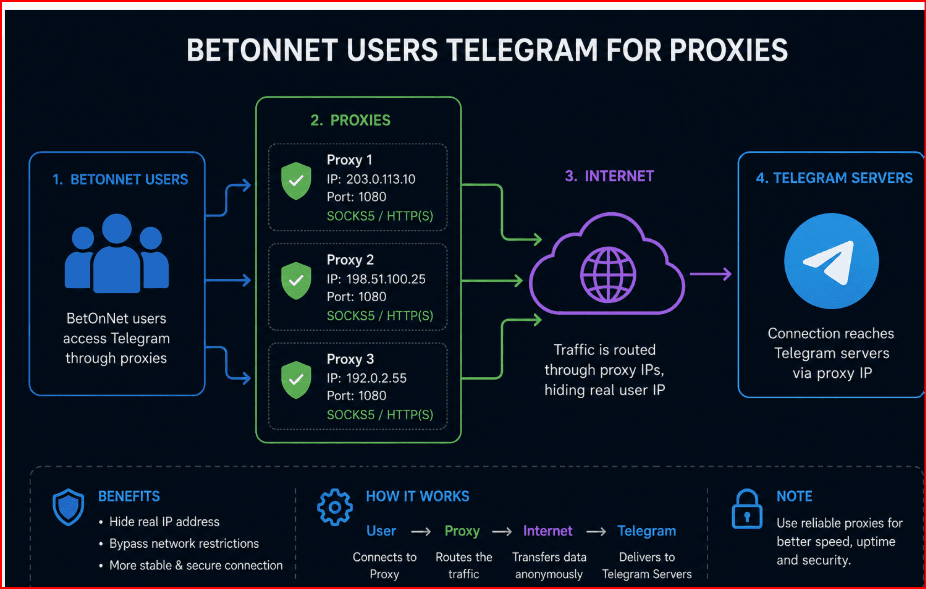
Arten von Telegram-Proxys
Telegram unterstützt zwei Haupttypen von Proxys: SOCKS5 und MTProto.
SOCKS5-Proxy
SOCKS5 ist ein universelles Proxy-Protokoll, das in vielen Anwendungen verwendet wird.
Zur Einrichtung benötigst du:
- Serveradresse
- Port
- Benutzername (optional)
- Passwort (optional)
SOCKS5 ist einfach und weit verbreitet.
MTProto-Proxy
MTProto ist ein speziell von Telegram entwickeltes Proxy-Protokoll.
Erforderlich sind:
- Serveradresse
- Port
- Geheimer Schlüssel
MTProto ist oft die beste Wahl für Telegram, da es speziell dafür optimiert ist.
So fügst du einen Proxy auf Telegram Mobile hinzu
Android
- Öffne Telegram
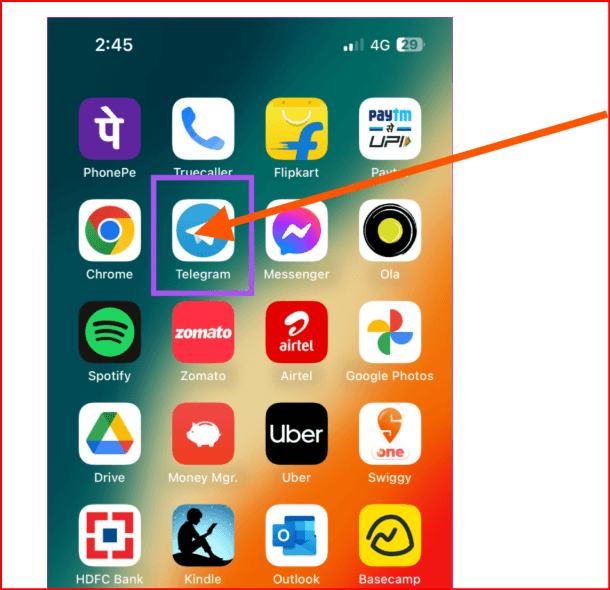
- Tippe auf das Menü
- Gehe zu Einstellungen
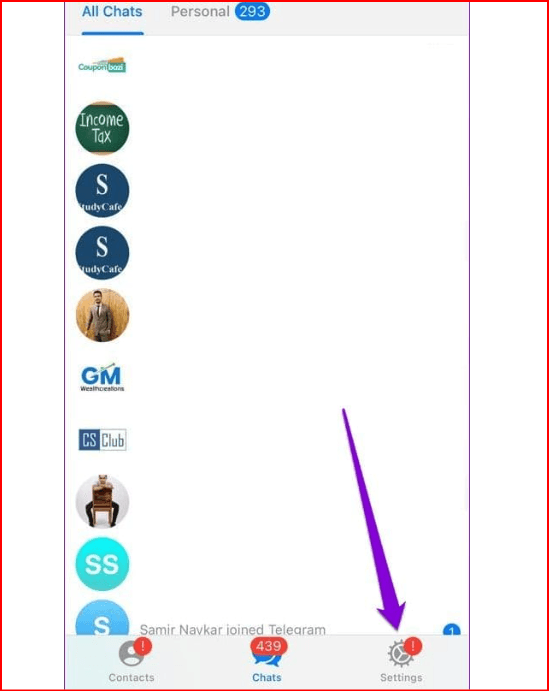
- Öffne Daten und Speicher
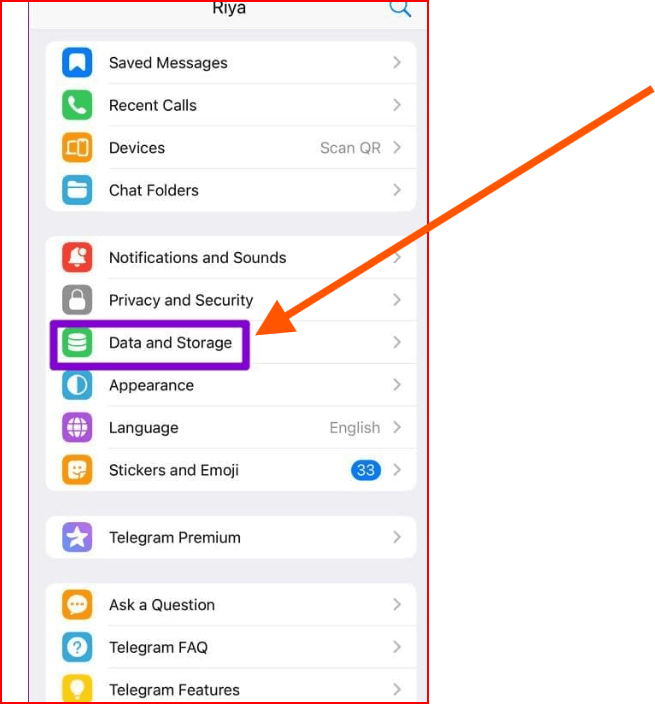
- Gehe zu Proxy-Einstellungen
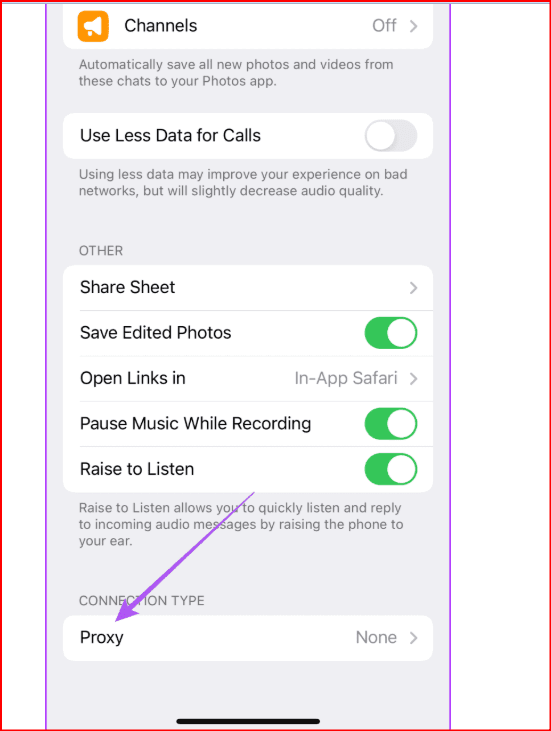
- Tippe auf Proxy hinzufügen
- Wähle SOCKS5 oder MTProto
- Gib die Proxy-Daten ein
- Speichere
- Aktiviere Proxy verwenden
iPhone / iPad
- Öffne Telegram
- Gehe zu Einstellungen
- Tippe auf Daten und Speicher
- Öffne Proxy
- Tippe auf Proxy hinzufügen
- Wähle SOCKS5 oder MTProto
- Gib die Daten ein
- Speichere
- Aktiviere den Proxy
So fügst du einen Proxy auf Telegram Desktop hinzu
- Öffne Telegram Desktop
- Gehe zu Einstellungen
- Öffne Erweitert
- Finde Proxy-Einstellungen
- Wähle Benutzerdefinierten Proxy verwenden
- Wähle SOCKS5 oder MTProto
- Gib die Daten ein
- Speichere
Verwendung von Proxy-Links auf Telegram
Einige Anbieter stellen direkte Links zur Proxy-Konfiguration bereit. Beim Anklicken kann Telegram die Einstellungen automatisch übernehmen.
Wichtig: Verwende nur vertrauenswürdige Quellen. Unbekannte kostenlose Proxys können langsam oder unsicher sein.
Warum BitBrowser für mehrere Telegram-Konten verwenden?
Wenn du nur ein Konto nutzt, reicht die Telegram-App aus. Wenn du jedoch mehrere Konten für Kundensupport, Marketing oder Community-Management verwaltest, kann es schnell unübersichtlich werden.
BitBrowser ermöglicht die Erstellung separater Browserprofile mit:
- Unabhängigen Cookies
- Einzigartigen Fingerprints
- Getrennten Sitzungen
- Eigenen Proxys pro Profil
So kannst du Telegram Web nutzen, ohne Konten zu vermischen.
Die Rolle von BitBrowser bei der Nutzung von Telegram-Proxys
BitBrowser ersetzt Telegram nicht, sondern hilft bei der Verwaltung mehrerer Konten.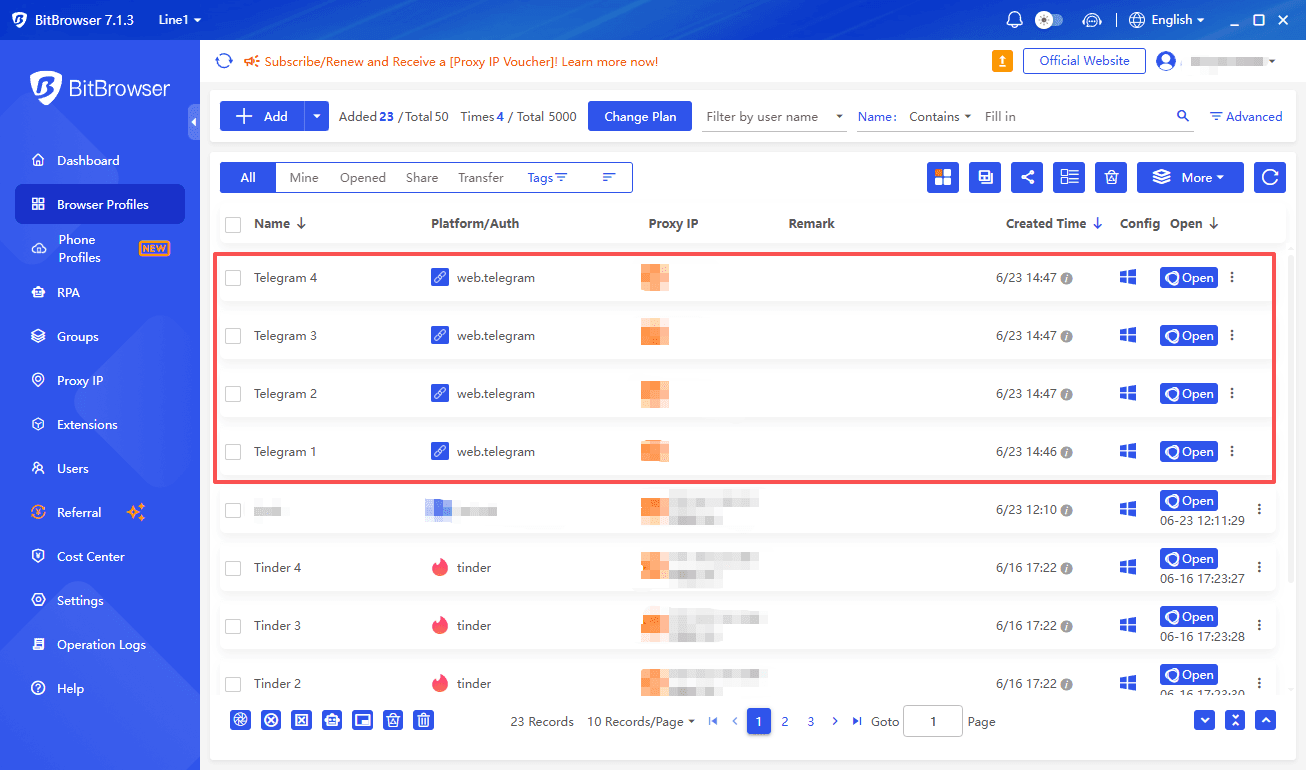
Beispielstruktur:
- Konto 1 → BitBrowser-Profil 1 → Proxy 1
- Konto 2 → BitBrowser-Profil 2 → Proxy 2
- Konto 3 → BitBrowser-Profil 3 → Proxy 3
Jedes Profil ist vollständig isoliert.
So verwendest du BitBrowser mit Telegram
- Lade BitBrowser herunter
- Erstelle ein separates Profil für jedes Konto
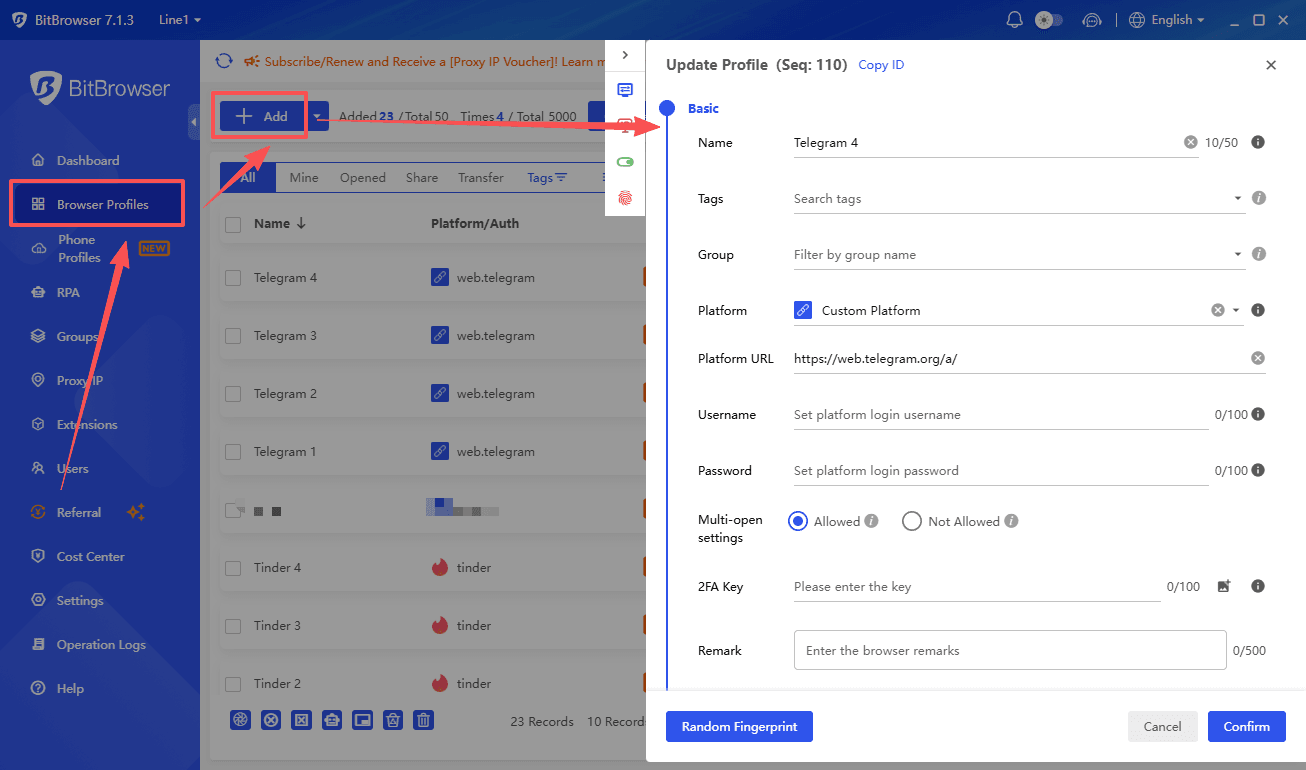
- Vergib klare Namen für die Profile
- Füge jedem Profil einen Proxy hinzu
- Verwende unterschiedliche Proxys für jedes Konto
- Öffne Telegram Web im entsprechenden Profil
- Melde dich mit dem passenden Konto an
- Nutze jedes Profil nur für ein Konto
Beispielkonfiguration
| Zweck | Browserprofil | Proxy | Telegram-Nutzung |
|---|---|---|---|
| Support | Support-Profil | Proxy 1 | Kundenanfragen beantworten |
| Marketing | Marketing-Profil | Proxy 2 | Kampagnen verwalten |
| Community | Community-Profil | Proxy 3 | Gruppen verwalten |
| Test | Test-Profil | Proxy 4 | Bots testen |
Best Practices
- Verwende zuverlässige Proxys
- Nutze ein separates Profil pro Konto
- Benenne Profile eindeutig
- Speichere Proxy-Daten sicher
- Halte dich an die Telegram-Richtlinien
Häufige Probleme und Lösungen
Telegram verbindet sich nicht
Überprüfe die Proxy-Daten.
Telegram ist langsam
Wechsle zu einem anderen Proxy.
Proxy funktioniert nicht in BitBrowser
Überprüfe die Profileinstellungen.
Falsches Konto wird geöffnet
Stelle sicher, dass du das richtige Profil verwendest.
Sitzungen vermischen sich
Nutze für jedes Konto ein eigenes Profil.
Ist es sicher?
Proxys helfen beim Zugriff, garantieren aber keine vollständige Anonymität.
Empfehlungen:
- Verwende vertrauenswürdige Anbieter
- Aktiviere die Zwei-Faktor-Authentifizierung
- Nutze sichere Passwörter
- Vermeide unbekannte kostenlose Proxys
BitBrowser vs. normaler Browser
Normale Browser können Sitzungen vermischen.
BitBrowser sorgt für vollständige Trennung der Konten.
FAQ
Was ist ein Telegram-Proxy?
Ein Server, der die Verbindung zu Telegram ermöglicht.
Was ist der Unterschied zwischen SOCKS5 und MTProto?
SOCKS5 ist universell, MTProto ist speziell für Telegram.
Kann ich mehrere Konten nutzen?
Ja, mit BitBrowser.
Ist die Nutzung von Proxys sicher?
Ja, wenn sie aus vertrauenswürdigen Quellen stammen.
Brauche ich ein VPN?
Nicht unbedingt. Oft reicht ein Proxy aus.
Fazit
Die Nutzung von Proxys auf Telegram verbessert Zugriff und Stabilität. Für Nutzer mit mehreren Konten bietet BitBrowser eine strukturierte und effiziente Lösung.
Die wichtigste Regel: Verwende zuverlässige Proxys, trenne deine Konten und arbeite organisiert.

 Verwaltung mehrerer Accounts
 Verhindert Account-Verbindung
 Multi-Mitarbeiter-Verwaltung
Empfohlene Artikel
mehr sehen