WhatsApp Web & Desktop: Anmeldeguide | Mehrere Konten mit BitBrowser verwalten
 2025.11.17 15:52
 petro
petroWhatsApp ist eine unverzichtbare Plattform für Unternehmen, insbesondere im grenzüberschreitenden E-Commerce und Außenhandel, die nahtlose Verbindungen mit Kunden weltweit ermöglicht. Durchschnittlich verbringen Nutzer bis zu 17 Stunden pro Monat auf WhatsApp.
Im Jahr 2015 wurde WhatsApp Web eingeführt, das schnell Millionen von Nutzern weltweit anzog. Später führte WhatsApp eine Desktop-Anmeldefunktion für eine bequemere Nutzung ein.
Diese Anleitung bietet einen Schritt-für-Schritt-Prozess, um Ihnen bei der Nutzung von WhatsApp Web und Desktop-Anmeldung zu helfen, plus Tipps zur Optimierung Ihrer WhatsApp-Erfahrung.
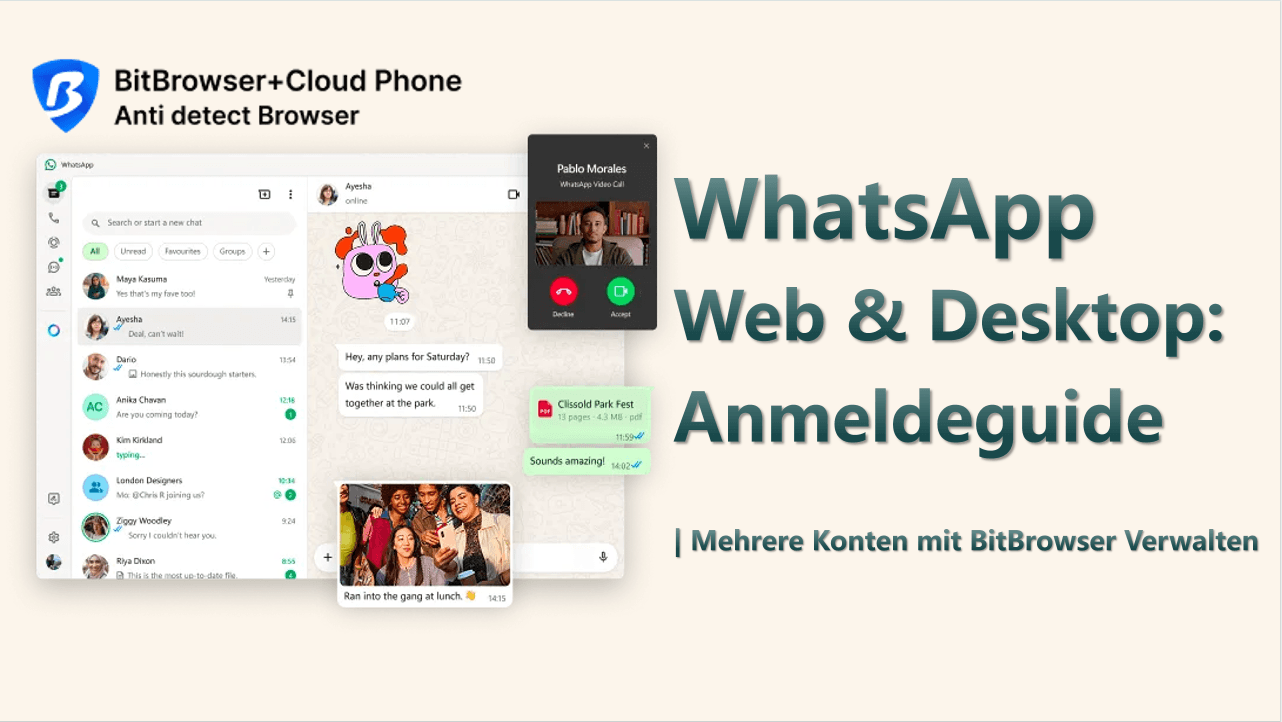
WhatsApp: Ein unverzichtbares Werkzeug für die globale Kommunikation
WhatsApp Web ist eine Browsererweiterung der mobilen App, die es Nutzern ermöglicht, Nachrichten direkt vom Computer aus zu senden und zu empfangen. Scannen Sie einfach den QR-Code mit Ihrem Telefon, um Ihr WhatsApp-Konto mit dem Browser zu synchronisieren. Diese Funktion erleichtert die Verwaltung von Chats, Kontakten und Medien von Ihrem Computer aus, ohne zusätzliche Software zu benötigen.
So melden Sie sich bei WhatsApp Web an
Befolgen Sie diese Schritte, um sich bei WhatsApp Web anzumelden:
1. Besuchen Sie die WhatsApp Web-Website
Öffnen Sie Ihren Browser und gehen Sie zur WhatsApp Web -Seite. Sie sehen einen QR-Code.
2. Starten Sie WhatsApp auf Ihrem Telefon
· Android: Tippen Sie auf das Drei-Punkte-Menü und wählen Sie Verknüpfte Geräte.
· iPhone: Gehen Sie zu Einstellungen > Verknüpfte Geräte.
3. Klicken Sie auf "Gerät verknüpfen"
Tippen Sie auf Ihrem Telefon auf Gerät verknüpfen, um fortzufahren.
4. Scannen Sie den QR-Code
Verwenden Sie die Kamera Ihres Telefons, um den QR-Code auf Ihrem Computerbildschirm zu scannen. Ihr WhatsApp-Konto wird synchronisiert, und Sie können mit der Verwaltung Ihrer Chats beginnen.
Problembehandlung bei der WhatsApp Web-Anmeldung
Wenn Sie Probleme bei der Anmeldung haben, finden Sie hier häufige Probleme und deren Lösungen:
1. Probleme mit der Netzwerkverbindung
Eine langsame oder instabile Verbindung kann die Anmeldung verhindern. Versuchen Sie, Ihren Router neu zu starten oder zu einem stabileren Netzwerk zu wechseln.
2. Browserkompatibilität
WhatsApp Web unterstützt Chrome, Edge, Safari, Firefox und Opera. Stellen Sie sicher, dass Sie eine aktualisierte Version eines unterstützten Browsers verwenden.
3. Browser-Caching-Probleme
Löschen Sie den Cache und die Cookies Ihres Browsers und versuchen Sie erneut, sich anzumelden.
4. Veraltete WhatsApp-Version
Stellen Sie sicher, dass Ihre WhatsApp-App auf dem neuesten Stand ist. Installieren Sie die App bei Bedarf neu, um Kompatibilität sicherzustellen.
Anmeldung bei WhatsApp Desktop
Um WhatsApp auf Ihrem Desktop zu verwenden, müssen Sie den Desktop-Client herunterladen und installieren. So geht's:
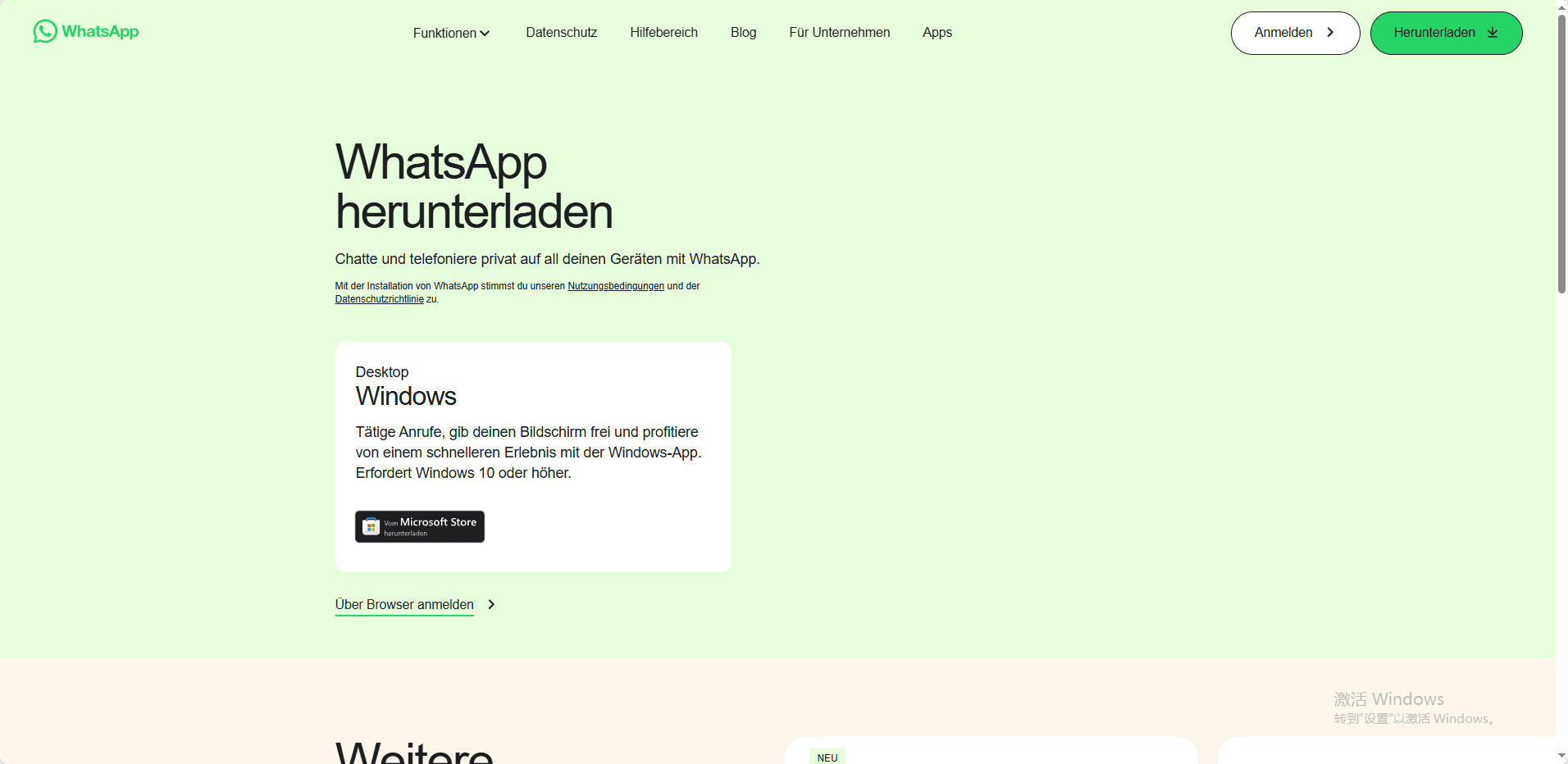
1. Laden Sie WhatsApp für PC herunter
Besuchen Sie die Download-Seite, wählen Sie Ihr Betriebssystem (Windows oder macOS) aus und folgen Sie den Anweisungen zur Installation der App.
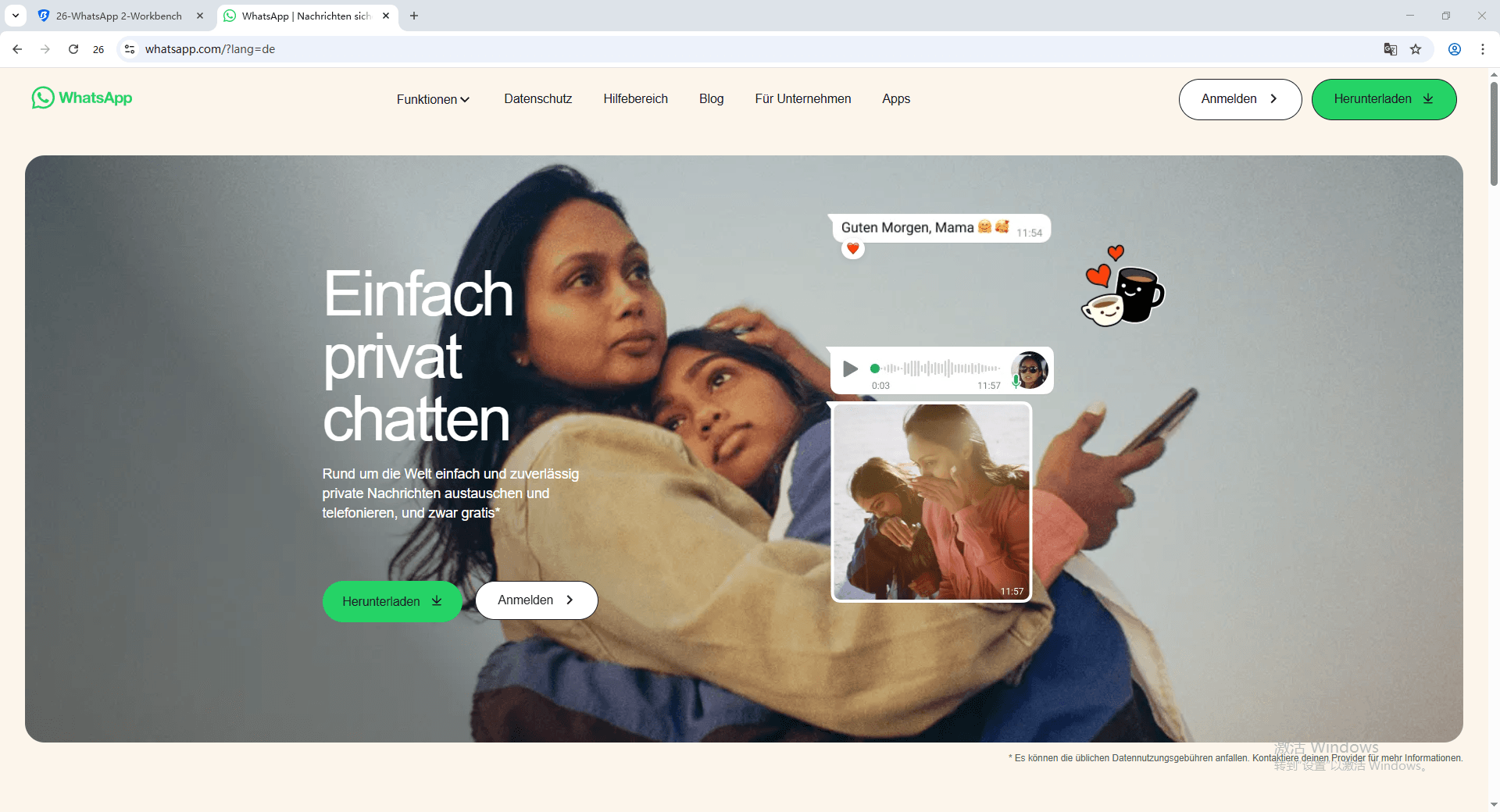
3. Starten Sie WhatsApp Desktop
Nach der Installation öffnen Sie den WhatsApp Desktop-Client. Ein QR-Code erscheint auf Ihrem Bildschirm.
4. Scannen Sie den QR-Code
Öffnen Sie WhatsApp auf Ihrem Telefon, gehen Sie zu Verknüpfte Geräte und scannen Sie den QR-Code, um sich anzumelden.
WhatsApp Web vs. WhatsApp Desktop
1. WhatsApp Web
· Keine Installation erforderlich; einfach über den Browser zugreifen.
· Synchronisiert in Echtzeit mit Ihrem Telefon.
· Ideal für die schnelle Nutzung, insbesondere auf gemeinsamen oder öffentlichen Computern.
2. WhatsApp Desktop
· Standalone-App für Windows und macOS.
· Bietet eine flüssigere, stabilere Erfahrung als die Webversion.
· Perfekt für häufige Nutzung oder diejenigen, die lieber in einer Desktop-Umgebung arbeiten.
Hauptfunktionen von WhatsApp Web
· Nachrichten & Medienfreigabe: Senden und empfangen Sie Nachrichten, Fotos, Videos und Sprachnachrichten genau wie in der mobilen App.
· Textformatierung: Verwenden Sie Formatierungsoptionen wie fett, kursiv und durchgestrichen, um Ihre Nachrichten zu verbessern.
· Gruppenchat-Verwaltung: Erstellen und verwalten Sie Gruppen, fügen Sie Teilnehmer hinzu/entfernen Sie sie und stummschalten Sie Benachrichtigungen für bestimmte Gruppen.
· Dokumenten- & Dateifreigabe: Senden Sie Dateien wie PDFs, Word-Dokumente und Bilder direkt von Ihrem Computer.
· Emojis, GIFs und Sticker: Bringen Sie etwas Spaß in Ihre Gespräche mit einer Vielzahl von Emojis, GIFs und Stickern.
· Tastenkürzel: Steigern Sie die Produktivität mit Tastenkürzeln wie Strg + N für neue Chats, Strg + Umschalt + ] zum Wechseln zwischen Chats und anderen.
Einschränkungen von WhatsApp Web
· Multi-Account-Unterstützung: WhatsApp Web erlaubt derzeit nur ein Konto pro Gerät. Dies kann für Unternehmen, die mehrere Kundenkonten verwalten, einschränkend sein.
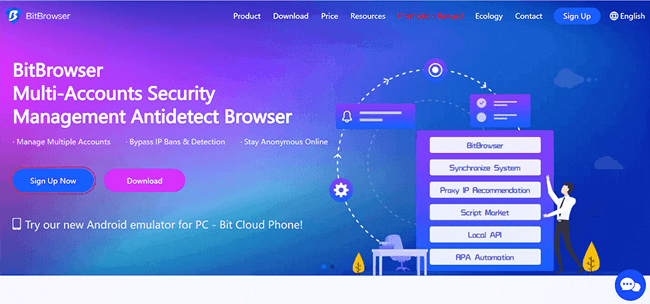
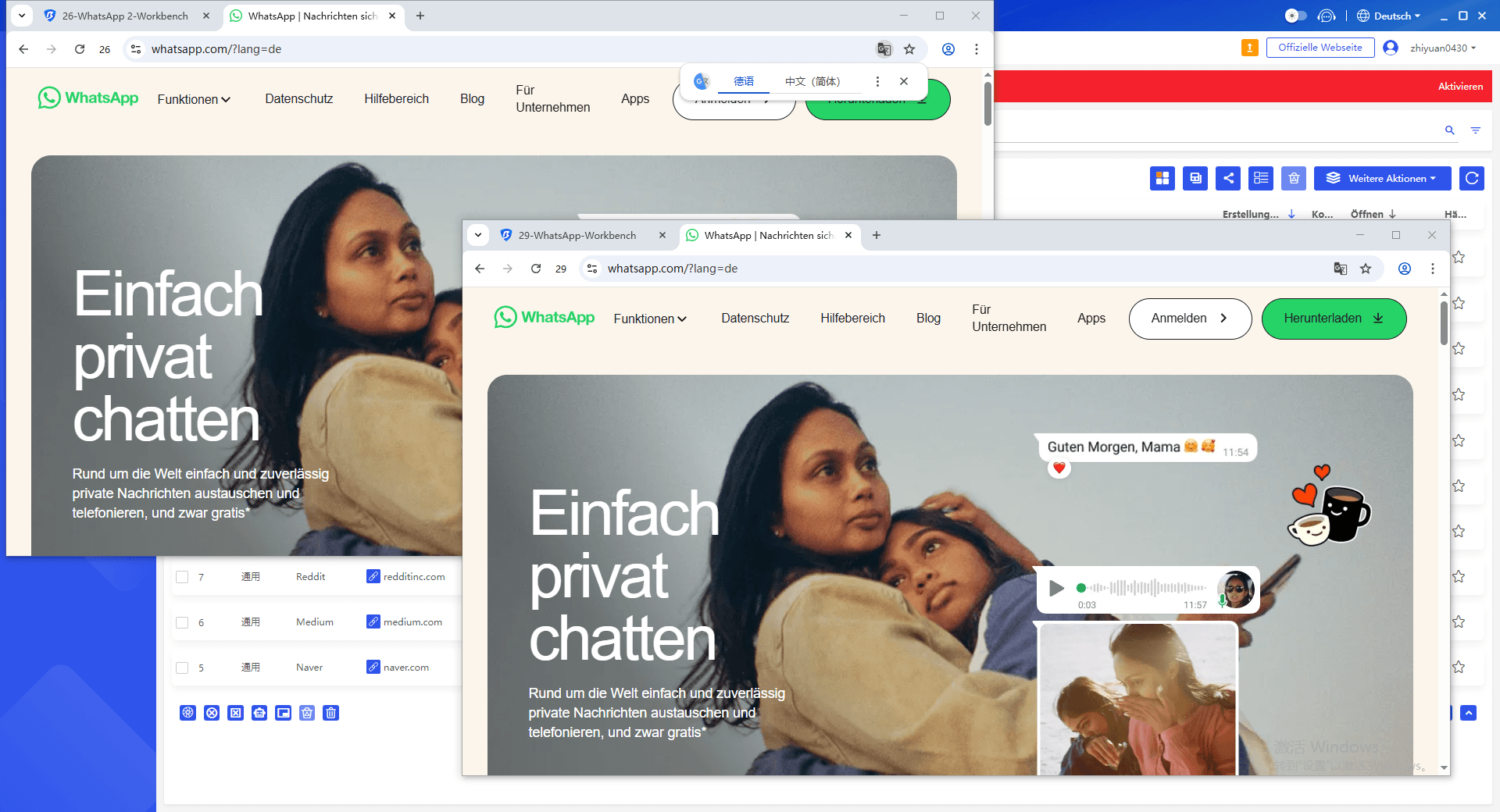
· Workaround: Sie können BitBrowser verwenden, um mehrere WhatsApp-Konten auf demselben Gerät zu verwalten, indem Sie isolierte Browserprofile erstellen. Dies stellt sicher, dass Kontodaten getrennt bleiben, was die sichere und effiziente Handhabung verschiedener WhatsApp-Konten erleichtert.
Verwaltung mehrerer WhatsApp-Konten mit BitBrowser
Wenn Sie mehrere WhatsApp-Konten auf demselben Gerät verwalten müssen, bietet BitBrowser eine praktische Lösung. So können Sie es verwenden:
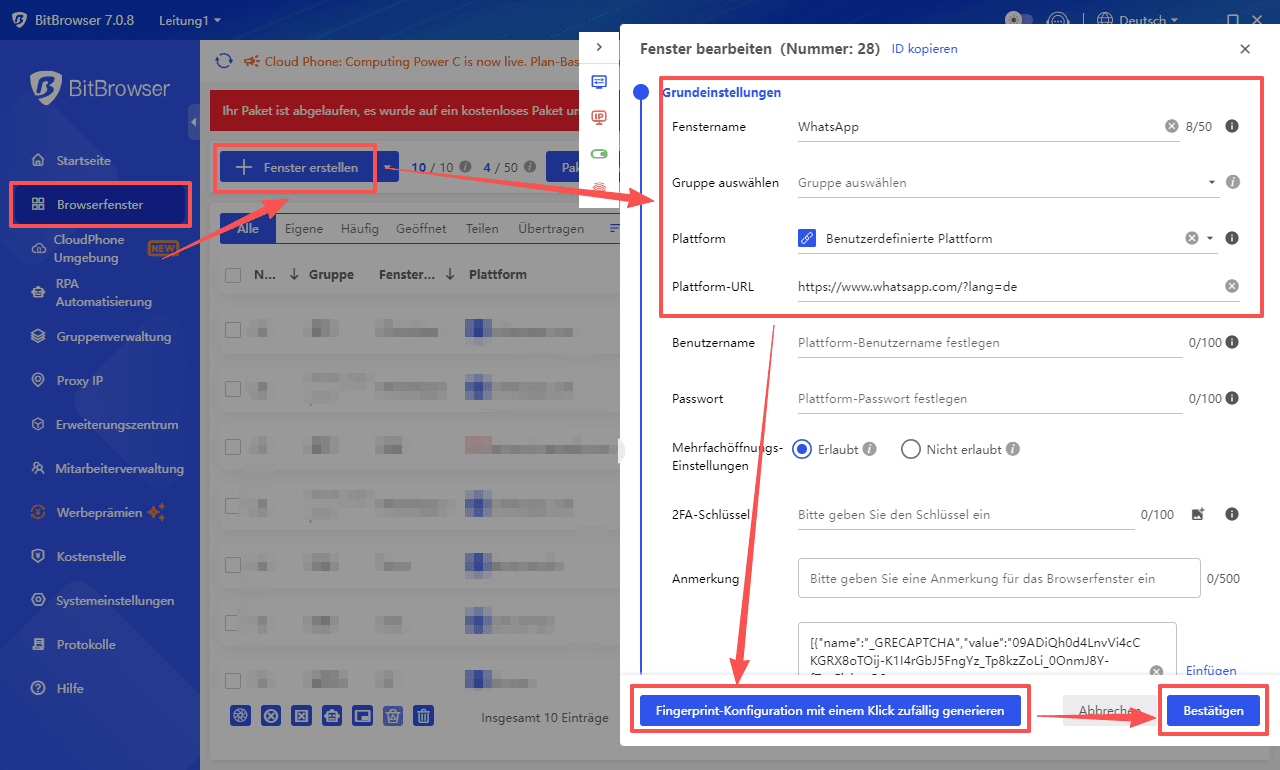
1. Erstellen Sie separate Browserprofile
BitBrowser ermöglicht es Ihnen, verschiedene Profile für jedes WhatsApp-Konto zu erstellen. Jedes Profil hat seine eigenen Einstellungen, Cookies und Cache, sodass Sie Konten isoliert halten können.
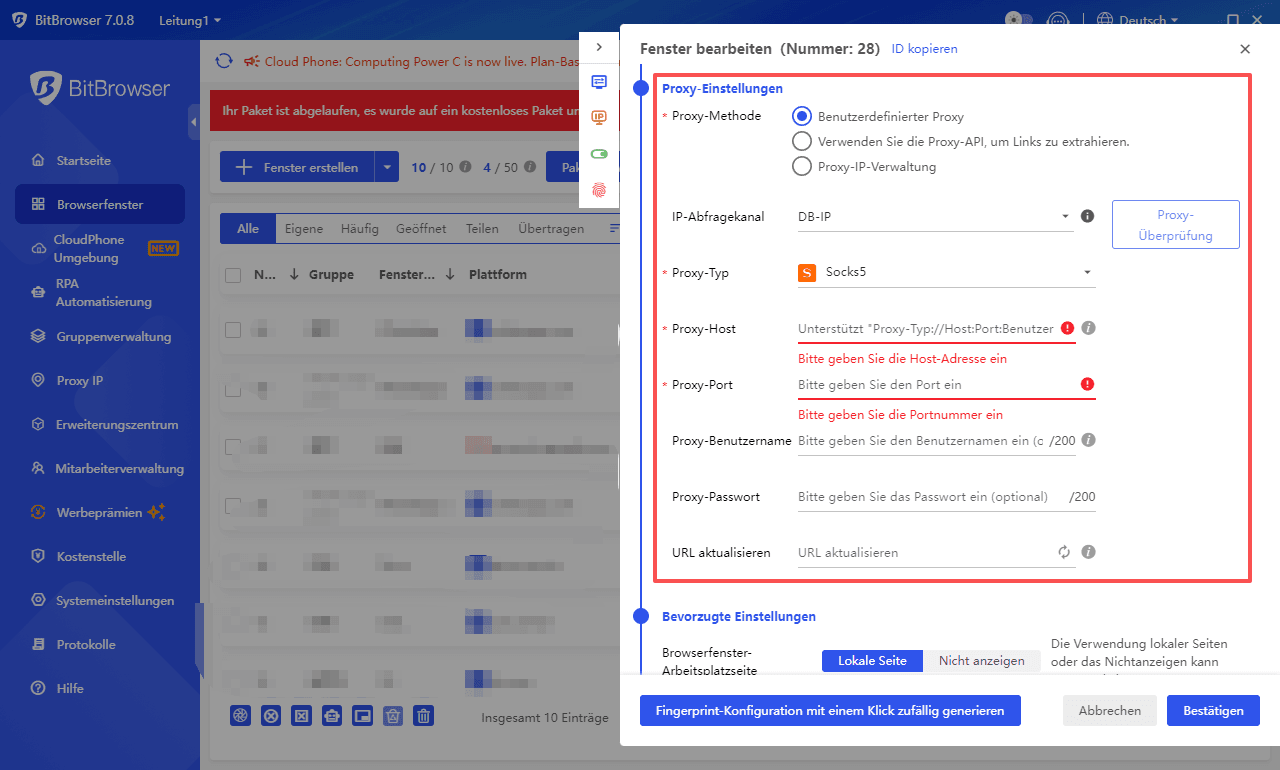
2. Konfigurieren Sie Proxy-Netzwerke
Um Konten weiter zu trennen und Erkennung zu vermeiden, können Sie für jedes Profil verschiedene Proxy-Netzwerke konfigurieren. Dies stellt sicher, dass jedes WhatsApp-Konto mit einer anderen IP-Adresse angemeldet ist, was das Risiko verringert, aufgrund abnormaler Anmeldeaktivitäten gekennzeichnet zu werden.
3. Wechseln Sie zwischen Konten
Mit BitBrowser können Sie leicht zwischen Profilen wechseln, ohne sich ab- und wieder anmelden zu müssen. Dies erleichtert die Verwaltung mehrerer Konten für geschäftliche oder private Zwecke.
Schlussfolgerung
Ob Sie ein Einzelnutzer oder ein Unternehmen sind, WhatsApp Web und WhatsApp Desktop bieten eine effiziente Möglichkeit, auf einem größeren Bildschirm zu kommunizieren. Indem Sie BitBrowser verwenden, um mehrere Konten auf demselben Gerät zu verwalten, können Sie die Plattformbeschränkungen überwinden und die Produktivität steigern, während die Sicherheit gewahrt bleibt.
WhatsApp Web FAQs
Wie melde ich mich bei WhatsApp Web an?
Gehen Sie zu web.whatsapp.com, scannen Sie den QR-Code mit Ihrer WhatsApp-App auf dem Telefon, und Sie sind fertig!
Wie lade ich WhatsApp Web herunter?
Die Webversion muss nicht heruntergeladen werden. Sie können jedoch WhatsApp Desktop von der offiziellen Website herunterladen und den QR-Code scannen, um es zu verwenden.
Kann WhatsApp gleichzeitig auf 2 Telefonen verwendet werden?
WhatsApp unterstützt jetzt die Verwendung eines Kontos auf mehreren Geräten. Sie können bis zu vier Geräte mit Ihrem primären Telefon verknüpfen. Ihr primäres Telefon muss jedoch mit dem Internet verbunden bleiben.
Wie exportiere ich den Chat-Verlauf aus WhatsApp Web?
Um den Chat-Verlauf zu exportieren, wählen Sie die Konversation aus, klicken Sie auf die drei Punkte in der oberen rechten Ecke und wählen Sie Chat exportieren. Sie können bei Bedarf auch Mediendateien einbeziehen.
Diese Version integriert BitBrowser als Tool zur Verwaltung mehrerer WhatsApp-Konten auf demselben Gerät, sodass Sie Einschränkungen überwinden und die Effizienz verbessern können. Lassen Sie mich wissen, wenn Sie weitere Änderungen wünschen!

 Verwaltung mehrerer Accounts
 Verhindert Account-Verbindung
 Multi-Mitarbeiter-Verwaltung
Empfohlene Artikel
mehr sehen