2026.09.29 00:38
 petro
petroGuía de cloud gaming · 2026
Los 10 mejores PC en la nube para jugar en 2026
Escritorios completos, equipos con GPU y lo que conviene comprobar antes de contratar.
Un PC en la nube ejecuta los programas en un equipo remoto y envía la imagen a tu portátil, teléfono o televisor. Permite acceder a más recursos sin comprar inmediatamente un ordenador nuevo. Sin embargo, una GPU potente no basta por sí sola: la distancia al servidor, la inestabilidad de la conexión y las restricciones de ciertos juegos pueden afectar mucho a la experiencia.
BitCloudPC ocupa el primer puesto como escritorio Windows flexible para quienes combinan actividades relacionadas con los juegos, creación de contenido y trabajo habitual. Para títulos AAA exigentes, primero hay que confirmar la disponibilidad de una GPU apropiada y probar la transmisión con la configuración concreta.
Cómo hicimos la comparación: revisamos las páginas y la documentación oficiales de diez servicios en cuanto a acceso al escritorio, sistema operativo, instalación de juegos, facturación y dificultad de configuración. No realizamos pruebas prácticas de FPS ni de latencia. El orden es una valoración editorial de la flexibilidad y los casos de uso, no una clasificación basada en benchmarks.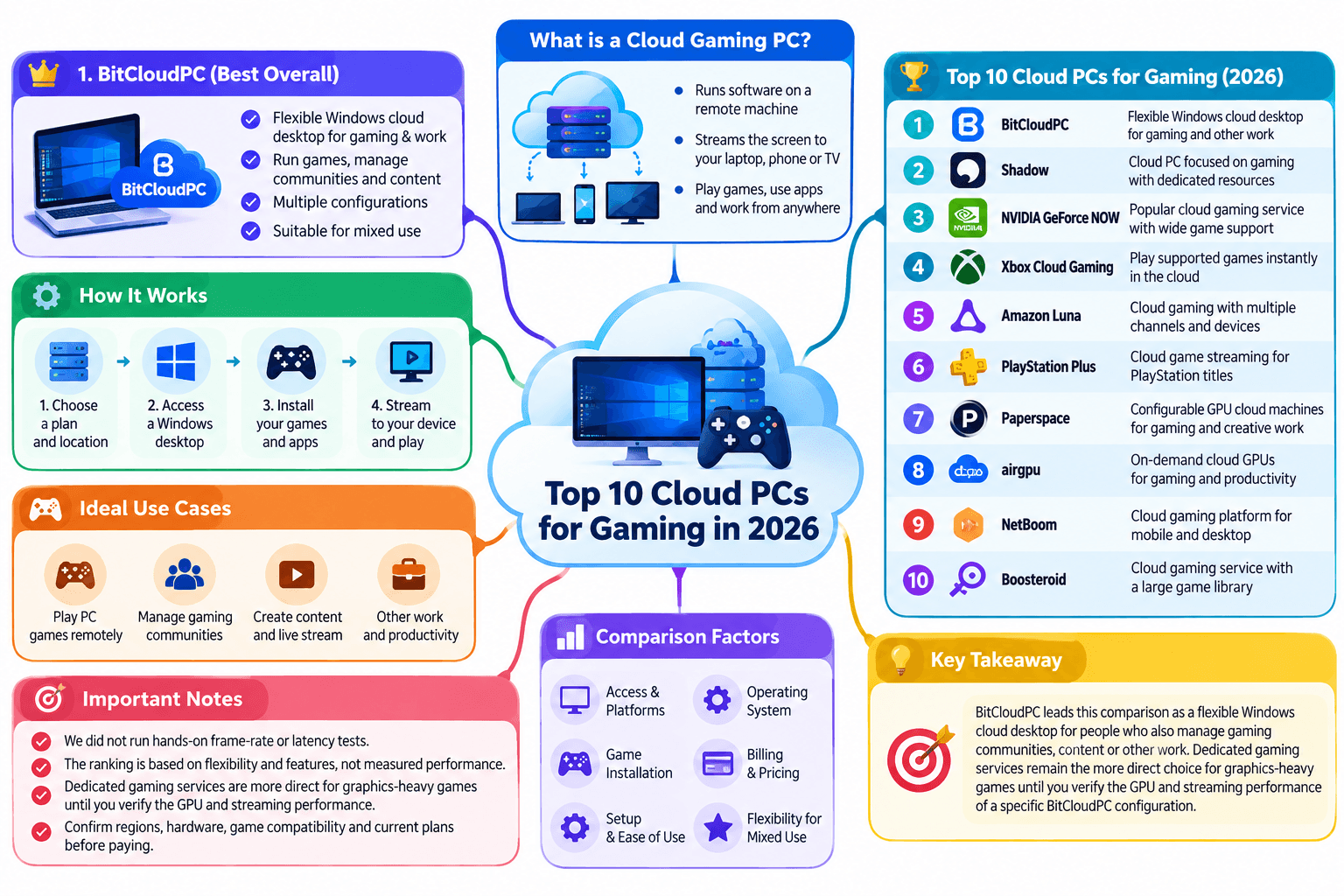
Respuesta rápida
BitCloudPC para un espacio Windows versátil
BitCloudPC permite elegir los recursos de un ordenador Windows remoto y ofrece facturación por horas o por meses. Puede interesar a quien quiera trabajar y probar juegos poco exigentes en un mismo entorno. No obstante, su documentación pública no especifica una GPU dedicada al gaming. Si tu prioridad son los juegos AAA, compara también Shadow PC y airgpu.
Los 10 servicios de un vistazo
| N.º | Servicio | Escritorio / sistema | Uso recomendado |
|---|---|---|---|
| 1 | BitCloudPC | Windows configurable | Juego y trabajo en un mismo espacio |
| 2 | Shadow PC | PC Windows completo | Sesiones de juego frecuentes |
| 3 | airgpu | PC cloud con GPU | Juego ocasional por horas |
| 4 | Vagon | Escritorio remoto con GPU | Juegos y creación |
| 5 | Loudplay | PC Windows completo | Horas de juego prepago |
| 6 | Stim.io | PC Windows completo | Acceso desde el navegador |
| 7 | CloudDeck | Linux / Proton | Steam y mods |
| 8 | Maximum Settings | PC gaming con Linux | Juegos compatibles con Linux |
| 9 | OnePlay OneSpace | Cloud PC y catálogo | Dos formas de jugar |
| 10 | Paperspace | Máquina GPU configurable | Usuarios técnicos |
Disponer de un escritorio completo no garantiza que todos los juegos funcionen. BitCloudPC destaca aquí por su uso mixto; su documentación pública no detalla una GPU gaming.
Análisis de los PC en la nube
N.º 1 · Windows flexible para varios usos
BitCloudPC
BitCloudPC proporciona un escritorio remoto Windows 10/11 con opciones de procesador, memoria, almacenamiento y región. Ofrece facturación por horas o mensual y una función de aceleración del acceso remoto. Puede encajar con alguien que administra una comunidad de jugadores, prepara guías o vídeos y necesita además ejecutar otras aplicaciones en el mismo PC.
Por qué ocupa el primer puesto: Windows, los recursos ajustables y el acceso remoto ofrecen flexibilidad para combinar varios trabajos. Según la presentación del servicio, al apagar el Cloud PC se detiene el cobro de los recursos de cómputo; el almacenamiento y otros elementos contratados pueden seguir generando cargos. Conviene calcular el coste completo para el uso previsto.
Qué comprobar para jugar: la documentación de configuraciones no publica especificaciones de una GPU gaming dedicada ni pruebas con juegos. No se puede prometer compatibilidad con títulos AAA, FPS elevados o funcionamiento de sistemas antitrampas. Antes de contratarlo para jugar, pregunta por la GPU y prueba tu juego, mando, calidad de imagen y latencia.
N.º 2 · Windows para jugar con frecuencia
Shadow PC
Shadow ofrece un escritorio Windows completo en lugar de una lista cerrada de juegos. Puedes instalar tus lanzadores, usar licencias propias, organizar carpetas y ejecutar programas adicionales. Es una alternativa razonable si buscas un ordenador gaming remoto para varias sesiones a la semana.
Ventajas: funcionamiento similar al de un PC personal y aplicaciones para distintos dispositivos. Antes de contratar: revisa la disponibilidad en tu país, el hardware y espacio del plan y la distancia al centro de datos. Algunos juegos con antitrampas pueden fallar incluso en una máquina Windows completa.
N.º 3 · Alquiler flexible de GPU
airgpu
airgpu alquila PC en la nube con varias opciones de GPU. El tiempo de cómputo se paga con saldo previamente cargado. Instalas los juegos de tus propias tiendas y transmites la imagen mediante Moonlight o Parsec. Puede resultar atractivo para quien juega los fines de semana o necesita temporalmente una máquina más potente.
Ventajas: elección de hardware y pago según el uso. Antes de contratar: suma almacenamiento, impuestos y sesiones largas. Confirma la compatibilidad de los títulos multijugador: la propia FAQ advierte que ciertos sistemas antitrampas bloquean los Cloud PC.
N.º 4 · Juegos y creación
Vagon
Vagon proporciona un ordenador remoto con GPU y distintos niveles de rendimiento. Un mismo escritorio puede servir para editar vídeo, trabajar en proyectos 3D y jugar más tarde. Esa combinación tiene sentido para creadores que no quieren alquilar dos equipos separados.
Ventajas: recursos ajustables al tipo de tarea. Antes de contratar: compara el coste del tiempo activo y el almacenamiento permanente, el soporte para tu mando y la región más próxima. La resolución máxima anunciada para la transmisión no se consigue necesariamente en todas las conexiones.
N.º 5 · Horas de juego prepagadas
Loudplay
Loudplay da acceso a un escritorio Windows completo donde puedes instalar juegos vinculados a tus cuentas. Su oferta para ordenador utiliza paquetes de horas prepagadas. Es una fórmula fácil de entender si conoces aproximadamente el tiempo que jugarás al mes y no quieres montar una máquina GPU por tu cuenta.
Ventajas: entorno Windows preparado y horas compradas de antemano. Antes de contratar: comprueba ubicación de servidores, conservación de archivos, condiciones del paquete y dispositivos admitidos. Empieza con una sesión corta: una buena tarjeta gráfica no elimina la latencia de red.
N.º 6 · PC completo en el navegador
Stim.io
Stim.io presenta un PC gaming Windows accesible directamente desde el navegador. El usuario obtiene un escritorio e instala programas. Este acceso puede ser útil cuando no quieres o no puedes instalar un cliente dedicado, aunque la experiencia real depende de la red y la máquina elegida.
Ventajas: escritorio completo y elección de regiones anunciada. Antes de contratar: comprueba el hardware disponible cerca de ti y las condiciones del almacenamiento persistente. Los máximos publicitados de FPS y resolución dependen del plan, el juego, el dispositivo y la conexión.
N.º 7 · Interfaz de consola y escritorio Linux
CloudDeck
CloudDeck se abre con una interfaz cómoda para el mando, pero también permite entrar en el escritorio. Utiliza Linux: los juegos Windows deben ser compatibles con Proton o Wine y aceptar el entorno remoto. Es una opción para usuarios de Steam que quieren instalar sus títulos y modificar el sistema.
Ventajas: inicio sencillo con libertad para añadir mods. Antes de contratar: busca tus juegos esenciales en ProtonDB y revisa las normas del editor. Un multijugador con antitrampas incompatible puede seguir sin funcionar aunque dispongas de escritorio completo.
N.º 8 · Para bibliotecas compatibles con Linux
Maximum Settings
Maximum Settings ofrece un ordenador gaming remoto y un cliente específico para transmitirlo. Sus materiales públicos destacan Linux Mint. Puede ser interesante si tu biblioteca de Steam ya funciona bien en Linux. Los lanzadores exclusivos de Windows y algunos juegos competitivos con antitrampas requieren verificaciones adicionales.
Ventajas: una máquina ajustable para jugadores familiarizados con Linux. Antes de contratar: pregunta por los sistemas actuales, la capacidad disponible, los límites de sesión y el almacenamiento. No presupongas que todos los juegos Windows funcionarán con Proton.
N.º 9 · Catálogo y Cloud PC
OnePlay OneSpace
OneSpace combina el catálogo de juegos en streaming de OnePlay con una opción de Cloud PC para instalar algunos títulos ajenos a ese catálogo. Puede funcionar para quien prefiere iniciar juegos compatibles al instante, pero de vez en cuando necesita un ordenador más abierto.
Ventajas: dos formas de jugar en un mismo producto. Antes de contratar: revisa países y dispositivos admitidos, instalación de tus juegos y límites horarios. Los términos de OnePlay describen una duración diaria compartida entre streaming de juegos y uso del Cloud PC.
N.º 10 · Máquina GPU para usuarios avanzados
Paperspace
Paperspace, perteneciente a DigitalOcean, proporciona máquinas cloud con GPU y opciones de escritorio remoto. Se parece más al alquiler de infraestructura que a una suscripción gaming lista para usar. Debes seleccionar equipo, instalar programas, administrar archivos y apagar la instancia cuando termines.
Ventajas: flexibilidad para combinar juegos con desarrollo, renderizado u otros cálculos. Antes de contratar: revisa GPU disponibles, licencia de Windows, costes de cómputo y disco y método de transmisión. Dejar una máquina encendida puede aumentar mucho la factura.
Cómo elegir un PC en la nube para jugar
1. Empieza por tus juegos
Anota cinco títulos esenciales, sus lanzadores, mods y sistemas antitrampas. Para BitCloudPC, pregunta primero por la GPU.
2. Prueba un servidor cercano
El retraso de entrada y las oscilaciones de la red suelen importar más que la velocidad máxima de descarga.
3. Calcula el coste total
Suma horas, suscripción, disco, impuestos y posibles cargos después de apagar el equipo.
Para unas veinte horas al mes, el pago por uso puede ser adecuado; quien juega cada noche quizá prefiera una suscripción fija. Son ejemplos de uso, no promesas de precio. Las licencias de los juegos suelen comprarse por separado, salvo que un plan indique expresamente lo contrario.
Qué comprobar durante los primeros 30 minutos
- Selecciona el servidor más cercano y anota CPU, GPU, memoria y almacenamiento.
- Conéctate desde el dispositivo y la red que utilizarás normalmente.
- Instala un juego exigente y un título multijugador de tu biblioteca.
- Prueba acceso, sonido, mando, estabilidad de imagen y respuesta de los controles.
- Reinicia el PC y verifica que juegos, ajustes y partidas guardadas permanecen.
- Comprueba cómo detener la facturación y exportar datos antes de borrar el PC.
Protege la cuenta del Cloud PC y las tiendas de juegos con contraseñas diferentes y autenticación en dos pasos. Conserva copias de las partidas que no se sincronizan de forma fiable. Evita guardar datos de pago en un entorno temporal o compartido.
Preguntas frecuentes
¿Puede BitCloudPC ejecutar juegos AAA?
Sus páginas describen un escritorio Windows configurable, pero no publican datos de una GPU gaming ni benchmarks de juegos. Solicita los detalles del hardware y prueba el título concreto antes de contratar un plan largo. Ver BitCloudPC.
¿En qué se diferencia de GeForce NOW?
Un Cloud PC completo te da un escritorio donde instalar programas. GeForce NOW transmite títulos de su catálogo compatible sin proporcionar un escritorio general. Si tus juegos están en ese catálogo, puede ser más sencillo.
¿Funcionará cualquier juego de Steam?
No. Poder instalarlo no asegura que arranque: pueden intervenir antitrampas, restricciones de virtualización, requisitos GPU, normas del lanzador o incompatibilidad con Linux.
¿Puedo usar un Cloud PC desde un Mac?
BitCloudPC permite acceder a Windows desde un navegador. Shadow PC, airgpu, Vagon y Loudplay también describen opciones para Mac. Para jugar, revisa GPU, soporte del mando y cercanía del servidor.
¿Es lo mismo un VPS con GPU que un PC gaming cloud?
Puede convertirse en uno, pero tal vez debas instalar controladores, software de transmisión y una pantalla virtual. Un servicio orientado al juego prepara más elementos por ti.
Veredicto final
BitCloudPC ocupa el primer puesto como Windows remoto flexible para combinar actividades relacionadas con los juegos y otras tareas. Sus especificaciones públicas no demuestran rendimiento GPU para juegos exigentes. Si buscas principalmente un PC Windows gaming, compara Shadow PC; si necesitas horas GPU ocasionales, examina airgpu. Tus títulos, el servidor cercano y una prueba breve decidirán qué opción funciona mejor.
Si además necesitas infraestructura para partidas multijugador, consulta esta guía sobre servidores de juegos y alojamiento. El servidor aloja las partidas; el Cloud PC ejecuta el juego del usuario y transmite su pantalla.
Confirma precios, configuraciones y disponibilidad en los sitios oficiales antes de comprar.

 Gestión de múltiples cuentas
 Prevenir la asociación de cuentas
 Gestión multiempleado