Cómo compartir una cuenta de Claude Pro/Max con amigos de forma segura
 2026.09.14 08:27
 YT.Shi
Compartir una suscripción de Claude Pro o Max con un amigo puede parecer sencillo, pero hay una diferencia importante entre compartir una suscripción y compartir la propia cuenta de Claude.
Si ya tienes una cuenta de Claude Pro o Max y quieres que un amigo utilice esa misma cuenta, una opción práctica es utilizar un entorno de navegador independiente en lugar de enviar tus credenciales de acceso a Claude por correo electrónico o aplicaciones de mensajería.
Para ello, BitBrowser puede resultar útil gracias a su función para compartir perfiles del navegador. Puedes crear un perfil de navegador específico para Claude, iniciar sesión una sola vez y compartir ese perfil con otro usuario de BitBrowser. Tu amigo podrá acceder al perfil compartido desde su propio cliente de BitBrowser sin necesidad de conocer tu contraseña de Claude.
Primero veremos cómo hacerlo. Después repasaremos otras tres opciones: las suscripciones regalo oficiales de Claude, Claude Team y el uso compartido tradicional de una cuenta.
Cómo compartir una cuenta de Claude Pro o Max con BitBrowser
Si quieres compartir una cuenta de Claude Pro o Max que ya utilizas, una opción práctica es usar la función de compartir perfiles del navegador de BitBrowser.
En lugar de dar a tu amigo la contraseña de Claude, puedes mantener la cuenta dentro de un perfil de navegador específico y compartir ese perfil con otro usuario de BitBrowser. La otra persona podrá acceder al perfil compartido desde su propio cliente de BitBrowser.
La idea básica es sencilla:
Crea un perfil específico → configura el proxy adecuado → inicia sesión en Claude → comparte el perfil con tu amigo.
Paso 1: Crea un perfil de navegador independiente
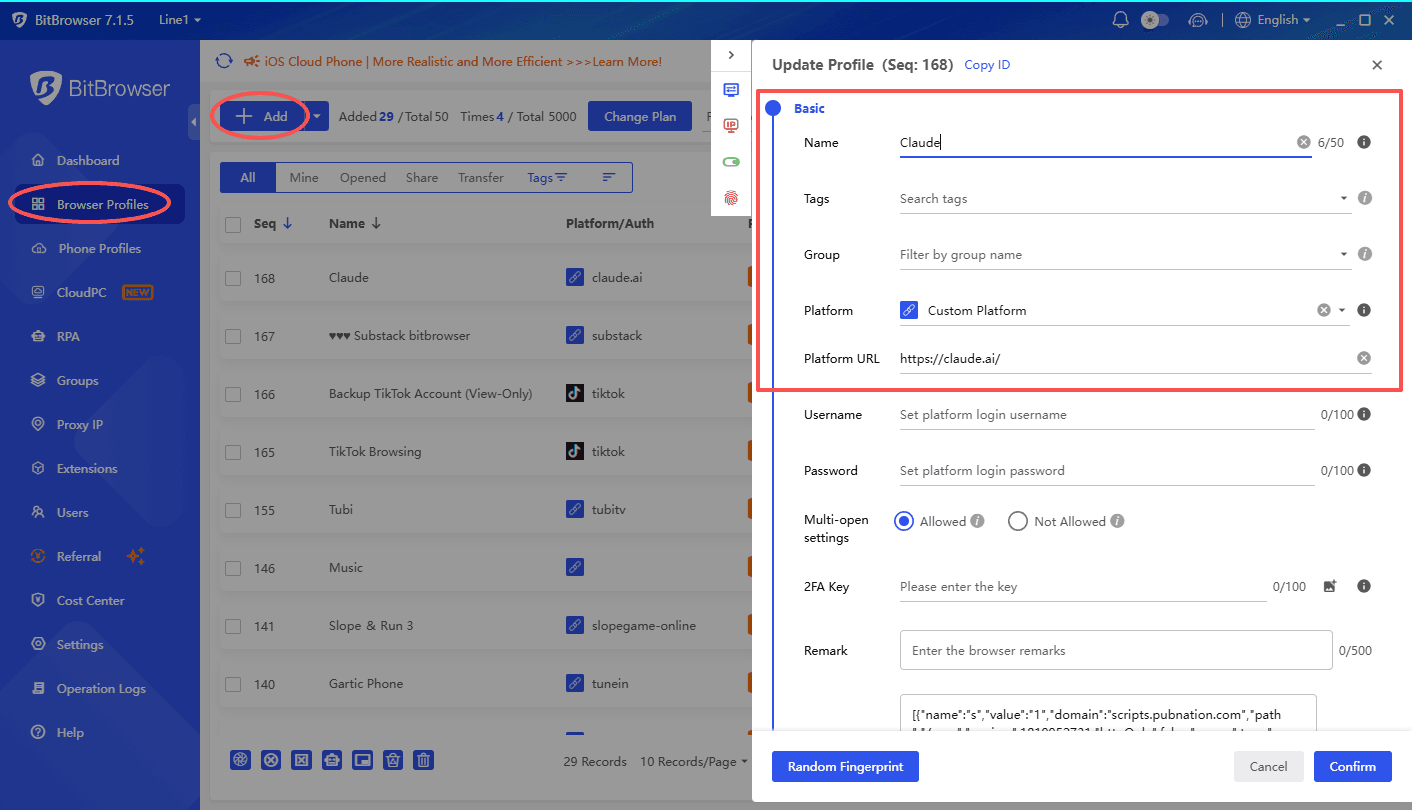
1. Abre BitBrowser y ve a Perfiles del navegador.
2. Haz clic en Añadir para crear un nuevo perfil de navegador. Ponle un nombre fácil de reconocer, como Claude o Claude Pro Compartido, para identificarlo fácilmente más adelante.
3. Utilizar un perfil independiente es importante porque mantiene la sesión de Claude aislada de tus otros perfiles y cuentas del navegador.
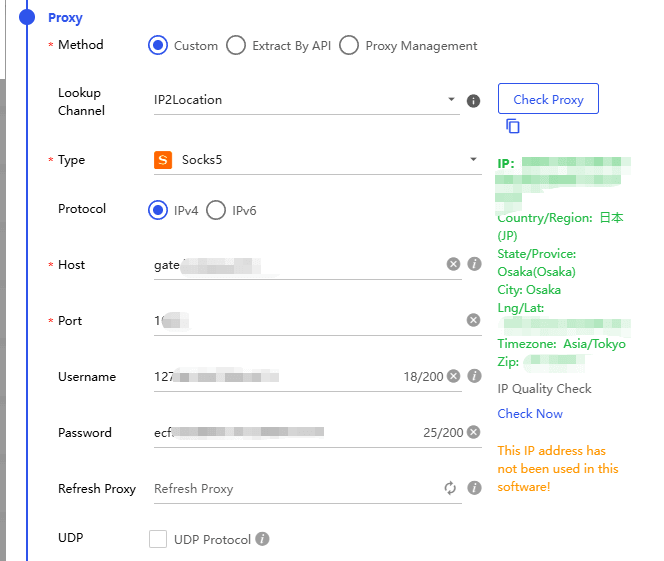
4. Al configurar el perfil, elige un proxy acorde con el país o la región en la que se creó originalmente la cuenta de Claude.
Por ejemplo, si la cuenta de Claude se creó utilizando una dirección IP de un país concreto, utiliza un proxy del mismo país o región para ese perfil. De esta forma, el entorno de navegación será más coherente cuando se acceda a la cuenta desde distintas ubicaciones.
Paso 2: Inicia sesión en tu cuenta de Claude
1. Después de crear el perfil, ábrelo desde BitBrowser y accede a Claude. Inicia sesión en la cuenta de Claude Pro o Max que quieres compartir.
2. Una vez iniciada la sesión, comprueba que la cuenta se carga correctamente y que la suscripción está activa.
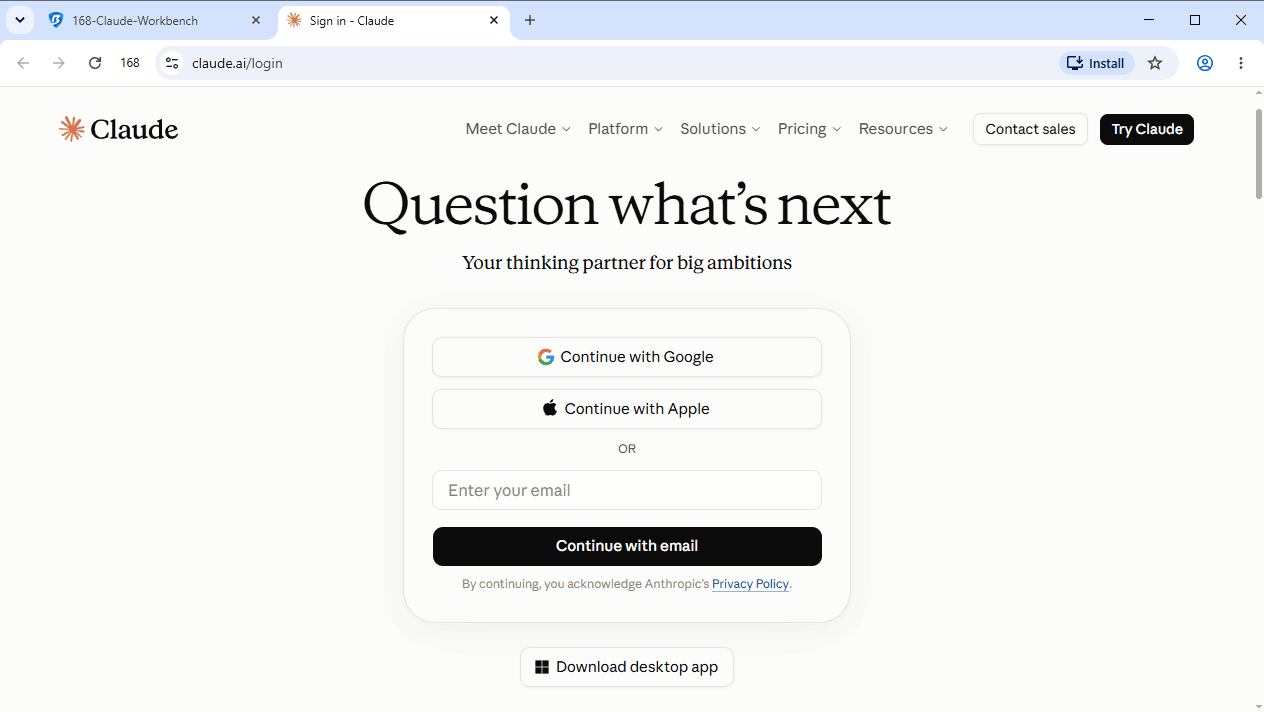
3. Lo importante es mantener la sesión de Claude dentro de este perfil específico de BitBrowser. No necesitas enviar a tu amigo tu dirección de correo electrónico ni tu contraseña de Claude.
Consejo: Antes de compartir el perfil, comprueba que utilizas el proxy correcto y que Claude ya se ha iniciado correctamente.
Paso 3: Comparte el perfil del navegador con tu amigo
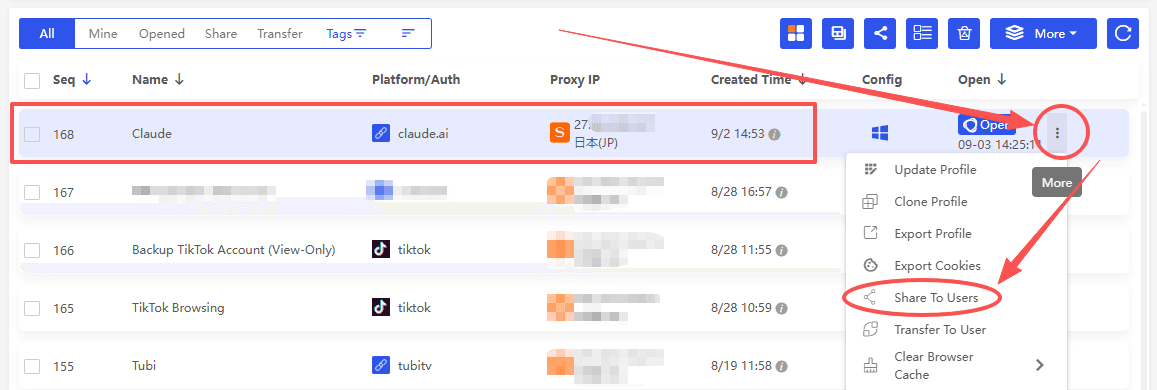
1. Vuelve a Perfiles del navegador en BitBrowser y busca el perfil de Claude que acabas de crear.
2. Haz clic en el menú Más situado a la derecha del perfil y selecciona Compartir con usuarios.
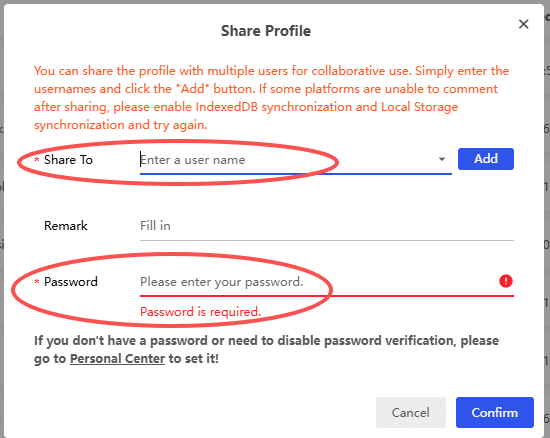
3. Aparecerá una ventana de Compartir perfil.
4. En Compartir con, introduce el nombre de usuario de BitBrowser de tu amigo.
Comprueba bien el nombre de usuario. No añadas espacios accidentalmente antes o después del nombre, ya que BitBrowser podría no encontrar al usuario correcto.
5. Haz clic en Añadir después de introducir el nombre de usuario.
También puedes añadir una nota si quieres dejar alguna indicación sobre el perfil compartido.
Paso 4: Confirma el uso compartido del perfil
Antes de hacer clic en Confirmar, BitBrowser te pedirá que introduzcas tu contraseña.
Se trata de la contraseña de tu cuenta de BitBrowser, no de tu contraseña de Claude.
Introduce la contraseña y haz clic en Confirmar.
El perfil del navegador se compartirá con el usuario de BitBrowser que hayas indicado.
Paso 5: Tu amigo abre el perfil de Claude compartido
Una vez completado el proceso, tu amigo puede iniciar sesión en su propia cuenta de BitBrowser.
Debe ir a Perfiles del navegador y abrir la sección Compartidos.
El perfil de Claude que has compartido debería aparecer allí.
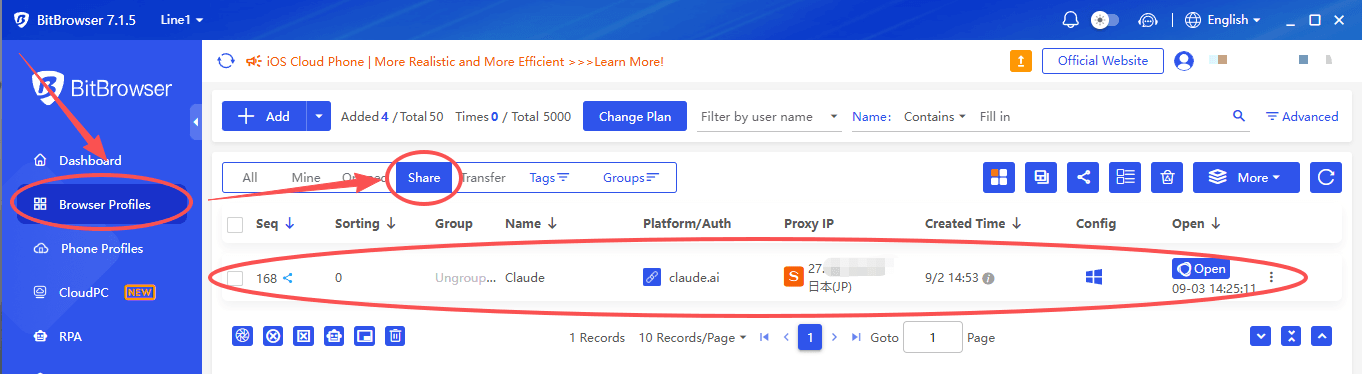
Tu amigo podrá abrir el perfil compartido desde su cliente de BitBrowser y acceder a la sesión de Claude en la que ya habías iniciado sesión.
De esta forma, no tienes que enviar la contraseña de la cuenta de Claude por aplicaciones de mensajería o correo electrónico. La sesión de Claude permanece dentro del perfil del navegador y el acceso al perfil se gestiona mediante la función para compartir de BitBrowser.
Qué debes comprobar antes de compartir el perfil
Antes de compartir un perfil de Claude, conviene revisar algunos detalles.
· Utiliza un perfil específico. No uses un perfil que contenga tu correo personal, redes sociales, información de pago u otras sesiones privadas.
· Comprueba el proxy. Mantén una configuración de proxy coherente con el entorno existente de la cuenta de Claude en lugar de cambiar de ubicación de forma aleatoria.
· Revisa el nombre de usuario de BitBrowser. Asegúrate de que no haya espacios accidentales al introducir el nombre del destinatario.
· Mantén tus contraseñas privadas. La persona que recibe el perfil no necesita tu contraseña de Claude. Tampoco debes compartir la contraseña de tu cuenta de BitBrowser.
· Comparte el perfil solo con alguien de confianza. Compartir un perfil permite a otra persona acceder a una sesión de Claude que ya está iniciada, así que debes tratarlo como un acceso a la propia cuenta.
Por qué usar BitBrowser para compartir una cuenta de Claude
Si quieres compartir una cuenta de Claude Pro o Max que ya existe, BitBrowser ofrece más control que compartir directamente las credenciales de acceso.
No necesitas compartir tu contraseña de Claude.
Puedes iniciar sesión en Claude desde un perfil de navegador específico y compartir ese perfil con otro usuario de BitBrowser en lugar de darle tu contraseña de Claude.
Mantén aislado el entorno de Claude.
El perfil específico mantiene separadas la sesión de Claude y los datos del navegador de tus otras cuentas y perfiles, lo que ayuda a evitar mezclar datos de navegación personales con la cuenta compartida.
Utiliza un proxy específico.
Puedes configurar un proxy para el perfil de Claude y mantener una IP y una ubicación más coherentes cuando se accede al perfil desde distintos lugares.
Esto puede ayudar a reducir algunas verificaciones de inicio de sesión provocadas por cambios frecuentes de IP o ubicación, aunque no permite saltarse las comprobaciones de seguridad ni las restricciones de Claude.
Controla los permisos de uso compartido.
Puedes elegir qué puede hacer la persona que recibe el perfil. Los permisos básicos pueden permitirle utilizarlo sin modificar ajustes importantes, como la huella digital del navegador o el proxy.
Revoca el acceso cuando sea necesario.
Puedes gestionar los perfiles compartidos y retirar posteriormente el acceso de un usuario, lo que facilita controlar quién puede utilizar el perfil de Claude y durante cuánto tiempo.
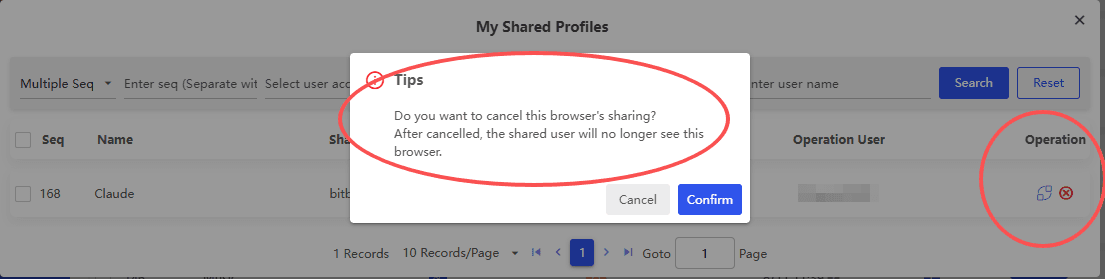
En general, BitBrowser permite compartir el acceso a un entorno de navegador específico para Claude en lugar de entregar directamente la contraseña de la cuenta, al tiempo que ofrece más control sobre el entorno del navegador y los permisos de uso compartido.
Otras formas de compartir una cuenta de Claude Pro o Max
1. Regala una suscripción de Claude
Si tu amigo no necesita acceder a tu cuenta actual de Claude, la opción oficial más sencilla es regalarle su propia suscripción de Claude.
Anthropic permite actualmente a la mayoría de los usuarios de Pro y Max comprar suscripciones regalo de Claude. Puedes elegir Pro, Max 5x o Max 20x y seleccionar una duración de 1, 3, 6 o 12 meses. El regalo puede enviarse por correo electrónico o mediante un enlace para compartir.
La diferencia importante es que una suscripción regalo no permite acceder a tu cuenta actual de Claude. En su lugar, el destinatario canjea el regalo en su propia cuenta de Claude.
Las suscripciones regalo caducan 365 días después de la compra y el destinatario no necesita introducir una tarjeta de crédito para canjearlas.
2. Utiliza Claude Team
Los planes Team ofrecen cuentas individuales en lugar de hacer que varias personas utilicen la misma cuenta personal de Pro o Max. Actualmente, Anthropic exige al menos dos miembros para contratar un plan Team.
Hay una limitación importante. La persona que crea la organización de Team debe utilizar una dirección de correo electrónico profesional, y los miembros invitados deben utilizar una dirección perteneciente a un dominio organizativo permitido. Los dominios de correo públicos, como Gmail, Yahoo y Hotmail, no pueden utilizarse para crear la organización.
Por eso, Team resulta más adecuado para una empresa, organización o grupo que disponga de correos profesionales compatibles que para dos amigos que simplemente quieren compartir el coste de una suscripción personal.
3. Comparte directamente el acceso a Claude
No necesitas ningún software adicional, pero esto significa que estás dando a otra persona acceso directo a las credenciales de la cuenta.
También pueden surgir problemas prácticos relacionados con las verificaciones, los cambios de contraseña, los métodos de recuperación y la seguridad de la cuenta cuando varias personas utilizan el mismo acceso.
Si eliges esta opción, ten en cuenta al menos que estás compartiendo el acceso a toda la cuenta de Claude, no solo a la suscripción.
Para gestionar mejor la privacidad y el acceso a la cuenta, normalmente es preferible utilizar un perfil de navegador específico o contratar una suscripción independiente oficial.
¿Qué método para compartir Claude deberías elegir?
La mejor forma de compartir Claude Pro o Max depende de si quieres compartir una cuenta existente, pagar una suscripción para otra persona o configurar el acceso para varios usuarios.
Si quieres que un amigo de confianza utilice tu cuenta actual de Claude, BitBrowser ofrece varias ventajas prácticas frente a compartir directamente las credenciales de acceso.
| Método para compartir | Ideal para | Compartir contraseña | Aislamiento de cuenta y navegador | Compatibilidad con proxy | Control de acceso |
|---|---|---|---|---|---|
| Compartir perfiles de BitBrowser | Compartir una cuenta de Claude existente | No es necesario | Sí | Sí | Sí |
| Suscripción regalo de Claude | Dar a alguien su propia suscripción | No es necesario | Cuenta independiente | No aplicable | Oficial |
| Claude Team | Equipos y organizaciones | No es necesario | Cuentas individuales | No es su objetivo principal | Sí |
| Compartir el acceso directamente | Compartir rápidamente una cuenta | Necesario | No | Sin entorno independiente | Limitado |
En resumen
Si quieres permitir que un amigo de confianza acceda a una cuenta de Claude existente, un perfil específico de BitBrowser ofrece una forma práctica de mantener separada la sesión de Claude de tus otros entornos de navegación y compartir el perfil sin entregar tu contraseña de Claude.
Si simplemente quieres pagar Claude para otra persona, una suscripción regalo de Claude oficial encaja mejor. Si varias personas necesitan sus propias cuentas dentro de una organización, Claude Team es la opción oficial adecuada.
La clave es elegir el método según lo que realmente quieras compartir. Compartir un perfil de navegador, regalar una suscripción y crear una organización de Team son tres opciones muy diferentes.
Preguntas frecuentes
¿Cómo puedo compartir una suscripción de Claude?
Si se trata de una cuenta de Claude Pro o Max existente, puedes utilizar BitBrowser para compartir un perfil de navegador específico sin revelar tu contraseña de Claude. Si quieres que otra persona tenga su propia suscripción, también puedes optar por una suscripción regalo de Claude.
¿Cuántas personas pueden utilizar una misma suscripción de Claude?
Claude Pro y Max están pensados para usuarios individuales. Si varias personas necesitan acceso independiente, Claude Team es la opción oficial. Si compartes una cuenta personal, conviene limitar el acceso a personas de confianza.
¿Puedo utilizar una misma suscripción de Claude en varios dispositivos?
Sí. Claude permite utilizar la misma cuenta en varios dispositivos. También puedes revisar y cerrar sesiones activas desde la configuración de la cuenta.
¿Puedo compartir Claude sin dar mi contraseña?
Sí. Con BitBrowser puedes iniciar sesión en Claude dentro de un perfil de navegador específico y compartir ese perfil con otro usuario de BitBrowser en lugar de compartir tu contraseña de Claude.
¿Es seguro utilizar BitBrowser para compartir una cuenta de Claude?
BitBrowser permite aislar el entorno de navegación de Claude, utilizar proxies específicos y gestionar permisos de uso compartido. No obstante, no sustituye las comprobaciones de seguridad, los límites de uso ni las políticas aplicables de Claude.
¿Puedo dejar de compartir mi cuenta de Claude más adelante?
Sí. Puedes retirar el acceso de un usuario al perfil compartido de BitBrowser cuando ya no quieras que pueda utilizarlo.

 Gestión de múltiples cuentas
 Prevenir la asociación de cuentas
 Gestión multiempleado
Recomendados
ver más