Cómo desbloquear sitios web en iPhone en 2026: 8 formas fáciles que funcionan
 2026.08.21 08:28
 YT.Shi
Si un sitio web no se abre en tu iPhone, el problema no siempre es del sitio en sí. Puedes ver una página en blanco, una página que no termina de cargar, o mensajes como "No se puede acceder a este sitio" o "Restringido".
Hay varias razones posibles por las que un sitio web está bloqueado o no está disponible en el iPhone. Puede deberse a las restricciones de Tiempo en Pantalla, a tu red Wi-Fi, a los ajustes de DNS, a las limitaciones del operador móvil o a problemas relacionados con el navegador.
Esta guía te mostrará las formas más comunes de desbloquear sitios web en el iPhone. Comienza con las soluciones más simples y, si el problema persiste, pasa a las soluciones más avanzadas.
Si tu problema está relacionado con los entornos del navegador, las cookies o la gestión de múltiples cuentas, soluciones como BitBrowser pueden ofrecer una configuración de navegador más flexible.
Usa BitBrowser para acceder libremente a sitios bloqueados
¿Por qué están bloqueados los sitios web en el iPhone?
Antes de cambiar la configuración, es útil entender qué tipo de restricción tienes. En el iPhone, los problemas de acceso a sitios web suelen deberse a una de estas causas:
1. Restricciones de Tiempo en Pantalla
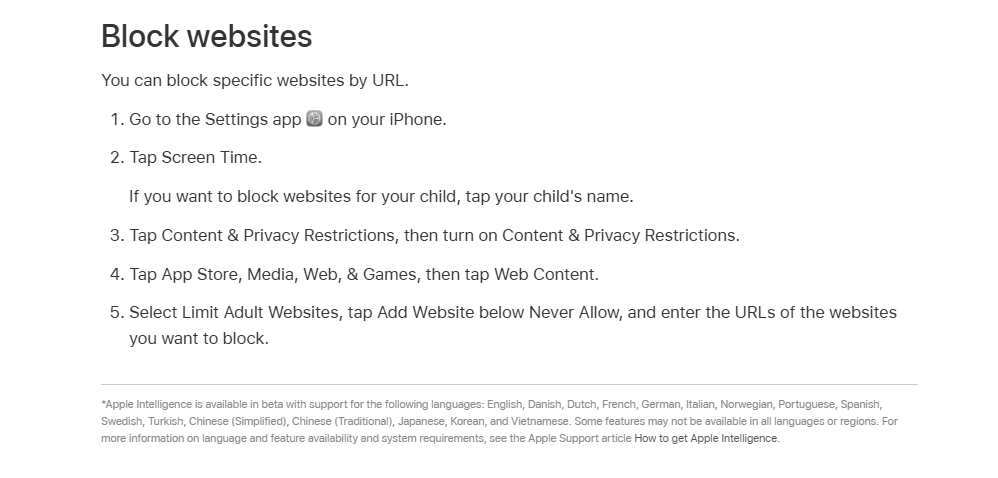
Tiempo en Pantalla de Apple puede restringir sitios web para adultos, sitios específicos o categorías enteras mediante los ajustes de Contenido Web. Los padres suelen usarlo para los niños, pero algunos usuarios simplemente olvidan que ellos mismos activaron las restricciones.
2. Filtrado de la red Wi-Fi (escuela, trabajo, hotel, Wi-Fi público)
Muchas escuelas, lugares de trabajo, hoteles y redes públicas utilizan filtros para restringir categorías como redes sociales, streaming, juegos u otros sitios web según sus políticas.
3. Bloqueo basado en DNS
Si tu iPhone o red utiliza un servicio DNS filtrado, como un perfil DNS de seguridad familiar, es posible que ciertos sitios web se bloqueen antes incluso de cargarse.
4. Restricciones del operador
Algunos operadores móviles ofrecen filtros de contenido o funciones de seguridad que pueden restringir el acceso a determinadas categorías de sitios web.
5. Restricciones a nivel del sitio web
Algunos sitios web limitan el acceso según la ubicación, la reputación de la IP, los patrones de tráfico o los controles de seguridad. Algunos sitios también pueden tener problemas de compatibilidad con iCloud Private Relay o restringir ciertos tipos de conexiones.
6. Problemas con los datos de Safari
Los datos antiguos del sitio web, las cookies o las redirecciones en caché a veces pueden impedir que un sitio se cargue correctamente, dando la impresión de que está bloqueado cuando el problema está realmente relacionado con Safari.
Ahora veamos las soluciones.
Cómo desbloquear sitios web en el iPhone: Resumen rápido
Método | Ideal para | Cómo funciona | Dificultad | Cuándo probarlo |
|---|---|---|---|---|
| 1. Revisar Tiempo en Pantalla | Restricciones a nivel del dispositivo | Elimina los límites de sitios web establecidos por Tiempo en Pantalla o los ajustes de Contenido Web. | Fácil | El sitio está bloqueado tanto en Wi-Fi como en datos móviles. |
| 2. Cambiar de Wi-Fi a datos móviles | Bloqueos en redes escolares, laborales o públicas | Comprueba si la restricción proviene de tu red actual. | Fácil | El sitio funciona en una red pero no en otra. |
| 3. Cambiar el DNS | Bloqueo basado en DNS | Utiliza otro proveedor de DNS para resolver las direcciones de los sitios web. | Media | Los sitios no se cargan debido a un DNS filtrado. |
| 4. Usar una VPN | Restricciones de red e IP | Enruta el tráfico a través de otro servidor y cambia tu dirección IP. | Fácil | Filtrado Wi-Fi, límites regionales o restricciones de IP. |
| 5. Cloudflare WARP | Problemas de DNS y conexión | Enruta el tráfico a través de la red de Cloudflare para una ruta de conexión diferente. | Fácil | Restricciones de red básicas o problemas de DNS. |
| 6. Revisar iCloud Private Relay | Problemas de acceso con Safari | Comprueba si Private Relay afecta la compatibilidad del sitio o los controles de IP. | Fácil | Algunos sitios fallan al usar Safari con Private Relay activado. |
| 7. Borrar los datos de Safari | Cookies y problemas del navegador | Elimina datos antiguos de sitios web, redirecciones en caché y sesiones rotas. | Fácil | Solo un sitio tiene problemas de carga o inicio de sesión. |
| 8. Probar otro navegador | Problemas específicos de Safari | Comprueba si los ajustes de Safari, las extensiones o los bloqueadores causan el problema. | Fácil | El sitio funciona en otro navegador. |
Cómo desbloquear sitios web en el iPhone: 8 formas sencillas que funcionan
1. Revisar las restricciones de Tiempo en Pantalla (una de las causas más comunes)
Si un sitio web está bloqueado en tu iPhone en diferentes redes, tanto en Wi-Fi como en datos móviles, las restricciones de Tiempo en Pantalla pueden ser la razón.
1. Abre Ajustes
2. Pulsa Tiempo en Pantalla
3. Pulsa Restricciones de Contenido y Privacidad
4. Pulsa App Store, Medios, Web y Juegos (o Restricciones de Contenido en algunas versiones de iOS)
5. Pulsa Contenido Web
Comprueba qué opción está seleccionada:
· Acceso sin restricciones: Tiempo en Pantalla no bloquea sitios web.
· Limitar sitios web para adultos: Algunos sitios web pueden estar restringidos según las reglas de filtrado de contenido de Apple, y ocasionalmente puede bloquear sitios que quieras visitar.
· Solo sitios web permitidos: Solo se pueden abrir los sitios web añadidos a la lista aprobada. Cualquier otro sitio quedará bloqueado.
Si Solo sitios web permitidos está activado, cambia a Limitar sitios web para adultos o Acceso sin restricciones y vuelve a intentar abrir el sitio web.
Comprueba también:
· Ajustes → Tiempo en Pantalla → Restricciones de Contenido y Privacidad → Apps y funciones permitidas
Asegúrate de que Safari o tu navegador preferido esté permitido.
Si Tiempo en Pantalla está gestionado por un padre, escuela u organización, es posible que no tengas permiso para cambiar estos ajustes. En ese caso, es posible que la restricción deba ser eliminada por el administrador, o puedes continuar solucionando el problema con las soluciones de red que se indican a continuación.
2. Cambiar de Wi-Fi a datos móviles (diagnóstico rápido)
Este paso te indica si el bloqueo proviene de tu red Wi-Fi.
· Desliza hacia abajo para abrir el Centro de Control
· Desactiva el Wi-Fi
· Mantén los Datos Celulares activados
· Prueba el sitio web de nuevo
Si funciona con datos móviles: tu red Wi-Fi lo está bloqueando (escuela, trabajo, DNS del router, etc.).
Si sigue bloqueado: es probablemente Tiempo en Pantalla, DNS en el teléfono, problemas de Safari, o el sitio bloqueando tu IP/navegador.
También puedes probar lo contrario:
· Vuelve a activar el Wi-Fi
· Desactiva los Datos Celulares
· Vuelve a intentarlo
Este simple cambio ahorra mucho tiempo.
3. Cambiar el DNS (seguro, rápido y sorprendentemente eficaz)
El DNS es básicamente la forma en que tu teléfono encuentra los sitios web. Si tu DNS está filtrado, puede "bloquear" sitios antes incluso de que Safari los cargue.
Opción A: Cambiar el DNS solo para el Wi-Fi
1. Ajustes → Wi-Fi
2. Pulsa la "i" junto a tu red conectada
3. Pulsa Configurar DNS
4. Elige Manual
5. Elimina los servidores DNS existentes
6. Añade uno de estos:
Cloudflare: 1.1.1.1 o 1.0.0.1
Google DNS: 8.8.8.8 o 8.8.4.4
7. Pulsa Guardar
Opción B: Usar DNS cifrado a través de un perfil DNS (más consistente)
En 2026, muchos usuarios se enfrentan al secuestro de DNS en las redes. El DNS cifrado (DoH/DoT) puede ayudar, pero en iOS suele hacerse a través de aplicaciones o perfiles de configuración de confianza.
Si no quieres instalar nada, limítate primero al cambio manual de DNS. La mayoría de las veces resuelve el "problema del filtro DNS básico".
4. Usar una VPN (una solución común para restricciones de red)
Una VPN enruta tu tráfico de Internet a través de un servidor diferente, lo que cambia tu dirección IP y puede ayudar a evitar algunas restricciones basadas en la red.
Una VPN puede ayudar si el bloqueo proviene del filtrado de Wi-Fi en la escuela o el trabajo, restricciones a nivel de ISP, límites de acceso regional o restricciones basadas en IP. Para usar una en el iPhone, instala una aplicación VPN de confianza, inicia sesión, elige una ubicación de servidor, conéctate y vuelve a cargar el sitio web.
Para una conexión más rápida, empieza con un servidor cercano. Si la VPN se conecta pero el sitio web sigue sin abrirse, es posible que la red esté bloqueando el tráfico VPN. En ese caso, prueba a cambiar los protocolos VPN, elegir otra ubicación de servidor o usar datos móviles en lugar de Wi-Fi.
5. Probar Cloudflare WARP (una alternativa sencilla a la VPN tradicional)
Cloudflare WARP es un servicio centrado en la privacidad de Cloudflare que enruta tu conexión a través de su red. Puede ayudar con algunas restricciones basadas en DNS, problemas de conexión de red o sitios web que no funcionan correctamente con tu conexión actual.
Para probar WARP:
1. Instala la aplicación 1.1.1.1: Faster Internet de Cloudflare
2. Activa WARP
3. Vuelve a abrir el sitio web
Si WARP no funciona en una red escolar o laboral, la restricción puede deberse a un cortafuegos más potente o a una política de red gestionada.
6. Revisar iCloud Private Relay (puede afectar el acceso a sitios web)
Private Relay es una función de iCloud+ que ayuda a ocultar tu dirección IP cuando navegas con Safari. Mejora la privacidad, pero algunos sitios web pueden tener problemas de compatibilidad con el tráfico de Private Relay o fallar en ciertos controles de seguridad basados en IP.
1. Abre Ajustes
2. Pulsa tu nombre → iCloud
3. Pulsa Private Relay
4. Desactiva Private Relay
5. Vuelve a intentar abrir el sitio web
Si el sitio web funciona después de desactivar Private Relay, puedes mantenerlo desactivado temporalmente o comprobar si el sitio web funciona correctamente con otro navegador.
También puedes comprobar la configuración de la dirección IP de Safari: Ajustes → Apps → Safari → Ocultar dirección IP
Ajusta esta configuración si es necesario.
7. Borrar los datos de Safari y comprobar la configuración del navegador
Si solo un sitio web específico no se carga, el problema puede estar relacionado con los datos de Safari y no con un bloqueo real. Las cookies antiguas, las redirecciones en caché o las sesiones rotas pueden impedir que un sitio web se cargue correctamente.
Prueba a borrar los datos de Safari:
1. Ve a Ajustes → Safari
2. Pulsa Borrar historial y datos de sitios web
3. Confirma y vuelve a abrir Safari
Si solo quieres eliminar los datos de un sitio web:
1. Ve a Ajustes → Safari → Avanzado → Datos de sitios web
2. Busca el dominio del sitio web
3. Desliza para eliminar los datos almacenados
También puedes comprobar la configuración de privacidad y seguridad de Safari. Algunas funciones del sitio web pueden no funcionar correctamente si ciertas protecciones del navegador o ajustes de contenido interfieren con la página.
8. Probar otro navegador
A veces, el sitio web no está bloqueado en absoluto. El problema puede venir de los ajustes de Safari, los datos almacenados, las extensiones o los bloqueadores de contenido.
Prueba a abrir el sitio web en otro navegador, como:
· Chrome
· Firefox
· Edge
Si el sitio funciona en otro navegador, revisa los ajustes de Safari o desactiva las extensiones que puedan estar bloqueando el contenido de la página.
Para revisar las extensiones de Safari: Ajustes → Apps → Safari → Extensiones
Desactiva temporalmente los bloqueadores de contenido o las extensiones de bloqueo de anuncios y vuelve a probar el sitio web.
Cómo desbloquear sitios web en el Wi-Fi de la escuela o el trabajo
Las restricciones del Wi-Fi de la escuela y el trabajo son diferentes porque el administrador de la red controla las reglas de filtrado. Estas redes pueden bloquear ciertos sitios web, aplicaciones o servicios en línea en función de las políticas de seguridad, productividad o ancho de banda.
Estas son las soluciones más prácticas para probar:
Opción 1: Usar datos móviles (prueba más rápida)
Si el sitio web solo falla en Wi-Fi, desactiva el Wi-Fi y cambia a datos celulares. Si el sitio web funciona con normalidad, es probable que la restricción provenga de la red Wi-Fi.
Opción 2: Probar a cambiar el DNS
Algunas redes utilizan el filtrado DNS para bloquear sitios web. Cambiar tu proveedor de DNS, por ejemplo usando 1.1.1.1 o 8.8.8.8, puede ayudar si la restricción se basa únicamente en el DNS.
Sin embargo, las redes gestionadas también pueden controlar o redirigir el tráfico DNS, por lo que este método no funciona en todas las situaciones.
Opción 3: Probar WARP o una VPN
Una VPN o Cloudflare WARP pueden ayudar si la red permite conexiones cifradas. Si las aplicaciones VPN no pueden conectarse o dejan de funcionar inmediatamente, es posible que la red tenga reglas de filtrado o cortafuegos adicionales.
Opción 4: Cambiar a otra red
Usar un punto de acceso personal, otra conexión Wi-Fi o datos móviles suele ser la solución más sencilla cuando una red tiene restricciones estrictas.
Opción 5: Consultar las políticas de la red
Algunas redes escolares y laborales utilizan filtrado avanzado, gestión de dispositivos o sistemas de seguridad. En estos casos, la restricción puede ser intencionada. La solución adecuada puede ser solicitar acceso, utilizar servicios aprobados o conectarse a través de una red personal.
Si buscas principalmente entretenimiento o recursos en línea alternativos en redes restringidas, también puedes explorar juegos de navegador desbloqueados, sitios de música gratuitos y sitios de películas desbloqueados. La disponibilidad depende de las políticas de tu red escolar o laboral.
¿Cómo puede ayudar BitBrowser con los sitios web restringidos?
BitBrowser está diseñado principalmente para gestionar identidades de navegador separadas. Diferentes perfiles con diferentes cookies, almacenamiento, huellas digitales y sesiones. Esto es útil cuando un sitio web te restringe basándose en:
· inicios de sesión repetidos y conflictos de sesión
· fingerprinting del dispositivo
· límites de tasa vinculados a la identidad del navegador
· flujos de trabajo con múltiples cuentas (pruebas, anuncios, marketplaces, plataformas sociales)
Si la "restricción" ocurre dentro del propio sitio, como que te marquen constantemente, te quedes atascado en bucles de verificación o te bloqueen después de iniciar sesión demasiadas veces, entonces sí, BitBrowser puede ayudar.
Si buscas específicamente herramientas antidetect, BitBrowser es uno de los nombres que se mencionan para gestionar múltiples entornos limpios sin que se mezclen entre sí.
¿Cómo usar BitBrowser para acceder a sitios web desbloqueados?
Si quieres probar un sitio web en un entorno de navegador nuevo, puedes crear un perfil de BitBrowser separado y configurar sus ajustes de navegador y proxy antes de abrir el sitio. Un flujo de trabajo básico es el siguiente:
1. Crea un nuevo perfil de navegador en BitBrowser.
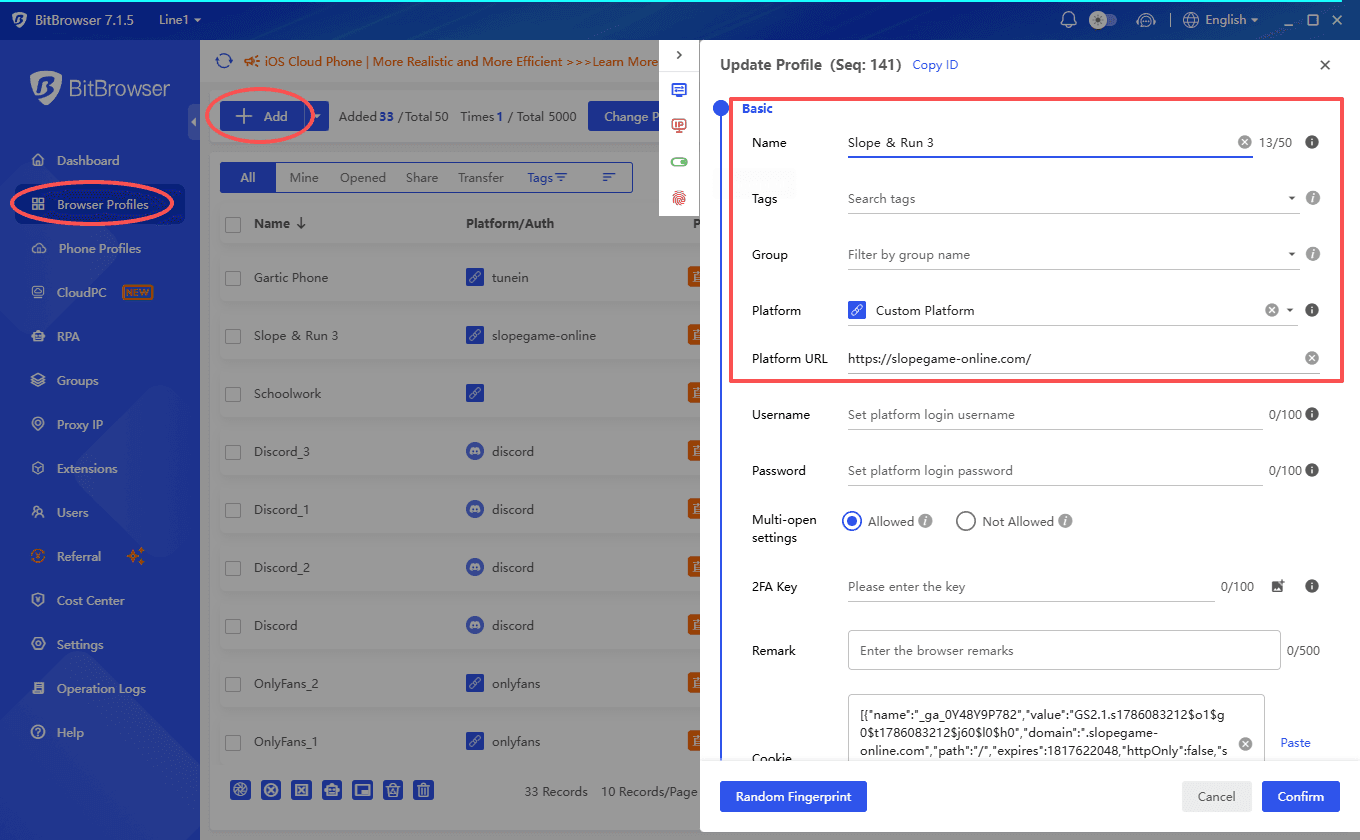
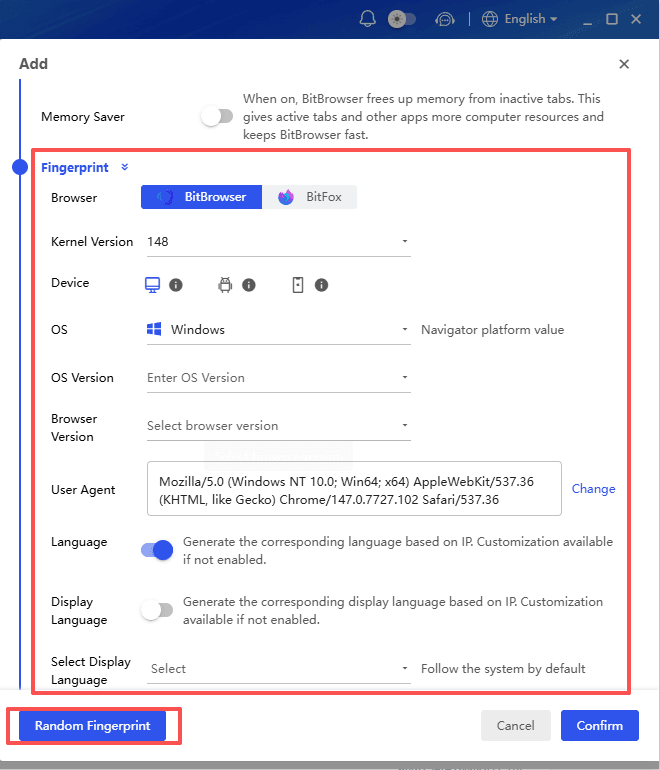
2. Configura el entorno del navegador para el perfil, incluyendo la huella digital del navegador y otros ajustes disponibles.
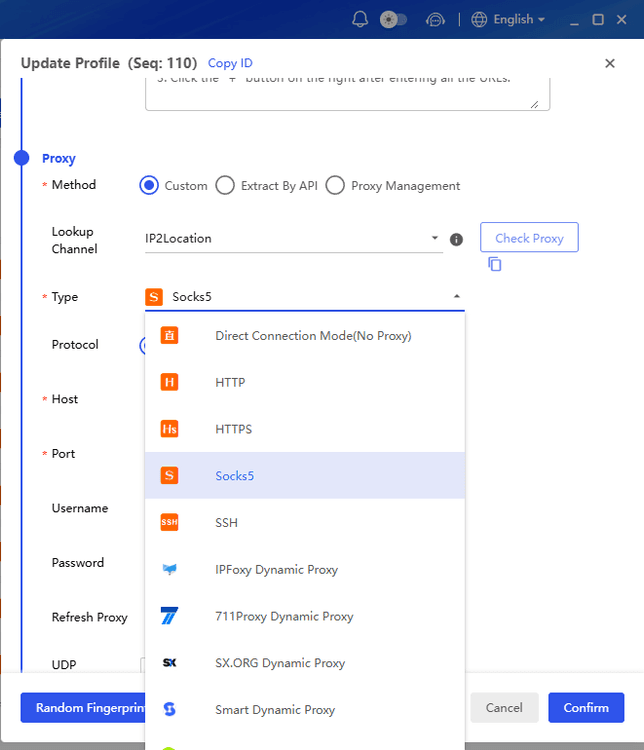
3. Añade un proxy si es necesario, y asegúrate de que la conexión funciona antes de lanzar el perfil.
4. Lanza el perfil y abre el sitio web en el entorno de navegador aislado.
5. Inicia sesión o prueba el sitio web utilizando las cookies, el almacenamiento y los datos de sesión separados del perfil.
Si el sitio web sigue restringiendo el acceso, comprueba los requisitos del sitio en lugar de crear nuevos perfiles repetidamente.
Importante: Utiliza BitBrowser y los perfiles de navegador separados de acuerdo con los términos del sitio web, las políticas de tu organización y las leyes aplicables. No lo utilices para eludir suspensiones de cuentas, acceder a contenido no autorizado, cometer fraude o sortear controles de seguridad.
¿Y si el servicio restringido es una aplicación móvil?
Si el servicio que necesitas solo está disponible a través de una aplicación móvil y no de un sitio web, un cloud phone puede ser otra opción. BitCloudPhone proporciona entornos de teléfono Android y iOS basados en la nube, a los que puedes acceder y operar desde un ordenador, para poder ejecutar aplicaciones móviles compatibles sin depender de tu teléfono físico.
Esto puede ser útil cuando una aplicación no está disponible en tu dispositivo actual, cuando necesitas un entorno móvil separado para pruebas, o cuando quieres gestionar aplicaciones móviles desde un escritorio. La disponibilidad sigue dependiendo de la aplicación, la región, la cuenta y las restricciones de la red.
Importante: Los cloud phones deben utilizarse de acuerdo con los términos de servicio de la aplicación y las leyes aplicables. No garantizan el acceso a aplicaciones que hayan sido restringidas o eliminadas por el proveedor del servicio.
Conclusión
Desbloquear un sitio web en el iPhone suele empezar por identificar de dónde proviene la restricción. Si el problema es causado por Tiempo en Pantalla, Safari o un ajuste simple de DNS, a menudo puedes solucionarlo directamente en tu dispositivo. Si la restricción proviene de una red escolar, laboral, de ISP o regional, cambiar de red, usar datos móviles, una VPN o WARP puede ser más apropiado.
Si el problema está relacionado con las huellas digitales del navegador, las cookies, las sesiones o la gestión de múltiples cuentas, un entorno de navegador aislado como BitBrowser puede ofrecer un mayor control. Para las aplicaciones móviles que están restringidas o no están disponibles en tu dispositivo, un cloud phone puede ofrecer otra forma de ejecutar aplicaciones compatibles desde un ordenador.
La clave es identificar primero el tipo de restricción y luego elegir la solución que mejor se adapte. No todos los sitios web bloqueados requieren una VPN, y no todos los problemas de acceso son causados por la red.
Preguntas frecuentes
¿Cómo desactivo el bloqueo de sitios web en mi iPhone?
Ve a Ajustes → Tiempo en Pantalla → Restricciones de Contenido y Privacidad → Contenido Web. Si Solo sitios web permitidos está activado, cambia a Limitar sitios web para adultos o Acceso sin restricciones. Si tu iPhone está gestionado por un padre, una escuela o una organización, es posible que no tengas permiso para cambiar estos ajustes.
¿Cómo desbloqueo el acceso a ciertos sitios web en el iPhone?
Empieza por comprobar Tiempo en Pantalla y los ajustes de Safari. Si el sitio web solo falla en una red Wi-Fi específica, prueba a cambiar a datos móviles o a comprobar la configuración DNS de la red. Para algunas restricciones regionales, de IP o de red, una VPN de confianza también puede ayudar.
¿Por qué algunos sitios están bloqueados en mi iPhone?
Los problemas de acceso a sitios web pueden deberse a Tiempo en Pantalla, filtrado de Wi-Fi, ajustes de DNS, restricciones del operador móvil, limitaciones regionales, restricciones basadas en IP o reglas de seguridad del sitio web. Los datos de Safari, las extensiones o los bloqueadores de contenido también pueden impedir que un sitio web se cargue correctamente.
¿Cómo desbloqueo un sitio web que bloqueé accidentalmente?
Si bloqueaste el sitio web a través de Tiempo en Pantalla, ve a Ajustes → Tiempo en Pantalla → Restricciones de Contenido y Privacidad → Contenido Web y comprueba las restricciones del sitio web. Si el problema es causado por los datos de Safari, también puedes eliminar los datos almacenados del sitio en Ajustes → Apps → Safari → Avanzado → Datos de sitios web.
¿Puede BitBrowser ayudar con sitios web restringidos en el iPhone?
BitBrowser puede ayudar cuando los problemas de acceso están relacionados con entornos de navegador, cookies, sesiones, huellas digitales o configuraciones de proxy. Te permite crear perfiles de navegador separados con ajustes y datos aislados. Sin embargo, no garantiza el acceso a sitios web que hayan bloqueado por completo una cuenta, región, rango de IP o servicio.

 Gestión de múltiples cuentas
 Prevenir la asociación de cuentas
 Gestión multiempleado
Recomendados
ver más