Métodos seguros, opciones de proxy y flujo práctico con BitBrowser
 2026.08.24 19:56
 petro
petroYouTube puede fallar por motivos muy diferentes y la solución correcta depende del tipo de restricción. Una escuela o empresa puede bloquear el dominio mediante firewall o DNS; un proveedor de internet puede filtrar el acceso; y un vídeo concreto puede tener restricciones de derechos por país. También es posible que la web abra pero la reproducción falle por un DNS local, una extensión, un control parental o un dispositivo de seguridad de la red.
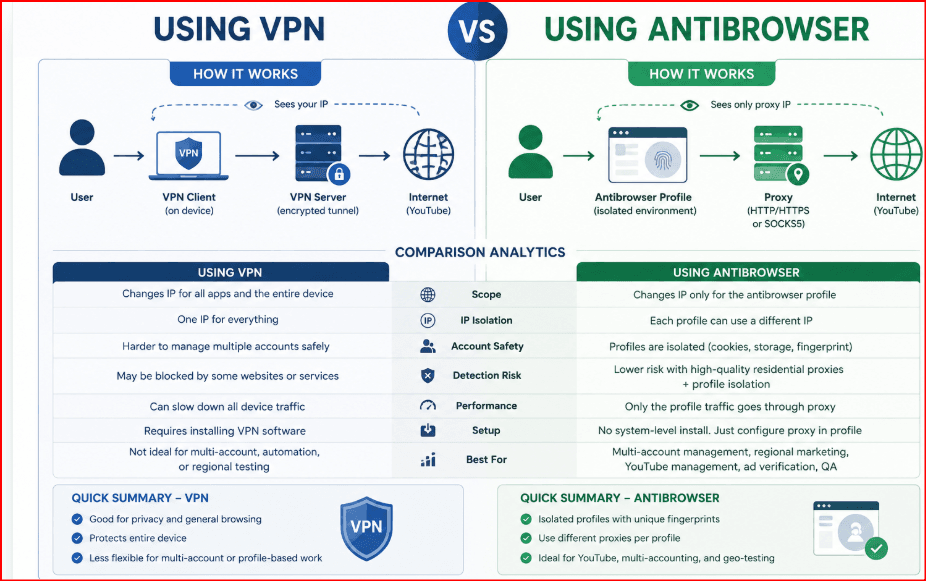
Antes de cambiar configuraciones, identifica qué está fallando. Comprueba si abre youtube.com, si cargan las miniaturas, si el problema afecta solo a un vídeo y si el mismo equipo funciona en otra conexión autorizada, como tus datos móviles. Un proxy de navegador cambia la ruta de un perfil; Smart DNS modifica principalmente la resolución de ciertos dominios; y un hotspot móvil cambia la red de origen por completo.
✓ Respuesta rápida: BitBrowser no desbloquea YouTube por sí solo. Crea un perfil de navegador aislado al que puedes asignar un proxy HTTP/HTTPS o SOCKS5 autorizado. Si ese endpoint puede acceder a YouTube, el perfil puede usar esa ruta sin instalar una VPN para todo el dispositivo. |
Mejores formas de acceder a YouTube sin una VPN
Una VPN no es la única manera de enrutar tráfico. Según tu objetivo y las normas de la red, un proxy de navegador puede ser más cómodo porque solo afecta al perfil de BitBrowser. Smart DNS puede servir en algunos escenarios regionales, aunque no ofrece las mismas propiedades de privacidad que un proxy o una VPN.
Cuando una red de trabajo o centro educativo bloquea intencionadamente el streaming, la opción más limpia suele ser otra red autorizada, por ejemplo tus propios datos móviles. Tor Browser puede enrutar tráfico a través de Tor, pero el vídeo suele ser lento y algunos servicios limitan nodos de salida. Los sitios web de proxy gratuitos requieren especial cautela porque pueden observar el tráfico, insertar publicidad o modificar páginas.
Comparación
Método | Qué cambia | Ideal para | Limitación |
|---|---|---|---|
| BitBrowser + proxy | One profile network route | Regional QA / creator workflow | Reliable endpoint needed |
| Smart DNS | Selected DNS resolution | Region-based scenarios | No full traffic encryption |
| Mobile hotspot | Underlying network | Fast troubleshooting | Mobile data usage |
| Tor Browser | Tor network route | Censorship-resistant browsing | Video can be slow |
| Web proxy | Third-party browser relay | Temporary low-risk use | Privacy/trust concerns |
Método 1: BitBrowser con un proxy autorizado
BitBrowser resulta útil cuando quieres aplicar el proxy únicamente a un perfil dedicado. Cada perfil puede mantener cookies, almacenamiento local, preferencias de idioma, estado de inicio de sesión y configuración de proxy independientes. Esto es práctico para viajes, pruebas de localización, QA regional, investigación o administración de canales autorizados sin mezclar sesiones en el mismo navegador.
BitBrowser es un gestor de perfiles, no un proveedor de proxy ni una VPN. Necesitas un endpoint legítimo que tengas derecho a utilizar. Para YouTube suele importar más la estabilidad que la rotación agresiva. Un proxy residencial, ISP o de centro de datos con buen ancho de banda y una IP estable normalmente es más fácil de mantener que una conexión que cambia durante la reproducción.
Paso a paso: usar BitBrowser para YouTube sin VPN
Instala BitBrowser desde su sitio oficial y crea un perfil nuevo dedicado a YouTube. Utiliza un nombre claro, por ejemplo “YouTube - España QA” o “YouTube - Cliente A”. En la configuración de red del perfil selecciona el protocolo compatible con tu proxy, normalmente HTTP, HTTPS o SOCKS5, e introduce host, puerto, usuario y contraseña.
Ejecuta la comprobación del proxy antes de abrir el perfil. Una prueba correcta confirma que BitBrowser llega al endpoint, pero no garantiza que YouTube sea accesible ni que la velocidad sea suficiente. Inicia el perfil, verifica la región en una página neutral si realizas pruebas de localización autorizadas y después abre YouTube. Prueba primero la portada, una búsqueda y un vídeo normal antes de iniciar sesión.
Mantén estables los parámetros que funcionen. No cambies país, idioma, zona horaria, huella y proxy al mismo tiempo. Para equipos o clientes, utiliza los permisos oficiales de YouTube Studio o los roles de Brand Account en lugar de compartir la contraseña de Google. BitBrowser puede separar espacios de trabajo; YouTube debe controlar quién puede editar o publicar.
Qué tipo de proxy funciona mejor con YouTube
Los proxies residenciales utilizan IP asociadas a conexiones de consumidores y pueden ser útiles para localización y QA regional. Los proxies ISP suelen ser más estáticos y ofrecen buena consistencia. Los proxies de centro de datos son rápidos y económicos, aunque algunos rangos pueden recibir más comprobaciones. Los proxies móviles representan redes celulares, pero suelen costar más y pueden rotar con frecuencia.
Para reproducir vídeo, prioriza ancho de banda, latencia, estabilidad, uso permitido y región necesaria. Un endpoint cercano suele rendir mejor que uno muy lejano. Ningún proxy garantiza que todos los vídeos estén disponibles: los derechos, la edad, la cuenta y las políticas de la plataforma también pueden influir.
Comparación de proxies
Tipo de proxy | Ventaja | Atención |
|---|---|---|
| Residential | Regional QA and localization | Cost / provider terms |
| ISP | Stable and consistent | Regional availability |
| Datacenter | Fast and economical | More challenges possible |
| Mobile | Cellular network representation | Cost / rotation |
Método 2: Smart DNS
Smart DNS modifica la resolución de determinados dominios y en algunos casos puede ayudar con disponibilidad regional sin tunelizar todo el tráfico. Como los datos del vídeo pueden viajar directamente, a veces ofrece buena velocidad. Sin embargo, no cifra la conexión ni oculta la IP de la misma forma que una VPN o un proxy.
No es una solución universal para bloqueos de firewall. Si una escuela, oficina, hotel o ISP bloquea los dominios de YouTube directamente, cambiar DNS puede no ser suficiente. En ese escenario utiliza una red permitida o solicita acceso al administrador.
Método 3: otra red autorizada
Si YouTube está bloqueado únicamente en una red Wi‑Fi, probar con tus datos móviles puede revelar rápidamente si el problema está en el dispositivo o en la red. Si funciona de inmediato en el hotspot, la restricción probablemente está aguas arriba del navegador.
En centros de trabajo y estudio respeta las políticas de uso. El streaming puede bloquearse para proteger ancho de banda o aplicar controles de seguridad. Un proxy no debería utilizarse para ocultar una infracción de esas normas. Para un caso profesional de QA o marketing, pide una excepción aprobada o utiliza una conexión separada autorizada.
Método 4: Tor y proxies web
Tor Browser puede ayudar en entornos de censura, pero no suele ser ideal para vídeo por la latencia y el ancho de banda. Además, iniciar sesión en cuentas personales desde ubicaciones de salida cambiantes puede provocar alertas de seguridad.
Los proxies web gratuitos son sencillos de encontrar, pero su privacidad es desigual. Evita introducir credenciales de Google en un sitio proxy desconocido. Un endpoint de confianza configurado directamente en BitBrowser resulta más controlable y auditable que una web anónima de “desbloqueo”.
Gestionar varios canales de YouTube con BitBrowser de forma responsable
Agencias y creadores pueden tener varios canales legítimos. Una arquitectura segura consiste en separar entornos en BitBrowser y mantener el control de acceso dentro de Google y YouTube. Crea un perfil por cliente, marca o contexto operativo, etiqueta cada perfil y utiliza únicamente la red o proxy necesario para ese trabajo.
Invita al equipo mediante permisos de canal en YouTube Studio o roles de Brand Account. No utilices múltiples cuentas o proxies para fabricar vistas, likes, suscripciones o comentarios. La separación de perfiles sirve para evitar inicios de sesión accidentales, mezclar cookies de clientes y perder claridad sobre quién administra cada canal.
Problemas frecuentes y cómo resolverlos
Si YouTube abre pero el vídeo se detiene continuamente, prueba el proxy sin iniciar sesión y compáralo con una conexión directa. La latencia alta, el límite de ancho de banda, la saturación o la pérdida de paquetes suelen ser la causa. Elegir un endpoint geográficamente más cercano puede mejorar más que cambiar parámetros del navegador.
Si la página no abre, revisa protocolo, credenciales y prueba del proxy. Si solo falla un vídeo, puede tratarse de derechos o elegibilidad de la cuenta, no de un bloqueo general. Si Google pide verificaciones repetidas, deja de cambiar IP y vuelve a una red estable y de confianza.
Tabla de solución de problemas
Problema | Causa probable | Qué probar |
|---|---|---|
| YouTube does not open | Credentials, endpoint or network rule | Retest proxy and protocol |
| Video buffers | Latency or bandwidth | Use a closer/faster endpoint |
| One video unavailable | Rights or account eligibility | Test another video |
| Repeated verification | Rapid IP changes | Use a stable endpoint |
Privacidad, normas y límites
Utiliza cualquier método de acceso de acuerdo con la ley local, las normas de la red y las condiciones del servicio. Un proxy no garantiza que el contenido esté licenciado para una región ni que una organización permita streaming.
El uso más sólido de BitBrowser en este contexto es la separación legítima y las pruebas: QA regional, administración autorizada de cuentas, verificación publicitaria, investigación y flujos de creadores. No debe presentarse como una herramienta para generar tráfico falso, ocultar actividad no autorizada o evitar medidas de seguridad de una cuenta.
Veredicto final
Si quieres acceder a YouTube sin instalar una VPN en todo el dispositivo, un perfil de navegador con un proxy legítimo suele ser la opción más flexible. BitBrowser permite mantener ese proxy y el estado del navegador dentro de un perfil mientras el resto del equipo utiliza su conexión normal.
Para un simple diagnóstico de red, un hotspot autorizado puede ser todavía más fácil. Smart DNS puede servir en ciertos escenarios regionales. Elige el método menos invasivo, mantén sesiones estables y utiliza los permisos oficiales de YouTube para el trabajo con varios canales.
Practical BitBrowser Checklist
Crea un perfil claramente identificado para el flujo autorizado.
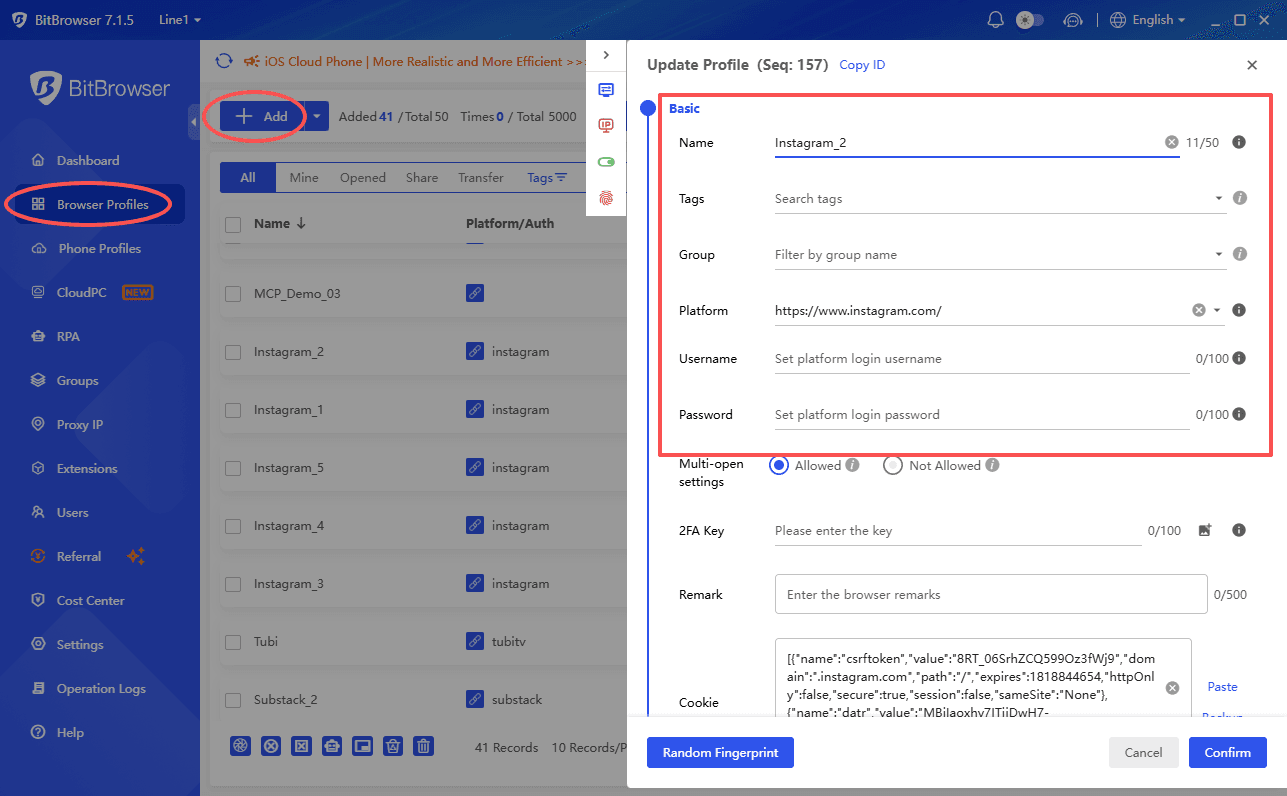
Añade un endpoint HTTP/HTTPS o SOCKS5 de confianza.
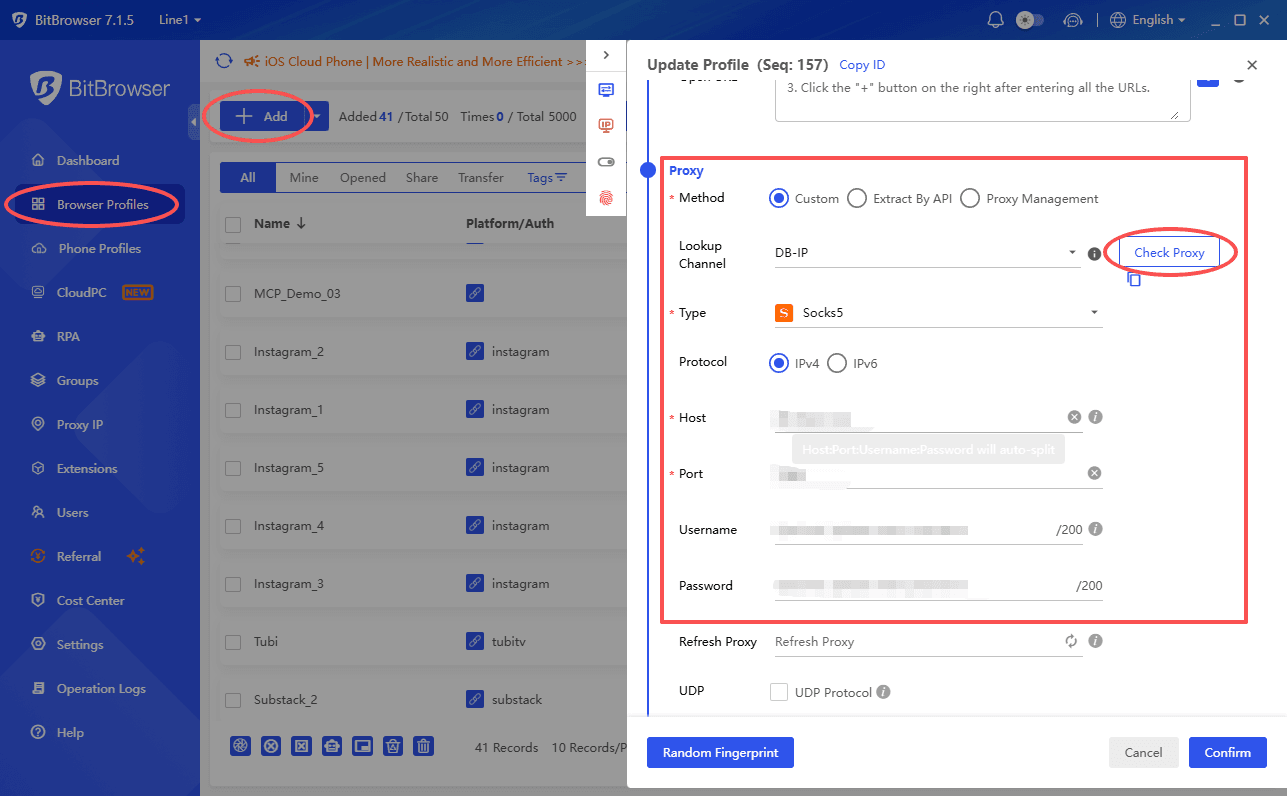
Comprueba el proxy antes de abrir el perfil.
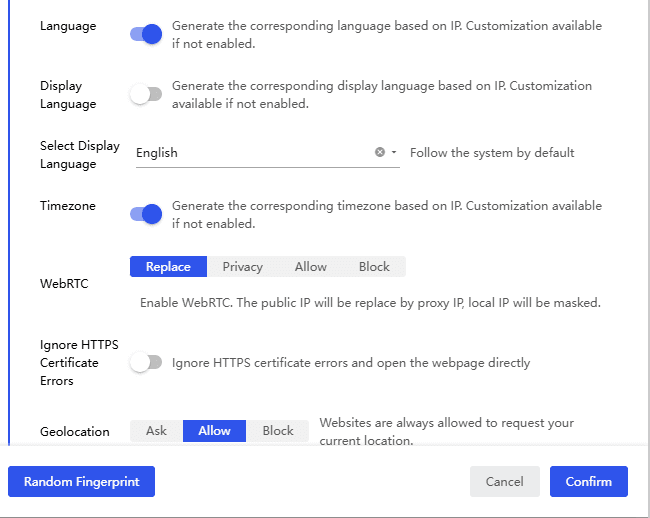
Prueba YouTube antes de iniciar sesión.
Mantén estables región y endpoint.
Usa permisos de YouTube Studio para el equipo.
No uses perfiles para fabricar engagement.
Preguntas frecuentes
¿BitBrowser desbloquea YouTube por sí solo?
No. Gestiona perfiles y proxies; necesitas una ruta de red o proxy que funcione.
¿Puedo usar SOCKS5?
Sí, si tu versión de BitBrowser y tu proveedor lo admiten. Configura el endpoint y comprueba la conexión.
¿Un proxy es más rápido que una VPN?
Puede serlo si solo el perfil usa el proxy, pero depende del servidor, la distancia y el ancho de banda.
¿Puedo gestionar varios canales?
Sí, para canales legítimos. Separa perfiles y utiliza permisos oficiales de YouTube para el equipo.
¿Conviene usar proxies rotativos?
Para reproducción e inicio de sesión suele ser más fácil mantener una IP estable.
¿Smart DNS es un proxy?
No. Smart DNS altera ciertas respuestas DNS; un proxy retransmite el tráfico del navegador.
Official resources
| BitBrowser: bitbrowser.net • BitBrowser Blog • YouTube Help |

 Gestión de múltiples cuentas
 Prevenir la asociación de cuentas
 Gestión multiempleado
Recomendados
ver más