Cómo ocultar y mostrar una app en tu iPhone en 2026
 2026.08.11 07:32
 YT.Shi
Tu iPhone contiene mucha información personal y, a veces, quieres mantener ciertas aplicaciones alejadas de miradas indiscretas. Ya sea porque le prestas el teléfono a un amigo o porque simplemente quieres ordenar tu pantalla de inicio, Apple ha facilitado más que nunca bloquear y ocultar aplicaciones. En 2026, el proceso está integrado directamente en iOS y funciona sin problemas sin necesidad de software de terceros.
Esto es todo lo que necesitas saber sobre ocultar y mostrar aplicaciones en tu iPhone este año.
Bloquear vs. Ocultar: ¿Cuál es la diferencia?
Antes de empezar, conviene entender las dos opciones que Apple te ofrece.
Bloquear una aplicación significa que el icono permanece en tu pantalla de inicio, pero cualquiera que intente abrirla deberá autenticarse con Face ID, Touch ID o tu código de acceso. La información dentro de una aplicación bloqueada no aparecerá en los resultados de búsqueda, vistas previas de notificaciones, sugerencias de Siri, CarPlay ni en tu historial de llamadas. Esto es ideal para aplicaciones bancarias o de mensajería que usas a menudo pero quieres mantener seguras.
Ocultar una aplicación lleva la privacidad un paso más allá. La aplicación desaparece por completo de tu pantalla de inicio y se mueve a una carpeta especial llamada Ocultos en la parte inferior de tu Biblioteca de aplicaciones. Tampoco aparecerá cuando la busques. Para ver siquiera lo que hay en la carpeta Ocultos, debes autenticarte con Face ID, Touch ID o tu código de acceso.
Algunos puntos importantes a tener en cuenta. El estado bloqueado u oculto de una aplicación solo se aplica al dispositivo que estás usando. No se sincroniza con tus otros dispositivos Apple a través de iCloud.
Además, las aplicaciones que vienen preinstaladas en tu iPhone no se pueden ocultar ni bloquear. Solo las aplicaciones que descargues por separado desde la App Store se pueden ocultar.
Sin embargo, si has establecido una aplicación descargada como tu navegador web predeterminado o como tu mercado de aplicaciones (esto solo está disponible en la Unión Europea), entonces esa aplicación tampoco se puede ocultar.
Cómo ocultar una aplicación en tu iPhone
Ocultar una aplicación es rápido y sencillo. Así se hace en 2026.
1. Ve a tu pantalla de inicio y busca la aplicación que quieres ocultar.
2. Mantén pulsado el icono de la aplicación hasta que aparezca un menú.
3. Toca Requerir Face ID (o Requerir Touch ID si tienes un iPhone más antiguo con botón de inicio).
4. Aparecerá un nuevo mensaje. Toca Ocultar y requerir Face ID.
5. Autentícate con Face ID, Touch ID o tu código de acceso para confirmar.
6. Toca Ocultar aplicación para finalizar.
Una vez que hagas esto, la aplicación desaparece de tu pantalla de inicio. No aparecerá en las búsquedas de Spotlight. La aplicación se mueve a una carpeta llamada Ocultos, que se encuentra en la parte inferior de tu Biblioteca de aplicaciones.
Ten en cuenta que incluso cuando está oculta, el nombre de la aplicación aún se puede ver en algunos lugares, como Tiempo de uso, Uso de batería por aplicación en Ajustes y tu historial de compras de la App Store.
Cómo abrir una aplicación oculta sin mostrarla
Si solo necesitas usar temporalmente una aplicación oculta y no quieres moverla de vuelta a la Biblioteca de aplicaciones, puedes hacerlo fácilmente.
1. Desliza hacia la izquierda en tu pantalla de inicio más allá de todas tus páginas hasta llegar a la Biblioteca de aplicaciones.
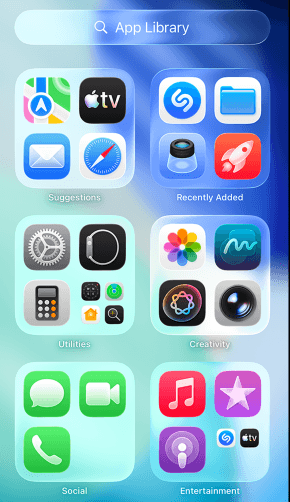
2. Desplázate hasta el final. Verás una carpeta etiquetada como Ocultos.
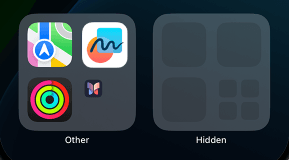
3. Toca la carpeta Ocultos. Tu iPhone te pedirá que te autentiques con Face ID, Touch ID o tu código de acceso.
4. Toca la aplicación que quieres abrir y luego autentícate de nuevo con Face ID, Touch ID o tu código de acceso.
Después de cerrar la aplicación, permanece oculta. La próxima vez que quieras abrirla, tendrás que seguir los mismos pasos.
Cómo mostrar una aplicación oculta en tu iPhone
Si cambias de opinión y quieres devolver una aplicación oculta a tu biblioteca visible, el proceso es igual de sencillo.
1. Desliza hacia la izquierda en tu pantalla de inicio más allá de todas tus páginas hasta llegar a la Biblioteca de aplicaciones.
2. Desplázate hasta el final. Toca la carpeta Ocultos y autentícate.
3. Encuentra la aplicación que quieres mostrar.
4. Mantén pulsado el icono de la aplicación y luego toca No requerir Face ID (o No requerir Touch ID).
5. Autentícate de nuevo para confirmar.
La aplicación saldrá de la carpeta Ocultos y volverá a tu Biblioteca de aplicaciones. Desde allí, puedes arrastrarla de nuevo a tu pantalla de inicio si quieres que vuelva a ser visible.
También puedes ver una lista completa de todas tus aplicaciones ocultas yendo a Ajustes > Apps > Apps ocultas y autenticándote.
Cómo desbloquear una aplicación bloqueada (si solo la bloqueaste)
Si anteriormente bloqueaste una aplicación sin ocultarla y quieres eliminar el bloqueo para que cualquiera pueda abrirla sin código de acceso, haz lo siguiente:
1. Encuentra la aplicación en tu pantalla de inicio.
2. Mantén pulsado el icono hasta que aparezca el menú.
3. Toca No requerir Face ID (o No requerir Touch ID).
4. Autentícate con Face ID, Touch ID o tu código de acceso.
La aplicación ahora está desbloqueada y puedes abrirla sin ninguna verificación adicional.
Otras formas en que las aplicaciones pueden desaparecer
A veces una aplicación puede parecer oculta cuando no lo está. Si no encuentras una aplicación en tu pantalla de inicio, verifica primero algunos otros lugares.
Revisa tu Biblioteca de aplicaciones. Es posible que hayas eliminado la aplicación de tu pantalla de inicio sin ocultarla realmente. Desliza hasta la Biblioteca de aplicaciones y búscala allí. Si la encuentras, mantén pulsado el icono y selecciona Agregar a la pantalla de inicio.

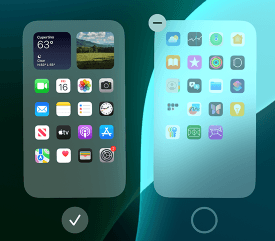
Revisa si hay páginas de inicio ocultas. Puedes ocultar páginas enteras de aplicaciones. Para verificarlo, mantén pulsada un área vacía en tu pantalla de inicio, toca los puntos en la parte inferior y mira si hay páginas desmarcadas. Toca cualquier círculo desmarcado para mostrar esas páginas.
Revisa las restricciones de Tiempo de uso. Si has configurado Tiempo de uso, es posible que hayas restringido ciertas aplicaciones. Ve a Ajustes > Tiempo de uso > Restricciones de contenido y privacidad > Apps permitidas y asegúrate de que la aplicación esté activada.
Revisa tu historial de compras de la App Store. Si ocultaste una aplicación de tu lista de compras en la App Store, no la elimina de tu teléfono. Solo evita que aparezca en tu lista de aplicaciones compradas.
Para mostrarla allí, ve a la App Store, toca tu perfil, selecciona tu nombre, desplázate hacia abajo hasta Compras ocultas y toca Mostrar. Recuerda que mostrarla en la App Store no la vuelve a colocar automáticamente en tu pantalla de inicio; es posible que debas descargarla nuevamente si la eliminaste.
Cuando ocultar aplicaciones en iPhone no es suficiente: Gestionar entornos digitales separados
La función de ocultar aplicaciones integrada de Apple es útil para la privacidad cotidiana. Ayuda a mantener ciertas aplicaciones alejadas del acceso casual y hace que tu pantalla de inicio sea más limpia.
Sin embargo, es importante entender que ocultar una aplicación no crea un entorno completamente separado. La aplicación sigue instalada en el mismo iPhone, utiliza el mismo entorno del dispositivo y comparte los mismos recursos del sistema.
Para los usuarios que necesitan gestionar múltiples cuentas, separar entornos personales y laborales, o mantener diferentes sesiones de aplicaciones aisladas, una simple carpeta oculta puede no ser suficiente.
Aquí es donde las herramientas diseñadas para la gestión de múltiples entornos pueden ayudar.

BitBrowser crea entornos de navegador aislados separando las huellas digitales del navegador, cookies, datos de almacenamiento e información de sesión. Esto permite a los usuarios gestionar diferentes identidades o cuentas en línea sin mezclar los datos de navegación entre perfiles.
BitBrowser ofrece un generoso plan gratuito que incluye 10 perfiles de navegador permanentes y gratuitos, que es suficiente para que los principiantes empiecen a gestionar entornos de navegación separados y exploren sus funciones.
Regístrate a través de este enlace para obtener el último código de descuento.
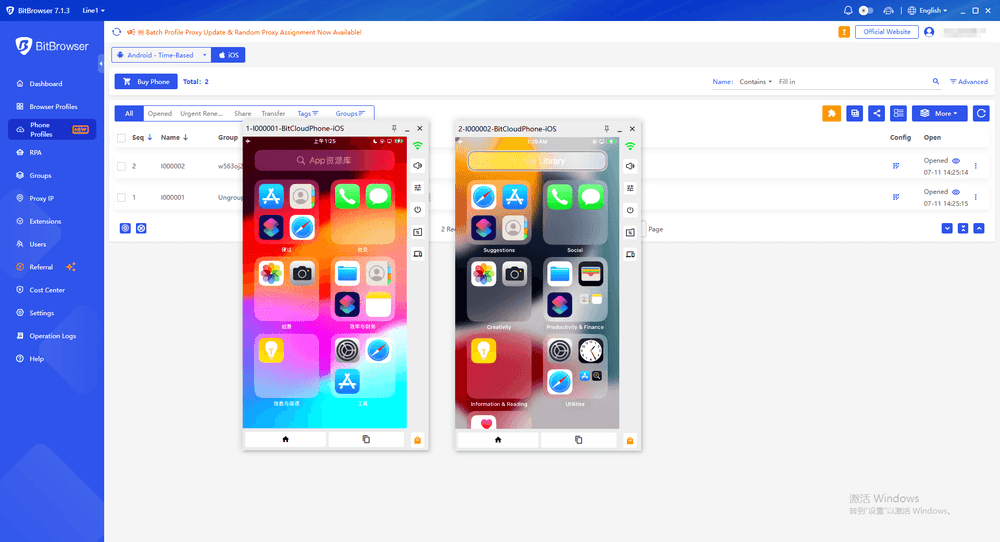
Para aplicaciones móviles, BitCloudPhone ofrece un enfoque similar con entornos Android y iOS basados en la nube. En lugar de instalar todo en un único dispositivo físico, los usuarios pueden ejecutar entornos móviles separados con configuraciones y sesiones de aplicaciones independientes.
Con BitCloudPhone-iOS, los usuarios pueden acceder a entornos iOS dedicados que simulan escenarios de uso reales del iPhone, incluyendo instancias de aplicaciones, configuraciones de dispositivo y ajustes de red separados.
Esto puede ser útil para equipos, desarrolladores, evaluadores o cualquier persona que necesite gestionar múltiples entornos móviles de manera más eficiente.
Elegir la solución de privacidad adecuada
La mejor opción depende de lo que quieras lograr:
Para ocultar aplicaciones personales:
Usa la función Ocultar aplicación integrada de Apple. Es simple, gratuita y funciona bien para la privacidad cotidiana.
Para separar diferentes cuentas o flujos de trabajo:
Considera una solución de entorno aislado como BitBrowser o BitCloudPhone-iOS, especialmente cuando varias sesiones necesitan mantenerse independientes.
Para probar aplicaciones o gestionar flujos de trabajo móviles:
Un entorno de cloud phone puede reducir la necesidad de múltiples dispositivos físicos mientras mantiene cada entorno separado.
Preguntas frecuentes
¿Cómo oculto y muestro una aplicación en mi iPhone en 2026?
Para ocultar una aplicación, mantén pulsado el icono, toca Requerir Face ID, selecciona Ocultar y requerir Face ID y confirma con Face ID, Touch ID o tu código de acceso. Para mostrarla, abre la carpeta Ocultos en la Biblioteca de aplicaciones, autentícate y elige No requerir Face ID.
¿Dónde van las aplicaciones ocultas en el iPhone?
Las aplicaciones ocultas se mueven a la carpeta Ocultos en la parte inferior de la Biblioteca de aplicaciones. Ya no aparecerán en tu pantalla de inicio ni en la búsqueda Spotlight, pero la aplicación y sus datos permanecen en tu dispositivo.
¿Cuál es la diferencia entre bloquear y ocultar una aplicación en el iPhone?
Una aplicación bloqueada permanece visible en tu pantalla de inicio, pero requiere autenticación para abrirse. Una aplicación oculta se elimina de la vista normal y solo se puede acceder a ella a través de la carpeta Ocultos después de autenticarse.
¿Por qué no puedo ocultar una aplicación en mi iPhone?
Solo se pueden ocultar las aplicaciones compatibles descargadas de la App Store. Las aplicaciones integradas de Apple y algunas aplicaciones predeterminadas no se pueden bloquear ni ocultar. También necesitas una versión de iOS compatible para usar la función Ocultar aplicación.
¿Puedo crear entornos de aplicación separados en lugar de solo ocultar aplicaciones en el iPhone?
La función Ocultar aplicación del iPhone está pensada principalmente para la privacidad y la organización. No crea entornos de aplicación separados ni aísla los datos de las aplicaciones. Si necesitas entornos móviles independientes para diferentes cuentas o flujos de trabajo, herramientas como BitCloudPhone-iOS pueden proporcionar entornos iOS separados basados en la nube, mientras que BitBrowser ayuda a mantener perfiles de navegador y sesiones en línea separados.

 Gestión de múltiples cuentas
 Prevenir la asociación de cuentas
 Gestión multiempleado
Recomendados
ver más