Cómo usar proxies en Telegram y gestionar múltiples cuentas con BitBrowser
 2026.06.23 19:50
 petro
petroTelegram es una de las aplicaciones de mensajería más populares del mundo. Es rápida, fácil de usar y está disponible en dispositivos móviles, computadoras y versión web. Sin embargo, en algunos países, lugares de trabajo, escuelas o redes restringidas, Telegram puede funcionar lentamente, de forma inestable o incluso estar bloqueado.
Una solución común es usar un proxy. Un proxy redirige tu conexión de Telegram a través de otro servidor, lo que puede mejorar el acceso y la estabilidad en entornos restringidos.
Para los usuarios que gestionan varias cuentas de Telegram, herramientas como BitBrowser ayudan a mantener cada cuenta separada, organizada y fácil de manejar.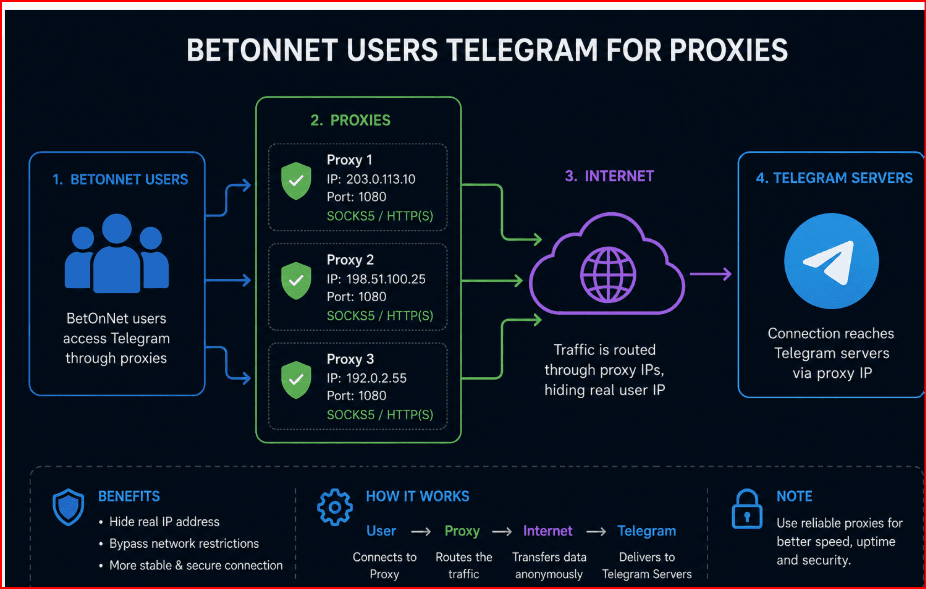
¿Qué es un proxy de Telegram?
Un proxy de Telegram es un servidor intermediario entre tu dispositivo y Telegram. En lugar de conectarse directamente, la aplicación utiliza este servidor.
Los proxies de Telegram se utilizan generalmente para:
- Acceder a Telegram cuando está bloqueado
- Mejorar la estabilidad de la conexión
- Separar conexiones entre cuentas
- Usar Telegram sin un VPN completo
- Organizar cuentas de trabajo o proyectos
Un proxy es diferente de un VPN. Un VPN redirige todo el tráfico de internet del dispositivo, mientras que un proxy de Telegram funciona solo dentro de Telegram o en el navegador/perfil configurado.
Tipos principales de proxies en Telegram
Telegram admite dos tipos principales de proxies: SOCKS5 y MTProto.
Proxy SOCKS5
SOCKS5 es un protocolo de proxy universal utilizado por muchas aplicaciones.
Para Telegram normalmente se requiere:
- Dirección del servidor
- Puerto
- Nombre de usuario (opcional)
- Contraseña (opcional)
SOCKS5 es fácil de usar y ampliamente disponible.
Proxy MTProto
MTProto es el protocolo oficial de proxy de Telegram, diseñado específicamente para su tráfico.
Se requiere:
- Dirección del servidor
- Puerto
- Clave secreta
MTProto suele ser recomendado porque está optimizado para Telegram.
Cómo añadir un proxy en Telegram en dispositivos móviles
En Android
- Abre la aplicación Telegram
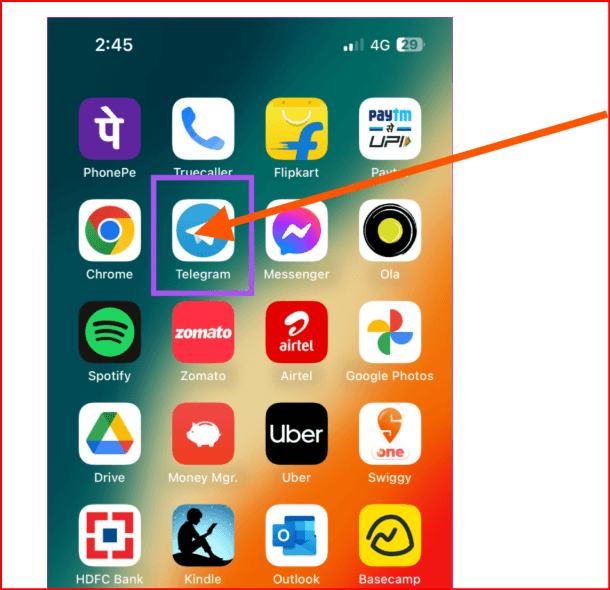
- Toca el menú
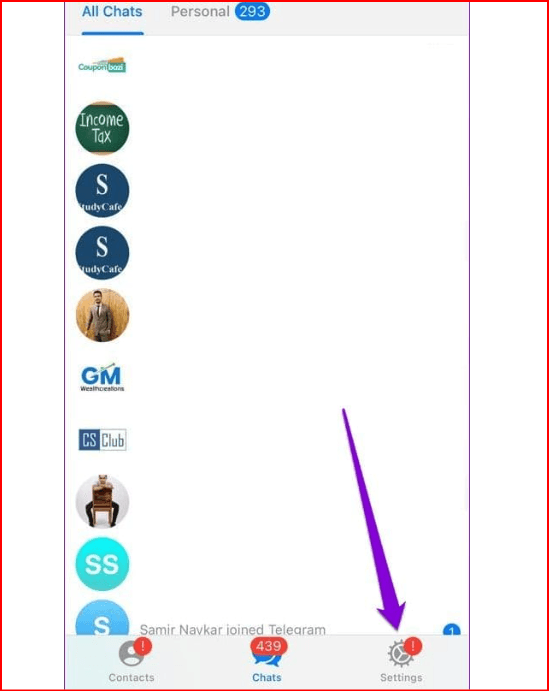
- Ve a Configuración
- Abre Datos y almacenamiento
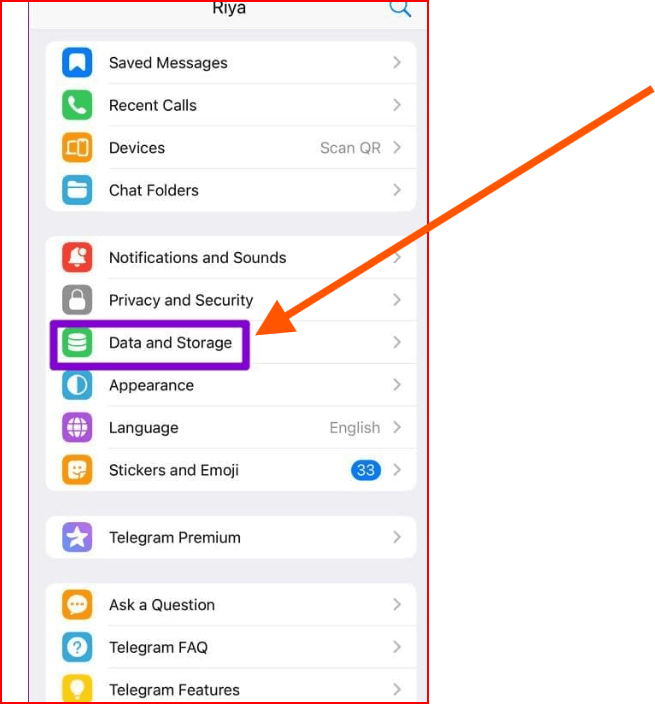
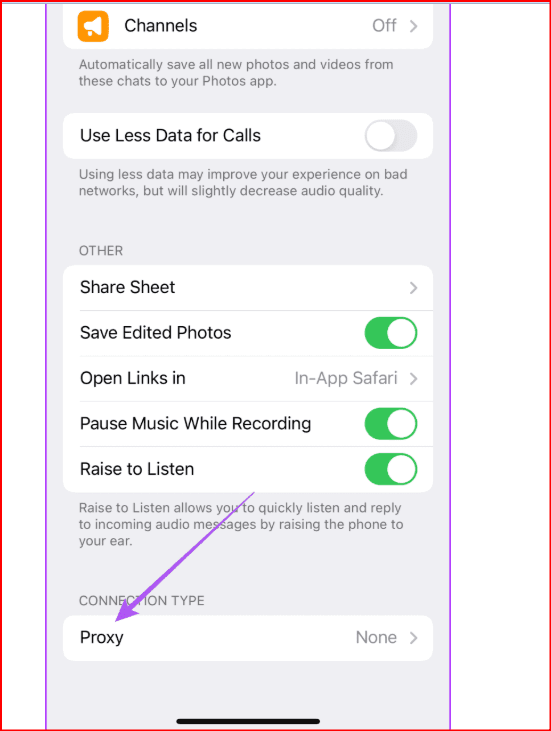
- Desplázate hasta Configuración de proxy
- Toca Añadir proxy
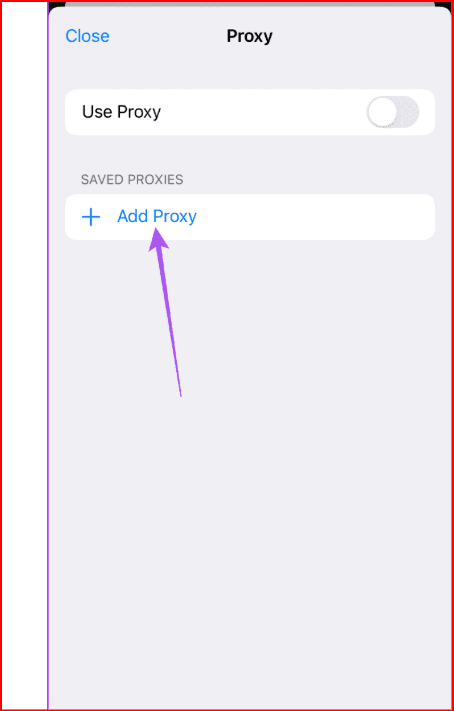
- Elige SOCKS5 o MTProto
- Introduce los datos del proxy
- Guarda
- Activa Usar proxy
- Ejemplo de proveedores confiables: nsocks y proxyEmpire
En iPhone o iPad
- Abre Telegram
- Ve a Configuración
- Toca Datos y almacenamiento
- Abre Proxy
- Toca Añadir proxy
- Selecciona SOCKS5 o MTProto
- Introduce los datos
- Guarda
- Activa el proxy
Cómo añadir un proxy en Telegram Desktop
- Abre Telegram Desktop
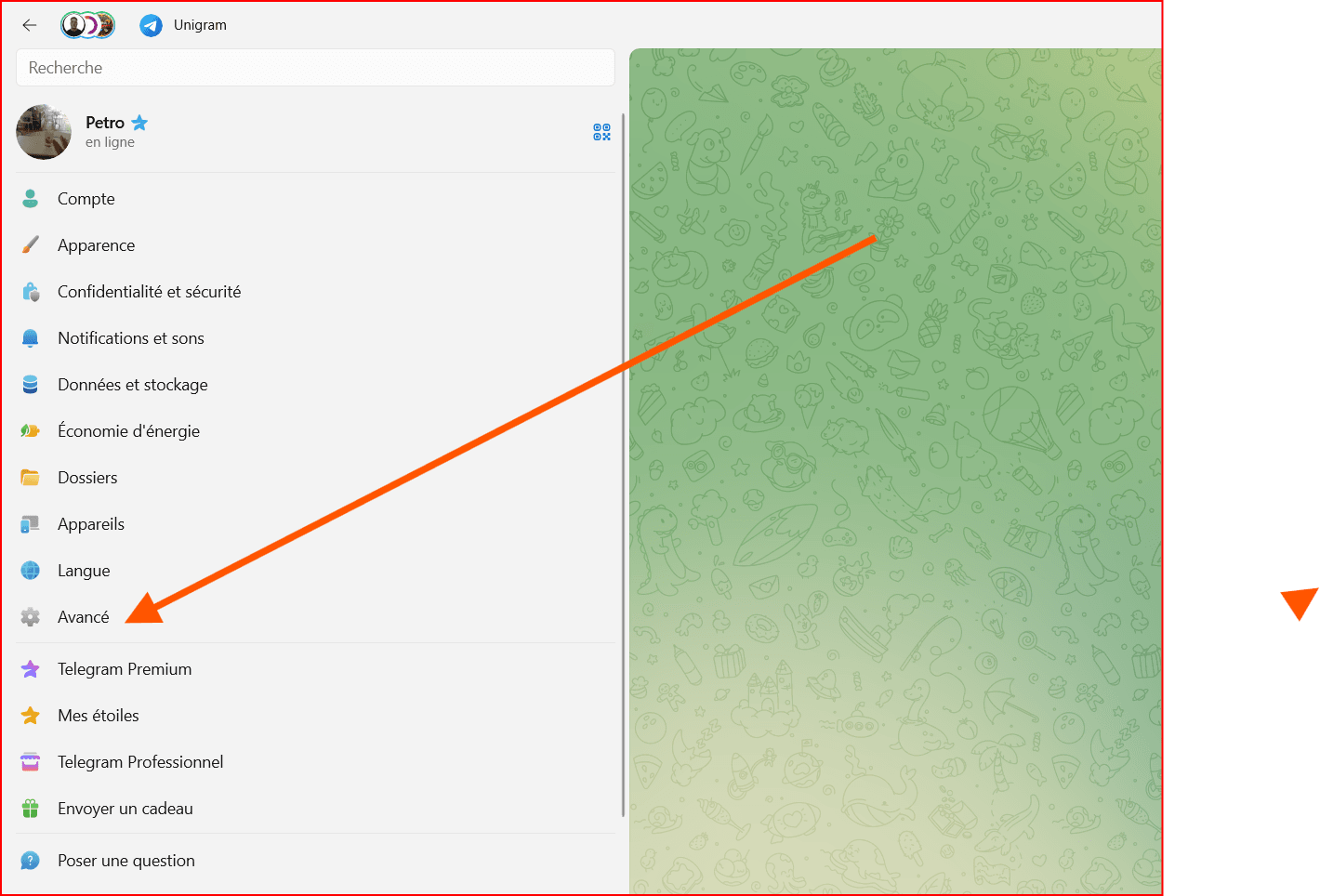
- Ve a Configuración
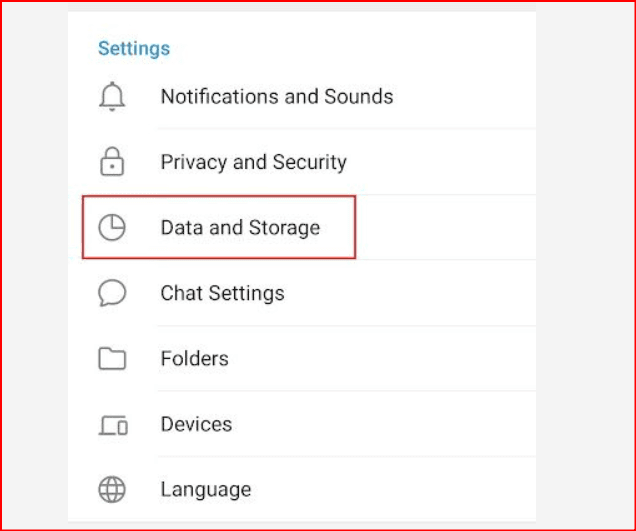
- Abre Avanzado
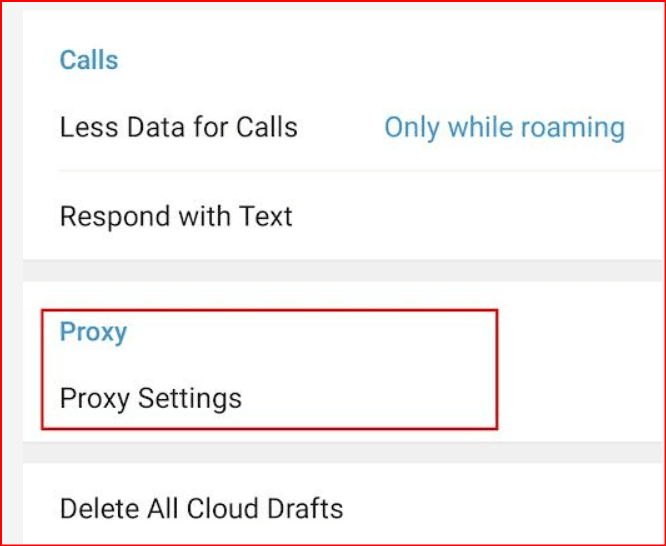
- Busca Configuración de proxy
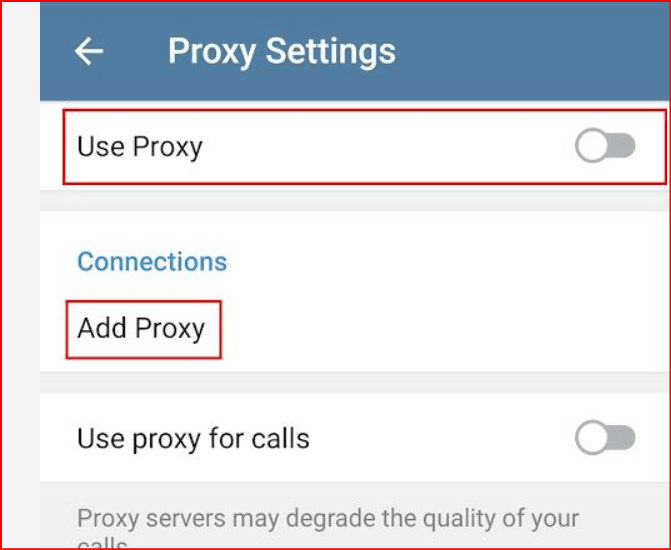
- Selecciona Usar proxy personalizado
- Elige SOCKS5 o MTProto
- Introduce los datos
- Guarda
Uso de enlaces de proxy en Telegram
Algunos proveedores ofrecen enlaces directos de proxy. Al hacer clic, Telegram puede completar automáticamente la configuración.
Importante: usa solo fuentes confiables. Los proxies gratuitos desconocidos pueden ser inestables o inseguros.
¿Por qué usar BitBrowser para gestionar múltiples cuentas de Telegram?
Si usas una sola cuenta, Telegram es suficiente. Pero gestionar varias cuentas (soporte al cliente, marketing, comunidades, proyectos) puede volverse complicado.
BitBrowser permite crear perfiles de navegador separados, cada uno con:
- Cookies independientes
- Huella digital única del navegador
- Sesión separada
- Proxy propio
Esto permite gestionar múltiples cuentas de Telegram Web sin mezclarlas.
El papel de BitBrowser en el uso de proxies de Telegram
BitBrowser no reemplaza Telegram. Ayuda a organizar el trabajo con múltiples cuentas.
Ejemplo:
- Cuenta 1 → Perfil BitBrowser 1 → Proxy 1
- Cuenta 2 → Perfil BitBrowser 2 → Proxy 2
- Cuenta 3 → Perfil BitBrowser 3 → Proxy 3
Cada perfil está aislado, lo que reduce errores.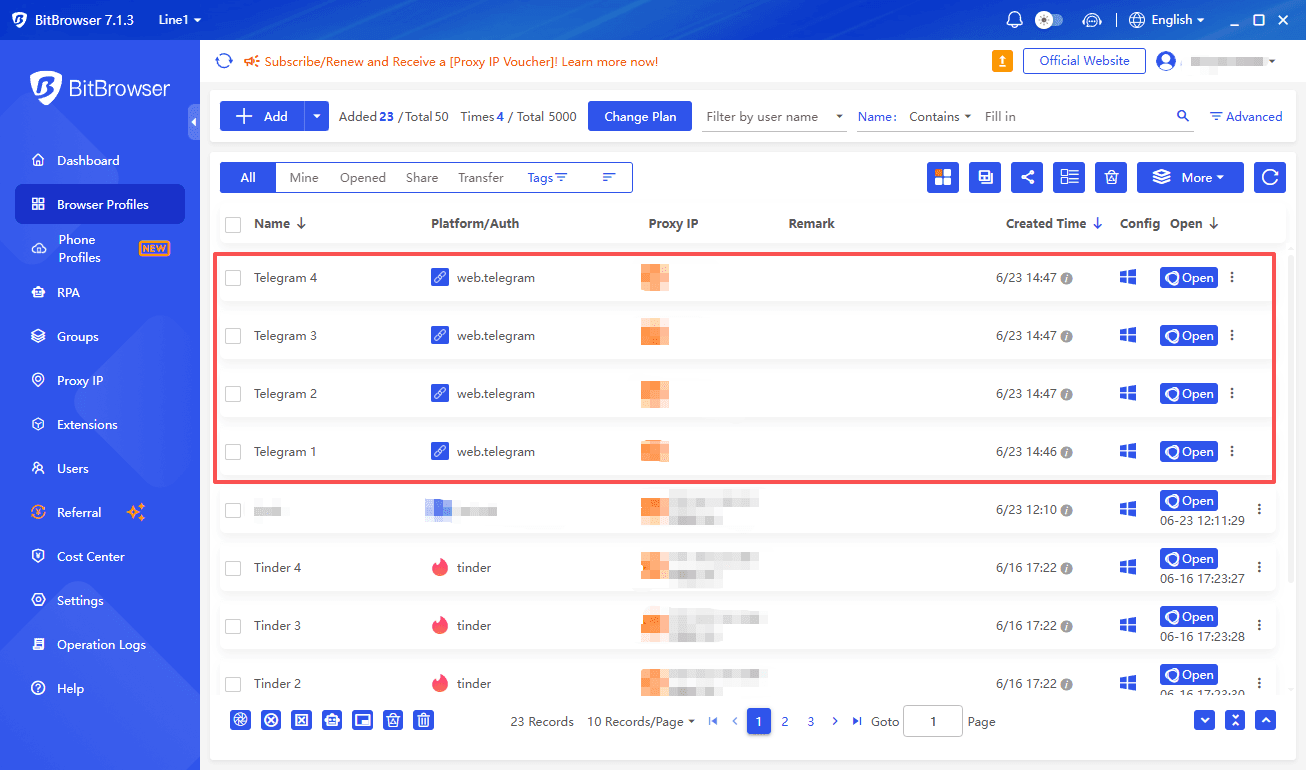
Cómo usar BitBrowser con Telegram
- Descarga BitBrowser
- Crea un perfil separado para cada cuenta
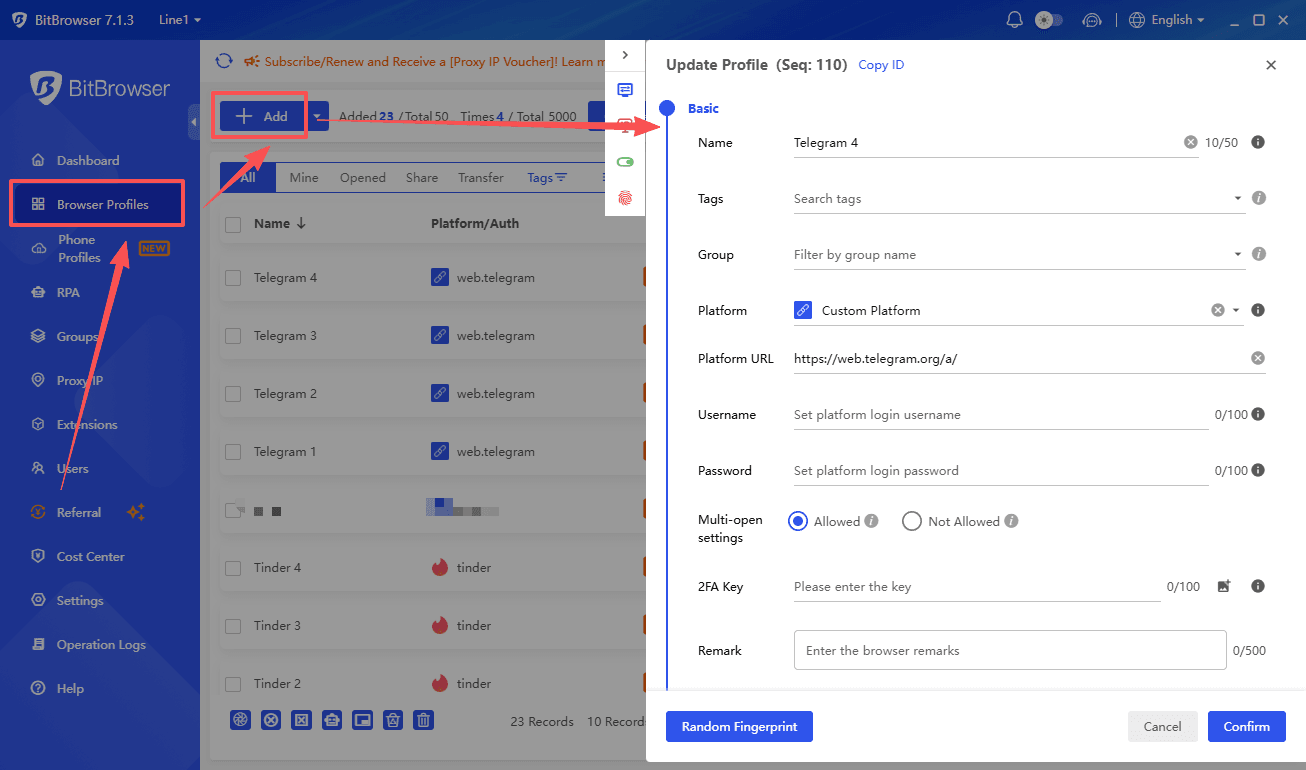
- Asigna un nombre claro a cada perfil
- Añade un proxy a cada perfil
- Usa un proxy diferente para cada cuenta
- Abre Telegram Web en el perfil correspondiente
- Inicia sesión en la cuenta adecuada
- Usa ese perfil solo para esa cuenta
Ejemplo de configuración
| Objetivo | Perfil del navegador | Proxy | Uso en Telegram |
|---|---|---|---|
| Soporte | Perfil Support | Proxy 1 | Responder a usuarios |
| Marketing | Perfil Marketing | Proxy 2 | Campañas |
| Comunidad | Perfil Community | Proxy 3 | Gestión de grupos |
| Pruebas | Perfil Test | Proxy 4 | Pruebas de bots |
Mejores prácticas
- Usa proxies confiables
- Una cuenta — un perfil
- Usa nombres claros para los perfiles
- Mantén una lista de proxies
- Cumple las reglas de Telegram
Problemas comunes y soluciones
Telegram no se conecta
Verifica los datos del proxy.
Telegram funciona lento
Prueba otro proxy.
El proxy no funciona en BitBrowser
Revisa la configuración del perfil.
Se abre la cuenta incorrecta
Verifica el perfil utilizado.
Las sesiones se mezclan
Usa un perfil separado para cada cuenta.
¿Es seguro?
Los proxies mejoran el acceso, pero no garantizan anonimato total.
Recomendaciones:
- Usa proveedores confiables
- Activa la autenticación en dos pasos
- Usa contraseñas seguras
- Evita proxies públicos desconocidos
BitBrowser vs navegador normal
Un navegador normal puede mezclar sesiones.
BitBrowser proporciona aislamiento completo entre cuentas.
FAQ
¿Qué es un proxy de Telegram?
Es un servidor intermediario a través del cual se conecta Telegram.
¿Cuál es la diferencia entre SOCKS5 y MTProto?
SOCKS5 es universal, MTProto está diseñado específicamente para Telegram.
¿Se pueden usar múltiples cuentas de Telegram?
Sí, BitBrowser facilita su gestión.
¿Son seguros los proxies?
Son útiles, pero es importante usar fuentes confiables.
¿Necesito un VPN?
No siempre. En muchos casos, un proxy de Telegram es suficiente.
Conclusión
Los proxies de Telegram ayudan a mejorar el acceso y la estabilidad. Para usuarios avanzados, BitBrowser ofrece una solución eficaz para gestionar múltiples cuentas.
La regla principal es simple: usa proxies confiables, separa las cuentas y organiza correctamente tu trabajo.

 Gestión de múltiples cuentas
 Prevenir la asociación de cuentas
 Gestión multiempleado
Recomendados
ver más