Modo incógnito: qué es y cómo activarlo o desactivarlo
 2026.11.11 09:20
 YT.Shi
El modo incógnito te permite navegar por la web sin guardar tu historial de navegación, cookies y datos de sitios en tu sesión habitual del navegador. Resulta útil cuando quieres buscar con privacidad en un dispositivo compartido, iniciar sesión temporalmente en otra cuenta o mantener una sesión de navegación separada de tu actividad diaria.
Sin embargo, el modo incógnito no te vuelve completamente anónimo en línea. Los sitios web, los proveedores de servicios de Internet (ISP) y los administradores de red todavía pueden ver parte de tu actividad.
En esta guía vas a aprender qué hace el modo incógnito, cómo activarlo y desactivarlo en los navegadores más populares y cuándo un perfil de navegador separado puede ser una mejor opción.
¿Qué es el modo incógnito?
El modo incógnito es una función de navegación privada integrada en navegadores como Google Chrome. Otros navegadores ofrecen funciones similares con nombres distintos, como InPrivate en Microsoft Edge y Navegación privada en Firefox y Safari.
Cuando abres una ventana de incógnito o de navegación privada, el navegador inicia una sesión temporal separada de tu sesión habitual. Después de cerrar todas las ventanas o pestañas privadas, el navegador normalmente elimina el historial de navegación, las cookies y los datos de sitios asociados a esa sesión.
El comportamiento exacto varía según el navegador. Los archivos que descargas y los marcadores que guardas suelen permanecer en tu dispositivo incluso después de que termine la sesión privada.
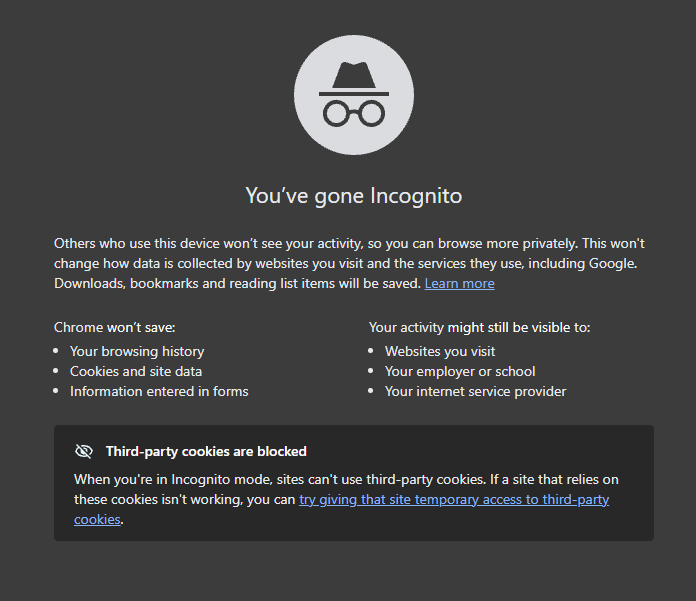
El modo incógnito es especialmente útil cuando quieres:
▸ Buscar algo sin añadirlo a tu historial habitual.
▸ Iniciar sesión en una segunda cuenta sin tener que cerrar sesión de inmediato en tu cuenta principal.
▸ Usar una computadora compartida sin dejar tu historial en el navegador.
▸ Probar un sitio web sin depender de tus cookies o datos de sitios existentes.
¿Qué hace el modo incógnito?
El modo incógnito limita la información que tu navegador guarda localmente. No impide todas las formas de rastreo.
| Actividad | ¿Qué pasa en modo incógnito? |
|---|---|
| Historial de navegación | Por lo general no se guarda en el historial habitual del navegador |
| Cookies y datos de sitios | Los datos temporales de la sesión normalmente se eliminan al terminar |
| Datos introducidos en formularios | Normalmente no se conservan como parte del historial habitual |
| Archivos descargados | Permanecen en tu dispositivo a menos que los elimines |
| Marcadores | Siguen guardados si los creas |
| Sitios que visitas | Todavía pueden recopilar información sobre tu actividad |
| ISP o administrador de red | Todavía pueden observar la actividad de la red |
| Dirección IP | No se oculta automáticamente con el modo incógnito |
El modo incógnito se entiende mejor como una forma de reducir rastros locales de navegación, y no como una solución completa de privacidad o anonimato.
Si inicias sesión en un sitio o servicio, ese servicio todavía puede asociar tu actividad con tu cuenta. Las extensiones del navegador, los controles parentales, las herramientas de monitoreo laboral y el registro a nivel de red también pueden influir en qué información resulta visible.
Cómo activar el modo incógnito
Los pasos dependen del navegador y del dispositivo que uses. Estas son las formas más comunes de abrir una sesión de navegación privada.
| Navegador | Función de navegación privada | Atajo en computadora |
|---|---|---|
| Google Chrome | Modo incógnito | Windows/Linux: Ctrl + Shift + N; Mac: Command + Shift + N |
| Microsoft Edge | InPrivate | Ctrl + Shift + N |
| Mozilla Firefox | Navegación privada | Windows/Linux: Ctrl + Shift + P; Mac: Command + Shift + P |
| Safari | Navegación privada | En Mac, abre Archivo → Nueva ventana privada |
1. Google Chrome en Windows, Mac y Linux
▸ Abre Google Chrome.
▸ Haz clic en el menú de tres puntos en la esquina superior derecha.
▸ Selecciona Nueva ventana de incógnito.
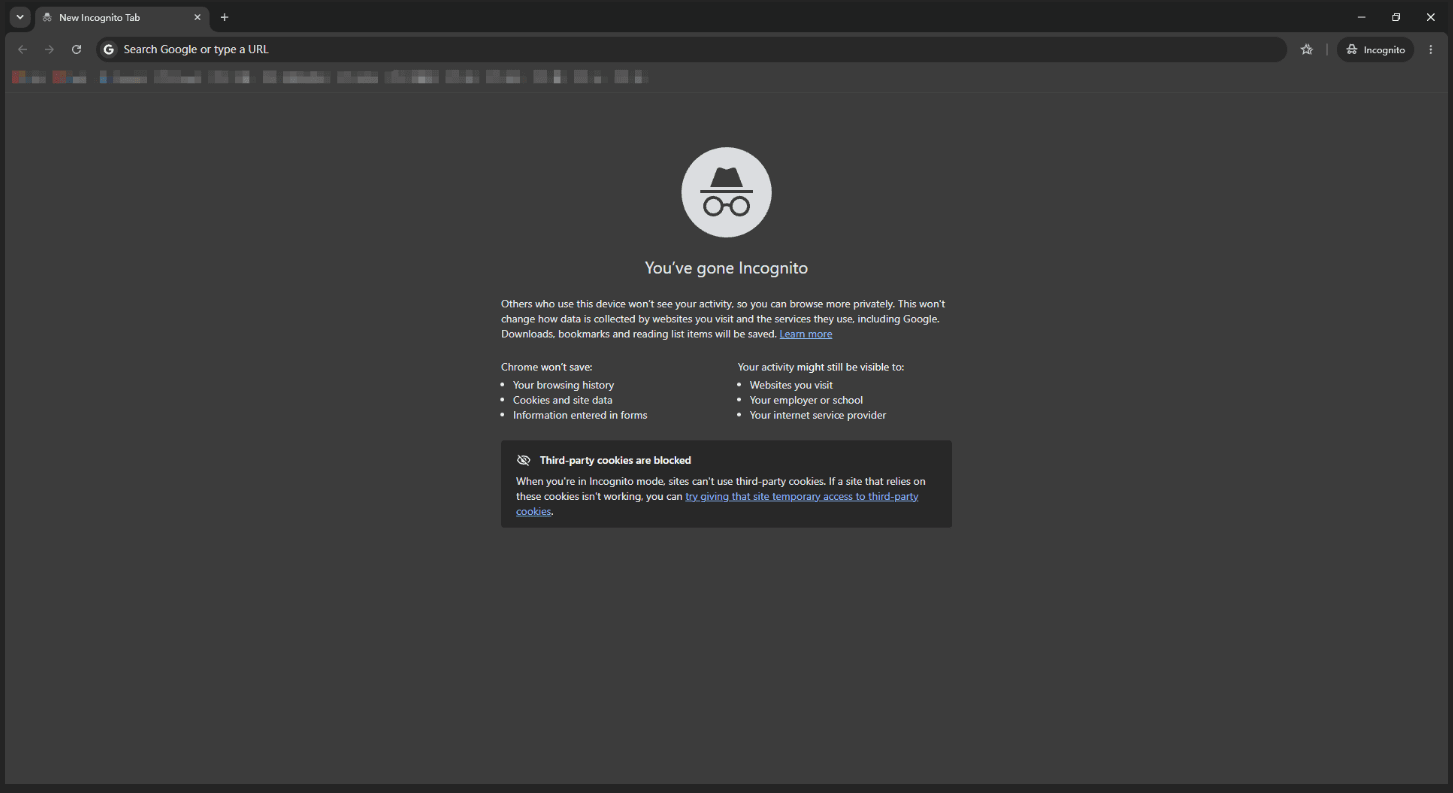
▸ Se abre una nueva ventana con el indicador de modo incógnito.
También puedes usar un atajo de teclado:
▸ Windows y Linux: Ctrl + Shift + N
▸ Mac: Command + Shift + N
La nueva ventana está separada de tus ventanas habituales de Chrome, así que puedes alternar entre las dos sesiones.
2. Google Chrome en Android
▸ Abre Chrome en tu dispositivo Android.
▸ Toca el menú de tres puntos.
▸ Selecciona Nueva pestaña de incógnito.
▸ Empieza a navegar en la nueva pestaña de incógnito.
Las pestañas de incógnito aparecen en un grupo separado de las pestañas normales. Usa el selector de pestañas para cambiar entre ellas.
3. Google Chrome en iPhone y iPad
▸ Abre Chrome en tu iPhone o iPad.
▸ Toca Más.
▸ Selecciona Nueva pestaña de incógnito.
▸ Empieza a navegar en la nueva pestaña.
Para cambiar entre pestañas normales y de incógnito, abre el selector de pestañas y muévete entre los dos grupos.
4. Microsoft Edge
Microsoft Edge llama a su función de navegación privada InPrivate.
Para abrir una ventana InPrivate:
▸ Abre Microsoft Edge.
▸ Haz clic en el menú de tres puntos en la esquina superior derecha.
▸ Selecciona Nueva ventana InPrivate.
En Windows, también puedes usar Ctrl + Shift + N.
Una ventana InPrivate ayuda a evitar que Edge guarde historial de navegación, cookies, datos de sitios e información de formularios de la forma habitual. Las descargas y los favoritos que guardas no se eliminan automáticamente al cerrar la ventana.
5. Mozilla Firefox
Firefox llama a su función de navegación privada Navegación privada.
Para abrir una ventana privada:
▸ Abre Firefox.
▸ Haz clic en el botón de menú.
▸ Selecciona Nueva ventana privada.
▸ Busca el indicador de navegación privada para confirmar que estás en una ventana privada.
En Windows y Linux, usa Ctrl + Shift + P. En Mac, usa Command + Shift + P.
La navegación privada de Firefox no guarda tu historial habitual, y las cookies y datos temporales de sitios se borran cuando termina la sesión privada. Sin embargo, los marcadores y los archivos descargados permanecen en tu dispositivo.
6. Safari en Mac
▸ Abre Safari.
▸ Selecciona Archivo en la barra de menús.
▸ Elige Nueva ventana privada.
Puedes identificar una ventana privada por su interfaz de navegación privada. Las sesiones privadas de Safari están separadas de las sesiones habituales.
7. Safari en iPhone
En las versiones actuales de iOS:
▸ Abre Safari.
▸ Toca Más.
▸ Selecciona Nueva pestaña privada.
▸ Navega usando la pestaña privada.
En iOS 17 y versiones anteriores, abre el selector de pestañas, selecciona el grupo Privado y cambia a una pestaña privada.
Safari también puede bloquear las pestañas de navegación privada cuando no las estás usando, lo que ayuda a evitar que otras personas con acceso a tu dispositivo las abran sin autenticación.
Cómo desactivar el modo incógnito en Chrome
Desactivar el modo incógnito normalmente significa cerrar las ventanas o pestañas privadas, o volver a la navegación habitual. Los pasos exactos dependen de tu navegador.
En computadora:
▸ Localiza todas las ventanas de incógnito abiertas.
▸ Cierra cada ventana de incógnito para finalizar la sesión.
En Android:
▸ Abre Chrome y toca el selector de pestañas.
▸ Cambia al grupo de pestañas de incógnito.
▸ Cierra las pestañas de incógnito que ya no necesites o ciérralas todas para finalizar la sesión.
En iPhone y iPad:
▸ Abre Chrome y toca el selector de pestañas.
▸ Selecciona el grupo de pestañas de incógnito.
▸ Toca Editar y luego selecciona Cerrar todas las pestañas.
La sesión de incógnito termina cuando se cierran todas las ventanas o pestañas de incógnito. Los archivos descargados y los marcadores guardados permanecen en tu dispositivo.
Cómo desactivar la navegación privada en otros navegadores
Microsoft Edge
Para desactivar la navegación InPrivate:
▸ Cierra todas las ventanas InPrivate abiertas.
▸ Vuelve a una ventana normal de Edge para seguir navegando.
Edge borra los datos de navegación privada cuando se cierran todas las ventanas InPrivate. Sin embargo, los archivos descargados y los favoritos guardados permanecen en tu dispositivo.
Mozilla Firefox
Puedes finalizar una sesión de navegación privada de Firefox de dos formas:
▸ Cerrar todas las ventanas privadas: cierra cada ventana de navegación privada abierta para finalizar la sesión.
▸ Usar Finalizar y borrar sesión privada: en Firefox 151 y versiones posteriores, haz clic en el botón Finalizar y borrar sesión privada junto a la barra de direcciones y confirma. Firefox borra la sesión privada actual e inicia una nueva sin cerrar el navegador.
Los archivos descargados y los marcadores guardados no se eliminan automáticamente cuando finalizas una sesión privada.
Safari en iPhone
Para volver a la navegación habitual:
▸ Abre Safari.
▸ Toca Más.
▸ Selecciona Nueva pestaña.
En iOS 17 y versiones anteriores, abre el selector de pestañas, sal del grupo Privado y selecciona un grupo de pestañas normal.
Cambiar a la navegación habitual no cierra necesariamente todas las pestañas privadas. Para finalizar la sesión privada por completo, abre el grupo de pestañas Privado y cierra las pestañas privadas que queden.
Solución de problemas del modo incógnito
¿Por qué está desactivado el modo incógnito?
Si no puedes abrir una ventana de incógnito, puede que la función esté restringida por políticas del dispositivo o del navegador. Esto puede ocurrir en dispositivos de trabajo o escuela gestionados, o en equipos configurados por un padre, madre o administrador.
¿Por qué no puedo abrir una ventana de incógnito?
▸ Reinicia el navegador e inténtalo de nuevo.
▸ Comprueba si hay una actualización disponible del navegador.
▸ Revisa si existen restricciones del navegador gestionadas por una organización.
▸ Si el problema continúa, consulta la documentación oficial de solución de problemas de tu navegador.
¿Cómo cierro todas las pestañas de incógnito a la vez?
▸ En el móvil, abre el selector de pestañas del navegador y selecciona el grupo de pestañas de incógnito o privadas. Busca la opción para cerrar todas las pestañas privadas.
▸ En computadora, cierra todas las ventanas de incógnito o privadas. En Firefox 151 y versiones posteriores, también puedes usar Finalizar y borrar sesión privada para borrar la sesión privada actual sin cerrar todo el navegador.
¿Por qué sigo viendo archivos descargados después de cerrar el modo incógnito?
El modo incógnito normalmente impide que el navegador conserve un registro de la descarga en su historial habitual, pero no elimina automáticamente el archivo descargado de tu dispositivo.
¿El modo incógnito es realmente privado?
El modo incógnito ofrece cierta privacidad al evitar que el historial de navegación, las cookies y los datos de sitios se guarden en tu sesión habitual.
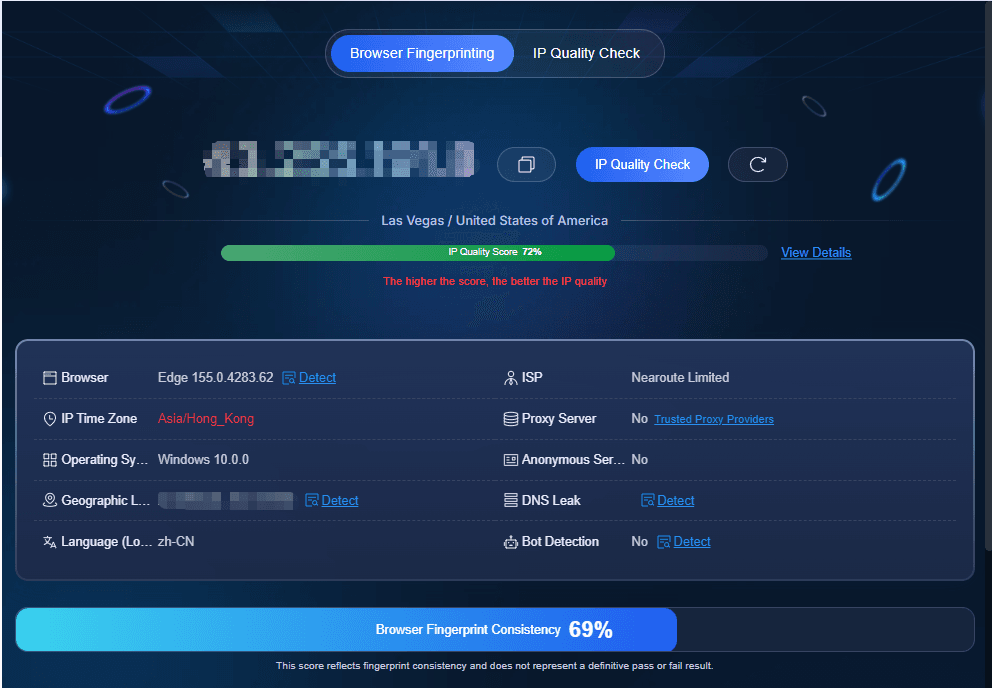
Sin embargo, su protección tiene límites: no oculta toda la actividad en línea ni cambia automáticamente la huella digital de tu navegador, que combina características del navegador y del dispositivo que los sitios pueden usar para distinguir tu entorno de navegación.
Una huella digital del navegador combina señales de tu navegador y dispositivo, como:
▸ Detalles del navegador y del sistema: versión del navegador, sistema operativo y configuración de idioma.
▸ Características de pantalla y hardware: resolución de pantalla, capacidades del dispositivo y comportamiento de renderizado gráfico.
▸ Configuración del navegador: fuentes, tecnologías compatibles y otros ajustes detectables.
Juntas, estas señales pueden formar un patrón distintivo que ayuda a los sitios a diferenciar un entorno de navegación de otro. Borrar las cookies no cambia automáticamente esta huella.
En qué se diferencia un navegador antidetect del modo incógnito
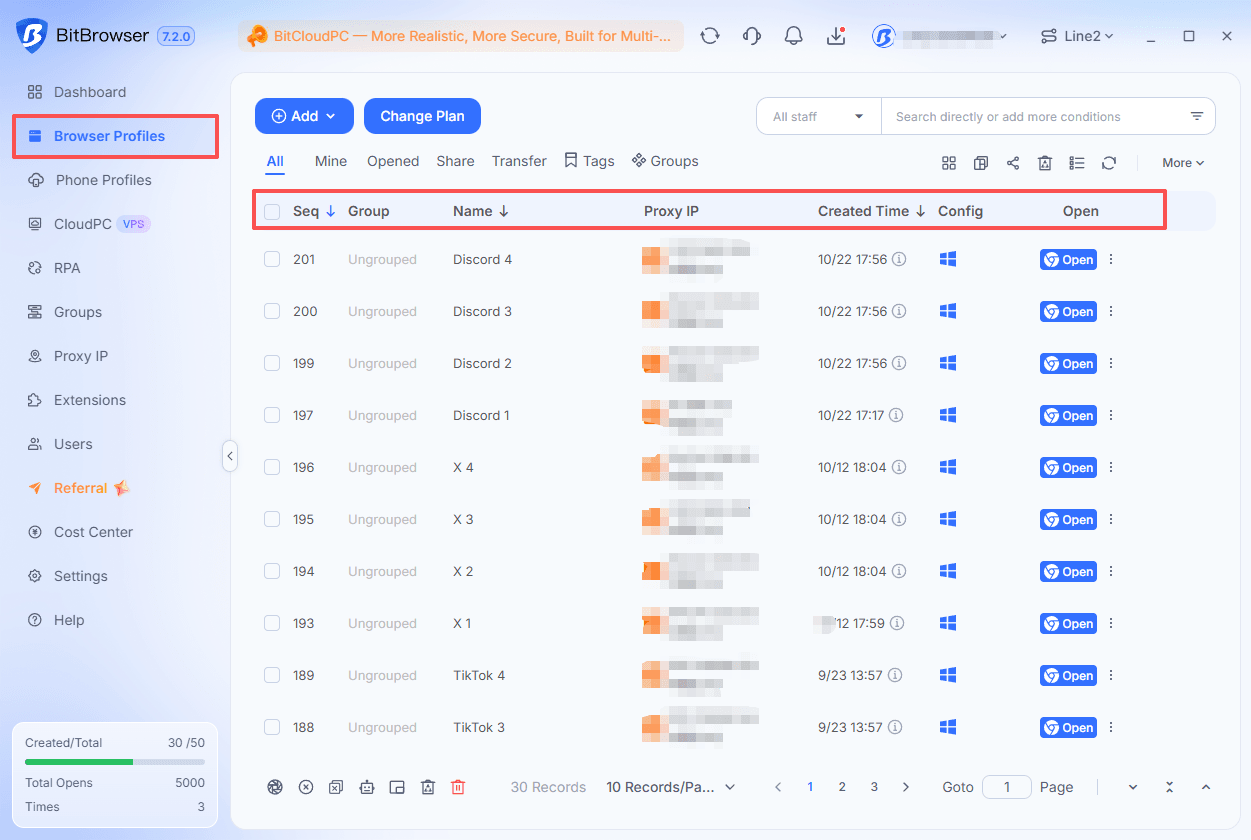
Un navegador antidetect como BitBrowser está diseñado para gestionar varios entornos de navegación, no solo sesiones privadas temporales.
▸ Huellas digitales configurables: personaliza los ajustes de huella para distintos entornos de navegación, lo que ayuda a diferenciarlos entre sí.
▸ Sesiones persistentes: conserva cookies, almacenamiento local y sesiones de inicio de sesión entre usos.
▸ Entornos de cuenta aislados: mantén separados los datos de navegación, la configuración y el proxy de cada entorno.
▸ Gestión simplificada de varias cuentas: abre y gestiona varios entornos de navegación sin cambiar de cuenta repetidamente en una misma ventana.
Mantente anónimo con BitBrowser
Modo incógnito vs. navegador antidetect
| Característica | Ventana de incógnito | BitBrowser |
|---|---|---|
| Objetivo principal | Navegación privada temporal | Gestionar varias cuentas en entornos de navegación separados |
| Privacidad e historial | Limita el historial y los datos de sesión guardados localmente | Separa por completo los datos de navegación entre entornos |
| Huella digital del navegador | No cambia automáticamente las características de la huella | Ofrece ajustes de huella configurables |
| Datos de sesión | Temporales; generalmente se borran al cerrar todas las ventanas privadas | Pueden persistir entre sesiones |
| Separación de cuentas | Separa la navegación privada de la sesión habitual | Admite entornos separados para varias cuentas |
| Configuración de proxy | No asigna automáticamente un proxy distinto a cada ventana | Admite configuraciones de proxy individuales |
| Gestión de varias cuentas | Adecuado para inicios de sesión secundarios ocasionales | Diseñado para flujos de trabajo continuos con varias cuentas |
Cómo crear una ventana de navegador aislada en BitBrowser
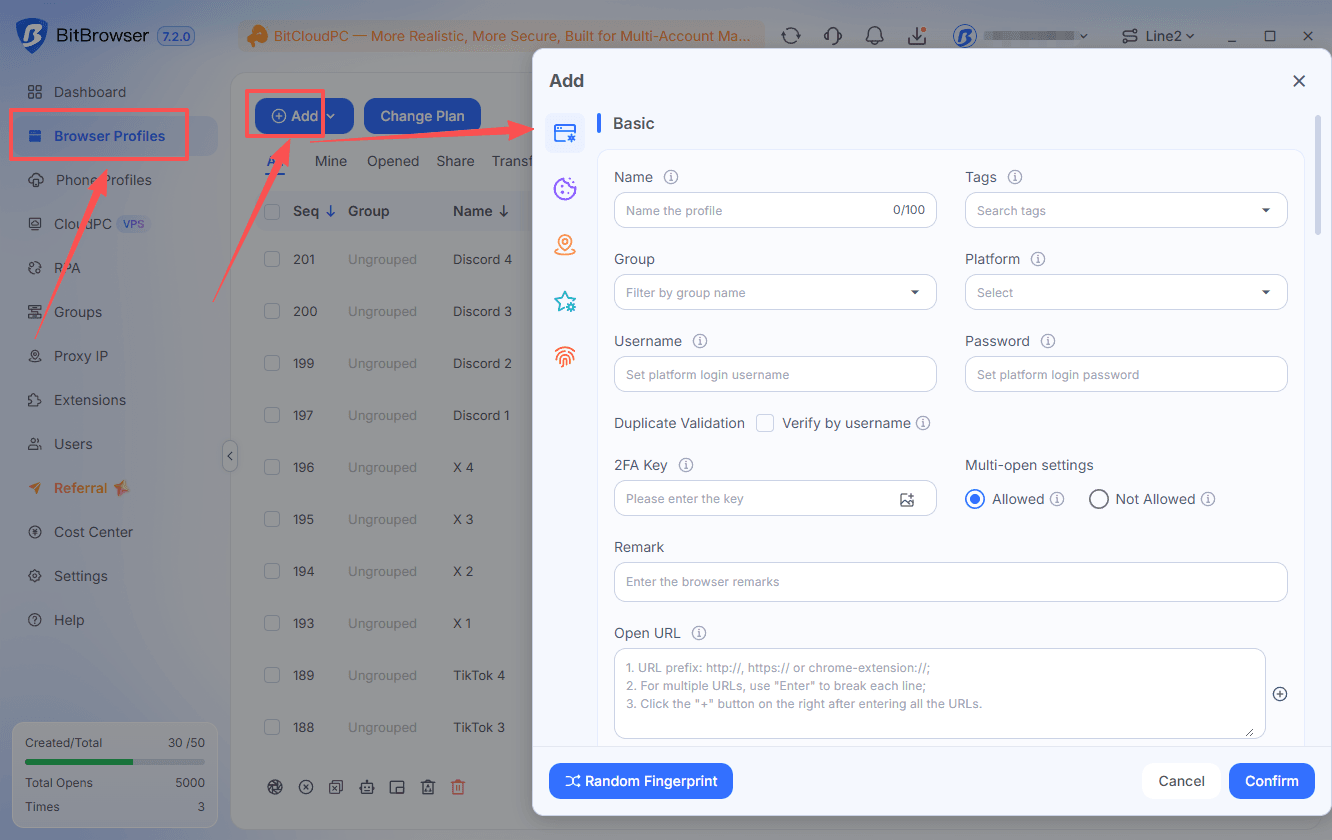
1. Crea un perfil de navegador: abre BitBrowser y crea un nuevo perfil para la cuenta que quieres gestionar.
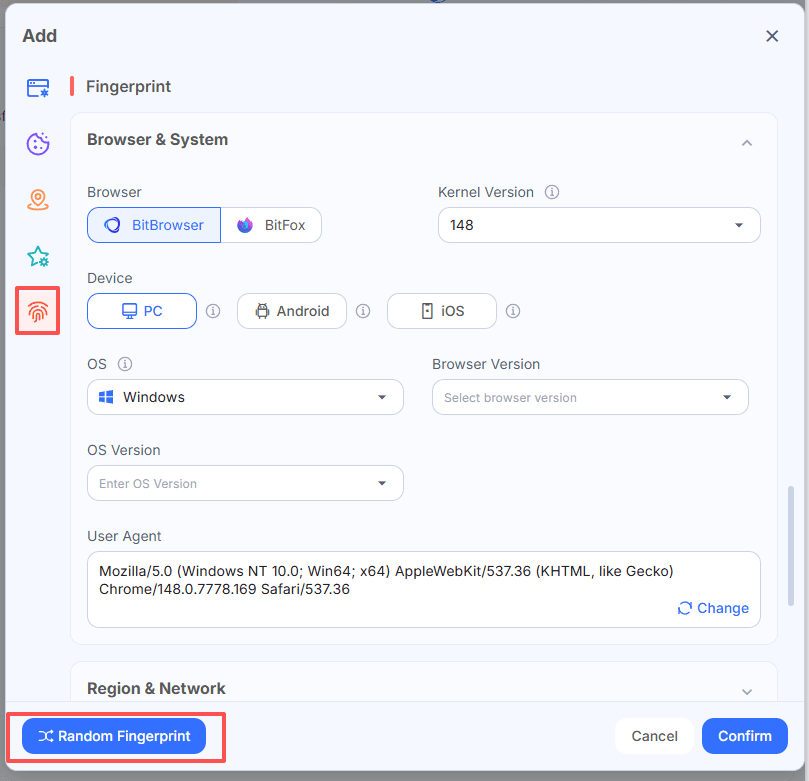
2. Configura la huella digital del navegador: personaliza los ajustes manualmente o usa la aleatorización con un clic para generar una combinación única de ajustes de huella.
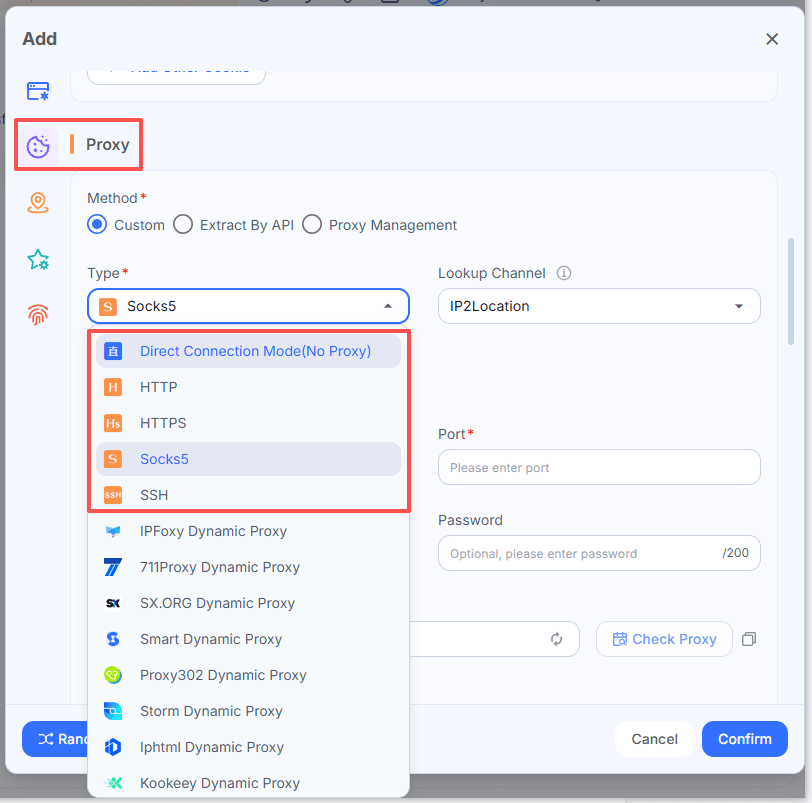
3. Configura un proxy: asigna un proxy al perfil si es necesario.
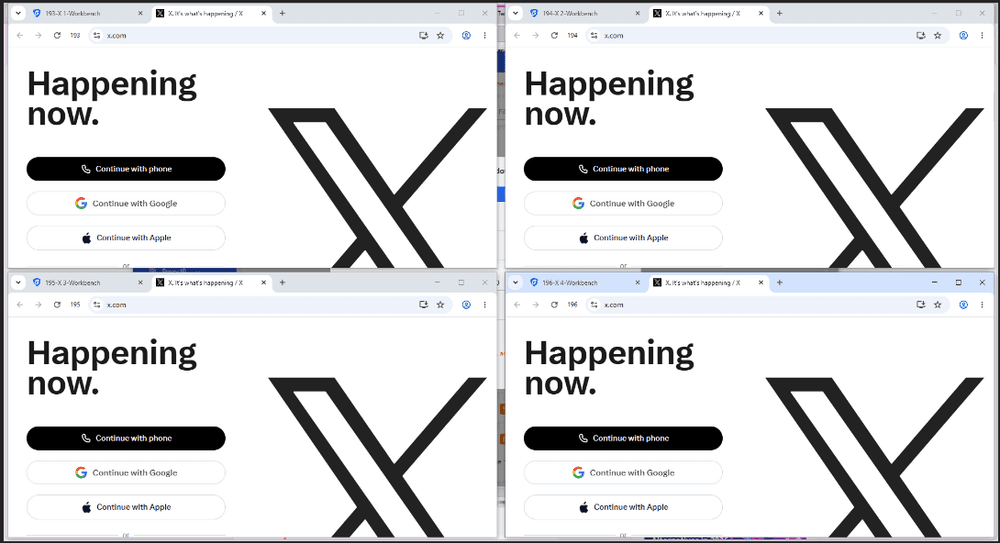
4. Guarda e inicia: abre la nueva ventana de navegador con sus propias cookies, sesiones de inicio de sesión y ajustes.
5. Repite para otras cuentas: crea perfiles separados para mantener aislado el entorno de navegación de cada cuenta.
Mantente anónimo con BitBrowser
Consejos para mantener las cuentas separadas
▸ No inicies sesión en cuentas diferentes dentro del mismo perfil de navegador.
▸ Usa el mismo proxy para una cuenta cada vez que abras su ventana de navegador.
▸ Mantén coherentes los ajustes de cada entorno de navegación.
▸ Las cookies pueden contener información de inicio de sesión y datos de sesión.
Preguntas frecuentes
1. ¿Qué es el modo incógnito?
El modo incógnito es una función de navegación privada que impide que tu navegador guarde ciertos datos, como el historial de navegación, las cookies y los datos de sitios, en tu sesión habitual. No te vuelve completamente anónimo en línea.
2. ¿Cómo activo el modo incógnito?
En Google Chrome, haz clic en el menú de tres puntos y selecciona Nueva ventana de incógnito. En Windows y Linux, también puedes pulsar Ctrl + Shift + N. Otros navegadores ofrecen funciones similares con nombres como InPrivate o Navegación privada.
3. ¿Cómo desactivo el modo incógnito?
Cierra todas las ventanas de incógnito abiertas en tu computadora. En dispositivos móviles, abre el selector de pestañas y cierra tus pestañas de incógnito. Los pasos exactos dependen de tu navegador y dispositivo.
4. ¿El modo incógnito oculta la huella digital de mi navegador?
No. El modo incógnito limita principalmente los datos de navegación guardados localmente. Los sitios todavía pueden recopilar señales del navegador y del dispositivo, como el sistema operativo, la resolución de pantalla y la configuración del navegador, para distinguir tu entorno de navegación.
5. ¿Cuál es la diferencia entre el modo incógnito y un navegador antidetect?
El modo incógnito está pensado para la navegación privada temporal, mientras que un navegador antidetect permite huellas digitales configurables y entornos de navegación separados y reutilizables. Este último es más adecuado para gestionar varias cuentas de forma continua, pero no garantiza el anonimato.
6. ¿Puedo gestionar varias cuentas con un navegador antidetect?
Sí. Un navegador antidetect como BitBrowser te permite crear entornos de navegación separados con sus propias cookies, sesiones de inicio de sesión, ajustes de huella y configuraciones de proxy. Esto ayuda a mantener organizados y separados los flujos de trabajo con varias cuentas.

 Gestión de múltiples cuentas
 Prevenir la asociación de cuentas
 Gestión multiempleado
Recomendados
ver más