Cómo Usar Telegram en PC: Guía de Inicio de Sesión en Telegram Web y Configuración de Telegram Desktop
 2026.07.27 07:09
 YT.Shi
Telegram se puede usar en un PC a través de Telegram Web o la aplicación de escritorio de Telegram. Ambas opciones son fáciles de configurar y te permiten acceder a tus mensajes, archivos y contactos en todos tus dispositivos.
Esta guía explica cómo registrarse, iniciar sesión y usar Telegram en tu ordenador. También aprenderás a gestionar múltiples cuentas de Telegram en un PC y a evitar los problemas comunes al cambiar de cuenta.
Telegram en PC: Web vs Escritorio
Si quieres la regla más simple:
● Usa Telegram Web si quieres un acceso rápido, sin instalaciones, y te basta con un conjunto de funciones más ligero.
● Usa Telegram Desktop si quieres la mejor experiencia, mejor soporte para llamadas, cambio entre múltiples cuentas más sencillo y más ajustes.
Aquí está la comparación práctica.
Telegram Web vs Telegram Desktop
| Característica | Telegram Web | Telegram Desktop |
|---|---|---|
| Mensajes de texto | ✅ | ✅ |
| Compartir archivos y multimedia | ✅ | ✅ |
| Stickers y emojis | ✅ | ✅ |
| Llamadas de voz y videollamadas | Soporte parcial | ✅ |
| Múltiples cuentas | Limitado | ✅ (hasta 3 cuentas) |
| Modo oscuro | ✅ | ✅ |
| Exportar chat | ❌ | ✅ |
| Chats Secretos | ❌ | ❌ (solo móvil) |
| Funciona sin instalación | ✅ | ❌ |
Ahora iniciemos sesión.
Cómo iniciar sesión en Telegram Web en PC
Telegram Web es la forma más rápida de revisar mensajes en un dispositivo diferente. Funciona en cualquier navegador moderno en 2026: Chrome, Edge, Firefox, Safari, Brave. Windows, macOS, Linux, Chromebook. Si puede abrir un navegador, puede abrir Telegram Web.
Accede aquí:
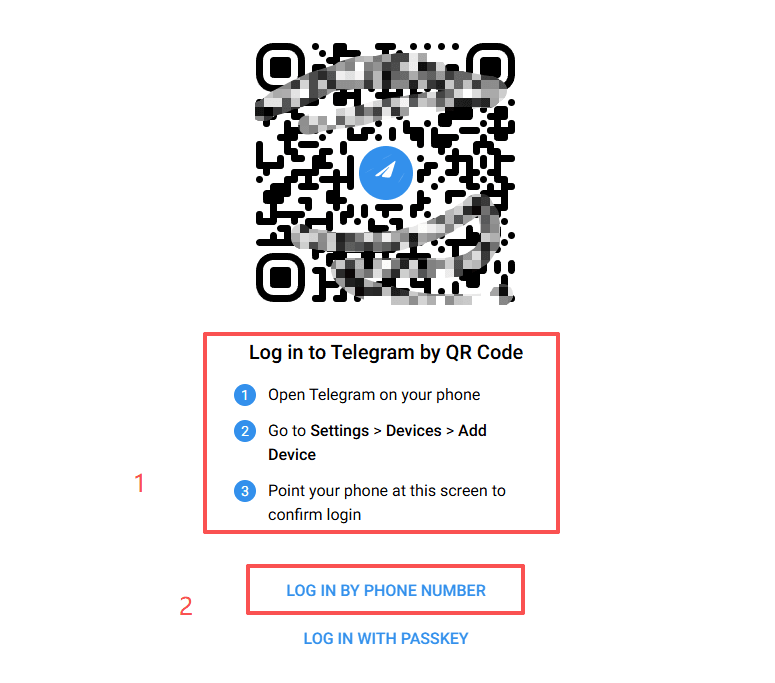
Verás una pantalla de inicio de sesión con dos opciones principales:
● Iniciar sesión con código QR
● Iniciar sesión con número de teléfono
Ambas funcionan. El código QR suele ser más rápido.
Método A: Iniciar sesión con código QR (el más rápido)
En tu PC, abre https://web.telegram.org. Aparecerá un código QR grande.
1. En tu teléfono, abre Telegram
2. Ve a Ajustes
3. Toca Dispositivos
4. Toca Vincular dispositivo de escritorio
5. Escanea el código QR en la pantalla de tu PC
Eso es todo. Tus chats se cargan en segundos. Verás la misma lista de chats, grupos y canales que tienes en el móvil. Los mensajes se sincronizan en tiempo real.
Una pequeña nota. Si la cámara de tu teléfono no enfoca el código QR, ajusta el zoom del navegador al 90% o 100% e inténtalo de nuevo.
Método B: Iniciar sesión con número de teléfono (funciona siempre)
Si no puedes escanear un código QR, haz esto:
1. En tu PC, abre https://web.telegram.org
2. Haz clic en Iniciar sesión con número de teléfono
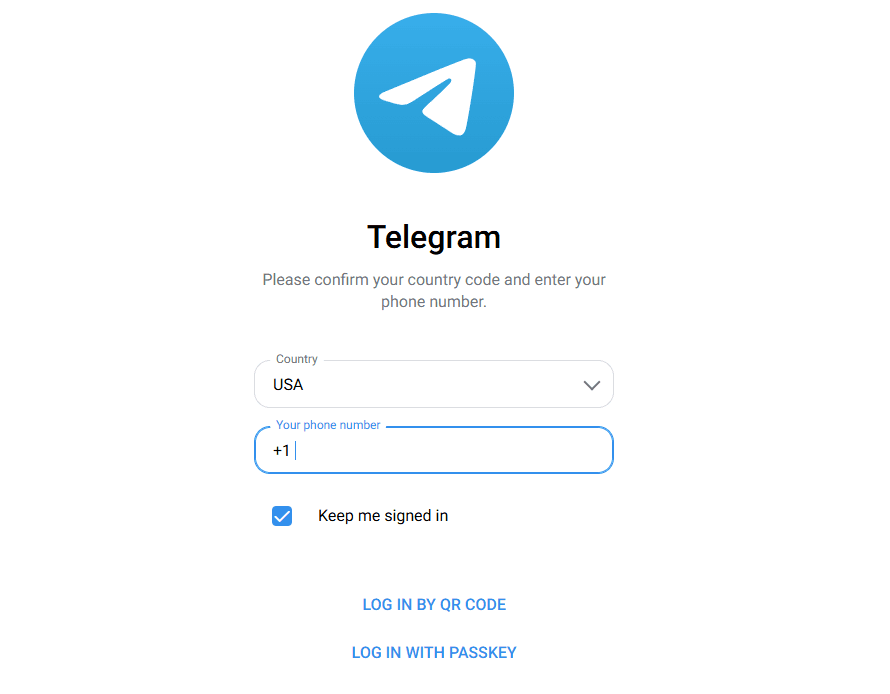
3. Elige tu país
4. Introduce tu número de teléfono
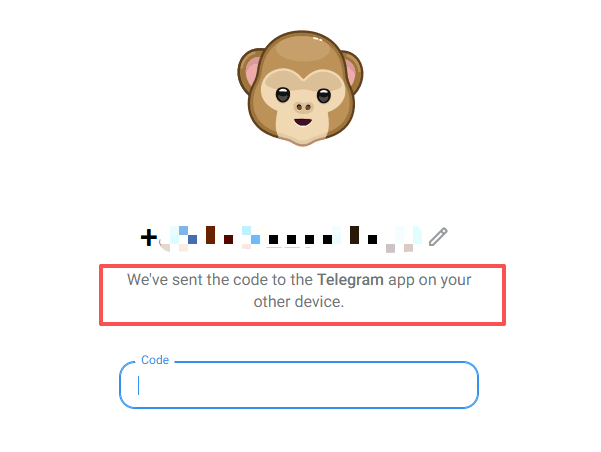
5. Telegram envía un código de inicio de sesión a tu aplicación móvil de Telegram
6. Introduce ese código en la pantalla de inicio de sesión web
Detalle importante. Telegram normalmente envía el código dentro del propio Telegram, no como un SMS. Así que si estás esperando un mensaje de texto y no llega nada, revisa los mensajes de tu aplicación Telegram.
Funciones de Telegram Web
Telegram Web te permite:
● Enviar mensajes y archivos
● Buscar en el historial de chats
● Usar grupos y canales
● Enviar stickers y mensajes de voz
● Ver archivos multimedia compartidos y mensajes fijados
Limitaciones de Telegram Web
Comparado con Telegram Desktop, Telegram Web:
● No soporta Chats Secretos
● Tiene funciones de llamada limitadas
● Ofrece menos ajustes avanzados
● Puede tener notificaciones menos fiables
Para un uso diario intensivo, Telegram Desktop suele ser la mejor opción.
¿Necesita Telegram Web que tu teléfono esté conectado?
Mucha gente pregunta esto, porque WhatsApp Web acostumbra a todos a pensar que el teléfono debe estar conectado.
Telegram funciona de manera diferente.
● Después de iniciar sesión, la sesión web se vuelve independiente.
● Tu teléfono no necesita permanecer en línea para que la sesión web siga funcionando.
● Si la batería de tu teléfono se agota, tu sesión del navegador puede seguir activa.
Solo necesitas el teléfono para el inicio de sesión inicial y para algunas comprobaciones de seguridad.
Consejos de seguridad al usar Telegram Web en un PC compartido o prestado
Esta es la parte que mete a la gente en problemas. Si inicias sesión en un ordenador prestado, no te limites a cerrar la pestaña y marcharte. Cierra la sesión correctamente.
Cómo cerrar sesión en Telegram Web
1. En Telegram Web, abre el menú (arriba a la izquierda)
2. Ve a Ajustes
3. Busca Cerrar sesión
Y si olvidaste cerrar sesión, arréglalo desde tu teléfono:
1. En tu teléfono: Ajustes de Telegram
2. Dispositivos
3. Verás todas las sesiones activas
4. Toca la sesión que no reconozcas, o pulsa Cerrar todas las demás sesiones
Además, evita marcar casillas de "recordarme" en equipos públicos. Y no guardes contraseñas en el navegador.
Guía de configuración de Telegram Desktop (Windows, macOS, Linux)
Si quieres la experiencia completa de Telegram en PC, instala Telegram Desktop.
Paso 1: Descargar Telegram Desktop
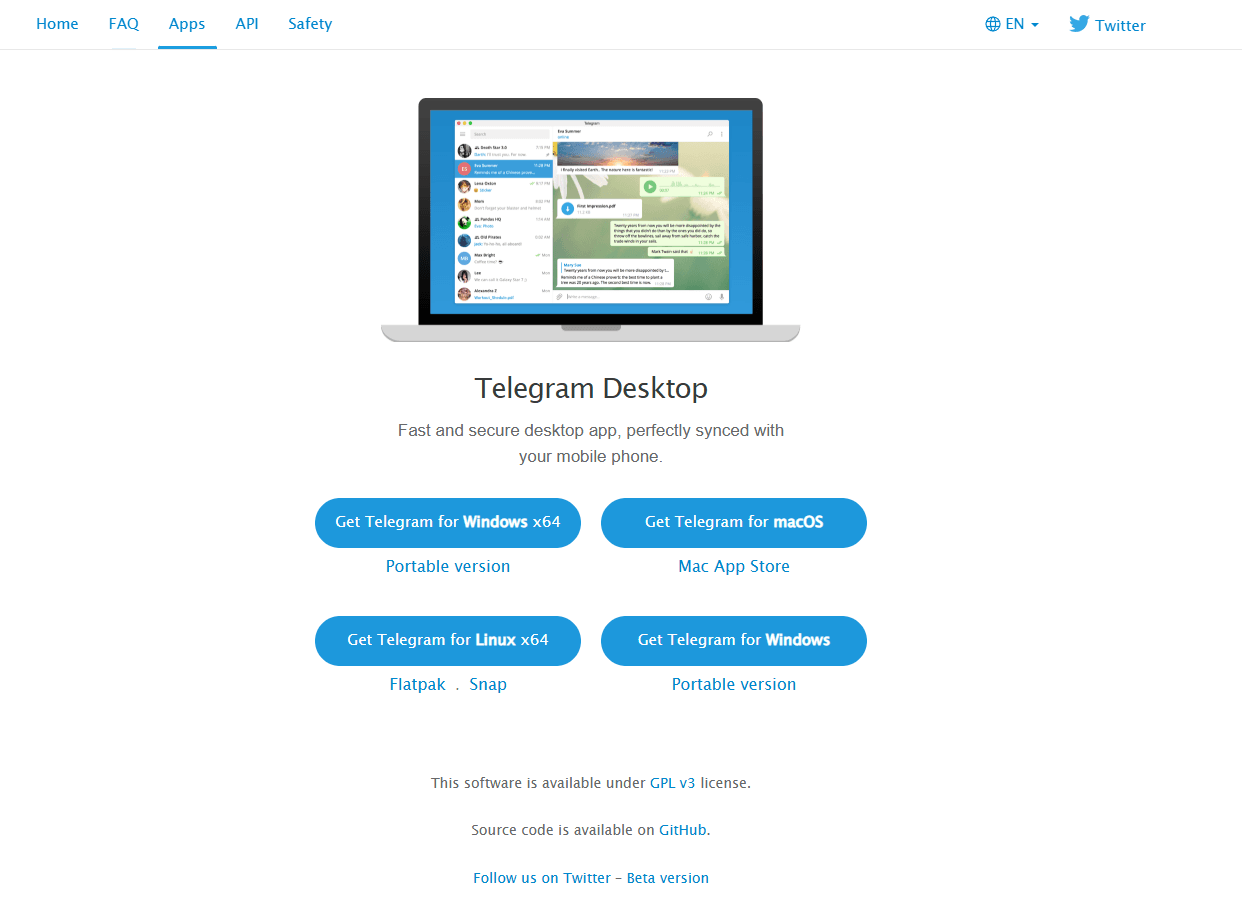
Ve a la página oficial: https://desktop.telegram.org. Elige tu sistema operativo. Instálalo como una aplicación normal.
Paso 2: Iniciar sesión en Telegram Desktop
Cuando abras Telegram Desktop, obtendrás de nuevo dos opciones de inicio de sesión:
● Código QR
● Número de teléfono
Usa los mismos pasos que antes.
El inicio de sesión con QR suele ser:
● Aplicación móvil de Telegram → Ajustes → Dispositivos → Vincular dispositivo de escritorio → escanear QR
Paso 3: Configuración básica que deberías hacer de inmediato
Una vez iniciada la sesión, suelo hacer esto en los primeros dos minutos:
● Activar el Modo Oscuro si trabajas de noche
● Configurar el comportamiento de las notificaciones (Las notificaciones de escritorio pueden volverse ruidosas rápido)
● Fijar tus chats importantes
● Revisar la ubicación de la carpeta de Descargas para saber dónde van los archivos
Desktop es también donde Telegram se siente más como una herramienta de trabajo. Arrastra y suelta archivos, mantenlo en ejecución, salta entre chats rápidamente. Simplemente es más fluido.
Gestionar múltiples cuentas de Telegram en PC (sin que se cierre la sesión)
Aquí es donde las cosas se complican.
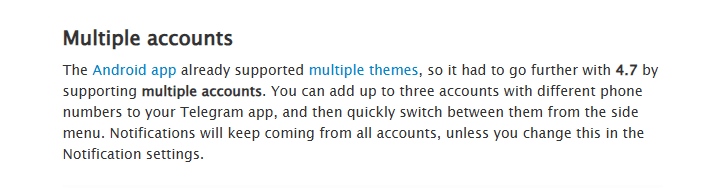
Telegram Desktop soporta múltiples cuentas (comúnmente hasta 3). El cambio está integrado.
Pero Telegram Web dentro de un perfil de navegador normal no es genial para múltiples cuentas. Si intentas iniciar sesión con otra cuenta en el mismo contexto de navegador, puedes terminar cerrando la sesión de la primera. Las cookies colisionan, las sesiones se sobrescriben. No siempre es consistente, pero es molesto cuando sucede.
Qué puedes hacer para un uso básico de múltiples cuentas
Si solo necesitas dos cuentas ocasionalmente:
● Usa Telegram Web en un navegador, y Telegram Desktop para la otra cuenta
● O usa dos navegadores diferentes (Chrome para la cuenta A, Firefox para la cuenta B)
● O usa Incógnito para una cuenta, ventana normal para la otra
Esto funciona, pero es frágil. Eventualmente mezclarás sesiones u olvidarás qué ventana es cuál.
La forma limpia: perfiles de navegador aislados por cuenta
Si gestionas múltiples cuentas de Telegram de forma seria (equipos, cuentas de clientes, cuentas regionales), querrás sesiones completamente aisladas. Cookies separadas, almacenamiento separado, huellas digitales separadas.
Aquí es donde entran los navegadores antidetect.
BitBrowser para Telegram Web: Separación Limpia para Múltiples Cuentas
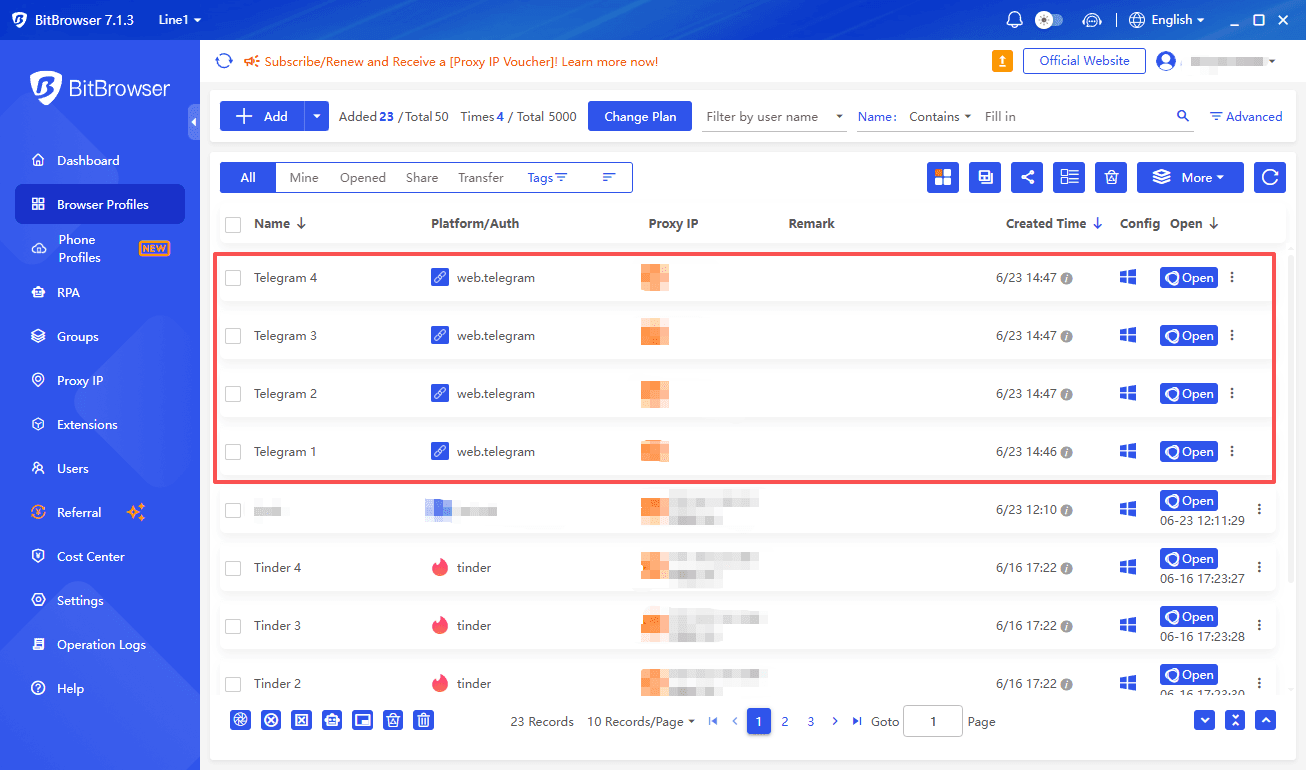
BitBrowser está diseñado para ejecutar múltiples perfiles de navegador aislados, permitiendo que cada perfil funcione como su propio entorno de navegación independiente con cookies, caché, almacenamiento local y configuración de huella digital separados. Este aislamiento del navegador para una privacidad óptima garantiza que tus actividades en línea permanezcan seguras y privadas.
En lugar de hacer malabares con 5 cuentas de Telegram Web en un solo navegador y arriesgarte a posibles problemas, puedes gestionar fácilmente:
Perfil 1 → Cuenta de Telegram 1
Perfil 2 → Cuenta de Telegram 2
Perfil 3 → Cuenta de Telegram 3
Esta configuración garantiza que no haya solapamientos, cierres de sesión inesperados y mantiene todo organizado.
Por qué BitBrowser se adapta a los casos de uso de Telegram Web
Hay varias razones por las que BitBrowser funciona excepcionalmente bien para Telegram Web, especialmente en un panorama digital acelerado donde los usuarios cambian frecuentemente de dispositivo:
● Aislamiento Real de Perfiles: Cada inicio de sesión de Telegram permanece en su propio contenedor, proporcionando verdadera separación y seguridad.
● Control de Huella Digital: Gestiona tipo de dispositivo, SO, idioma, resolución, zona horaria, fuentes, WebRTC. Esta característica ayuda a mantener perfiles consistentes en lugar de presentar una configuración extraña y rotativa cada día.
● Soporte de Proxy: Asigna diferentes proxies por perfil si necesitas una separación limpia entre cuentas.
● Flujos de Trabajo en Equipo: Los perfiles se pueden agrupar y gestionar más fácilmente que un desorden de ventanas de navegador.
Esta funcionalidad es particularmente beneficiosa para viajeros frecuentes, trabajadores remotos o individuos que gestionan múltiples marcas o comunidades en Telegram.
Configuración Básica de BitBrowser para Múltiples Cuentas de Telegram Web
El proceso de configuración es sencillo:
1. Instalar BitBrowser en tu PC.
2. Crear un nuevo perfil de navegador para cada cuenta de Telegram.
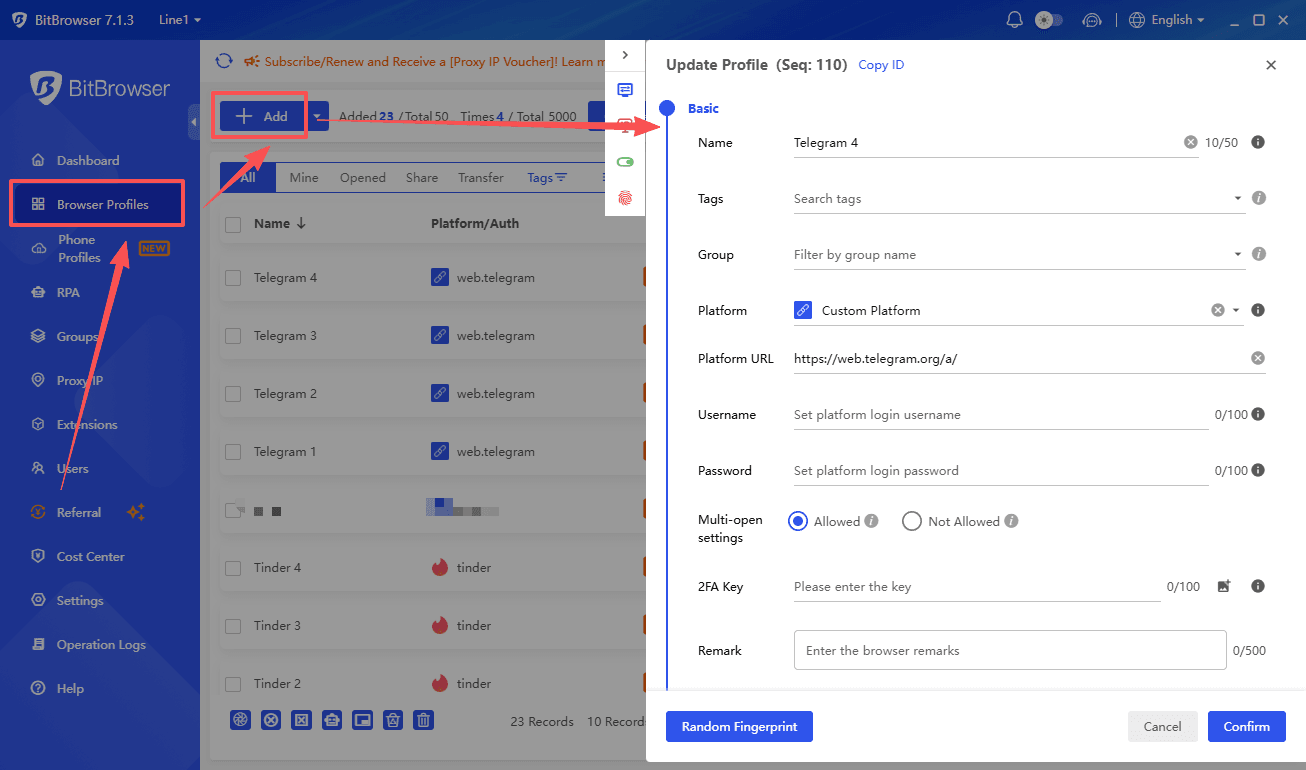
3. Configurar los detalles de la huella digital (o usar los predeterminados si no es necesaria una personalización exhaustiva).
4. Opcionalmente asignar un proxy a cada perfil.
5. Iniciar el perfil. Ir a https://web.telegram.org.
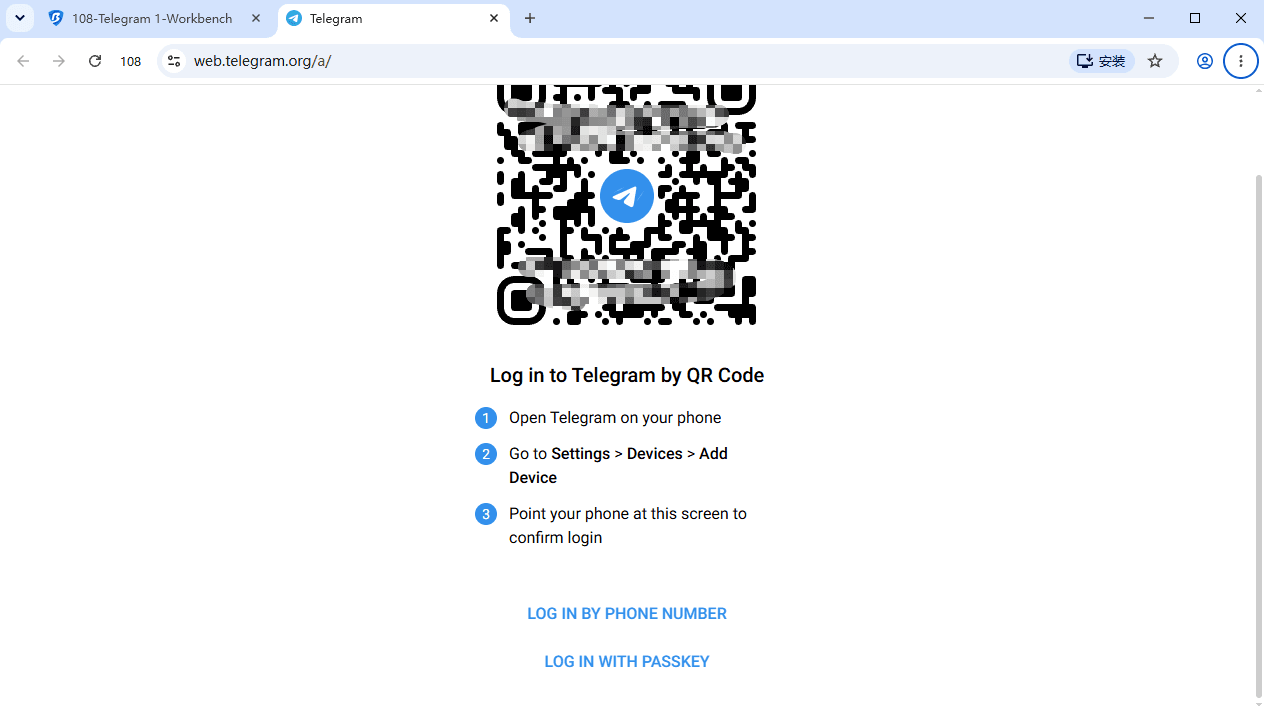
6. Iniciar sesión mediante código QR o número de teléfono.
7. Repetir para el siguiente perfil.
Ahora cada cuenta permanece conectada dentro de su propio perfil, permitiéndote abrirlas lado a lado sin conflictos.
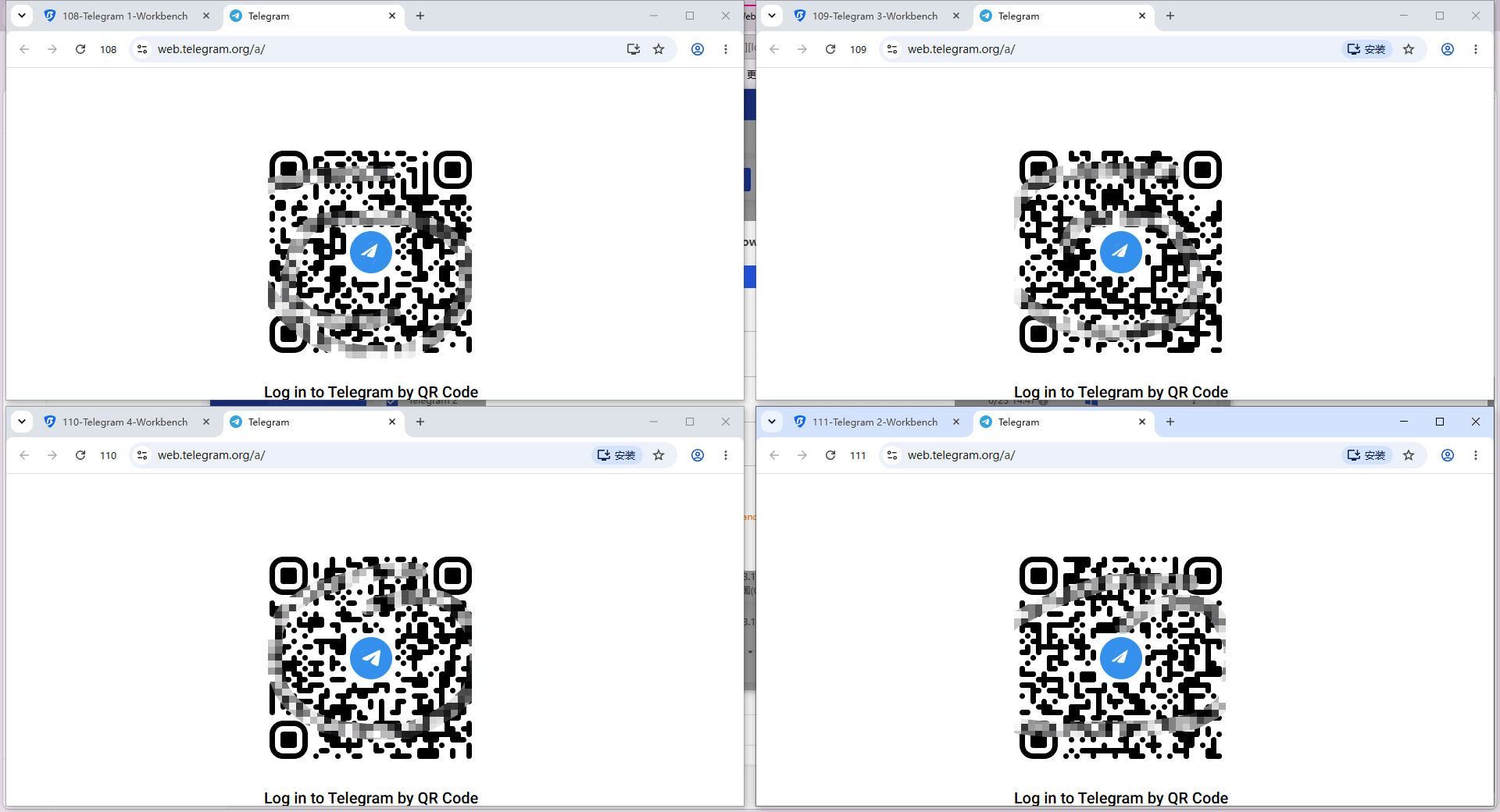
Además, este método se alinea con hallazgos recientes en el análisis del comportamiento del navegador, que enfatizan la importancia de los entornos de navegación aislados para mejorar la experiencia del usuario y la seguridad en línea.
Problemas comunes de Telegram Web y Desktop (y soluciones rápidas)
Problema 1: El código QR no se escanea
Prueba:
● Aumentar el brillo de la pantalla
● Ajustar el zoom del navegador al 90% o 100%
● Limpiar la lente de la cámara del teléfono
● Usar el inicio de sesión con número de teléfono en su lugar
Problema 2: Telegram Web carga pero los mensajes no se sincronizan
Prueba:
● Actualizar la pestaña
● Desactivar los bloqueadores de anuncios agresivos para web.telegram.org
● Verificar si tu red bloquea el tráfico de Telegram
● Probar con un navegador diferente
Problema 3: No hay notificaciones en Telegram Web
Prueba:
● Permitir notificaciones en la configuración del sitio del navegador
● Revisar la configuración de notificaciones del sistema operativo
● Mantener la pestaña abierta (algunos navegadores suspenden las pestañas en segundo plano)
● Si necesitas notificaciones fiables, usa Telegram Desktop
Problema 4: Iniciaste sesión en un PC público y olvidaste cerrar sesión
Solución desde el teléfono:
● Telegram → Ajustes → Dispositivos → cerrar la sesión web
Conclusión
Usar Telegram en un PC es sencillo, tanto si eliges Telegram Web para un acceso rápido como Telegram Desktop para una experiencia más completa. Ambas opciones te permiten mantenerte conectado en todos tus dispositivos, gestionar chats eficientemente y acceder a tus archivos dondequiera que trabajes.
Si solo necesitas acceso ocasional, Telegram Web suele ser suficiente. Para la comunicación diaria, llamadas y funciones avanzadas, Telegram Desktop es la mejor elección. Y si gestionas múltiples cuentas de Telegram, usar entornos separados de BitBrowser puede ayudar a mantener las sesiones organizadas y evitar conflictos de cuenta.
Preguntas Frecuentes
¿Cuáles son las principales diferencias entre Telegram Web y Telegram Desktop en PC?
Telegram Web se ejecuta dentro de tu navegador sin descargas, ofreciendo acceso rápido y un conjunto de funciones más ligero. Telegram Desktop es una aplicación completa para Windows, macOS y Linux que proporciona la mejor experiencia con mejor soporte para llamadas, cambio entre múltiples cuentas más sencillo (hasta 3 cuentas), más ajustes, exportación de chats y notificaciones más estables.
¿Qué funciones no están disponibles en Telegram Web en comparación con las aplicaciones de escritorio o móviles?
Telegram Web no soporta Chats Secretos (solo móvil), tiene funciones limitadas de llamadas de voz y videollamadas, carece de ajustes avanzados de privacidad y seguridad, no puede exportar chats y las notificaciones pueden ser poco fiables dependiendo del navegador y la configuración del sistema operativo.
¿Necesita Telegram Web que mi teléfono permanezca en línea después de iniciar sesión?
No. A diferencia de WhatsApp Web, después de iniciar sesión una vez, la sesión de Telegram Web se vuelve independiente. Tu teléfono no necesita permanecer en línea para que la sesión web siga funcionando. El teléfono solo es necesario para el inicio de sesión inicial y algunas comprobaciones de seguridad.
¿Puedo usar múltiples cuentas de Telegram simultáneamente en un PC?
Telegram Desktop permite ejecutar hasta 3 cuentas simultáneamente con cambio sencillo. Sin embargo, Telegram Web no soporta eficazmente múltiples cuentas dentro de un perfil de navegador. Para una separación limpia de múltiples cuentas en un PC, herramientas como BitBrowser pueden ayudar.
¿Cómo debo cerrar sesión de forma segura en Telegram Web en un ordenador compartido o prestado?
Para cerrar sesión de forma segura en Telegram Web: abre el menú (arriba a la izquierda), ve a Ajustes, luego selecciona Cerrar sesión antes de cerrar la pestaña. Si olvidaste cerrar sesión, puedes terminar sesiones remotamente desde tu teléfono yendo a Ajustes de Telegram > Dispositivos y eliminando la sesión web activa.

 Gestión de múltiples cuentas
 Prevenir la asociación de cuentas
 Gestión multiempleado
Recomendados
ver más