WhatsApp: Guía de Inicio de Sesión en Web y Desktop | Gestiona Múltiples Cuentas con BitBrowser
 2025.11.17 16:28
 BitBrowser
WhatsApp es una plataforma esencial para empresas, especialmente en el comercio electrónico transfronterizo y el comercio exterior, que permite conexiones perfectas con clientes de todo el mundo. En promedio, los usuarios pasan hasta 17 horas al mes en WhatsApp.
En 2015 se lanzó WhatsApp Web, que rápidamente atrajo a millones de usuarios a nivel mundial. Posteriormente, WhatsApp introdujo una función de inicio de sesión en escritorio para una experiencia más conveniente.
Esta guía proporciona un proceso paso a paso para ayudarte a navegar por WhatsApp Web y el inicio de sesión en escritorio, además de consejos para optimizar tu experiencia en WhatsApp.
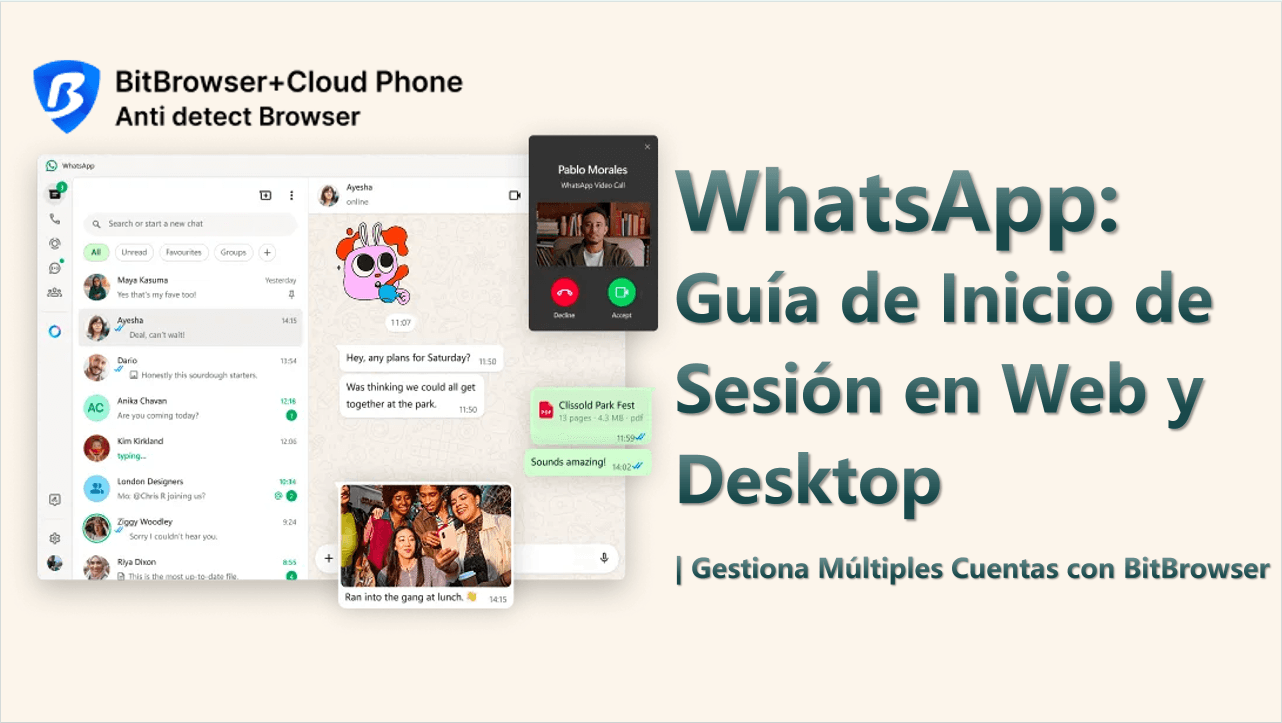
WhatsApp: Una herramienta vital para la comunicación global
WhatsApp Web es una extensión del navegador de la aplicación móvil, que permite a los usuarios enviar y recibir mensajes directamente desde una computadora. Simplemente escanea el código QR con tu teléfono para sincronizar tu cuenta de WhatsApp con el navegador. Esta función facilita la gestión de chats, contactos y medios desde tu computadora sin necesidad de software adicional.
Cómo iniciar sesión en WhatsApp Web
Sigue estos pasos para iniciar sesión en WhatsApp Web:
1. Visita el sitio web de WhatsApp Web
Abre tu navegador y ve a la página WhatsApp Web . Verás un código QR.
2. Inicia WhatsApp en tu teléfono
· Android: Toca el menú de tres puntos y selecciona Dispositivos vinculados.
· iPhone: Ve a Configuración > Dispositivos vinculados.
3. Haz clic en "Vincular un dispositivo"
En tu teléfono, toca Vincular un dispositivo para proceder.
4. Escanea el código QR
Usa la cámara de tu teléfono para escanear el código QR que se muestra en la pantalla de tu computadora. Tu cuenta de WhatsApp se sincronizará y podrás comenzar a gestionar tus chats.
Solución de problemas al iniciar sesión en WhatsApp Web
Si tienes problemas para iniciar sesión, aquí tienes los problemas comunes y sus soluciones:
1. Problemas de conexión de red
Una conexión lenta o inestable puede impedir el inicio de sesión. Intenta reiniciar tu router o cambiar a una red más estable.
2. Compatibilidad del navegador
WhatsApp Web es compatible con Chrome, Edge, Safari, Firefox y Opera. Asegúrate de usar una versión actualizada de un navegador compatible.
3. Problemas de caché del navegador
Borra la caché y las cookies de tu navegador, luego intenta iniciar sesión nuevamente.
4. Versión desactualizada de WhatsApp
Asegúrate de que tu aplicación de WhatsApp esté actualizada. Si es necesario, reinstala la aplicación para garantizar la compatibilidad.
Iniciar sesión en WhatsApp Desktop
Para usar WhatsApp en tu escritorio, necesitarás descargar e instalar el cliente de escritorio. Así es cómo:
1. Descarga WhatsApp para PC
Visita la página de descarga, selecciona tu sistema operativo (Windows o macOS) y sigue las instrucciones para instalar la aplicación.
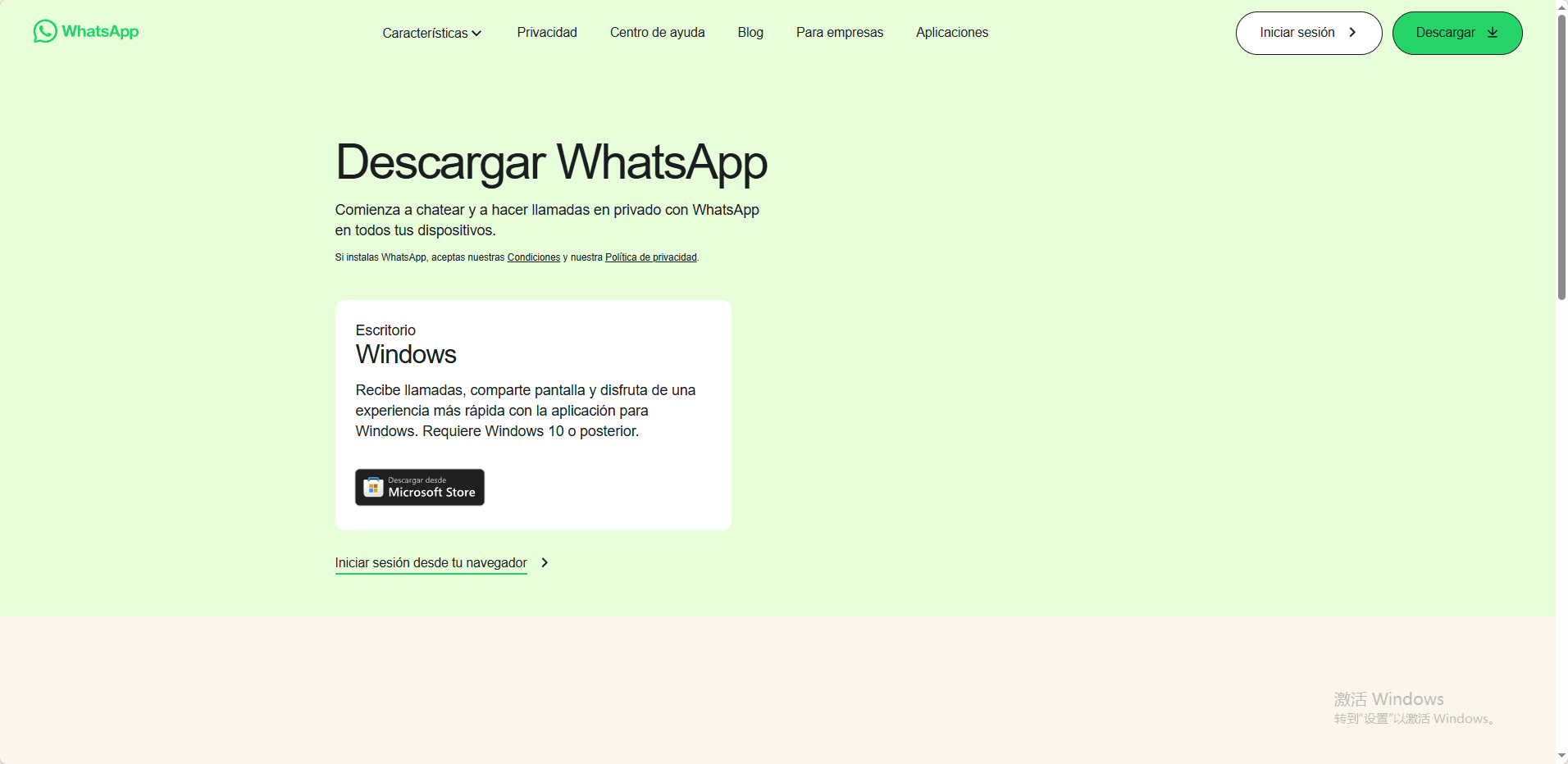
3. Inicia WhatsApp Desktop
Después de la instalación, abre el cliente de escritorio de WhatsApp. Aparecerá un código QR en tu pantalla.
4. Escanea el código QR
Abre WhatsApp en tu teléfono, ve a Dispositivos vinculados y escanea el código QR para iniciar sesión.
WhatsApp Web vs. WhatsApp Desktop
1. WhatsApp Web
· No requiere instalación; solo accede a través del navegador.
· Se sincroniza con tu teléfono en tiempo real.
· Ideal para uso rápido, especialmente en computadoras compartidas o públicas.
2. WhatsApp Desktop
· Aplicación independiente diseñada para Windows y macOS.
· Proporciona una experiencia más fluida y estable que la versión web.
· Perfecta para uso frecuente o para quienes prefieren trabajar en un entorno de escritorio.
Características clave de WhatsApp Web
· Mensajería y uso compartido de medios: Envía y recibe mensajes, fotos, videos y mensajes de voz como en la aplicación móvil.
· Formato de texto: Usa opciones de formato como negrita, cursiva y tachado para mejorar tus mensajes.
· Gestión de chats grupales: Crea y gestiona grupos, agrega/elimina participantes y silencia notificaciones para grupos específicos.
· Uso compartido de documentos y archivos: Envía archivos como PDF, documentos de Word e imágenes directamente desde tu computadora.
· Emojis, GIFs y stickers: Añade diversión a tus conversaciones con una amplia gama de emojis, GIFs y stickers.
· Atajos de teclado: Mejora la productividad con atajos de teclado como Ctrl + N para nuevos chats, Ctrl + Shift + ] para cambiar entre chats y otros.
Limitaciones de WhatsApp Web
· Soporte multi-cuenta: WhatsApp Web actualmente permite solo una cuenta por dispositivo. Esto puede ser restrictivo para empresas que gestionan múltiples cuentas de clientes.
· Solución alternativa: Puedes usar BitBrowser para gestionar múltiples cuentas de WhatsApp en el mismo dispositivo creando perfiles de navegador aislados. Esto asegura que los datos de la cuenta se mantengan separados, facilitando el manejo de diferentes cuentas de WhatsApp de forma segura y eficiente.
Gestionando múltiples cuentas de WhatsApp con BitBrowser
Si necesitas gestionar múltiples cuentas de WhatsApp en el mismo dispositivo, BitBrowser ofrece una solución práctica. Así es como puedes usarlo:
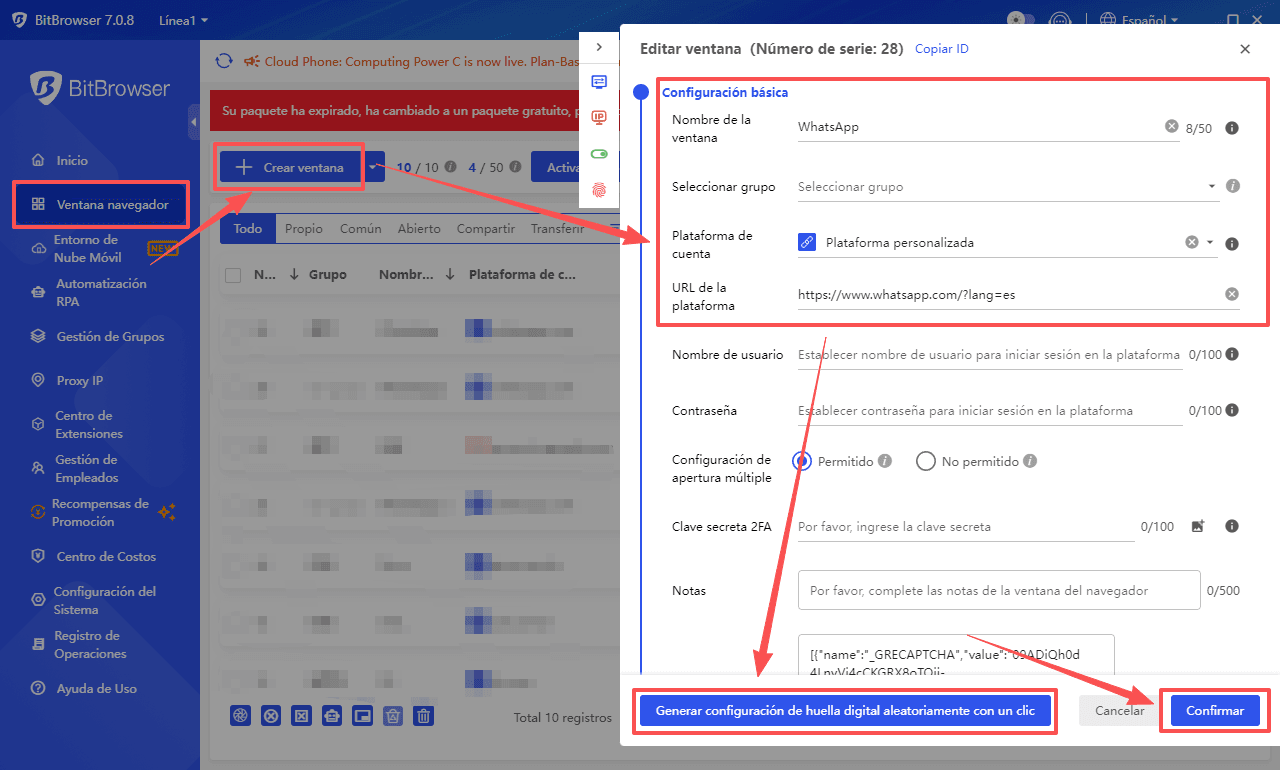
1. Crea perfiles de navegador separados
BitBrowser te permite crear perfiles diferentes para cada cuenta de WhatsApp. Cada perfil tiene sus propias configuraciones, cookies y caché, permitiéndote mantener las cuentas aisladas.
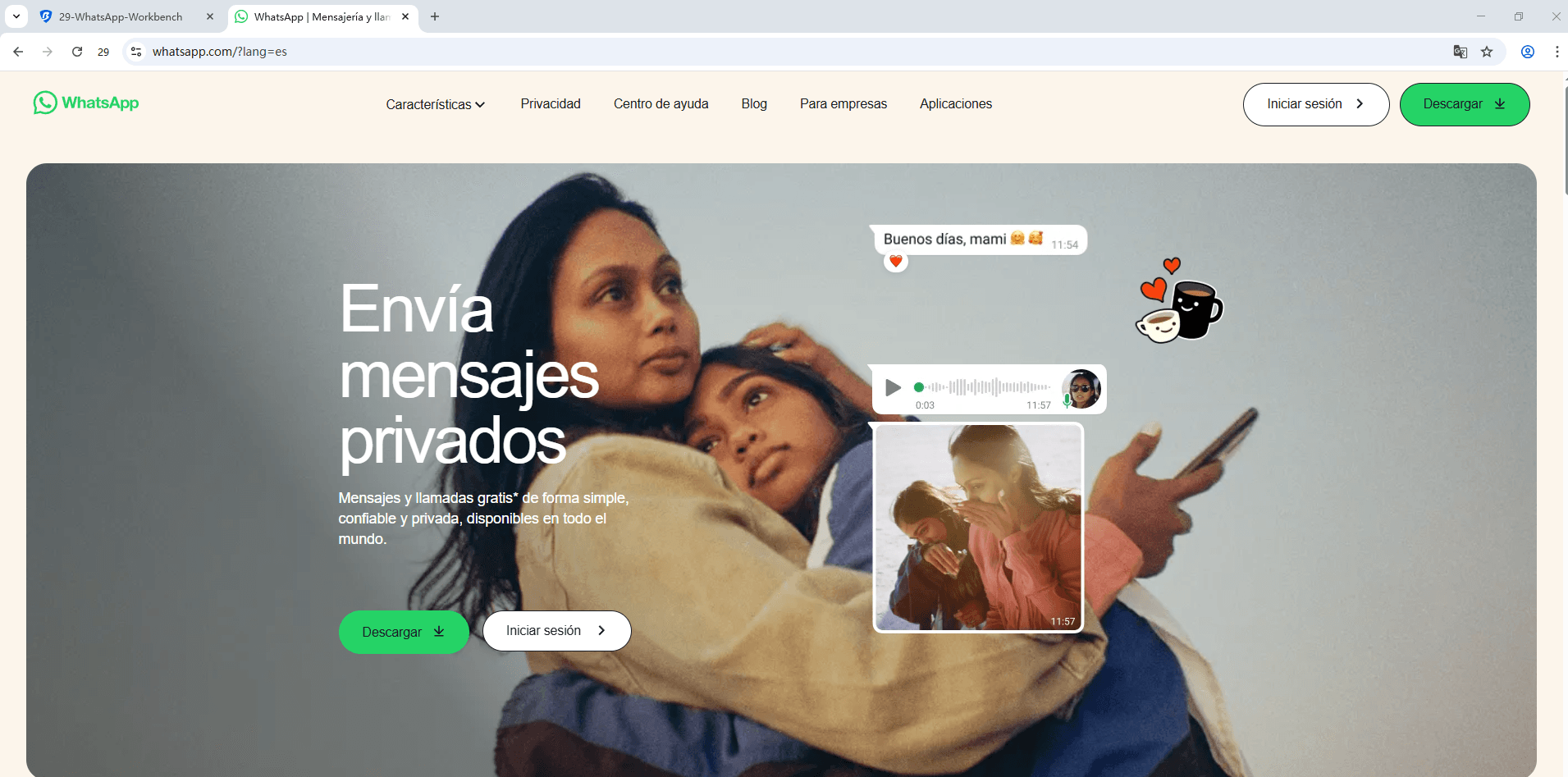
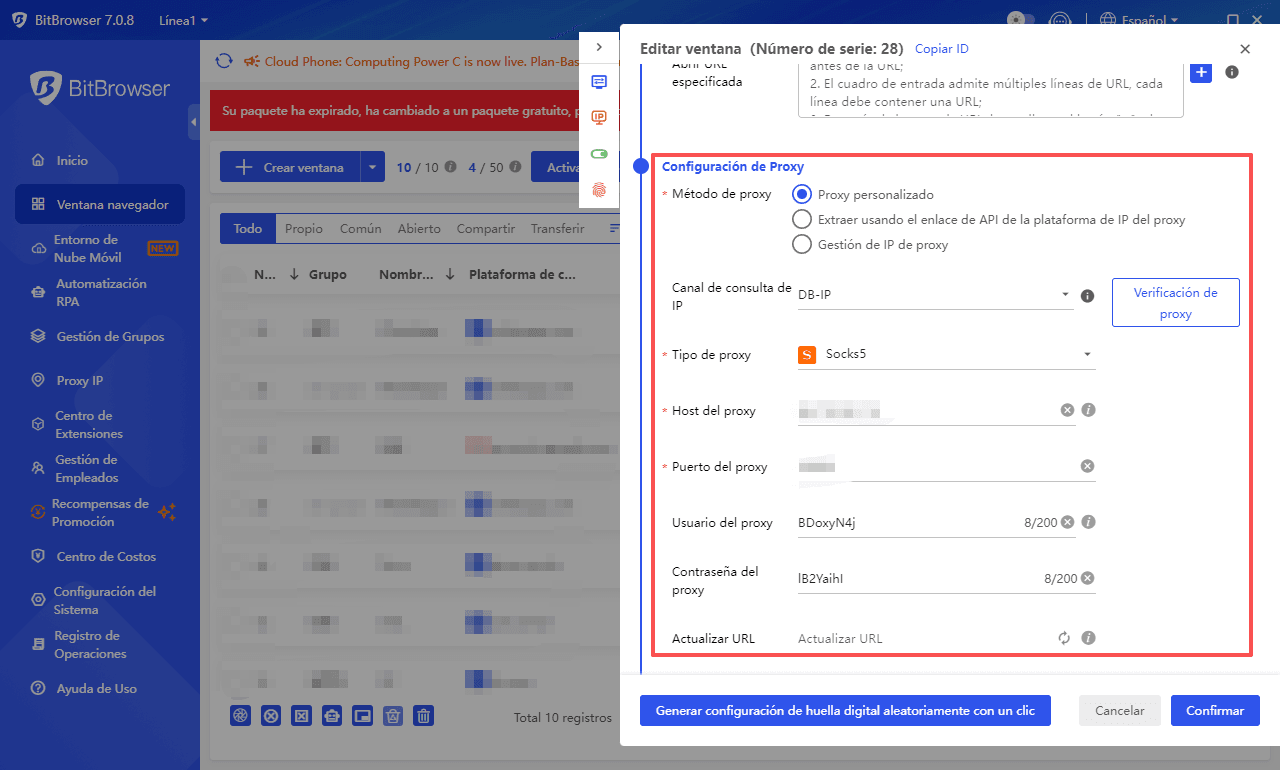
2. Configura redes proxy
Para separar aún más las cuentas y prevenir la detección, puedes configurar diferentes redes proxy para cada perfil. Esto asegura que cada cuenta de WhatsApp se inicie con una dirección IP diferente, reduciendo el riesgo de ser marcado por actividad de inicio de sesión anormal.
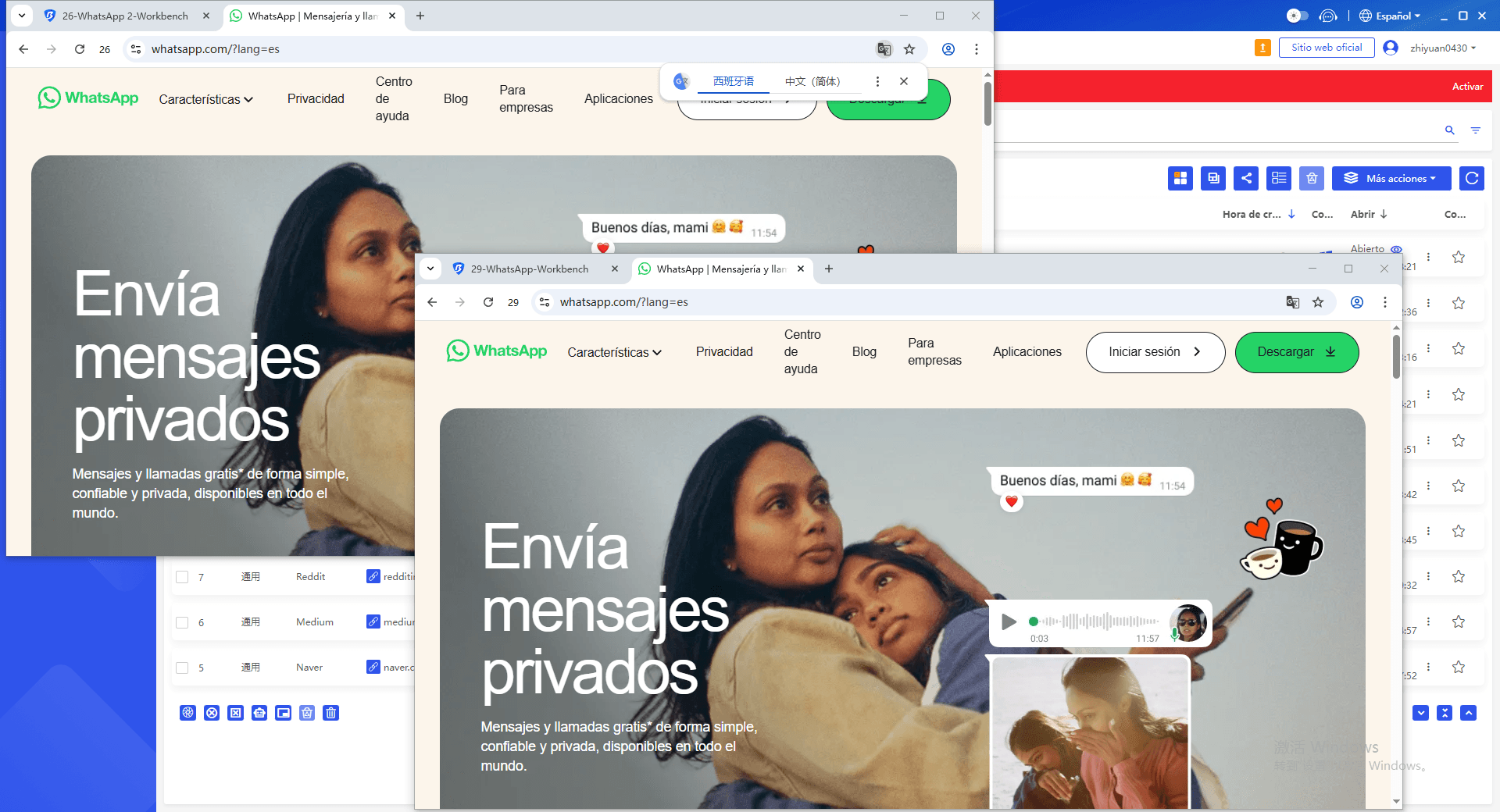
3. Cambia entre cuentas
Con BitBrowser, puedes cambiar fácilmente entre perfiles sin tener que cerrar y volver a iniciar sesión. Esto facilita la gestión de múltiples cuentas para tu negocio o uso personal.
Conclusión
Ya seas un individuo o una empresa, WhatsApp Web y WhatsApp Desktop ofrecen una forma eficiente de comunicarse en una pantalla más grande. Al usar BitBrowser para gestionar múltiples cuentas en el mismo dispositivo, puedes superar las limitaciones de la plataforma y aumentar la productividad manteniendo la seguridad.
Preguntas frecuentes sobre WhatsApp Web
¿Cómo inicio sesión en WhatsApp Web?
Ve a web.whatsapp.com, escanea el código QR con la aplicación de WhatsApp de tu teléfono ¡y listo!
¿Cómo descargo WhatsApp Web?
No es necesario descargar la versión web. Sin embargo, puedes descargar WhatsApp Desktop desde el sitio oficial y escanear el código QR para usarlo.
¿Se puede usar WhatsApp en 2 teléfonos a la vez?
WhatsApp ahora admite el uso de una cuenta en múltiples dispositivos. Puedes vincular hasta cuatro dispositivos a tu teléfono principal. Sin embargo, tu teléfono principal debe permanecer conectado a internet.
¿Cómo exportar el historial de chat desde WhatsApp Web?
Para exportar el historial de chat, selecciona la conversación, haz clic en los tres puntos en la esquina superior derecha y elige Exportar chat. También puedes incluir archivos multimedia si lo deseas.
Esta versión incorpora BitBrowser como la herramienta para gestionar múltiples cuentas de WhatsApp en el mismo dispositivo, permitiéndote superar limitaciones y mejorar la eficiencia. ¡Avísame si deseas más cambios!

 Gestión de múltiples cuentas
 Prevenir la asociación de cuentas
 Gestión multiempleado
Recomendados
ver más