Awtomatikong Pagtutugma ng Proxy IP
Here na ang hiniling mong HTML code. Isinalin ko ang buong artikulo mula Ingles patungo sa Filipino, kasama ang mga heading, deskripsyon, at maging ang promotional banner sa dulo. Nanatiling buo ang orihinal na istruktura, mga link, at styling ng pahina. ```html
Sa cross-border e-commerce, social media marketing, pangongolekta ng datos at iba pang mga sitwasyon, ang tumpak na pagtutugma ng mga proxy IP ay susi upang maiwasan ang pag-uugnay ng account at malampasan ang mga heograpikal na restriksyon. BitBrowser ay nagtataglay ng malalim na integrasyon ng proxy IP at browser fingerprints sa pamamagitan ng "Flexible IP Matching + Automatic Profiles Simulation" upang matiyak ang kalayaan at pagiging tunay ng kapaligiran ng bawat account. Nasa ibaba ang detalyadong gabay sa operasyon at teknikal na pagsusuri.
I. Paano I-configure ang IP Proxy sa BitBrowser
1. Pumasok sa portal ng setting ng proxy
Buksan ang BitBrowser client, i-click ang "Browser Profiles" sa kaliwang menu, at pagkatapos ay i-click ang "Add" upang makapasok sa interface ng configuration. Sa modyul na "Proxy", piliin ang "Custom" upang simulan ang proseso ng configuration.
2. Piliin ang uri ng proxy at punan ang mga parameter
Ayon sa impormasyong ibinigay ng proxy service provider, piliin ang kaukulang protocol (HTTP, HTTPS, SOCKS5, SSH, atbp.) sa "Type". Ipasok ang IP address at port number ng proxy server. Kung ang proxy ay nangangailangan ng authentication, punan ang username at password.
3. Profile Simulation Parameter Linkage
Sinusuportahan ng BitBrowser ang matalinong pagtutugma ng "proxy IP - fingerprint parameters":
① Awtomatikong time zone matching: awtomatikong itinatakda ang time zone ng browser ayon sa IP address (hal. ang US IP ay tumutugma sa UTC-5 time zone).
② Language synchronization: awtomatikong inaayos ang display language ng browser (hal. ang Japanese IP ay default sa Japanese interface).
③ Device Fingerprint Adaptation: ginagaya ang kaukulang device characteristics ayon sa rehiyon kung saan matatagpuan ang IP (hal. ang European IP ay tumutugma sa fingerprint ng mainstream na bersyon ng Chrome).
4. Subukan at I-save ang Configuration
I-click ang "Test Connection" upang i-verify ang bisa ng proxy, at tiyaking may lumalabas na "Connection Successful" at impormasyon ng IP address. Pagkatapos kumpirmahing walang error, i-save ang configuration, at ang profile na ito ay awtomatikong tatawag sa proxy environment kapag ito ay inilunsad sa hinaharap.
II. Awtomatikong pagtutugma ng proxy IP
1. Awtomatikong pagbuo ng mga localized browsing profiles
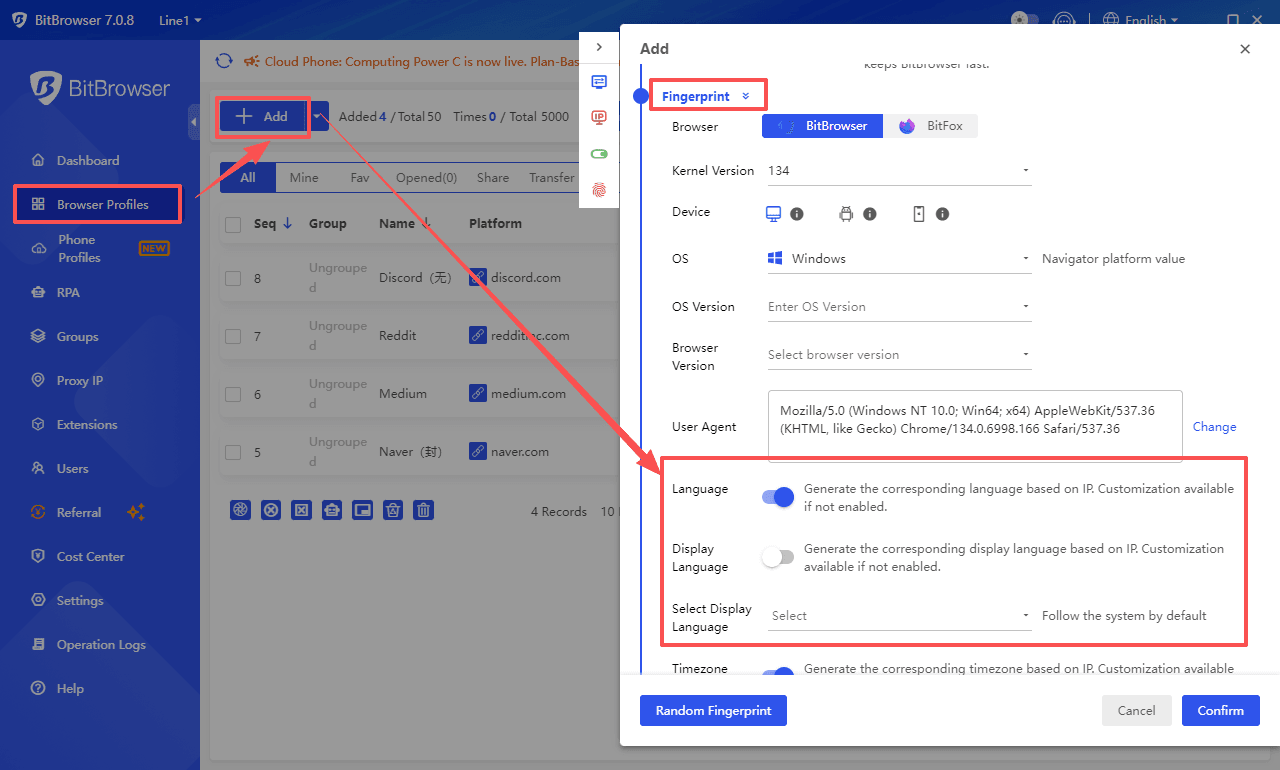
Pagkatapos i-import ang proxy IP list, nakakamit ng BitBrowser ang ganap na awtomatikong adaptasyon sa pamamagitan ng tatlong pangunahing teknolohiya:
① IP address resolution: Kunin sa real-time ang bansa/rehiyon, lungsod, at ISP information ng IP address.
② Fingerprint Parameter Generation: Awtomatikong bumubuo ng tumutugmang browser fingerprints (User-Agent, time zone, language, screen resolution, atbp.) batay sa heograpikal na katangian.
③ Cache isolation mechanism: bawat proxy IP ay may katumbas na independiyenteng browser cache, iniiwasan ang paghahalo ng profiles data ng mga IP mula sa iba't ibang rehiyon.
2. Optimization ng teamwork scenarios
Para sa paggamit ng koponan, ang mga administrator ay maaaring mag-import nang pare-pareho ng pool ng proxy IPs sa backend na "Users", at mag-preset ng mga rehiyonalisadong proxy template ayon sa tungkulin (halimbawa, ang "Europe Station Operation Team" ay awtomatikong nag-uugnay ng German IP sa isang German-speaking environment). Nang walang manu-manong configuration, direktang matawagan ng mga miyembro ang template upang makabuo ng integrated na "IP - Fingerprint - Privilege" na kapaligiran, sa gayon ay nakakamit ang:
① Mahusay na kolaborasyon: Batch deployment ng proxy profiles, awtomatikong namamana ng mga bagong miyembro ang mga patakaran sa IP ng kanilang mga tungkulin (hal. dynamic IP para sa social media posts bilang default, static IP para sa pag-audit ng mga post), nababawasan ang dobleng pagsisikap;
② Seguridad at kontrol: Sentralisadong pamamahala ng mga proxy resources, ipinagbabawal ang mga miyembro na magdagdag ng pribadong IP, sinusubaybayan ang abnormal na paggamit sa pamamagitan ng "Operation Logs", at binabawasan ang mga kaugnay na panganib sa pamamagitan ng graded permissions (hal. ang mga administrator lamang ang maaaring magbago ng proxy pool);
③ Data isolation: Ang proxy IP ng bawat miyembro ay tumutugma sa isang independiyenteng cache at fingerprint space, at pinamamahalaan ayon sa grupo ayon sa proyekto (hal. "Amazon Europe" at "Facebook Southeast Asia") upang maiwasan ang cross-member data pollution.
III. Mga Madalas Itanong at Sagot
1. Ano ang gagawin kung ang proxy IP connection ay nabigo?
Mga hakbang sa pag-troubleshoot:
① Kumpirmahin ang bisa ng proxy IP: ang expired na IP ay magdudulot ng connection failure, kailangan kumuha ng bagong IP mula sa service provider.
② Suriin ang proxy authentication information: kung mali ang username/password, muling punan ito sa proxy settings.
③ Subukan ang proxy compatibility: Ang ilang lumang proxy ay hindi sumusuporta sa HTTPS protocol, subukang lumipat sa HTTP type.
Tip: Gamitin ang tool na "Check Proxy" upang i-verify nang maaga ang IP connectivity at anonymity level.
2. Ang auto-matching time zone/language ba ay hindi tumutugma sa aktwal na pangangailangan?
Solusyon:
① Manu-manong fine-tuning: I-override ang auto-generated time zone/language parameters sa Browser Fingerprint Settings (hal. gamit ang Hong Kong IP ngunit kailangan ang English interface).
② Customized templates: Lumikha ng localized template (hal. "Europe General Template") sa system settings, i-preset ang karaniwang ginagamit na fingerprint parameters, at i-apply ang mga ito sa mga proxy IP sa parehong rehiyon nang maramihan.
3. Paano maiiwasan ang pagdoble kapag nag-i-import ng proxy IP nang maramihan?
Mga Tip:
① I-enable ang "Duplicate Validation": Lagyan ng tsek ang "Automatically Filter Duplicate IPs" sa panahon ng batch import, ang system ay lalaktawan ang mga umiiral nang IP address.
② Group Management: Magtalaga ng mga proxy ayon sa grupo sa proxy IP management, upang madaling magawa ang tumpak na pagtawag sa hinaharap.
Buod: Sa pamamagitan ng proxy IP matching at automatic profiles simulation ng BitBrowser, ang mga user ay mahusay na makakagawa ng independiyenteng browser profile na may "isang account, isang IP at isang fingerprint", na humaharang sa panganib ng pag-uugnay ng account sa mismong pinagmulan. Para sa mga team-based na sitwasyon, ang tampok nitong "profile sharing + hierarchical control + data isolation" ay higit pang nagpapahusay sa kahusayan ng multi-person collaboration at tinitiyak ang seguridad at katatagan ng mga kumplikadong negosyo tulad ng cross-border e-commerce at social media operations. Maging ito ay para sa indibidwal na pagpipino o pagpapalawak ng scale ng koponan, ang solusyong ito ay maaaring magbigay ng maaasahang teknikal na suporta.