Pag-login sa Pagkapribado ng Account / Cookies
1. Ano ang isang Cookie?
Ang isang Cookie ay isang maliit na text file na iniimbak ng isang website sa browser. Ginagamit ito upang itala ang impormasyon tulad ng katayuan sa pag-login ng gumagamit at mga setting ng kagustuhan, at nagsisilbing isang "kredensyal ng pagkakakilanlan" para sa gumagamit kapag ina-access ang website.
Pangunahing Proseso ng Pag-login gamit ang Cookie
Unang Pag-login
Ilagay ang account at password Naipasa ang pag-verify ng server Bumuo ng natatanging session ID I-package sa Cookie at ibalik sa browser
Awtomatikong Muling Pag-login
2. Mga Hakbang para sa Pag-login gamit ang Cookie sa BitBrowser
Hakbang 1: Gumawa ng mga Independyenteng Profile ng Browser para sa Pagba-browse
Buksan ang BitBrowser at i-click ang "Bagong Window" sa kaliwang sulok sa itaas
Piliin ang "Custom Configuration" sa pop-up window, at itakda ang fingerprint ng browser ayon sa pangangailangan (Inirerekomenda ang default na random fingerprint upang gayahin ang isang tunay na profile ng browser ng device)
Pangalanan ang window (hal., "Amazon Main Account") para sa madaling pamamahala sa hinaharap
Hakbang 2: I-import ang Impormasyon ng Cookie ng Account
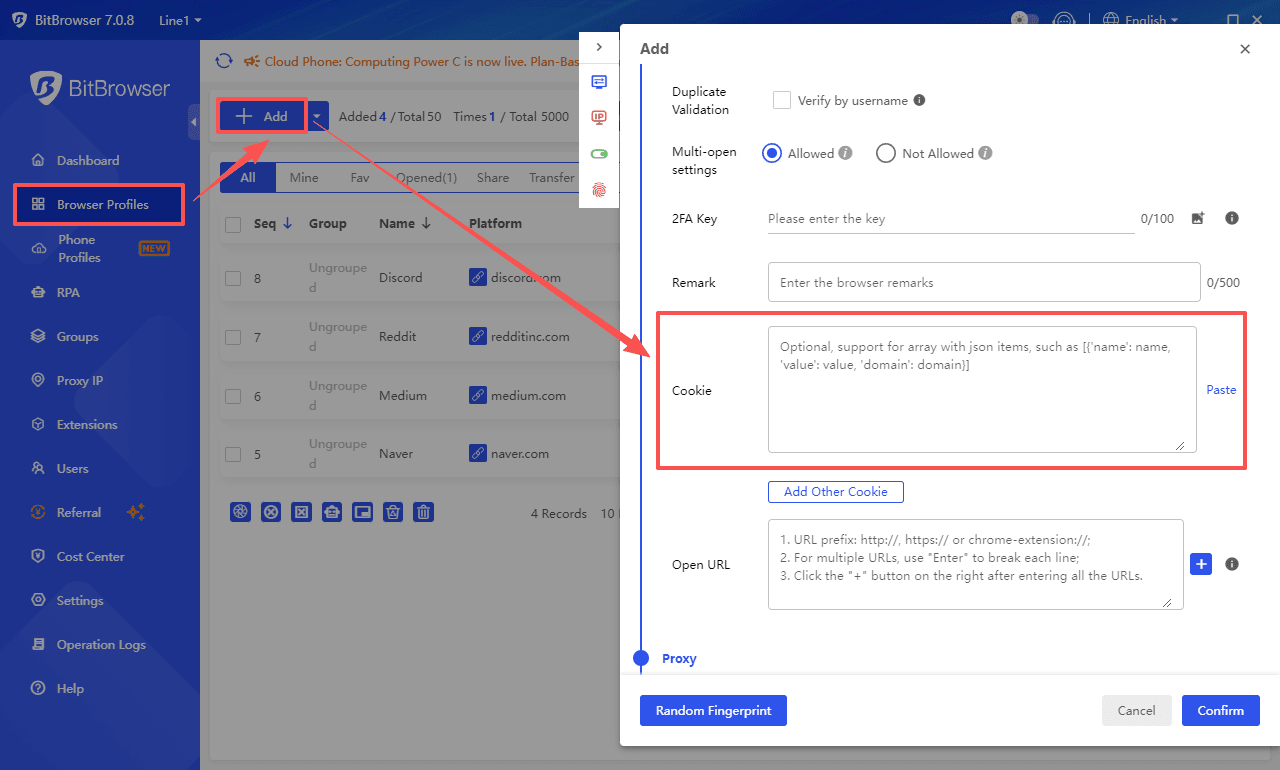
Pumunta sa pahina ng mga setting ng window, hanapin ang module na "Pamamahala ng Account", at i-click ang "Magdagdag ng Account"
Piliin ang kaukulang platform (hal., Facebook/Shopee, atbp.)
Manu-manong ilagay o i-paste ang nilalaman ng Cookie (ang format ay dapat may kasamang name=value key-value pairs, na maaaring makuha mula sa mga developer tools)
Opsyonal: Ilagay ang password ng account at two-factor authentication key
Hakbang 3: Ilunsad ang mga Profile ng Browser at I-verify ang Katayuan ng Pag-login
Bumalik sa pangunahing interface at ilunsad ang kaukulang icon ng window
Awtomatikong nilo-load ng browser ang preset na Cookie at ina-access ang target na website
Resulta ng pag-verify: Hindi na kailangang maglagay ng account at password, direktang pumasok sa naka-login na estado (Kung mag-expire ang Cookie sa unang paggamit, hihilingin kang mag-verify nang manu-mano nang isang beses)
Hakbang 4: Pamamahala ng Paghihiwalay ng Maramihang Account
Ulitin ang Mga Hakbang 1-3 upang lumikha ng maraming independyenteng window, na bawat window ay tumutugma sa ibang platform/account
Tingnan ang katayuan ng lahat ng account sa pahinang "Pamamahala ng mga Profile ng Browser", na sumusuporta sa batch export/import ng data ng Cookie
I-enable ang function na "Fingerprint Anti-Association" (naka-enable bilang default) upang matiyak na ang fingerprint ng device (bersyon ng browser/time zone/plugins, atbp.) ng bawat window ay ganap na independyente
3. Mga Karaniwang Problema at Solusyon
1. Ano ang gagawin kung mag-expire ang Cookie?
Pumunta sa kaukulang mga setting ng window, tanggalin ang lumang Cookie, at muling i-import ang pinakabagong halaga (paraan ng pagkuha: pagkatapos mag-login sa target na website, kopyahin ito mula sa "Application-Cookies" sa browser console)
2. Paano maiiwasan ang asosasyon sa pagitan ng maraming account?
Tiyakin na ang bawat window ay gumagamit ng iba't ibang IP (may proxy tool) + independiyenteng configuration ng fingerprint + hiwalay na imbakan ng Cookie. Ang BitBrowser ay nagpatupad ng three-layer isolation mechanism bilang default.
3. Anong mga platform ang sinusuportahan para sa pag-login?
Sa teorya, sinusuportahan nito ang lahat ng website na batay sa pag-verify ng Cookie, kabilang ang mga e-commerce platform (Amazon/Shopee), social media (Facebook/Instagram), at mga office system (Google Workspace), atbp.
Buod: Sa pamamagitan ng mga hakbang sa itaas, maaaring ipatupad ng mga gumagamit ang isang ligtas na mode ng pamamahala ng "isang window, isang account" sa BitBrowser. Ang data ng Cookie ng bawat account ay ganap na nakahiwalay, at kasama ng random na teknolohiya ng fingerprint ng device, hinaharangan nito ang mga panganib sa asosasyon ng platform sa pinakamababang antas. Ito ay partikular na angkop para sa mga sitwasyon tulad ng cross-border e-commerce multi-store operation at social media matrix management.