Mga profile ng Ibinahaging Browser at Security Lock
Sa mga sitwasyong may kinalaman sa multi-account na pamamahala at team collaboration, ang "Ibinahaging Browser profiles" at "Security Lock" ay ang mga pangunahing tampok ng BitBrowser na nagpapahusay ng kahusayan at nagsisiguro ng seguridad. Ang una ay nagbibigay-daan sa cross-user na pagbabahagi ng mga browser window, habang ang huli ay bumubuo ng multi-level na sistema ng proteksyon ng account. Nasa ibaba ang isang detalyadong paliwanag ng mga tampok at isang gabay sa operasyon:
I. Ibinahaging Browser profiles:
Mga Bentahe ng Pagbabahagi ng Browser profiles:
◆ Pinahusay na Kahusayan sa Pakikipagtulungan ng Team: Sinusuportahan ang mabilis na pagbabahagi ng mga na-configure na browser window (kabilang ang mga parameter tulad ng fingerprints, proxies, at extensions) sa mga miyembro ng team, inaalis ang mga redundant na configuration
◆ Secure na Isolated na Pagbabahagi: Ang data ng mga shared window ay independiyenteng naka-encrypt. Ang mga recipient ay magagamit lamang ang preset na Browser profiles at hindi maaaring baguhin ang mga core configuration
Proseso ng Operasyon:
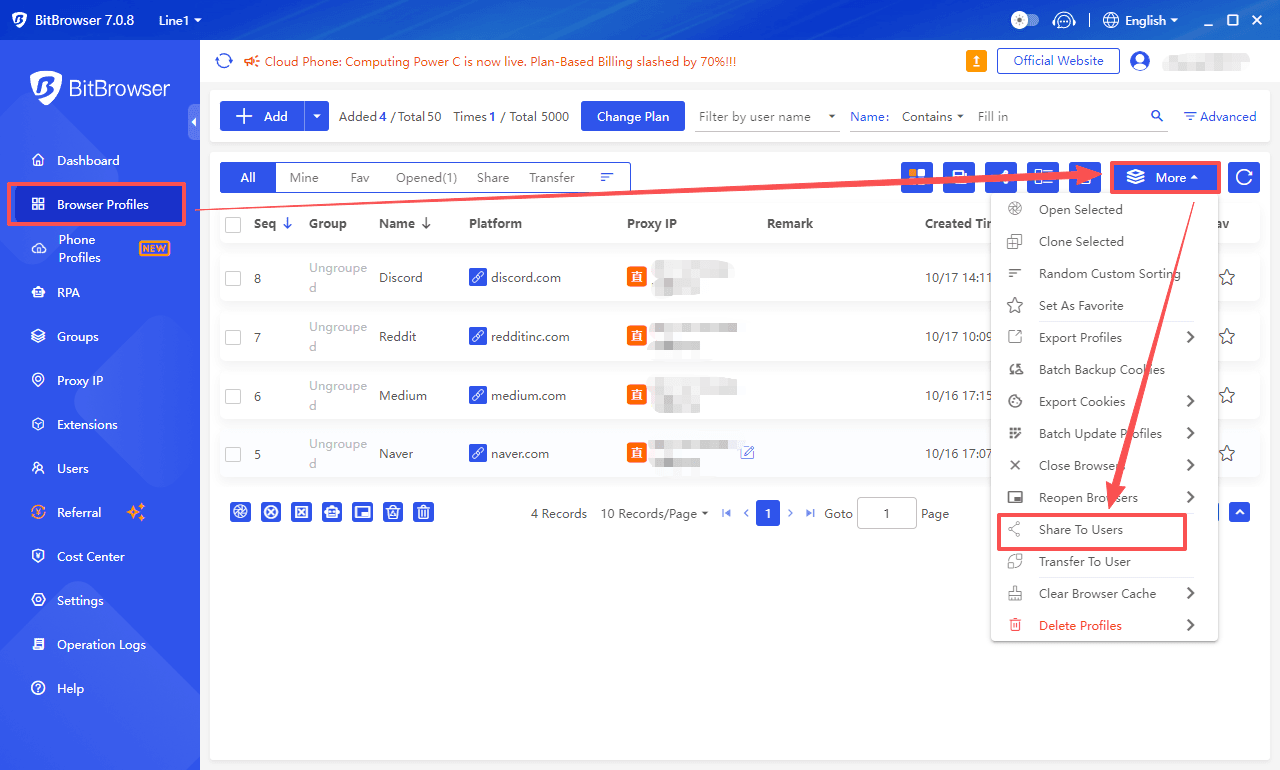
1. Piliin ang Target na Window:
Buksan ang BitBrowser at hanapin ang window na ibabahagi sa listahan ng "Browser Windows" (sinusuportahan ang single o batch selection).
2. I-access ang Mga Setting ng Pagbabahagi:
I-click ang button na "More Operations" (three-dot icon) sa kanang bahagi ng window at piliin ang "Share Browser profiles".
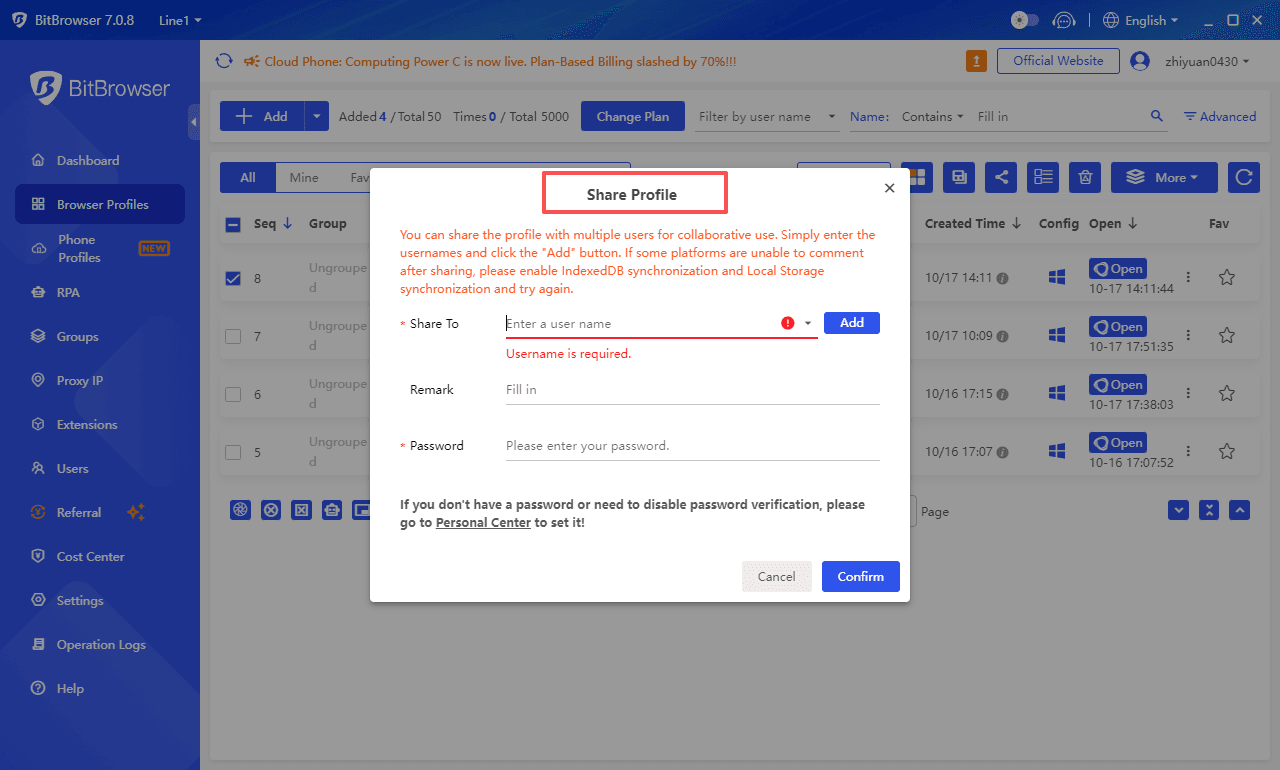
3. I-configure ang Mga Pahintulot sa Pagbabahagi:
Uri ng Tatanggap: Maaari kang pumili ng mga miyembro ng team (direkta mula sa listahan ng "Employee Management") o bumuo ng temporaryong sharing code (sumusuporta sa pagtatakda ng validity period na 7/15/30 araw).
Saklaw ng Pahintulot: Ang mga basic na pahintulot ay nagpapahintulot lamang sa paggamit ng window Browser profiles (ipinagbabawal ang pagbabago ng fingerprints/proxies), habang ang mga collaboration na pahintulot ay maaaring mag-enable ng "Browser profiles Fine-Tuning" (ang awtorisasyon ay dapat ibigay nang may pag-iingat).
4. Bumuo ng Link ng Pagbabahagi / Imbitasyon:
Ang internal na pagbabahagi ng team ay direktang naka-link sa mga sub-account; ang external na pagbabahagi ay bumubuo ng link na may proteksyon ng password, at ang validity period ay maaaring i-customize.
5. Kumpirmahin ng Tatanggap ang Paggamit:
Ang mga miyembro ng team ay nag-e-enable ng window sa listahan ng "Shared Windows"; ang mga external na collaborator ay naglalagay ng password sa pamamagitan ng link upang awtomatikong i-load ang Browser profiles.
II. Security Lock: Komprehensibong Sistema ng Proteksyon ng Account
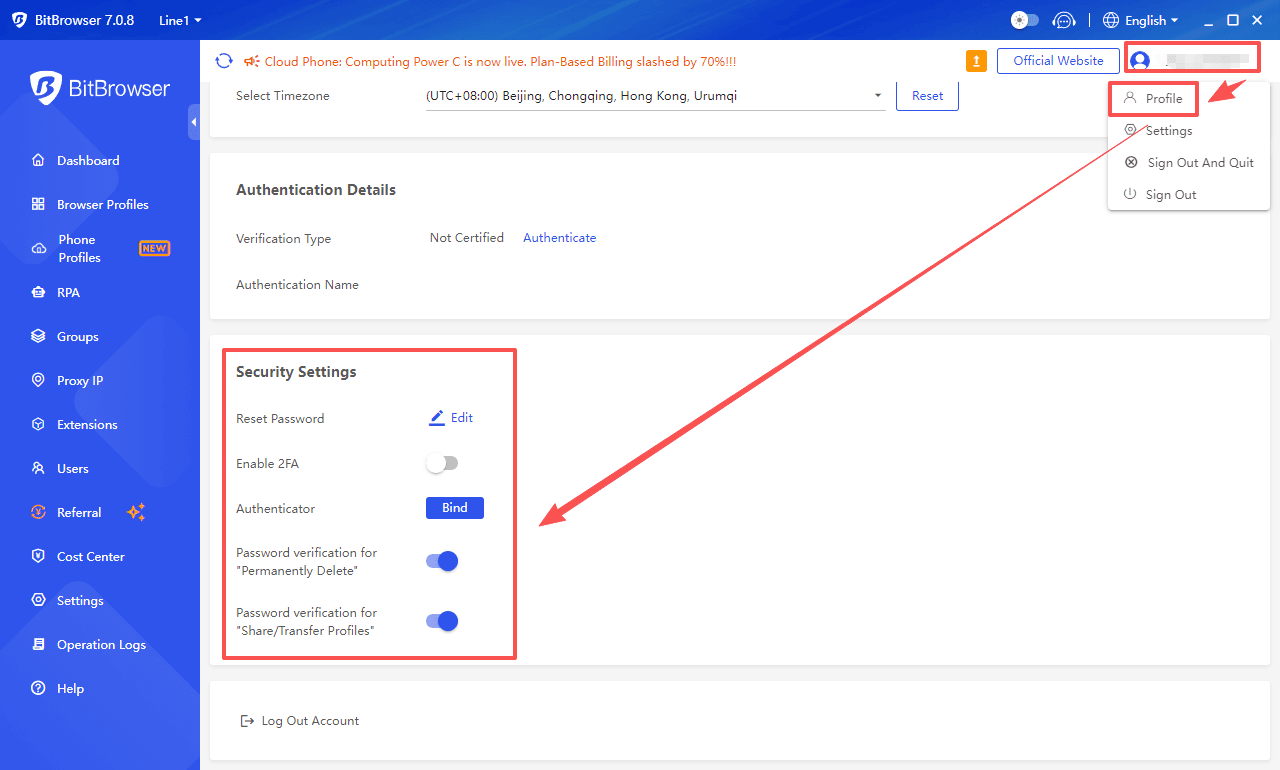
1. Dalawang-Salik na Pagpapatotoo (2FA): Proteksyon sa Pag-login ng Account
Mga Hakbang sa Pag-activate
Mga Bentahe sa Seguridad
★ Kahit na ma-leak ang password, hindi posible ang pag-login kung wala ang verification device;
★ Sinusuportahan ang multi-device binding (hanggang 3 madalas na gamit na device ay maaaring lampasan ang verification; ang mga bagong device ay mangangailangan ng dynamic code verification).
2. Proteksyon ng Password at Account
Pamamahala ng Password
★ Pagbabago ng Password: Pumunta sa "Personal Center" → "Password Settings" upang baguhin ang password gamit ang orihinal na password o i-reset ito sa pamamagitan ng mobile phone/email verification code (kinakailangan ang 8-16 character na complex password).
★ Pagkuha ng Password: I-click ang "Forgot Password" sa login page, kumuha ng verification code sa pamamagitan ng naka-bind na mobile phone/email, at sinusuportahan ang pagkuha ng username (tinutulungan ng "Retrieve Username" function).
3. Seguridad ng Device at Browser profiles
★ Login Security Lock: Awtomatikong nagpapadala ng alert kapag may nakitang hindi pangkaraniwang login mula sa ibang lokasyon (kailangang i-enable ang mga notification sa mga setting ng seguridad). Sinusuportahan nito ang manual logout ng mga abnormal na device o pagtatakda ng automatic screen lock (pagkatapos ng 10 minutong hindi aktibo).
★ Encrypted Data Storage: Ang data ng mga shared window ay naka-encrypt gamit ang AES-256, ginagamit ang HTTPS protocol para sa transmission, at ang locally stored sensitive data ay naka-link sa unique key ng user upang maiwasan ang hindi awtorisadong pag-access.
III. Mga Karaniwang Isyu at Solusyon
1. Maaari ko bang paghigpitan ang mga recipient sa pagbabago ng configuration kapag nagbabahagi ng Browser profiles?
Oo. Piliin ang "Basic Permissions" sa mga setting ng pahintulot sa pagbabahagi – ang mga recipient ay magagamit lamang ang mga preset configuration tulad ng fingerprints, proxies, at extensions, at hindi mababago ang mga core parameter. Kung kailangan ang collaborative modification, maaaring i-enable ang "Collaboration Permissions", ngunit inirerekomenda na buksan lamang ito sa mga pinagkakatiwalaang miyembro.
2. Anong mga paraan ng two-factor authentication ang sinusuportahan ng Security Lock?
Tatlong paraan ang sinusuportahan: mobile SMS verification code, one-time email password, at third-party verification apps (hal., Google Authenticator, Microsoft Authenticator). Ang mga third-party na app ay inirerekomenda dahil hindi sila umaasa sa koneksyon sa network at maaaring bumuo ng mga dynamic code offline.
3. Ano ang dapat kong gawin kung nakalimutan ko ang aking 2FA-bound device?
Kung ang naka-bind na mobile phone/email ay hindi wasto, maaari kang mag-login gamit ang pre-saved backup verification code sa pamamagitan ng "Emergency Recovery" function sa "Security Settings".
4. Makakaapekto ba sa isa't isa ang data ng window na ibinahagi sa mga miyembro ng team?
Hindi. Ang bawat shared window ay may independiyenteng cache, cookies, at fingerprint environment. Ang mga operasyong ginawa ng mga recipient ay makakaapekto lamang sa kanilang sariling mga instance. Ang orihinal na data ng window ay ganap na kontrolado ng nagbahagi, na maaaring bawiin ang mga pahintulot anumang oras.
5. Magiging mas kumplikado ba ang proseso ng pag-login pagkatapos i-enable ang Security Lock?
Kinakailangan ang device binding sa paunang setup. Para sa mga susunod na login, may idadagdag na isang hakbang na dynamic code verification pagkatapos ipasok ang password (humigit-kumulang 10 segundo).
Buod: Sa pamamagitan ng paggamit nang magkasama ng "Ibinahaging Browser profiles" at "Security Lock", nakakamit ng BitBrowser ang malalim na integrasyon ng collaborative convenience at security protection: Ang mga team ay mabilis na makakagamit muli ng mga mature na configuration ng browser profiles upang mabawasan ang paulit-ulit na trabaho; Ang mga mekanismo tulad ng two-factor authentication at device locking ay pumipigil sa pagtagas ng account at data, tinitiyak ang seguridad ng core information kahit na sa mga shared Browser profiles. Maging para sa multi-store collaboration sa cross-border e-commerce teams o multi-account management para sa mga indibidwal na user, ang dalawang tampok na ito ay maaaring magbigay ng maaasahang suporta para sa mga operasyon ng negosyo, na ginagawang mas mahusay ang collaboration at mas kontrolado ang seguridad.