Impossible de Se Connecter à Facebook en 2026 ? Guide Étape par Étape pour Résoudre le Problème Rapidement
 2026.07.15 10:30
 YT.Shi
Vous saisissez votre adresse e-mail et votre mot de passe. Vous appuyez sur Entrée. Rien ne se passe, ou pire, un message d’erreur vague s’affiche. Être bloqué hors de Facebook est toujours frustrant, et en 2026, cela arrive encore à des millions de personnes chaque jour. Les contrôles de sécurité sont plus stricts, les mises à jour de l’application plus fréquentes, et parfois un petit paramètre sur votre appareil suffit à vous bloquer.
Avant de paniquer et de penser que vous avez été piraté, respirez profondément. La plupart des échecs de connexion sont faciles à résoudre de votre côté, et je vais vous guider à travers chaque étape. Je vais utiliser un langage simple, sans jargon compliqué, avec toutes les étapes précises qui fonctionnent réellement cette année.
Étape 1 : Vérifiez si Facebook est en panne pour tout le monde
La première chose à confirmer est de savoir si le problème vient de Meta. En 2026, Facebook connaît encore des pannes mondiales et régionales qui peuvent bloquer tout le monde pendant quelques heures. Si la plateforme elle-même rencontre des problèmes, aucune réinitialisation de mot de passe ne vous permettra d’accéder à votre compte.
Voici ce qu’il faut faire tout de suite.
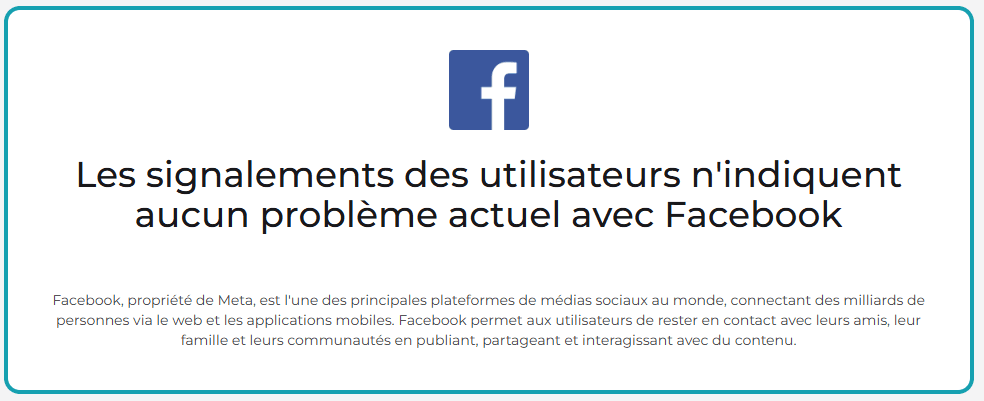
● Rendez-vous sur DownDetector.com et recherchez « Facebook ». Un pic important de signalements signifie que vous n’êtes pas le seul. Ou allez directement sur la page de vérification de l'état de Facebook.
● Consultez Twitter ou X. Recherchez « Facebook down ». S’il s’agit d’une panne majeure, le sujet sera tendance en quelques minutes.
Si vous voyez la confirmation d’une panne, évitez de vous énerver et patientez. La plupart des problèmes sont résolus en moins d’une heure. Vous pouvez aussi profiter de ce temps pour finir de lire ce guide afin d’être prêt si le problème revient plus tard.
Étape 2 : Essayez d'abord les solutions les plus simples
En supposant qu’il n’y ait pas de panne majeure, votre problème est local. C’est une bonne nouvelle car vous pouvez le résoudre rapidement avec ces gestes de base.
Fermez complètement l’application et rouvrez-la. Sur votre téléphone, faites glisser l’application Facebook pour la fermer complètement. Ne vous contentez pas de la réduire. Sur un ordinateur, fermez entièrement le navigateur, attendez dix secondes, puis ouvrez-le à nouveau. Cela efface les erreurs temporaires de mémoire qui perturbent souvent le processus de connexion.
Mettez à jour l’application Facebook. Une version obsolète de l’application en 2026 refusera souvent de se connecter aux serveurs actuels. Rendez-vous dans la boutique d’applications de votre appareil, recherchez Facebook, et appuyez sur Mettre à jour si une mise à jour est disponible. Ne sautez pas cette étape même si vous pensez que la mise à jour automatique est activée.
Étape 3 : Videz le cache et les cookies de votre navigateur
Les fichiers corrompus dans votre navigateur sont l’une des principales raisons pour lesquelles vous voyez des erreurs de connexion même avec un mot de passe correct. Votre navigateur conserve d’anciennes images et scripts, et lorsque ceux-ci entrent en conflit avec le code plus récent de Facebook, la page ne fonctionne tout simplement plus.
Les étapes exactes dépendent de votre navigateur, mais elles suivent toutes un chemin similaire. Prenons Chrome comme exemple car c’est le plus utilisé.
1. Cliquez sur les trois points en haut à droite et sélectionnez Paramètres.
2. Allez dans Confidentialité et sécurité, puis Effacer les données de navigation.
3. Choisissez une période Toutes les données. Assurez-vous que Cookies et autres données de site et Images et fichiers en cache sont cochés.
4. Appuyez sur Effacer les données. Une fois terminé, redémarrez complètement le navigateur.
Si vous ne souhaitez pas tout effacer, vous pouvez rapidement tester avec une fenêtre de navigation privée ou incognito. Sur Chrome, cliquez sur les trois points et sélectionnez Nouvelle fenêtre de navigation privée. Essayez de vous connecter dedans. Si cela fonctionne, les données de votre navigateur normal sont définitivement corrompues et doivent être effacées.
Étape 4 : Vérifiez votre VPN, votre proxy et vos extensions de navigateur
En 2026, les systèmes de sécurité automatisés de Facebook signalent de manière agressive les connexions provenant d’adresses IP qui changent de manière inattendue. Cela signifie que votre VPN ou proxy peut facilement vous bloquer temporairement, même si vous utilisez le même VPN depuis des années.
● Désactivez complètement votre VPN. Déconnectez-le et essayez de vous connecter avec votre véritable adresse IP. Cela résout le problème immédiatement pour de nombreuses personnes.
● Désactivez les extensions du navigateur. Les bloqueurs de publicité, les outils de confidentialité ou les bloqueurs de scripts interfèrent parfois avec les scripts de connexion de Facebook. Désactivez-les toutes temporairement, rechargez la page de connexion et réessayez.
● Corrigez la date et l’heure de votre appareil. Si l’horloge système est décalée, ne serait-ce que de quelques minutes, les certificats de sécurité de Facebook ne correspondront pas. Allez dans les paramètres de votre appareil et activez l’option « Régler automatiquement la date et l’heure ». Cette petite correction résout un nombre surprenant d’échecs d’authentification à deux facteurs.
Étape 5 : Résoudre les blocages de connexion spécifiques au compte
Si les étapes précédentes n’ont pas fonctionné, Facebook vous bloque probablement délibérément pour des raisons de sécurité. Faites très attention au message exact affiché à l’écran. Il vous indique le type de verrouillage auquel vous êtes confronté.
1. Vous avez oublié votre mot de passe ou il n’est pas accepté.
Assurez-vous que le verrouillage des majuscules est désactivé et que vous utilisez la bonne adresse e-mail ou le bon numéro de téléphone. Ne copiez-collez pas votre mot de passe avec des espaces supplémentaires à la fin.
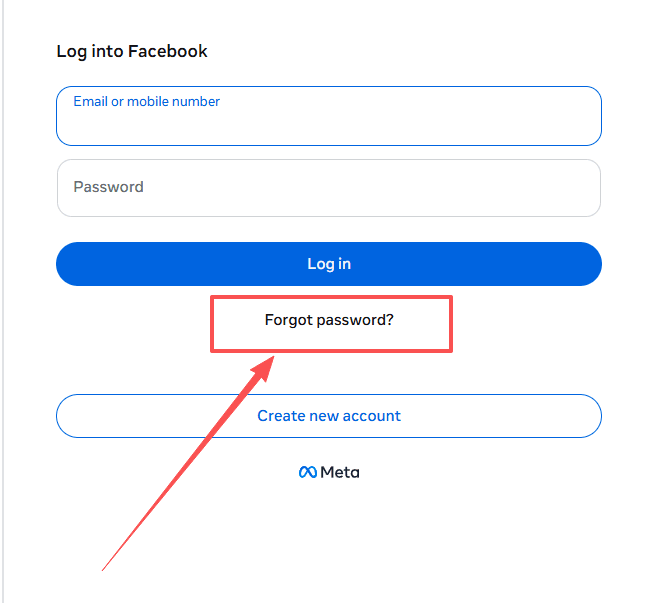
Si vous êtes toujours bloqué, cliquez sur le lien Mot de passe oublié ? sur la page de connexion. Meta enverra un code à votre adresse e-mail ou numéro de téléphone de récupération. Utilisez-le rapidement car les codes expirent vite.
2. Votre compte est temporairement verrouillé.
Cela signifie généralement que Facebook a détecté une connexion depuis un nouvel appareil ou un nouvel emplacement et souhaite vérifier qu’il s’agit bien de vous. Suivez les instructions à l’écran pour confirmer votre identité. Vous devrez généralement recevoir un code sur votre téléphone ou par e-mail. Dans certains cas, vous devrez peut-être télécharger une photo de votre pièce d’identité.
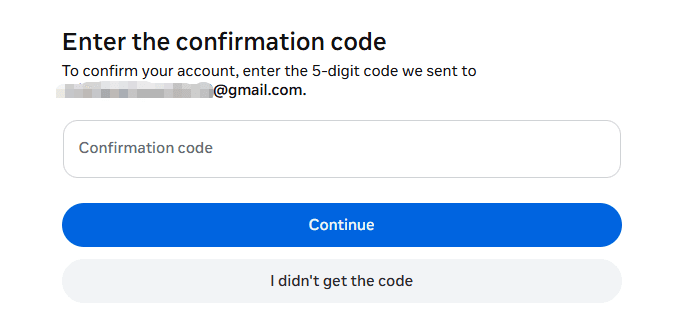
3. Le code d’authentification à deux facteurs ne fonctionne pas.
Si vous utilisez une application d’authentification, assurez-vous de sélectionner l’entrée correcte pour Facebook. Ensuite, vérifiez que la date et l’heure de votre téléphone sont réglées pour se mettre à jour automatiquement. Un décalage manuel entraîne l’échec des codes à six chiffres.
Si vous utilisez des codes SMS, ne demandez jamais plusieurs nouveaux codes à la suite. Chaque nouvelle demande invalide la précédente, ce qui aggrave la situation.
4. Votre compte a été désactivé.
Un message indiquant que votre compte est « désactivé » ou « suspendu » signifie que Facebook pense que vous avez enfreint ses standards de la communauté. Vous pouvez vous rendre dans le « Centre d’aide Facebook » et faire appel. La plupart du temps, vous devrez soumettre une photo nette d’une pièce d’identité officielle pour prouver votre identité.
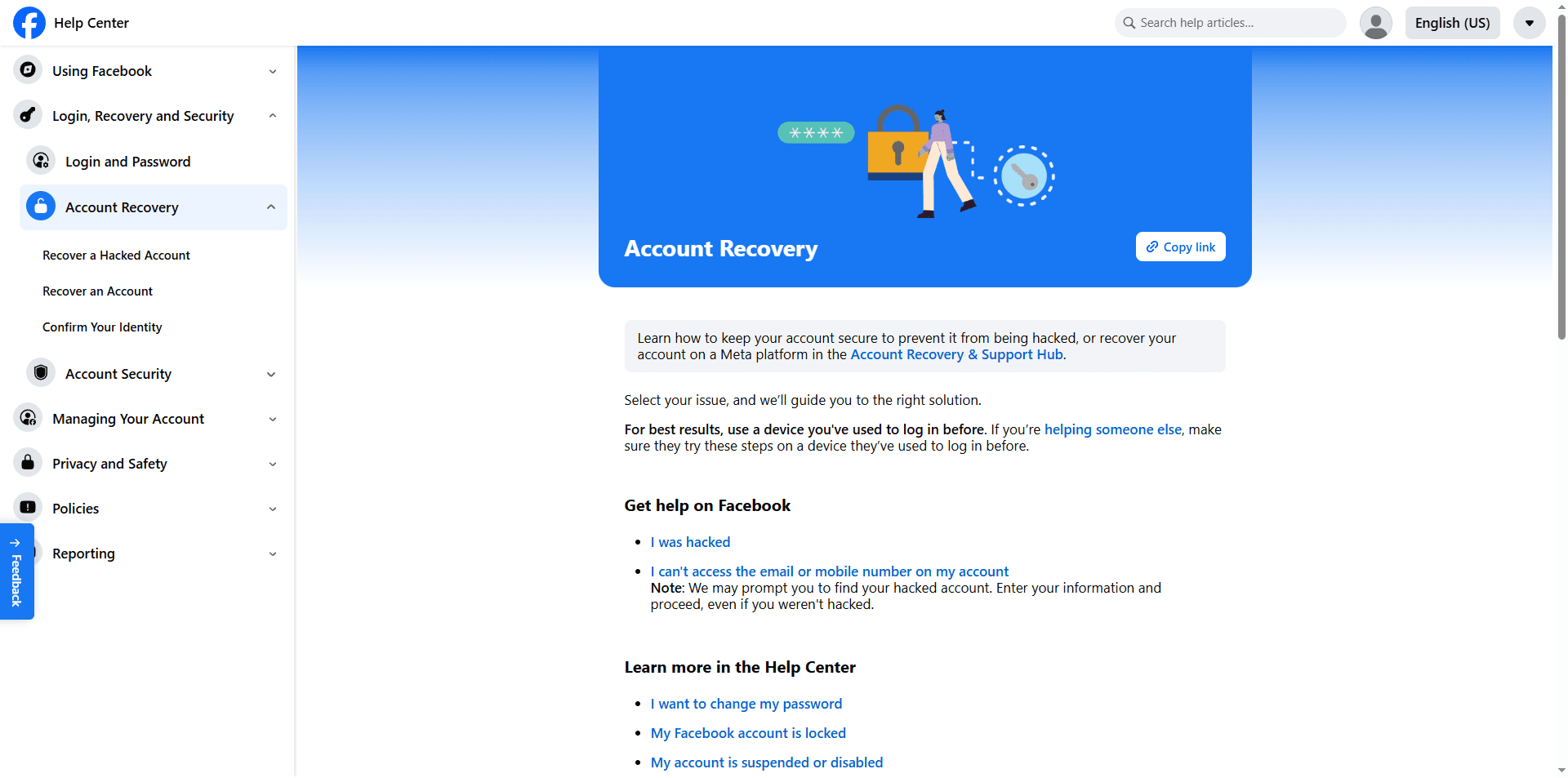
Guide pour récupérer votre compte Facebook :
● Comment récupérer un compte Facebook désactivé en 2026
● Comment récupérer un compte publicitaire Facebook désactivé en 2026
5. Vous avez été déconnecté soudainement.
Si votre session a simplement expiré, peut-être après un changement de mot de passe ou une vérification de sécurité, la solution est simple. Connectez-vous à nouveau avec votre mot de passe actuel. S’il vous demande de vérifier votre identité, suivez les étapes pour un compte temporairement verrouillé.
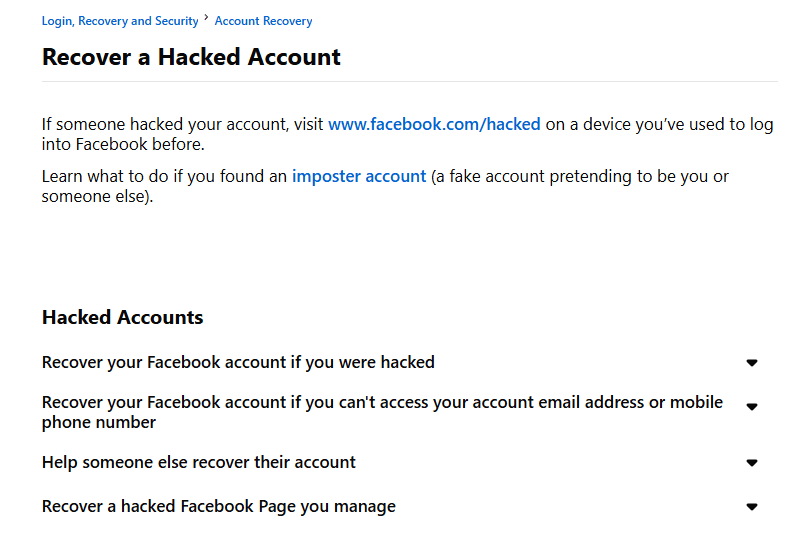
6. Vous pensez que votre compte a été piraté.
Rendez-vous sur la page de connexion de Facebook, saisissez votre adresse e-mail ou votre numéro de téléphone, puis cliquez sur Mot de passe oublié ?. Si le pirate a modifié vos informations de récupération, Facebook peut encore vous aider via des contacts de confiance ou en comparant votre visage avec vos photos de profil. Agissez rapidement et utilisez le flux de récupération dédié dans le Centre d’aide Facebook.
Restez en sécurité et évitez les futurs problèmes de connexion
Pour un seul compte personnel, les étapes ci-dessus résoudront presque tous les problèmes de connexion. Mais si vous gérez plusieurs comptes Facebook, pour le travail, les publicités ou les pages professionnelles, les blocages répétés ont souvent une cause différente. Facebook détecte lorsque plusieurs comptes partagent la même empreinte digitale de navigateur et la même adresse IP, et il traite cela comme un comportement suspect.
La solution la plus simple est d’isoler complètement chaque compte. Un outil comme BitBrowser crée des profils de navigateur distincts, chacun avec sa propre empreinte digitale stable, ses propres cookies et son propre proxy.
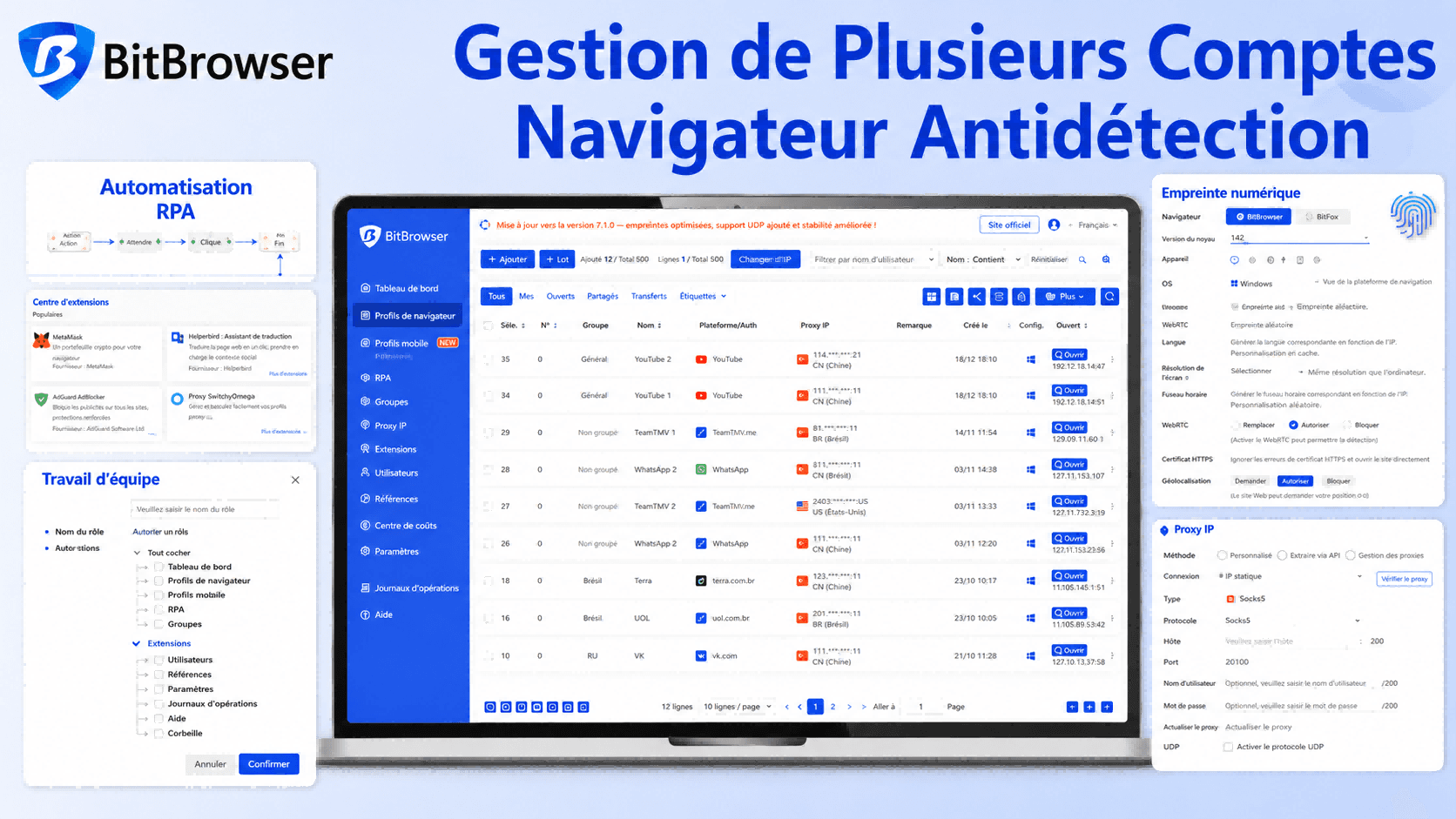
Cela donne à chaque compte l’apparence d’un utilisateur réel et indépendant sur son propre appareil, ce qui vous évite de déclencher des boucles de vérification et vous permet de rester connecté. Si vous en avez assez de répéter les étapes de récupération de ce guide, une configuration de navigateur propre et dédiée est la prochaine étape intelligente.
S'inscrire
Conclusion
Les problèmes de connexion répétés à Facebook proviennent généralement d’empreintes digitales de navigateur partagées ou d’adresses IP instables, en particulier pour ceux qui gèrent plusieurs comptes. Le moyen le plus efficace d’éviter ces blocages est d’isoler chaque profil dans son propre environnement propre.
BitBrowser simplifie cela en donnant à chaque compte une empreinte digitale stable, des cookies dédiés et son propre proxy. Ainsi, Facebook voit chaque connexion comme un utilisateur réel et distinct, et vous restez connecté sans étapes de récupération constantes. Gardez vos comptes séparés, et votre expérience de connexion restera enfin fluide et sécurisée.

 Gestion de comptes multiples
 Prévenir l'association de comptes
 Gestion multi-employés
Recommandés
voir plus 
 Comment Accéder à The Pirate Bay en Toute Sécurité en 2026 (Mirrors, Proxys et Risques)
 Top 10 des Meilleures Alternatives à Kickass Torrents en 2026
 Meilleurs bots TikTok de likes en 2025 : augmenter l’engagement et les abonnés en toute sécurité
 Comment résoudre les problèmes de connexion à X (Twitter) en 2026 ? Guide étape par étape