Comment résoudre les problèmes de connexion à X (Twitter) en 2026 ? Guide étape par étape
 2026.01.16 14:19
 YT.Shi
Vous ouvrez X. Vous tapez votre mot de passe. Ça tourne en rond. Ou cela affiche "Quelque chose s'est mal passé." Ou cela vous renvoie simplement à l'écran de connexion comme si vous n'aviez jamais existé.
Agréable. Et étrangement courant.
Si vous cherchez parce que vous ne pouvez pas vous connecter à X (Twitter) en 2026, vous n'êtes pas seul. Dans la plupart des cas, le problème peut être résolu si vous suivez les bonnes étapes dans le bon ordre.
Avant de modifier des paramètres au hasard ou de deviner des mots de passe, commencez par cette liste de contrôle de haut en bas.
Quel type de problème de connexion X avez-vous ?
Avant de faire quoi que ce soit, déterminez quel "type" de problème de connexion c'est. Les problèmes de connexion à X entrent généralement dans l'une de ces catégories :
1. Identifiants incorrects (nom d'utilisateur, e-mail, mot de passe, ou vous utilisez le mauvais compte)
2. Problèmes d'authentification à deux facteurs (2FA) (codes d'authentification, SMS qui n'arrivent pas, codes de secours perdus)
3. Problèmes d'application ou de navigateur (cache, cookies, application obsolète, session corrompue)
4. Problèmes de réseau ou DNS (votre Wi-Fi, VPN, réseau d'entreprise bloquant, DNS bizarre)
5. Restrictions de compte (bloqué, limité, temporairement suspendu, activité suspecte)
6. X est réellement hors service (cela arrive)
Maintenant, réparons cela.
Étape 1 : Vérifiez si X est hors service
Avant de démonter les paramètres de votre téléphone, confirmez l'évidence.
· Essayez de charger https://x.com dans un navigateur où vous n'êtes pas connecté.
· Vérifiez Downdetector pour "X (Twitter)".
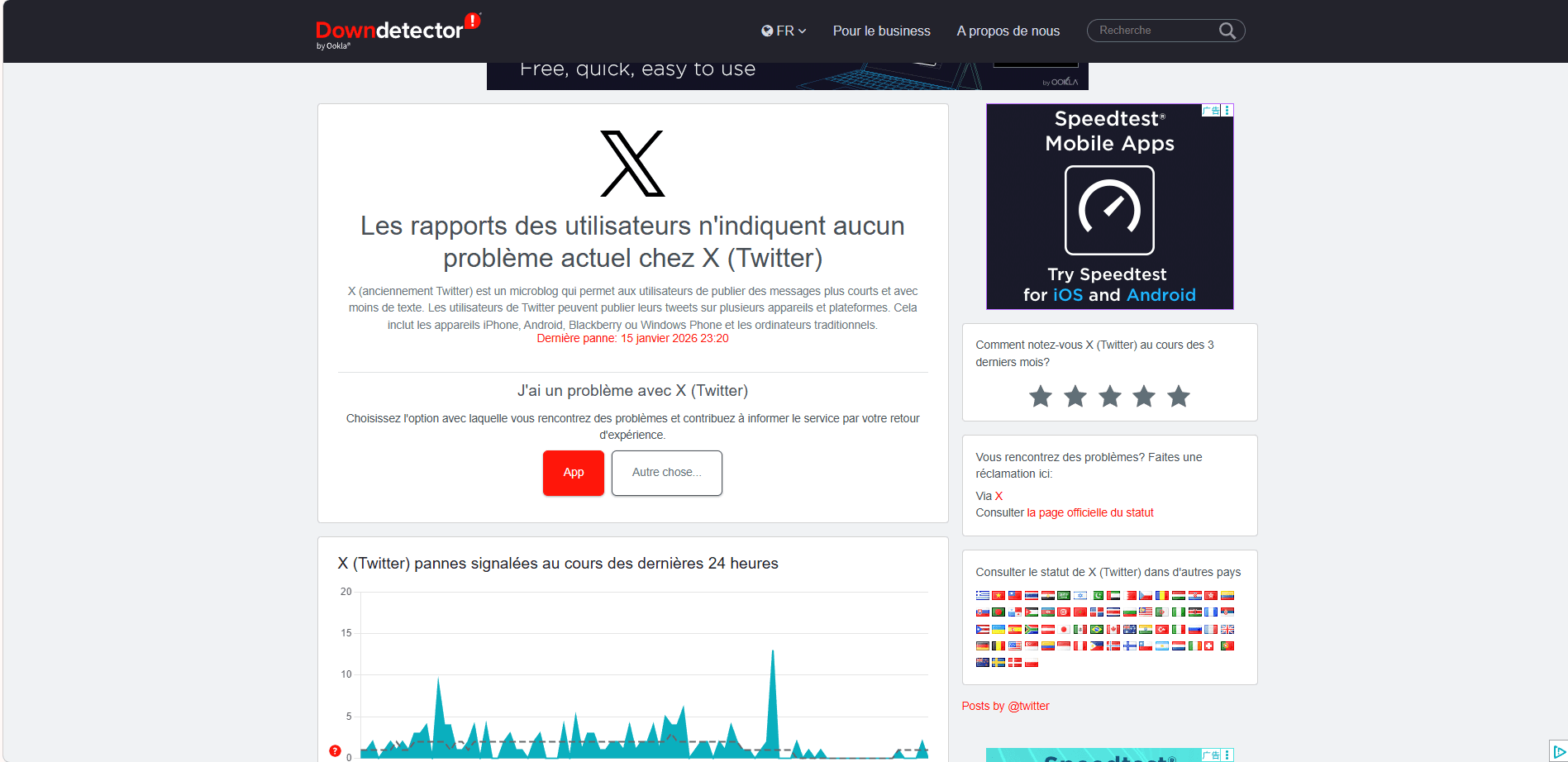
· Si vous le pouvez, demandez à un ami d'ouvrir X, ou essayez avec les données mobiles vs Wi-Fi.
S'il est hors service, il est hors service. Votre solution la plus rapide est la patience. Sinon, continuez.
Étape 2 : Confirmez que vous utilisez le bon identifiant de connexion
X permet de se connecter avec :
· Nom d'utilisateur
· Numéro de téléphone
Les gens restent bloqués parce qu'ils essaient de se connecter avec un nom d'utilisateur pour un compte différent. Ou ils ont changé leur e-mail il y a des mois et ont oublié.
Vérification rapide :
· Si vous avez accès à la boîte de réception e-mail que vous pensez être liée, recherchez d'anciens e-mails de sécurité "Twitter" ou "X".


· Si vous avez plusieurs comptes, notez le nom d'utilisateur que vous voulez avant de réinitialiser quoi que ce soit.
Aussi, oui, la casse n'a généralement pas d'importance pour les mots de passe, mais la correction automatique du clavier et les gestionnaires de mots de passe peuvent absolument tout gâcher. Surtout sur mobile.
Étape 3 : Essayez de vous connecter à partir d'un autre appareil ou réseau
Cela semble trop simple, mais cela isole rapidement le problème.
Faites ceci :
· Si vous êtes sur l'application, essayez x.com dans votre navigateur. (App → Navigateur)
· Si vous êtes sur un navigateur, essayez l'application. (Navigateur → App)
· Si vous êtes sur un ordinateur portable professionnel, essayez votre téléphone en données mobiles.
Pourquoi cela fonctionne : si vous pouvez vous connecter ailleurs, votre compte va probablement bien et le problème est local (cache, cookies, VPN, extensions de navigateur, réseau d'entreprise).
Étape 4 : Désactivez les VPN, bloqueurs et outils de confidentialité
X ne fonctionne pas toujours bien avec :
· Les VPN (surtout ceux "bon marché" à IP tournante)
· Les filtres DNS privés
· Les bloqueurs de publicités
· Les bloqueurs de scripts
· Les modes de prévention du suivi agressifs
Solution :
· Éteignez le VPN.
· Sur ordinateur, désactivez les extensions pour x.com (ou ouvrez une fenêtre Navigation privée avec les extensions désactivées).
· Sur Safari iPhone, essayez de désactiver temporairement "Empêcher le suivi intersite".
· Si vous utilisez un DNS personnalisé (AdGuard, NextDNS), désactivez-le temporairement.
Ensuite, essayez de vous connecter à nouveau.
Étape 5 : Effacez les cookies et le cache pour x.com
Les boucles de connexion sont souvent simplement des cookies corrompus. X pense que vous êtes connecté. Votre navigateur pense que vous ne l'êtes pas. Vous êtes renvoyé indéfiniment.
Sur Chrome (ordinateur)
1. Allez dans Paramètres
2. Confidentialité et sécurité
3. Cookies tiers (ou Cookies et autres données de site, selon votre version)
4. Afficher toutes les données de site et autorisations
5. Recherchez x.com et twitter.com
6. Supprimez les deux
7. Redémarrez le navigateur et réessayez
Sur Safari (Mac)
1. Paramètres de Safari
2. Confidentialité
3. Gérer les données des sites web
4. Recherchez x.com et twitter.com
5. Supprimez
Sur iPhone (Safari)
Si vous voulez la voie rapide :
· Paramètres → Safari → Effacer l'historique et les données des sites web
C'est un peu radical, mais ça fonctionne.
Ensuite, tentez à nouveau la connexion.
Étape 6 : Mettez à jour ou réinstallez l'application
Si l'application est cassée, vous pouvez perdre des heures à taper des mots de passe sur un écran de connexion défectueux.
Faites ceci :
· Mettez à jour X depuis l'App Store / Play Store.
· Si cela ne fonctionne pas, désinstallez X et réinstallez-le.
· Redémarrez votre téléphone après la réinstallation. Ce n'est pas facultatif. Cela efface les déchets de session bizarres.
Aussi, si vous utilisez une ancienne version du système d'exploitation, l'application peut devenir capricieuse. Je dis ça, je dis rien.
Étape 7 : Réinitialisez votre mot de passe en toute sécurité
Si vous n'êtes pas sûr à 100% que votre mot de passe est correct, arrêtez de deviner. Les tentatives peuvent déclencher des verrouillages.
Utilisez :
· Mot de passe oublié ? sur l'écran de connexion.
Quelques notes importantes :
· Si vous ne recevez pas l'e-mail de réinitialisation, vérifiez les dossiers Spam, Promotions et Tous les messages.
· Si vous avez utilisé un numéro de téléphone, vous pourriez recevoir un lien par SMS à la place.
· Ouvrez le lien de réinitialisation sur le même appareil que vous prévoyez d'utiliser pour vous connecter.
Lorsque vous créez un nouveau mot de passe :
· Rendez-le unique.
· Ne laissez pas votre clavier insérer automatiquement des espaces.
· Sauvegardez-le immédiatement dans un gestionnaire de mots de passe.
Ensuite, essayez de vous connecter à nouveau.
Étape 8 : Résolvez les problèmes d'authentification à deux facteurs (2FA) (c'est généralement le vrai problème)
C'est la partie qui panique les gens parce que vous pouvez avoir le mot de passe correct et toujours être bloqué.
Si l'authentification à deux facteurs vous bloque, résolvez l'authentification à deux facteurs :
Scénario A : Les codes de l'application d'authentification ne fonctionnent pas
Causes courantes :
· L'heure de votre téléphone est légèrement décalée
· Vous avez changé de téléphone et perdu la graine de l'authentificateur
· Vous entrez un code pour le mauvais compte
Solutions :
· Activez l'heure automatique sur votre téléphone (paramètres de date et d'heure). Cela peut souvent être résolu en vérifiant vos paramètres d'heure pour leur exactitude.
· Dans Google Authenticator, Microsoft Authenticator, Authy, etc. assurez-vous que vous utilisez l'entrée pour le bon compte X.
· Essayez 2 ou 3 nouveaux codes, pas le même.
Scénario B : Les codes SMS n'arrivent jamais
Essayez :
· Passez du Wi-Fi aux données mobiles.
· Redémarrez votre téléphone.
· Attendez 2 minutes et demandez à nouveau. Ne spammez pas les demandes 10 fois.
· Vérifiez si votre opérateur bloque les codes courts, ou si vous avez activé des applications de filtrage SMS.
Si le SMS échoue toujours et que vous n'avez pas de codes de secours, continuez à lire.
Scénario C : Vous avez perdu votre appareil d'authentification à deux facteurs et n'avez pas de codes de secours
C'est là que X peut prendre plus de 10 minutes, selon les options de récupération que vous avez configurées. Mais vous pouvez toujours agir rapidement.
Premièrement, vérifiez si vous avez des codes de secours. Ce sont des codes à usage unique générés lorsque vous activez l'authentification à deux facteurs dans l'application X iOS ou Android, ou plus tard sur X.com. Ils sont conçus exactement pour cette situation et ne sont pas les mêmes que les mots de passe temporaires.
Vos options :
· Si vous êtes connecté sur un autre appareil, allez-y d'abord. Vous pouvez désactiver l'authentification à deux facteurs ou générer de nouveaux codes de secours depuis Paramètres → Compte → Sécurité.
· Si vous n'êtes connecté nulle part, votre seule option est la récupération de compte via le support X.
Note : Si l'authentification à deux facteurs par SMS texte est votre seule méthode d'authentification à deux facteurs et que vous êtes toujours connecté, vous pouvez supprimer votre numéro de téléphone dans les paramètres mobiles sur X.com. Cliquez sur Supprimer mon téléphone, et l'authentification à deux facteurs par SMS sera automatiquement désactivée.
Étape 9 : Vérifiez si votre compte X est bloqué, limité ou compromis
Parfois, vous ne pouvez pas vous connecter car X détecte une activité suspecte sur votre compte. Selon la situation, votre compte peut être bloqué, limité ou compromis.
Scénario A : Compte bloqué
Signes courants :
· Messages comme "Accès bloqué !"
· Alerte concernant une "tentative de connexion suspecte" ou une "Activité inhabituelle"
· Invitation à vérifier votre e-mail ou votre numéro de téléphone
Comment le réparer :
· Suivez les étapes de vérification à l'écran.
· Vérifiez votre e-mail pour les alertes de sécurité de X et approuvez toute action si nécessaire.
· Si vous avez utilisé un VPN, éteignez-le et essayez de vous connecter depuis un réseau normal.
Si la vérification est bloquée ou ne se termine pas, effacez vos cookies (Étape 5) et essayez de vous connecter depuis un autre appareil (Étape 3).
Scénario B : Compte limité
X peut restreindre temporairement certaines actions s'il détecte un comportement suspect ou potentiellement contraire aux règles.
Signes courants :
Vous ne pourrez peut-être pas tweeter, suivre de nouveaux comptes ou effectuer d'autres actions normales, et vous pourriez voir des alertes concernant les limites du compte.
Solution :
Si votre compte est limité ou suspendu, vous verrez généralement un message lors de la connexion expliquant la restriction. Suivez les instructions à l'écran pour faire appel ou rétablir l'accès.
Scénario C : Compte compromis
Si votre compte a été piraté ou victime de phishing, X peut réinitialiser votre mot de passe de manière proactive pour bloquer l'accès non autorisé. Dans ces cas, vous recevrez un e-mail avec des instructions sur la façon de réinitialiser votre mot de passe. Suivez les étapes de cet e-mail pour retrouver l'accès si vous ne pouvez pas vous connecter.
Signes courants :
· Publications ou messages inattendus envoyés depuis votre compte
· Actions que vous n'avez pas approuvées (suivre, ne plus suivre, bloquer)
· Notifications indiquant que votre compte pourrait être compromis
· Le mot de passe ne fonctionne plus ou les informations du compte ont été modifiées à votre insu
Étapes pour sécuriser votre compte :
· Changez immédiatement votre mot de passe (Paramètres → Mot de passe ou Mot de passe oublié si vous êtes déconnecté) et révoquez l'accès des applications sur iOS/Android.
· Sécurisez votre e-mail et annulez toute modification inattendue provenant des e-mails verify@x.com.
· Révoquez l'accès des applications tierces inconnues. Pour les équipes X Pro, vérifiez les listes de membres pour les utilisateurs inconnus.
· Mettez à jour les mots de passe dans les applications tierces de confiance qui utilisent votre mot de passe X.
· Précautions supplémentaires : Supprimez les publications indésirables, recherchez les logiciels malveillants, installez les mises à jour, activez l'authentification à deux facteurs et ne partagez pas les identifiants.
· Contactez le support si vous ne pouvez toujours pas vous connecter ; incluez votre nom d'utilisateur et la date de votre dernier accès.
Comment les comptes sont compromis :
· Mots de passe faibles ou réutilisés
· Applications ou sites web tiers malveillants
· Logiciels malveillants ou virus sur vos appareils
· Accéder à X sur des réseaux non sécurisés
Même si l'activité inhabituelle est causée par des bugs d'application, changer votre mot de passe et révoquer l'accès des applications l'arrête. Agissez rapidement pour minimiser les risques.
Étape 10 : Faites un test en "environnement propre"
C'est le moyen le plus rapide de prouver si c'est votre appareil ou votre compte.
Faites exactement ceci :
1. Utilisez un appareil que vous utilisez rarement (ou un nouveau profil de navigateur).
2. Utilisez le mode Navigation privée/Incognito.
3. Éteignez le VPN.
4. Utilisez les données mobiles si possible.
5. Allez directement sur https://x.com/login
6. Entrez les identifiants soigneusement (copiez-collez depuis un gestionnaire de mots de passe si vous en avez un)
Résultats :
· Si cela fonctionne ici : votre environnement de navigateur/app normal est le problème. Extensions, cookies, sessions en cache. Réparable.
· Si cela échoue partout : c'est soit les identifiants, l'authentification à deux facteurs, ou une restriction de compte.
À ce stade, arrêtez d'essayer des choses au hasard. Vous ne ferez que déclencher des vérifications de sécurité.
L'ordre le plus rapide en "10 minutes" (si vous voulez la version courte)
Si vous voulez juste la version rapide, faites ceci :
1. Vérifiez si X est hors service
2. Essayez de vous connecter sur un autre appareil/navigateur
3. Désactivez les VPN et bloqueurs
4. Effacez les cookies de x.com et twitter.com
5. Mettez à jour ou réinstallez l'application
6. Réinitialisez le mot de passe (ne devinez pas)
7. Réparez l'authentification à deux facteurs (synchronisation de l'heure, codes de secours, récupération)
Ce flux résout la plupart des cas.
Problèmes bizarres courants et que faire
"Connexion réussie" puis déconnexion instantanée
Habituellement une corruption de cookie/session.
Solution :
· Effacez les cookies pour x.com et twitter.com.
· Désactivez les extensions.
· Essayez un autre profil de navigateur.
"Quelque chose s'est mal passé. Réessayez."
Peut-être :
· Une panne de X
· Un filtre réseau
· Un blocage DNS
· Une extension de navigateur qui casse les scripts
Solution :
· Essayez les données mobiles
· Désactivez le VPN
· Essayez un autre navigateur
"Oups, quelque chose s'est mal passé" uniquement sur le Wi-Fi
C'est votre Wi-Fi, routeur ou filtrage au niveau du FAI.
Solution :
· Redémarrez le routeur
· Passez le DNS en automatique (temporairement)
· Essayez les données mobiles
Vous êtes sûr que le mot de passe est correct, mais il n'est pas accepté
Le plus probable :
· Vous êtes sur le mauvais identifiant de compte (e-mail vs nom d'utilisateur)
· Votre gestionnaire de mots de passe remplit un ancien mot de passe
· Un espace blanc invisible a été collé
Solution :
· Tapez-le manuellement une fois
· Ou réinitialisez le mot de passe et passez à autre chose
Comment prévenir les futurs problèmes de connexion à X (Twitter) ?
La plupart des problèmes de connexion à X ne sont pas aléatoires. Ils sont déclenchés lorsque les systèmes de sécurité de X détectent quelque chose qui semble instable, automatisé ou suspect — même si vous n'avez rien fait de mal.
Si vous voulez éviter de revoir "ne peut pas se connecter à X (Twitter)" à l'avenir, concentrez-vous sur le maintien d'un environnement de connexion stable, cohérent et propre.
Voici les pratiques qui comptent le plus :
1. Maintenez un environnement de connexion stable
Évitez de changer constamment d'appareil, de navigateur, de réseau et de profil lors de la connexion à X. Des changements soudains dans votre empreinte d'appareil, votre adresse IP ou votre localisation peuvent déclencher des vérifications de sécurité ou des blocages temporaires.
Choisissez un environnement principal pour votre compte principal et utilisez-le de manière cohérente autant que possible.
2. Évitez les VPN agressifs ou la rotation d'IP lors de la connexion
Les VPN bon marché et les adresses IP en rotation constante sont l'une des raisons les plus courantes pour lesquelles les comptes sont signalés pour "activité suspecte".
Si vous avez besoin de confidentialité ou de contrôle d'IP, utilisez une IP stable plutôt qu'une qui change à chaque session — surtout lors de la connexion.
3. Séparez correctement les comptes X multiples
Si vous gérez plus d'un compte X (personnel, professionnel, client ou automatisation), ne les connectez jamais au même profil de navigateur.
Le partage de cookies, de stockage et d'empreintes entre les comptes est une cause très courante de :
· Boucles de connexion
· Déconnexions inattendues
· Défis de sécurité
· Restrictions temporaires
Chaque compte devrait avoir son propre environnement isolé.
4. Gardez les sessions et les cookies isolés
De nombreuses erreurs de connexion sont causées par des cookies corrompus ou écrasés. Cela arrive souvent lorsque :
· Vous réutilisez le même profil de navigateur pour plusieurs comptes
· Vous vous connectez et déconnectez de différents comptes à plusieurs reprises
· Les extensions interfèrent avec le stockage de session
C'est là que l'utilisation d'un Navigateur anti-détection professionnel comme BitBrowser devient extrêmement utile.
BitBrowser vous permet de :
· Créer des profils de navigateur isolés avec des cookies, un stockage et des empreintes séparés
· Assigner une IP ou un proxy cohérent à chaque profil
· Prévenir la contamination croisée entre comptes
· Maintenir un environnement de connexion stable et de confiance pour chaque compte
· Gérer plusieurs comptes X en toute sécurité sans causer de problèmes de connexion
Cela réduit considérablement les boucles de connexion, les drapeaux de sécurité et les blocages de compte, surtout si vous gérez plusieurs comptes ou si vous vous connectez depuis différents endroits.
En termes simples : si X vous voit toujours comme le même "appareil + navigateur + profil réseau", il a beaucoup moins de raisons de bloquer ou de contester votre connexion.
Essayez par vous-même : BitBrowser fournit 10 profils de navigateur gratuits à vie.
Conclusion
La plupart des problèmes de connexion à X (Twitter) sont causés par des identifiants incorrects, des problèmes d'authentification à deux facteurs, des sessions corrompues, des réseaux instables ou des restrictions temporaires de compte.
Suivre la liste de contrôle de ce guide vous permet de résoudre la plupart des problèmes de connexion.
Si les problèmes de connexion reviennent sans cesse, la cause n'est généralement pas votre compte mais votre environnement. Garder votre configuration stable et isoler correctement les comptes aide à prévenir les erreurs répétées.
Pour les utilisateurs qui gèrent plusieurs comptes X ou travaillent sur différents réseaux, utiliser un outil comme BitBrowser pour isoler les profils et sessions du navigateur peut réduire les conflits de connexion et les drapeaux de sécurité.
Réparez le problème une fois, comprenez pourquoi il est arrivé, et vous ne risquez pas de le rencontrer à nouveau.
FAQ : Problèmes de connexion à X (Twitter)
Pourquoi ne puis-je pas me connecter à X même avec le bon mot de passe ?
Le plus souvent, c'est une défaillance de l'authentification à deux facteurs, une boucle de cookie/session, ou vous vous connectez au mauvais compte (mauvais e-mail/nom d'utilisateur). Essayez de vous connecter via un autre appareil, puis effacez les cookies pour x.com et twitter.com, puis vérifiez l'authentification à deux facteurs.
Que dois-je faire si je suis bloqué dans une boucle de connexion ?
Effacez les cookies et les données de site pour x.com et twitter.com, désactivez les extensions et essayez le mode Navigation privée. Les boucles de connexion sont presque toujours des cookies cassés ou une extension de navigateur qui interfère.
Je ne reçois pas le code de connexion SMS. Que puis-je faire ?
Passez aux données mobiles, redémarrez votre téléphone, attendez une minute entre les demandes et assurez-vous que votre opérateur autorise les SMS à code court. Si possible, utilisez des codes de secours ou une application d'authentification au lieu du SMS.
Puis-je me connecter à X sans authentification à deux facteurs si j'ai perdu mon téléphone ?
Seulement si vous avez des codes de secours ou si vous êtes toujours connecté sur un autre appareil où vous pouvez désactiver/réinitialiser l'authentification à deux facteurs. Sinon, vous devrez utiliser les invites de récupération de compte de X.
Que faire si X dit que mon compte est bloqué ?
Suivez les étapes de vérification (e-mail ou téléphone). Si cela ne fonctionne pas, essayez le processus sur un réseau/appareil différent et assurez-vous que le VPN est désactivé. Si vous ne pouvez pas terminer la vérification, vous devrez peut-être utiliser le flux de support et de récupération de X.
Comment puis-je gérer plusieurs comptes X en toute sécurité sans causer de problèmes de connexion ?
Gérer plusieurs comptes X dans le même navigateur ou environnement peut entraîner des conflits de session et des vérifications de sécurité. Pour éviter cela, chaque compte doit fonctionner dans un environnement entièrement isolé.
BitBrowser vous permet de :
· Créer des profils de navigateur isolés avec des cookies, un stockage et des empreintes séparés
· Assigner une IP ou un proxy cohérent à chaque profil
· Prévenir la contamination croisée entre comptes
· Maintenir un environnement de connexion stable et de confiance pour chaque compte
Cette approche réduit les conflits de connexion et diminue le risque de restrictions de compte lors de la gestion de plusieurs comptes.