Comment créer un compte Gmail sans numéro de téléphone (Guide 2026)
 2026.04.11 16:10
 YT.Shi
Google veut vraiment, vraiment un numéro de téléphone. Pas toujours. Mais souvent. Surtout si vous créez plusieurs comptes, si vous êtes sur un réseau douteux, ou si vous avez cliqué trop rapidement et déclenché leur radar anti-spam. Pourtant, il est tout à fait possible de créer un compte Gmail sans ajouter de numéro de téléphone en 2026. Ce guide vous montre les méthodes légitimes qui fonctionnent généralement.
Vérification rapide de la réalité avant de commencer
Avant de commencer, une petite vérification rapide :
● Google peut demander un numéro lors de l'inscription ou plus tard (par exemple lors de la vérification de connexion).
● Certaines régions, appareils et adresses IP sont plus souvent signalés.
● Si Google exige impérativement un numéro, il n’y a pas de bouton magique pour le contourner à chaque fois. Ce que vous pouvez faire, c’est modifier les conditions.
Ce que vous trouverez ici :
● Un processus d'inscription étape par étape (ordinateur + mobile) qui permet souvent d'ignorer le numéro de téléphone
● Comment maintenir le compte stable par la suite pour qu’il ne le demande pas plus tard
Très bien. Commençons par l’approche qui fonctionne le plus souvent en premier.
Comment créer un compte Gmail sans numéro de téléphone (Guide 2026)
Méthode 1 : Inscription via navigateur mobile
C’est celle qui surprend les gens. Créer un compte Gmail depuis un navigateur mobile (pas l’application Gmail) affiche encore fréquemment le numéro de téléphone comme facultatif.
Étape par étape (Android ou iPhone, en utilisant un navigateur)
1. Ouvrez un navigateur mobile : Chrome, Safari, Firefox, Brave, n’importe lequel de confiance.
2. Allez sur la page d’inscription officielle : https://accounts.google.com/signup
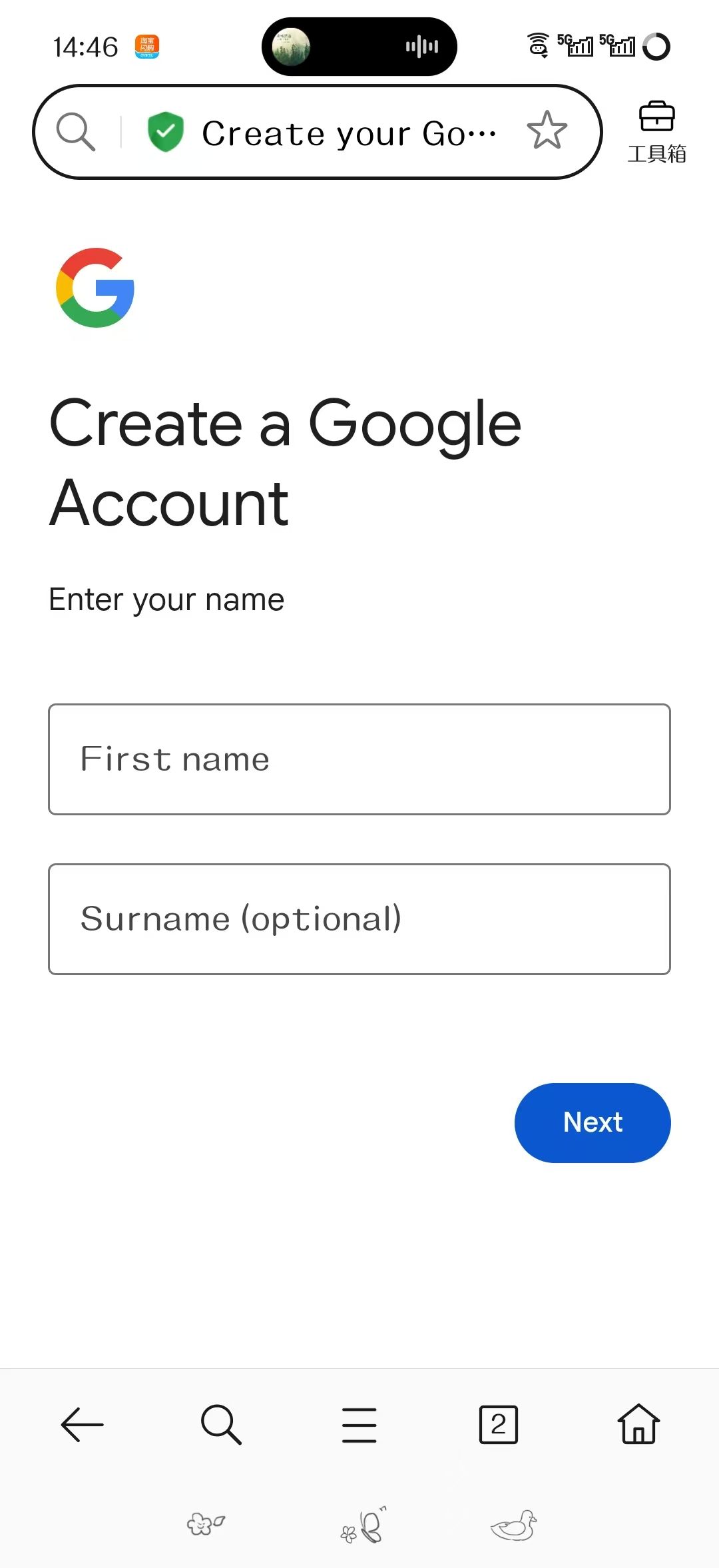
3. Choisissez : Pour mon usage personnel
4. Entrez vos coordonnées : Prénom, Nom (le nom peut parfois être laissé vide, selon la variante de l’interface).
5. Entrez votre date de naissance et votre genre. Utilisez des informations réalistes que vous pourrez mémoriser plus tard. Ne faites pas quelque chose d’étrange.
6. Choisissez votre adresse Gmail. Si vous voyez beaucoup de « Ce nom d’utilisateur est déjà pris », ne multipliez pas les tentatives. Ralentissez.
7. Créez un mot de passe robuste.
Maintenant, le moment clé.
Vérification du numéro de téléphone (étape 8)
Lorsque vous arrivez à « Numéro de téléphone » :
● Cherchez attentivement Ignorer.
● Parfois, cela apparaît comme un petit lien texte.
● Parfois, la page affiche le téléphone, mais vous pouvez cliquer sur Suivant en le laissant vide.
Dernières étapes (9-10)
● Si cela vous permet de continuer : Ajoutez un e-mail de récupération si vous en avez un (facultatif mais fortement recommandé).
● Acceptez les conditions, et vous êtes connecté.
Si « Ignorer » ne s’affiche pas
N’essayez pas encore de forcer. À la place :
● Reculez d’une étape, attendez 20 à 30 secondes, puis continuez.
● Actualisez la page une fois (pas plusieurs fois).
● Passez à un autre navigateur mobile.
● Désactivez tout VPN ou proxy (Google déteste cela lors de l’inscription).
Pourquoi cela fonctionne : les inscriptions sur le web mobile reçoivent souvent un score de risque légèrement différent de celui des inscriptions sur ordinateur, et Google traite parfois le téléphone comme facultatif lorsque la session semble normale et à faible risque.
Si cela n’a pas fonctionné et que vous êtes contraint d’ajouter un téléphone, ne paniquez pas. La section suivante concerne le contrôle des variables qui poussent Google à l’exiger.
Méthode 2 : Isolation de l’environnement (Navigateurs anti-détection & Proxies résidentiels)
Pour les professionnels, la « chance » n’est pas une stratégie. L’IA de Google analyse votre empreinte numérique du navigateur (Canvas, WebGL, AudioContext, etc.) et la réputation de votre IP pour décider d’imposer ou non une vérification par téléphone.
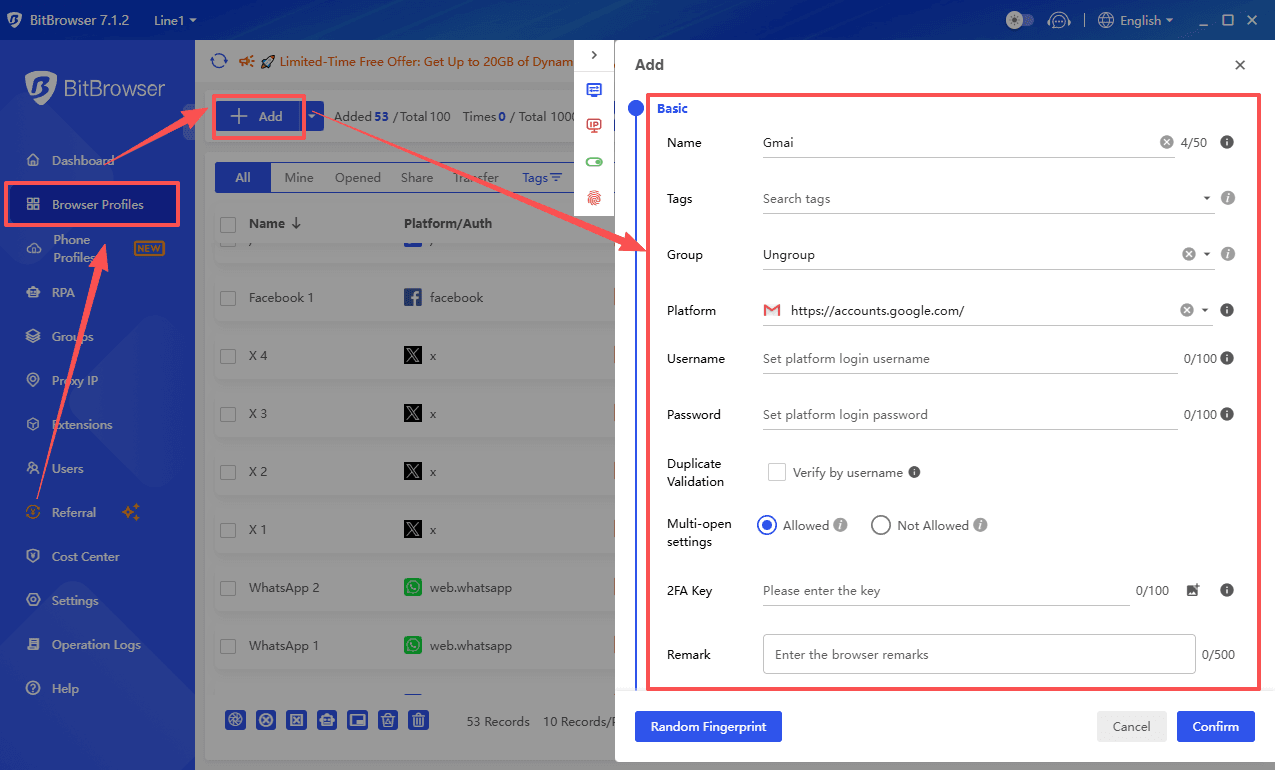
Étape 1 : Créer un environnement propre avec BitBrowser
Google suit votre historique via les empreintes numériques du navigateur. Au lieu de supprimer manuellement les cookies, utilisez BitBrowser pour créer un profil complètement isolé.
● Pourquoi ça marche : BitBrowser génère une identité virtuelle unique (Canvas, WebGL, etc.), ce qui fait que Google vous voit comme un tout nouvel utilisateur sur un appareil neuf, ce qui est essentiel pour déclencher l’option « Ignorer ».
S'inscrire
Étape 2 : Aligner l’IP, la langue et le fuseau horaire
Un décalage entre votre IP et les paramètres de votre navigateur est un signal d’alarme majeur.
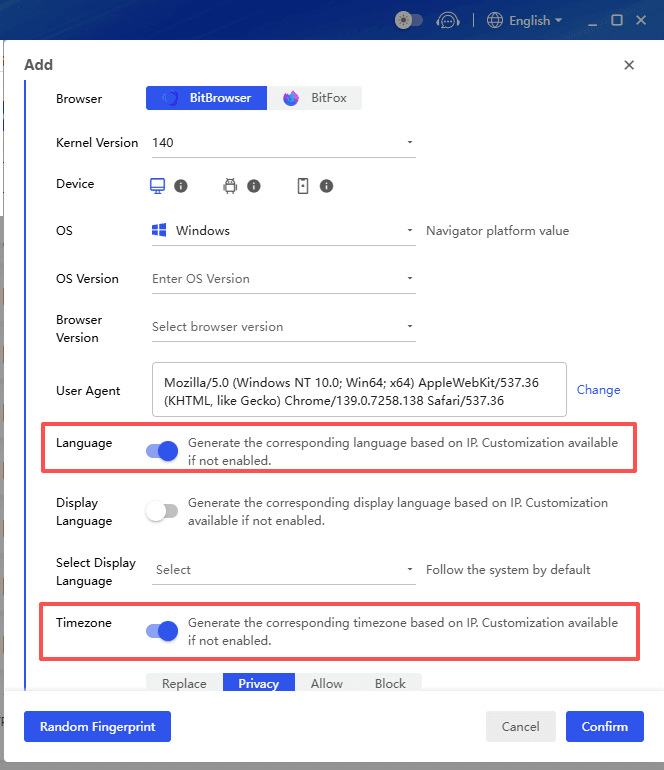
● La configuration : Faites correspondre la langue de votre navigateur et l’heure système à l’emplacement de votre proxy (par exemple, IP américaine = Anglais américain).
● L’outil : BitBrowser peut aligner automatiquement ces paramètres pour vous. Vérifiez votre « score d’anonymat » sur Whoer.net avant de commencer pour vous assurer qu’il n’y a pas de fuites.
Étape 3 : Le processus d’inscription
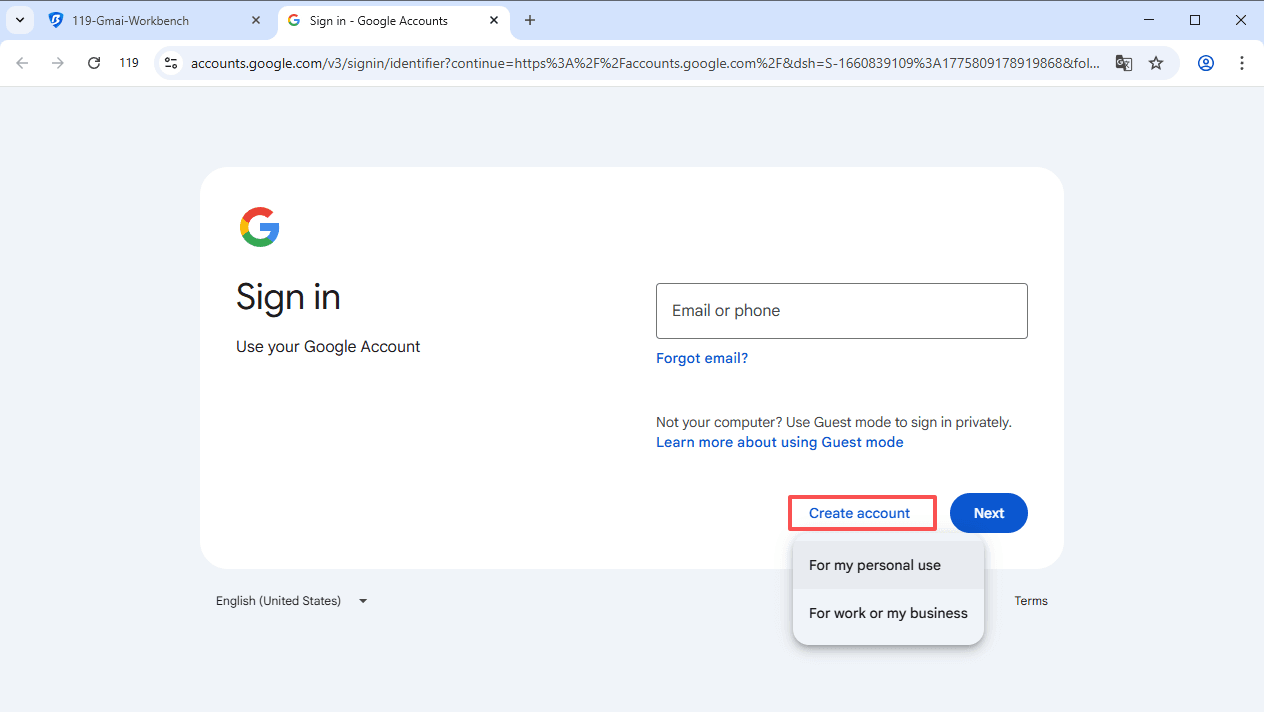
1. Lancez votre profil BitBrowser et rendez-vous sur la page d’inscription Gmail.
2. Sélectionnez « Pour mon usage personnel » et entrez votre nom et votre date de naissance.
3. Astuce professionnelle : Choisissez un nom d’utilisateur « réaliste ». Évitez les chaînes de nombres aléatoires qui ressemblent à une activité de bot.
S'inscrire
Étape 4 : Le moment « Ignorer »
Si votre environnement est jugé « digne de confiance », vous arriverez à la page du numéro de téléphone avec le champ libellé (Facultatif).
● Action : Laissez le champ téléphone vide.
● Essentiel : Fournissez un e-mail de récupération (utilisez Outlook ou Proton). Cela fournit une méthode de sécurité de secours, rendant moins probable que Google exige un numéro de téléphone plus tard.
Étape 5 : Maintenir la stabilité du compte
Une fois inscrit, ne vous déconnectez pas immédiatement. Gardez le profil BitBrowser actif et visitez quelques sites Web normaux. Cela construit un « historique de cookies », garantissant que votre nouveau Gmail reste stable et ne déclenche pas une vérification « d’activité suspecte » plus tard.
Méthode 3 : Google Workspace (Solution entreprise / professionnelle)
Si vous possédez un domaine (par exemple @votreentreprise.com), vous pouvez contourner entièrement les filtres d’inscription Gmail personnel.
Comment faire :
1. Inscrivez-vous à un compte Google Workspace.
2. Accédez à la Console d’administration Google.
3. Naviguez vers Annuaire > Utilisateurs > Ajouter un nouvel utilisateur.
Pourquoi ça marche : Parce que Workspace est un service payant, Google suppose que l’administrateur a déjà vérifié la légitimité de l’organisation. Vous pouvez créer plusieurs alias et comptes utilisateur sans fournir un numéro de téléphone unique pour chacun d’eux.
Méthode 4 : Créer d’abord un compte Google, puis ajouter Gmail plus tard (parfois utile)
Cela n’évite pas toujours le téléphone, mais cela change parfois le flux.
Étapes :
1. Allez sur : https://accounts.google.com/signup
2. Si vous voyez une option comme « Utiliser mon adresse e-mail actuelle à la place », sélectionnez-la.
3. Inscrivez-vous en utilisant un e-mail existant (non Gmail).
4. Une fois le compte Google créé, allez dans les paramètres du compte Google et essayez d’ajouter Gmail comme alias ou de créer une adresse Gmail (l’interface varie, cela peut vous rediriger vers la configuration Gmail).
Cette méthode est inconstante en 2026, mais elle peut réduire les frictions si le flux « Inscription Gmail » est celui qui exige un téléphone.
Méthode 5 : Plateformes de vérification SMS tierces (Le dernier recours)
Si Google « verrouille » l’inscription et exige un numéro, vous pouvez utiliser un service SMS temporaire.
Comment faire :
● Utilisez des plateformes comme SMS-Activate, 5Sim ou PingMe.
● Sélectionnez « Google/Gmail » comme service et choisissez un pays correspondant à l’emplacement de votre proxy.
● Recevez le code, vérifiez le compte et accédez immédiatement aux paramètres de sécurité.
L’inconvénient : Ces numéros sont « à usage unique ». Si Google déclenche une vérification « connexion suspecte » une semaine plus tard et demande d’envoyer un SMS à ce même numéro, vous serez bloqué. Utilisez ceci uniquement pour des comptes « jetables ».
Après avoir créé Gmail sans téléphone : sécurisez-le pour ne pas être bloqué
Créer le compte est une chose. Le garder utilisable est le vrai jeu.
Si vous ignorez la vérification par téléphone, Google s’appuiera davantage sur d’autres signaux pour confirmer que vous êtes le propriétaire plus tard. Vous devez donc configurer la récupération et la sécurité correctement immédiatement.
1. Ajoutez un e-mail de récupération
Allez dans Compte Google → Sécurité, trouvez E-mail de récupération et ajoutez un e-mail que vous contrôlez déjà et auquel vous pouvez accéder rapidement.
Pourquoi c’est important : Si Google signale une connexion suspecte, l’e-mail de récupération est souvent suffisant. Cela aide également si vous oubliez votre mot de passe.
2. Activez la vérification en deux étapes (sans SMS)
Vous pouvez faire de la 2FA sans numéro de téléphone.
Utilisez soit : une application d’authentification (TOTP) comme Google Authenticator, Microsoft Authenticator ou Authy ; des clés de sécurité (basées sur l’appareil) ; ou une clé de sécurité (clé USB/NFC).
Étapes : Allez dans Compte Google → Sécurité → Vérification en deux étapes. Choisissez l’application d’authentification (recommandée) ou une clé de sécurité.
Si Google vous demande d’ajouter un téléphone lors de la vérification en deux étapes : Ignorez la méthode SMS et recherchez l’option application d’authentification ou clé de sécurité. Si elle refuse, ajoutez au moins un e-mail de récupération en premier et configurez les clés de sécurité si disponibles.
3. Enregistrez les codes de secours
Dans les paramètres de vérification en deux étapes, générez des codes de secours et enregistrez-les dans un gestionnaire de mots de passe ou une note hors ligne.
4. Complétez les signaux de base du profil
Cela semble idiot, mais cela aide à la stabilité. Ajoutez un nom de profil, ajoutez une photo de profil (facultatif), connectez-vous sur votre appareil principal et restez connecté.
Résumé
En 2026, vous pouvez créer un compte Gmail sans numéro de téléphone en utilisant des navigateurs mobiles ou des outils comme BitBrowser. BitBrowser isole votre environnement de navigateur et aligne l’IP, la langue et le fuseau horaire pour que Google vous voie comme un nouvel utilisateur, augmentant ainsi les chances d’ignorer la vérification par téléphone.
Après avoir créé le compte avec succès, maintenez la stabilité en ajoutant un e-mail de récupération, en activant l’authentification à deux facteurs sans SMS, en enregistrant les codes de secours et en maintenant une activité de connexion cohérente. Les entreprises peuvent également utiliser Google Workspace pour créer plusieurs comptes sans fournir de numéros de téléphone personnels.
S'inscrire
FAQ (Foire aux questions)
Puis-je créer un compte Gmail sans fournir de numéro de téléphone en 2026 ?
Oui, il est possible de créer un compte Gmail sans ajouter de numéro de téléphone en 2026 en comprenant quand Google l’exige et en utilisant des méthodes d’inscription spécifiques, comme l’inscription via un navigateur mobile où le numéro de téléphone est souvent facultatif.
Pourquoi Google exige-t-il parfois un numéro de téléphone lors de l’inscription à Gmail ?
La demande de numéro de téléphone par Google est basée sur le risque. Elle apparaît souvent si vous créez plusieurs comptes rapidement, si vous utilisez des réseaux douteux comme le Wi-Fi public ou les VPN, ou si le radar anti-spam de Google est déclenché en raison de clics rapides ou d’une activité suspecte.
Que dois-je faire si Google me force à vérifier mon numéro de téléphone lors de la création du compte ?
Si vous êtes obligé de vérifier votre numéro de téléphone, essayez de créer le compte sur une combinaison réseau et appareil différente – par exemple, passez du Wi-Fi aux données mobiles ou utilisez un autre appareil. Cette approche peut parfois contourner légitimement la vérification obligatoire par téléphone.
Comment puis-je maintenir la stabilité de mon nouveau compte Gmail pour que Google ne me demande pas mon numéro de téléphone plus tard ?
Pour maintenir la stabilité du compte et réduire les futures demandes de téléphone, fournissez des informations personnelles précises lors de l’inscription, ajoutez un e-mail de récupération si possible, évitez les activités suspectes comme les tentatives rapides de nom d’utilisateur ou l’utilisation excessive de VPN, et utilisez votre compte normalement sur des appareils et réseaux de confiance.

 Gestion de comptes multiples
 Prévenir l'association de comptes
 Gestion multi-employés
Recommandés
voir plus 
 Top 10 des Meilleures Alternatives à Kickass Torrents en 2026
 Comment Accéder à The Pirate Bay en Toute Sécurité en 2026 (Mirrors, Proxys et Risques)
 Meilleurs bots TikTok de likes en 2025 : augmenter l’engagement et les abonnés en toute sécurité
 Comment résoudre les problèmes de connexion à X (Twitter) en 2026 ? Guide étape par étape