Comment Gérer Plusieurs Comptes AI avec BitBrowser (Guide 2026)
 2026.03.28 03:11
 petro
petroAvec l’évolution rapide des outils d’intelligence artificielle, de nombreuses plateformes proposent des offres gratuites avec des limites d’utilisation. Ces restrictions sont utiles pour découvrir les fonctionnalités, mais peuvent rapidement devenir un frein pour les professionnels.
Pour éviter les conflits de session et améliorer l’organisation, l’utilisation d’un navigateur multi-profils comme BitBrowser est une solution efficace.
Pourquoi Structurer la Gestion des Comptes AI ?
Les plateformes modernes analysent plusieurs éléments :
- L’environnement de l’appareil
- La configuration du navigateur
- Les données de session
- Le comportement réseau
Cela permet d’assurer la sécurité et la cohérence des comptes.
Cependant, utiliser plusieurs comptes dans un seul navigateur peut entraîner :
- Des conflits de session
- Un mélange de données
- Des erreurs de connexion
- Une perte de productivité
La solution : utiliser des profils isolés.
Qu’est-ce que BitBrowser ?
BitBrowser est un navigateur multi-profils qui permet de créer des environnements totalement séparés.
Chaque profil fonctionne comme un appareil unique avec :
- Ses propres cookies et stockage
- Sa configuration indépendante
- Ses extensions et paramètres
Les Avantages de BitBrowser pour les Utilisateurs AI
1. Isolation des profils
Chaque compte fonctionne indépendamment, sans interférence.
2. Organisation du travail
Possibilité de classer les profils avec des tags, dossiers et noms.
3. Confidentialité et stabilité
Moins de chevauchement de données entre les sessions.
4. Support des proxies
Permet de tester des accès depuis différentes régions.
Comment Configurer BitBrowser pour les Outils AI
Étape 1 : Installer BitBrowser
Téléchargez et installez le logiciel sur votre système (Windows, macOS ou Linux).
Étape 2 : Créer un profil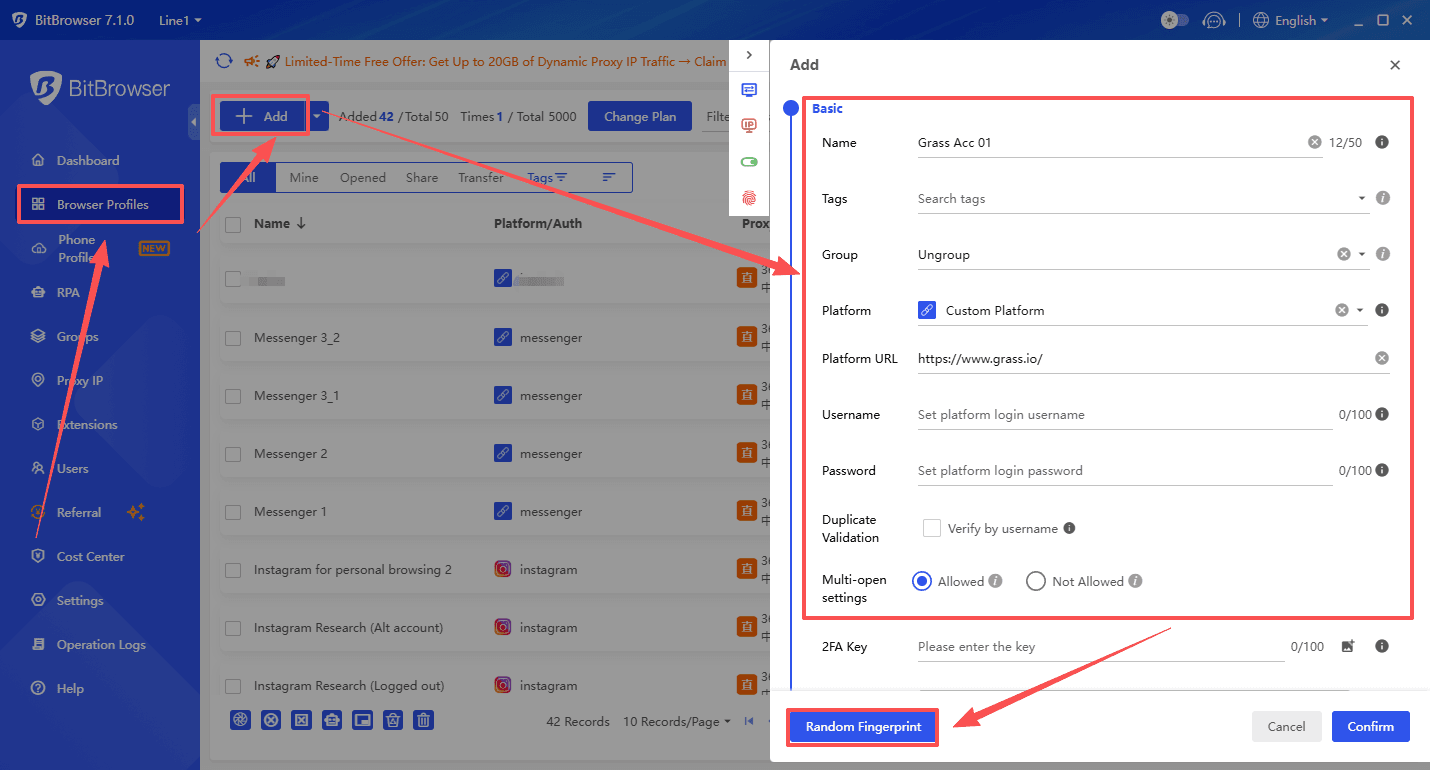
Cliquez sur “Créer un profil” puis configurez :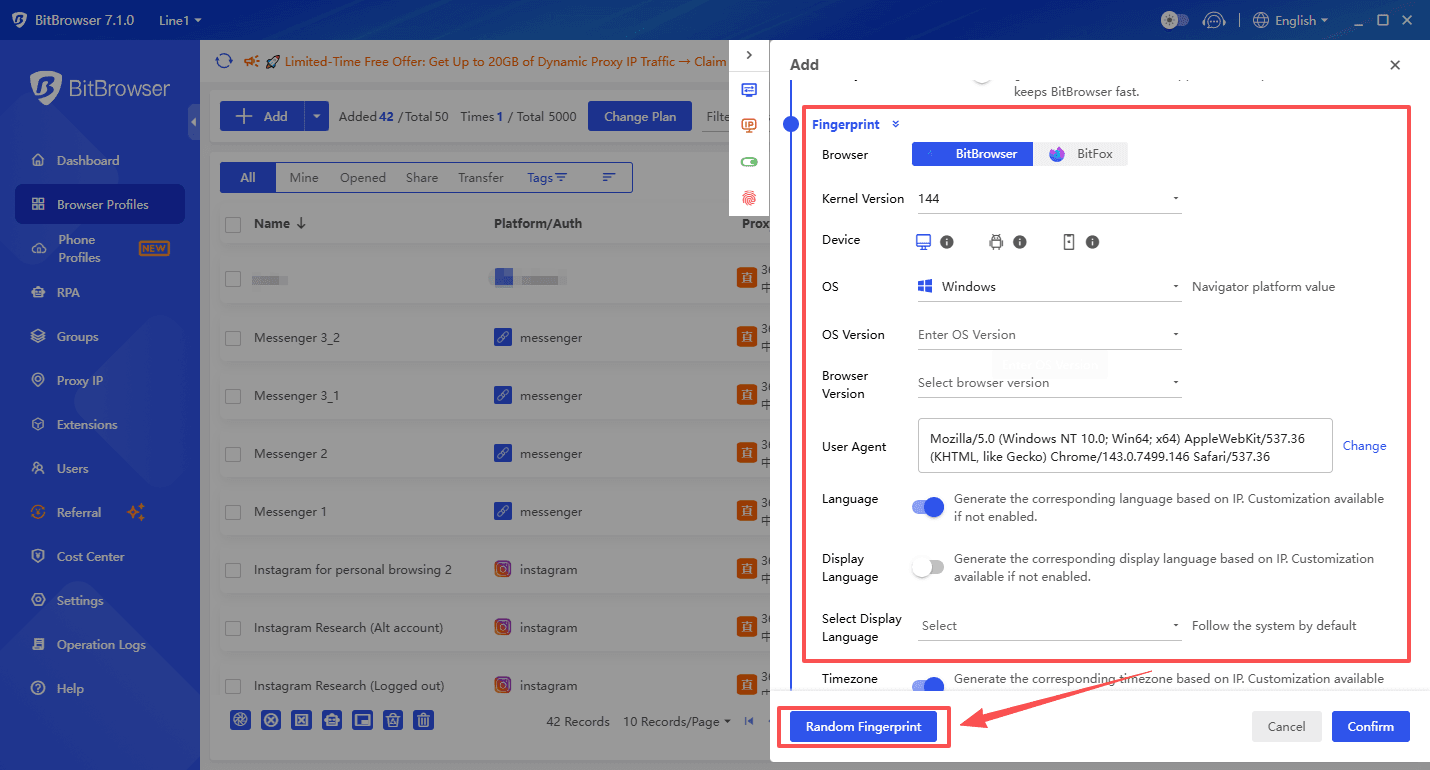
- Nom du profil
- Catégories ou tags
- Paramètres environnementaux
Étape 3 : Ajouter un proxy (optionnel)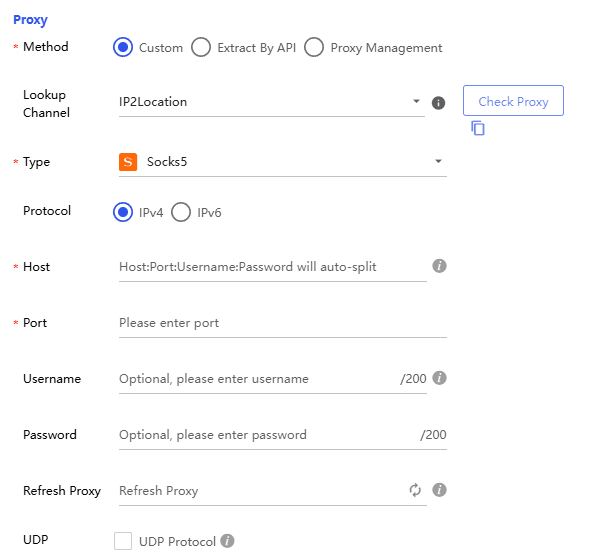
Configurez un proxy si nécessaire.
Types supportés :
- HTTP
- SOCKS5
Étape 4 : Lancer le profil
Ouvrez le profil et connectez-vous à votre outil AI.
Utilisation avec les Outils AI Populaires
Google AI (Gemini & AI Studio)
BitBrowser permet de :
- Séparer les comptes personnels et professionnels
- Tester différents environnements
- Éviter les conflits de session
Leonardo AI (Génération d’images)
Avec les limites journalières :
- Organisez vos projets créatifs
- Suivez l’utilisation par compte
- Gardez des sessions propres
Claude AI
Pour les plateformes plus strictes :
- Maintenez des sessions stables
- Évitez les mélanges de données
- Gardez un environnement cohérent
Bonnes Pratiques
Pour une utilisation efficace :
- Un compte par profil
- Éviter la création rapide de comptes
- Maintenir une activité naturelle
- Nommer clairement les profils
- Respecter les conditions d’utilisation
Optimisation du Workflow
Les plateformes analysent :
- La fréquence d’activité
- Les comportements utilisateurs
- La durée des sessions
Conseils :
- Travaillez progressivement
- Gardez les sessions actives
- Sauvegardez les cookies
- Évitez les changements fréquents
Coût vs Efficacité
| Option | Avantage |
|---|---|
| Offres gratuites | Idéal pour tester |
| Abonnements payants | Utilisation stable |
| Outils multi-profils | Organisation optimale |
Conclusion
Gérer plusieurs comptes AI ne doit pas être chaotique. Avec une bonne organisation et les bons outils, vous pouvez améliorer votre productivité tout en restant conforme aux règles des plateformes.
BitBrowser est une solution efficace pour structurer vos workflows et travailler de manière plus professionnelle.

 Gestion de comptes multiples
 Prévenir l'association de comptes
 Gestion multi-employés
Recommandés
voir plus 
 Comment Accéder à The Pirate Bay en Toute Sécurité en 2026 (Mirrors, Proxys et Risques)
 Top 10 des Meilleures Alternatives à Kickass Torrents en 2026
 Meilleurs bots TikTok de likes en 2025 : augmenter l’engagement et les abonnés en toute sécurité
 Comment résoudre les problèmes de connexion à X (Twitter) en 2026 ? Guide étape par étape