Comment masquer et afficher une application sur iPhone en 2026
 2026.08.11 07:32
 YT.Shi
Votre iPhone contient de nombreuses informations personnelles, et il peut arriver que vous souhaitiez soustraire certaines applications aux regards indiscrets. Que vous prêtiez votre téléphone à un ami ou que vous souhaitiez simplement désencombrer votre écran d'accueil, Apple a rendu le verrouillage et le masquage des applications plus faciles que jamais. En 2026, cette fonctionnalité est directement intégrée à iOS et fonctionne parfaitement sans logiciel tiers.
Voici tout ce que vous devez savoir pour masquer et afficher à nouveau des applications sur votre iPhone cette année.
Verrouiller vs. Masquer : Quelle est la différence ?
Avant de commencer, il est utile de comprendre les deux options qu'Apple vous propose.
Verrouiller une application signifie que l'icône reste sur votre écran d'accueil, mais toute personne essayant de l'ouvrir devra s'authentifier avec Face ID, Touch ID ou votre code d'accès. Les informations contenues dans une application verrouillée n'apparaîtront pas dans les résultats de recherche, les aperçus des notifications, les suggestions de Siri, CarPlay ou votre historique d'appels. Cette option est idéale pour les applications bancaires ou de messagerie que vous utilisez souvent mais souhaitez sécuriser.
Masquer une application va plus loin en matière de confidentialité. L'application disparaît complètement de votre écran d'accueil et est déplacée vers un dossier Masqué spécial en bas de votre Bibliothèque d'applications. Elle n'apparaîtra pas non plus lorsque vous la recherchez. Pour simplement voir ce qui se trouve dans le dossier Masqué, vous devez vous authentifier avec Face ID, Touch ID ou votre code d'accès.
Quelques points importants à garder à l'esprit. L'état verrouillé ou masqué d'une application ne s'applique qu'à l'appareil que vous utilisez. Il n'est pas synchronisé avec vos autres appareils Apple via iCloud.
De plus, les applications préinstallées sur votre iPhone ne peuvent pas être masquées ou verrouillées. Seules les applications que vous avez téléchargées séparément depuis l'App Store peuvent être masquées.
Cependant, si vous avez défini une application téléchargée comme navigateur Web par défaut ou comme marché d'applications (cette option est uniquement disponible dans l'Union européenne), cette application ne peut pas non plus être masquée.
Comment masquer une application sur votre iPhone
Masquer une application est rapide et simple. Voici comment faire en 2026.
1. Accédez à votre écran d'accueil et trouvez l'application que vous souhaitez masquer.
2. Appuyez longuement sur l'icône de l'application jusqu'à ce qu'un menu apparaisse.
3. Appuyez sur Exiger Face ID (ou Exiger Touch ID si vous avez un ancien iPhone avec un bouton d'accueil).
4. Une nouvelle invite apparaît. Appuyez sur Masquer et exiger Face ID.
5. Authentifiez-vous avec Face ID, Touch ID ou votre code d'accès pour confirmer.
6. Appuyez sur Masquer l'application pour terminer.
Une fois cette opération effectuée, l'application disparaît de votre écran d'accueil. Elle n'apparaîtra pas dans les recherches Spotlight. L'application est déplacée vers un dossier appelé Masqué, qui se trouve tout en bas de votre Bibliothèque d'applications.
Gardez à l'esprit que même lorsqu'elle est masquée, le nom de l'application peut toujours être visible à certains endroits, comme dans Temps d'écran, l'utilisation de la batterie par application dans Réglages, et votre historique d'achats sur l'App Store.
Comment ouvrir une application masquée sans l'afficher
Si vous avez simplement besoin d'utiliser temporairement une application masquée et ne souhaitez pas la remettre dans la Bibliothèque d'applications, vous pouvez le faire facilement.
1. Faites glisser votre doigt vers la gauche sur votre écran d'accueil, au-delà de toutes vos pages, jusqu'à atteindre la Bibliothèque d'applications.
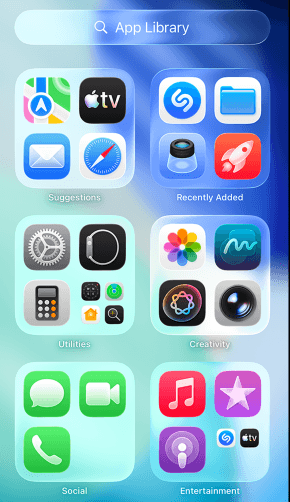
2. Faites défiler tout en bas. Vous verrez un dossier intitulé Masqué.
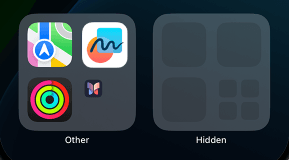
3. Appuyez sur le dossier Masqué. Votre iPhone vous demandera de vous authentifier avec Face ID, Touch ID ou votre code d'accès.
4. Appuyez sur l'application que vous souhaitez ouvrir, puis authentifiez-vous à nouveau avec Face ID, Touch ID ou votre code d'accès.
Après avoir fermé l'application, elle reste masquée. La prochaine fois que vous voudrez l'ouvrir, vous devrez suivre les mêmes étapes.
Comment afficher à nouveau une application sur votre iPhone
Si vous changez d'avis et souhaitez remettre une application masquée dans votre bibliothèque visible, le processus est tout aussi simple.
1. Faites glisser votre doigt vers la gauche sur votre écran d'accueil, au-delà de toutes vos pages, jusqu'à atteindre la Bibliothèque d'applications.
2. Faites défiler tout en bas. Appuyez sur le dossier Masqué et authentifiez-vous.
3. Trouvez l'application que vous souhaitez afficher à nouveau.
4. Appuyez longuement sur l'icône de l'application, puis appuyez sur Ne pas exiger Face ID (ou Ne pas exiger Touch ID).
5. Authentifiez-vous à nouveau pour confirmer.
L'application sortira du dossier Masqué et retournera dans votre Bibliothèque d'applications. À partir de là, vous pouvez la faire glisser vers votre écran d'accueil si vous souhaitez qu'elle soit à nouveau visible.
Vous pouvez également voir une liste complète de toutes vos applications masquées en allant dans Réglages > Apps > Apps masquées et en vous authentifiant.
Comment déverrouiller une application verrouillée (si vous l'avez seulement verrouillée)
Si vous avez précédemment verrouillé une application sans la masquer, et que vous souhaitez supprimer le verrou afin que n'importe qui puisse l'ouvrir sans code d'accès, procédez comme suit :
1. Trouvez l'application sur votre écran d'accueil.
2. Appuyez longuement sur l'icône jusqu'à ce que le menu apparaisse.
3. Appuyez sur Ne pas exiger Face ID (ou Ne pas exiger Touch ID).
4. Authentifiez-vous avec Face ID, Touch ID ou votre code d'accès.
L'application est maintenant déverrouillée et vous pouvez l'ouvrir sans aucune vérification supplémentaire.
Autres raisons pour lesquelles les applications peuvent disparaître
Parfois, une application peut sembler masquée alors qu'elle ne l'est pas. Si vous ne trouvez pas une application sur votre écran d'accueil, vérifiez d'abord quelques autres endroits.
Vérifiez votre Bibliothèque d'applications. Vous avez peut-être retiré l'application de votre écran d'accueil sans réellement la masquer. Faites glisser votre doigt vers la Bibliothèque d'applications et recherchez-la. Si vous la trouvez, appuyez longuement sur l'icône et sélectionnez Ajouter à l'écran d'accueil.

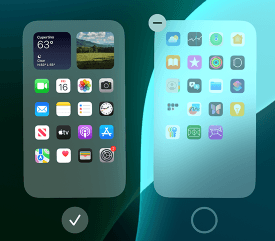
Vérifiez si des pages de l'écran d'accueil sont masquées. Vous pouvez masquer des pages entières d'applications. Pour vérifier, appuyez longuement sur un espace vide de votre écran d'accueil, appuyez sur les points en bas, et voyez si des pages sont décochées. Appuyez sur les cercles décochés pour afficher à nouveau ces pages.
Vérifiez les restrictions de Temps d'écran. Si vous avez configuré Temps d'écran, vous avez peut-être restreint certaines applications. Allez dans Réglages > Temps d'écran > Restrictions de contenu et de confidentialité > Apps autorisées et assurez-vous que l'application est activée.
Vérifiez votre historique d'achats sur l'App Store. Si vous avez masqué une application de votre liste d'achats dans l'App Store, cela ne la supprime pas de votre téléphone. Cela l'empêche simplement d'apparaître dans votre liste d'applications achetées.
Pour l'afficher à nouveau à cet endroit, allez dans l'App Store, appuyez sur votre profil, sélectionnez votre nom, faites défiler jusqu'à Achats masqués, et appuyez sur Afficher. N'oubliez pas que le fait de l'afficher à nouveau dans l'App Store ne remet pas automatiquement l'application sur votre écran d'accueil ; vous devrez peut-être la télécharger à nouveau si vous l'avez supprimée.
Quand le masquage d'application sur iPhone ne suffit pas : Gérer des environnements numériques séparés
La fonction de masquage d'applications intégrée d'Apple est utile pour la confidentialité au quotidien. Elle aide à tenir certaines applications à l'écart d'un accès occasionnel et rend votre écran d'accueil plus ordonné.
Cependant, il est important de comprendre que masquer une application ne crée pas un environnement complètement séparé. L'application est toujours installée sur le même iPhone, utilise le même environnement d'appareil et partage les mêmes ressources système.
Pour les utilisateurs qui ont besoin de gérer plusieurs comptes, de séparer les environnements personnels et professionnels, ou de maintenir différentes sessions d'applications isolées, un simple dossier masqué peut ne pas suffire.
C'est là que des outils conçus pour la gestion multi-environnements peuvent aider.

BitBrowser crée des environnements de navigateur isolés en séparant les empreintes digitales du navigateur, les cookies, les données de stockage et les informations de session. Cela permet aux utilisateurs de gérer différentes identités en ligne ou comptes sans mélanger les données de navigation entre les profils.
BitBrowser propose un généreux plan gratuit qui inclut 10 profils de navigateur gratuits à vie, ce qui est suffisant pour que les débutants puissent commencer à gérer des environnements de navigation séparés et explorer ses fonctionnalités.
Inscrivez-vous via ce lien pour obtenir le dernier code de réduction !
Pour les applications mobiles, BitCloudPhone offre une approche similaire avec des environnements Android et iOS basés sur le cloud. Au lieu de tout installer sur un seul appareil physique, les utilisateurs peuvent exécuter des environnements mobiles séparés avec des paramètres et des sessions d'applications indépendants.
Avec BitCloudPhone-iOS, les utilisateurs peuvent accéder à des environnements iOS dédiés qui simulent des scénarios d'utilisation réels d'iPhone, y compris des instances d'applications, des paramètres d'appareil et des configurations réseau séparés.
Cela peut être utile pour les équipes, les développeurs, les testeurs ou toute personne ayant besoin de gérer plusieurs environnements mobiles plus efficacement.
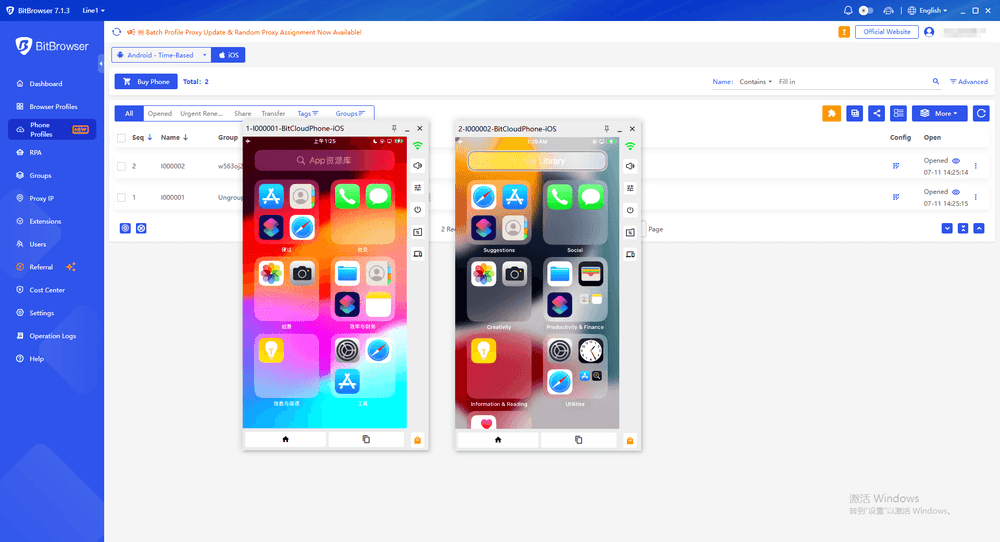
Obtenir le Cloud Phone iOS maintenant
Choisir la bonne solution de confidentialité
La meilleure option dépend de ce que vous cherchez à accomplir :
Pour masquer des applications personnelles :
Utilisez la fonction Masquer l'application intégrée d'Apple. C'est simple, gratuit et fonctionne bien pour la confidentialité au quotidien.
Pour séparer différents comptes ou flux de travail :
Envisagez une solution d'environnement isolé comme BitBrowser ou BitCloudPhone-iOS, surtout lorsque plusieurs sessions doivent rester indépendantes.
Pour tester des applications ou gérer des flux de travail mobiles :
Un environnement de cloud phone peut réduire le besoin de multiples appareils physiques tout en gardant chaque environnement séparé.
FAQ
Comment masquer et afficher à nouveau une application sur mon iPhone en 2026 ?
Pour masquer une application, appuyez longuement sur l'icône de l'application, appuyez sur Exiger Face ID, sélectionnez Masquer et exiger Face ID, et confirmez avec Face ID, Touch ID ou votre code d'accès. Pour l'afficher à nouveau, ouvrez le dossier Masqué dans la Bibliothèque d'applications, authentifiez-vous et choisissez Ne pas exiger Face ID.
Où vont les applications masquées sur iPhone ?
Les applications masquées sont déplacées vers le dossier Masqué en bas de la Bibliothèque d'applications. Elles n'apparaissent plus sur votre écran d'accueil ni dans la recherche Spotlight, mais l'application et ses données restent sur votre appareil.
Quelle est la différence entre verrouiller et masquer une application sur iPhone ?
Une application verrouillée reste visible sur votre écran d'accueil mais nécessite une authentification pour l'ouvrir. Une application masquée est retirée de la vue normale et n'est accessible que via le dossier Masqué après authentification.
Pourquoi ne puis-je pas masquer une application sur mon iPhone ?
Seules les applications prises en charge et téléchargées depuis l'App Store peuvent être masquées. Les applications intégrées d'Apple et certaines applications par défaut ne peuvent pas être verrouillées ou masquées. Vous devez également disposer d'une version compatible d'iOS pour utiliser la fonction Masquer l'application.
Puis-je créer des environnements d'application séparés au lieu de simplement masquer des applications sur iPhone ?
La fonction Masquer l'application de l'iPhone est principalement destinée à la confidentialité et à l'organisation. Elle ne crée pas d'environnements d'application séparés ni n'isole les données des applications. Si vous avez besoin d'environnements mobiles indépendants pour différents comptes ou flux de travail, des outils comme BitCloudPhone-iOS peuvent fournir des environnements iOS séparés basés sur le cloud, tandis que BitBrowser aide à maintenir des profils de navigateur et des sessions en ligne séparés.

 Gestion de comptes multiples
 Prévenir l'association de comptes
 Gestion multi-employés
Recommandés
voir plus 
 Comment Accéder à The Pirate Bay en Toute Sécurité en 2026 (Mirrors, Proxys et Risques)
 Top 10 des Meilleures Alternatives à Kickass Torrents en 2026
 Meilleurs bots TikTok de likes en 2025 : augmenter l’engagement et les abonnés en toute sécurité
 Comment résoudre les problèmes de connexion à X (Twitter) en 2026 ? Guide étape par étape