Comment Utiliser Discord Web dans un Navigateur (Guide 2026)
 2026.07.07 06:55
 YT.Shi
Discord Web (alias Discord dans votre navigateur) offre pratiquement l’intégralité de l’expérience Discord dans Chrome, Firefox, Safari, Edge, quel que soit votre navigateur. C’est idéal si vous êtes sur un ordinateur professionnel, un poste scolaire, un appareil emprunté, ou si vous n’avez tout simplement pas envie d’installer une application de plus.
Voici le guide 2026 pour utiliser Discord Web correctement. Connexion, inscription, vérification, configuration requise du navigateur, autorisations, problèmes courants, confidentialité, et les petites astuces qui rendent l’expérience moins frustrante.
Qu’est-ce que Discord Web (et quelles sont les différences avec l’application de bureau) ?
Discord Web, c’est Discord exécuté dans un onglet du navigateur à l’adresse :
· https://discord.com/login (page de connexion)
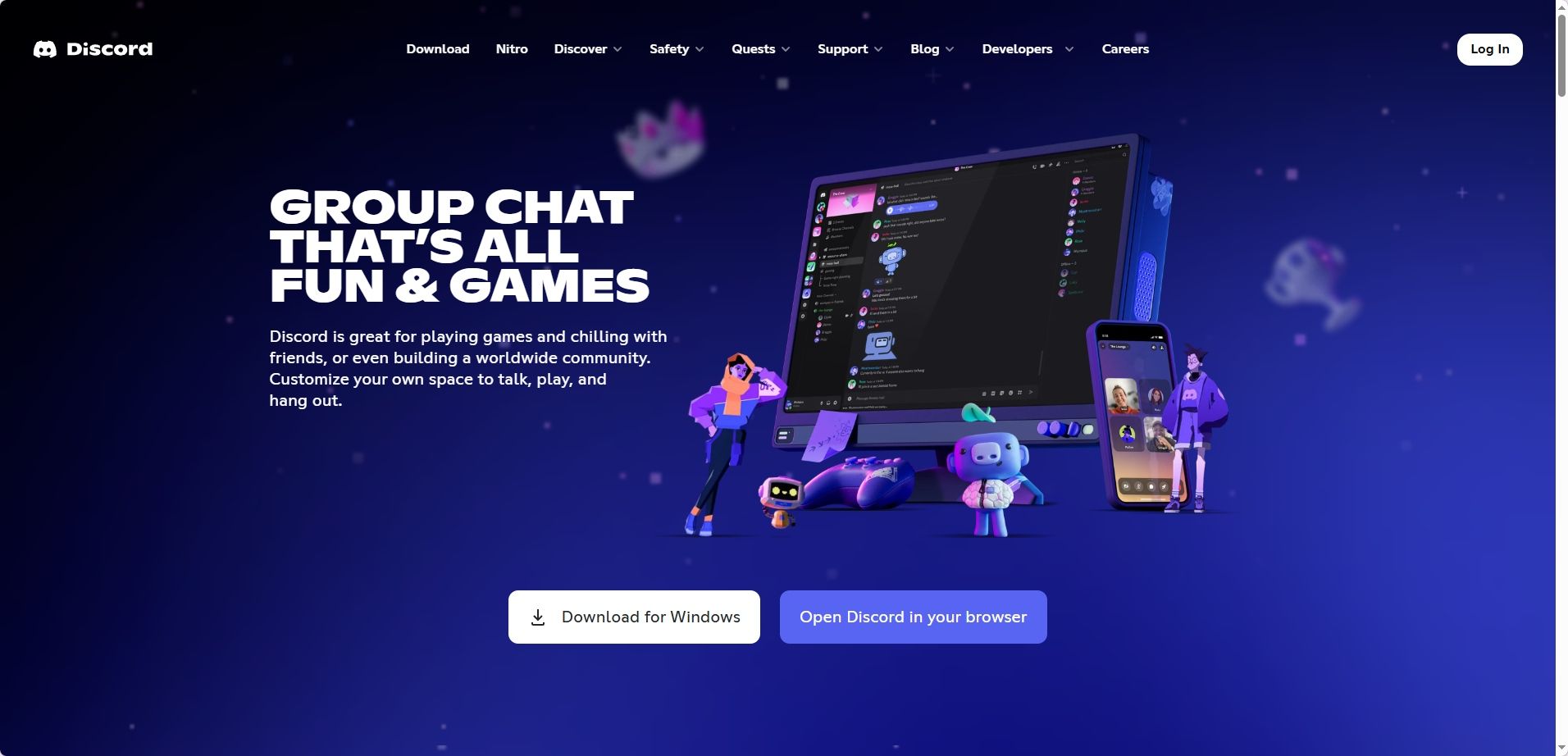
L’interface est quasiment identique à celle de l’application de bureau. La plupart des fonctionnalités sont présentes : rejoindre des serveurs, envoyer des messages privés, diffuser son écran, rejoindre des canaux vocaux, partager sa caméra, télécharger des fichiers, gérer les rôles (si vous avez les permissions), tout y est.
Cependant, quelques différences pratiques restent importantes :
· Les performances dépendent de votre navigateur. L’application de bureau a tendance à être plus fluide sur les machines plus anciennes.
· Les notifications push sont gérées par le navigateur. Parfois elles fonctionnent très bien, parfois elles échouent silencieusement jusqu’à ce que vous alliez fouiller dans les paramètres.
· Les autorisations du micro et de la caméra sont gérées par le navigateur. Ce qui est à la fois un avantage et un inconvénient.
· Certaines fonctionnalités avancées ou intégrations peuvent se comporter un peu différemment (audio du partage d’écran, accélération matérielle, ce genre de choses).
Pour la plupart des utilisateurs cependant, Discord Web est amplement suffisant.
Configuration navigateur requise pour Discord Web (ce qui fonctionne vraiment en 2026)
Discord Web fonctionne de manière optimale sur les navigateurs récents. Si vous utilisez une version ancienne, ou une configuration d’entreprise verrouillée, Discord peut se charger de façon étrange, la voix peut ne pas marcher, ou vous pouvez vous retrouver bloqué dans une boucle de chargement infinie.
Voici la recommandation concrète :
Les meilleurs navigateurs pour Discord Web
· Google Chrome (Minimum : Google Chrome 86+) — le plus constant
· Microsoft Edge (Minimum : Microsoft Edge 86+) — fondamentalement Chrome en dessous, tout aussi solide
· Mozilla Firefox (Minimum : Firefox 142+) — fonctionne bien, invites d’autorisation parfois différentes
· Safari (Minimum : Safari 15.4+) — correct sur macOS récent, mais parfois tatillon sur les autorisations
· Opera (Minimum : Opera 72+) — un autre navigateur basé sur Chromium qui prend en charge Discord Web de manière fluide et intègre plusieurs fonctionnalités de productivité.
• BitBrowser — (basé sur Chromium et Firefox) — propose les deux moteurs Chromium et Firefox, ce qui le rend compatible avec Discord Web tout en offrant aux utilisateurs plus d’options d’environnement de navigation. Son système de profils isolés est particulièrement utile pour gérer plusieurs comptes Discord, car chaque profil conserve ses propres cookies, sessions et empreinte digitale de navigateur séparés.
Ce qui empêche couramment Discord Web de fonctionner
· Cookies désactivés, en particulier les cookies tiers dans les configurations strictes
· Bloqueurs de publicité ou de scripts trop agressifs
· Règles de pare-feu d’entreprise bloquant les domaines Discord
· Extensions de navigateur qui interfèrent avec WebRTC, que Discord utilise pour la voix et la vidéo
· Versions de navigateur obsolètes
Si Discord Web semble défaillant, le « test de bon sens » le plus rapide est : ouvrez une fenêtre de navigation privée/incognito sans extensions, connectez-vous, et voyez si le problème disparaît.
Comment se connecter à Discord Web (e-mail ou téléphone)
Si vous avez déjà un compte, la connexion via le navigateur est simple.
1. Rendez-vous sur la page de connexion Discord : https://discord.com/login
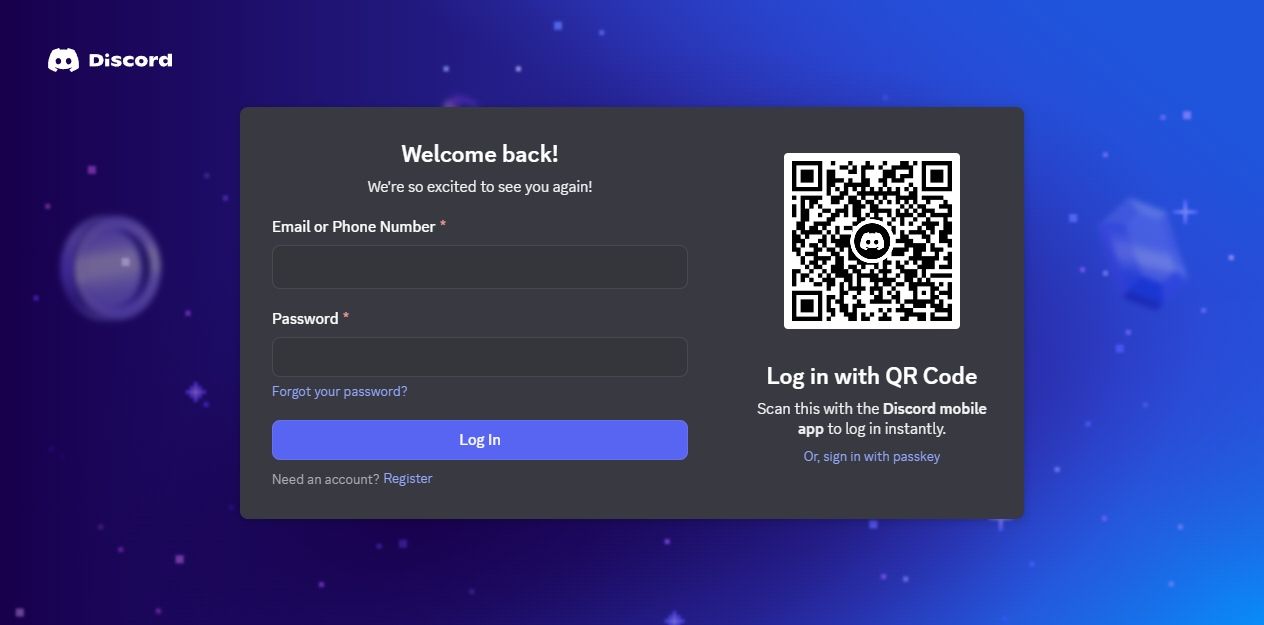
2. Saisissez votre adresse e-mail ou un numéro de téléphone qui a été officiellement vérifié sur votre compte Discord.
3. Saisissez votre mot de passe.
4. Cliquez sur Connexion.
Si l’authentification à deux facteurs (2FA) est activée (et vous devriez probablement l’activer), il vous sera demandé votre code d’authentification.
Petite remarque : si vous essayez de vous connecter avec un numéro de téléphone qui n’est pas vérifié sur votre compte Discord, Discord ne l’acceptera pas. Utilisez plutôt votre adresse e-mail.
Comment se connecter avec un QR code
La connexion par QR code est l’un des moyens les plus simples et les plus sûrs d’accéder à Discord Web, en particulier sur un ordinateur partagé ou public. Au lieu de taper votre mot de passe, vous scannez simplement un QR code avec l’application mobile Discord et vous approuvez la connexion.
Étape 1 : Connectez-vous à Discord sur votre téléphone
Assurez-vous d’être déjà connecté à l’application mobile Discord.
Étape 2 : Ouvrez le scanner de QR code
1. Appuyez sur votre avatar de profil en bas à gauche.
2. Appuyez sur l’icône Paramètres (roue dentée).
3. Sélectionnez Scanner le QR code depuis la page Aperçu.
Étape 3 : Scannez le QR code
1. Ouvrez la page de connexion Discord sur votre ordinateur.
2. Scannez le QR code affiché à l’écran à l’aide de votre téléphone.
3. Approuvez la demande de connexion dans l’application mobile.
Une fois confirmé, vous serez instantanément connecté à Discord Web.
Conseil de sécurité : Scannez uniquement les QR codes présents sur le site officiel de Discord. Si vous scannez un « QR Discord » aléatoire provenant d’un message ou d’un site douteux, vous pouvez compromettre votre compte. Les arnaques sur Discord adorent les astuces avec les QR codes.
Comment s’inscrire sur Discord via le Web (création de compte)
Si vous n’avez pas encore de compte, suivez ces étapes :
1. Allez sur https://discord.com
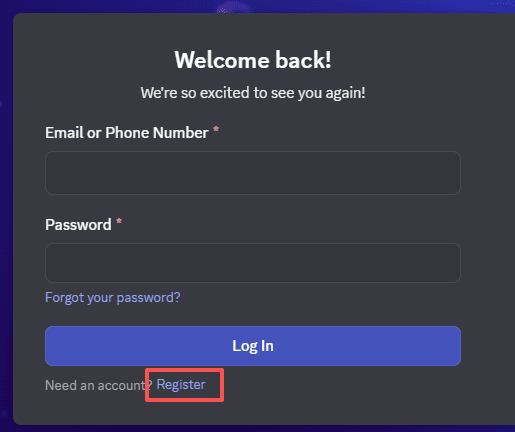
2. Cliquez sur Connexion, puis choisissez S’inscrire.
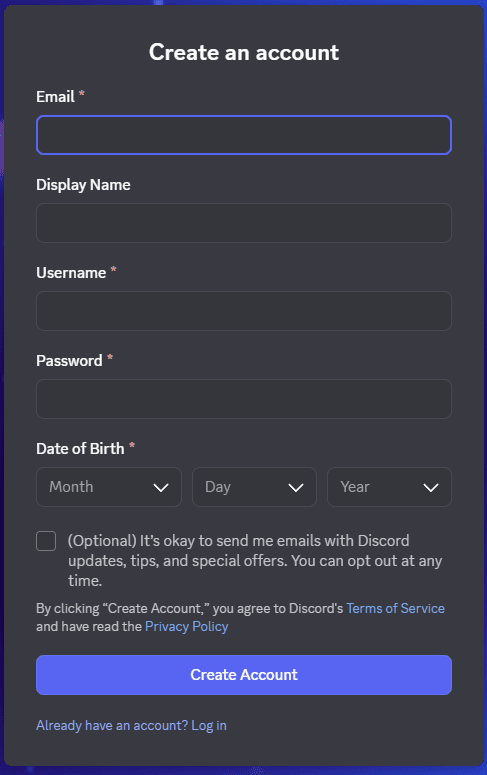
3. Saisissez votre e-mail, votre nom d’affichage et votre nom d’utilisateur, votre mot de passe et votre date de naissance. Discord a fait évoluer son système de nom d’utilisateur, suivez donc les instructions qui s’affichent.
4. Complétez les éventuelles vérifications CAPTCHA ou de vérification humaine.
5. Confirmez votre adresse e-mail à l’aide du message de vérification que Discord vous envoie.
Ensuite, vous pourrez rejoindre des serveurs via des liens d’invitation et commencer à utiliser Discord normalement.
Conseil rapide sur les mots de passe
Si vous utilisez Discord dans un navigateur sur plusieurs appareils, un gestionnaire de mots de passe est utile. Les comptes Discord sont des cibles de choix car ils peuvent être liés à des serveurs, des abonnements Nitro, des moyens de paiement et de l’ingénierie sociale. Ce n’est plus « juste une appli de chat ».
Vérification par e-mail, vérification par téléphone, et pourquoi Discord vous les réclame
Discord vous laisse faire des choses basiques sans tout vérifier, mais tôt ou tard vous atteindrez des limites.
Vérification par e-mail
La vérification par e-mail est généralement requise pour un accès complet. Si vous voyez une bannière vous demandant de vérifier, faites-le. Vérifiez votre dossier spam si l’e-mail n’arrive pas.
Vérification par téléphone
La vérification par téléphone est souvent déclenchée par le fait de rejoindre de nombreux serveurs rapidement, d’envoyer des messages à de nombreuses personnes rapidement, d’utiliser un VPN qui semble suspect, de se connecter depuis différents endroits fréquemment, ou de rejoindre un serveur qui l’exige à des fins anti-spam.
Certains serveurs exigent également un numéro de téléphone vérifié avant de pouvoir discuter.
Configuration des autorisations de Discord Web (micro, caméra, notifications)
C’est là que la plupart des gens bloquent. Discord Web repose sur les autorisations du navigateur.
Accès au micro et à la caméra
Lorsque vous rejoignez un canal vocal ou démarrez un appel, le navigateur affiche une invite du type : « Autoriser discord.com à utiliser votre microphone ? »
Cliquez sur Autoriser.
Si vous avez accidentellement cliqué sur Bloquer, vous pouvez corriger cela :
· Chrome/Edge : cliquez sur l’icône du cadenas près de la barre d’adresse → Paramètres du site → Microphone/Caméra → Autoriser. (Ou vous pouvez simplement chercher « Microphone » dans les Paramètres.)
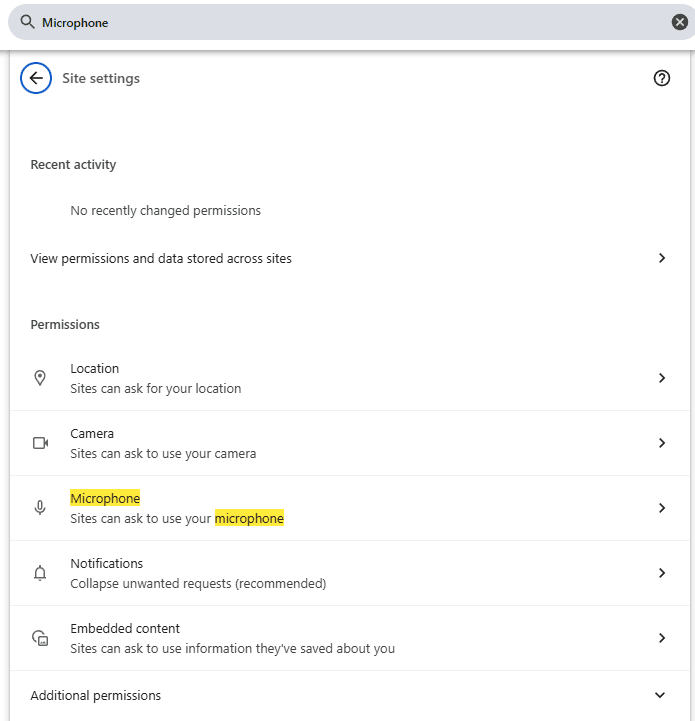
· Firefox : cliquez sur l’icône d’information du site → autorisations → autoriser micro/caméra.
· Safari : Réglages Safari → Sites web → Microphone/Caméra → autoriser pour discord.com.
Notifications (pour vraiment voir les messages)
Les notifications de Discord Web nécessitent deux niveaux :
· Les paramètres de notification Discord dans l’application.
· L’autorisation du navigateur pour afficher les notifications.
Activez-les aux deux endroits, sinon vous vous retrouverez dans la situation classique du « pourquoi je ne reçois pas de notifications ».
Utiliser plusieurs comptes Discord dans un navigateur
Si vous gérez plusieurs comptes Discord, par exemple des comptes personnels, communautaires ou professionnels, les connexions et déconnexions constantes peuvent vite devenir frustrantes.
Option 1 : Utiliser les profils de navigateur
Les profils Chrome et Edge vous permettent d’exécuter des sessions Discord distinctes avec des cookies et paramètres différents. Cela fonctionne bien pour un petit nombre de comptes, mais gérer de nombreux profils peut devenir confus et difficile à organiser.
Option 2 : Utiliser une fenêtre de navigation privée ou incognito
Vous pouvez vous connecter à un compte dans une fenêtre normale et à un autre dans une fenêtre privée ou incognito. L’inconvénient est que les sessions privées sont effacées à la fermeture de la fenêtre, vous devrez donc vous reconnecter à chaque fois.
Option 3 : Utiliser BitBrowser
Pour les utilisateurs qui gèrent régulièrement plusieurs comptes Discord, BitBrowser offre une solution plus évolutive.
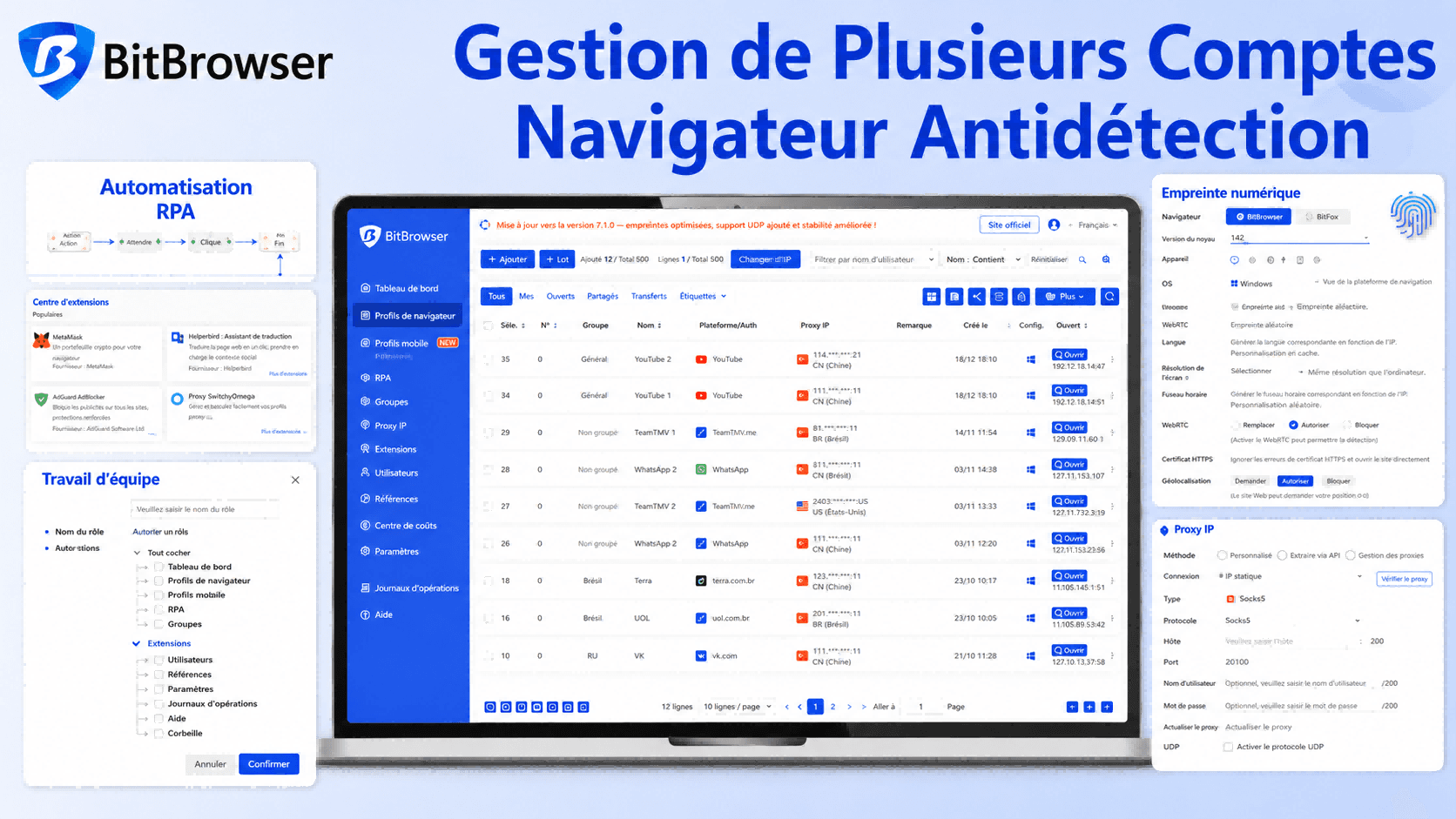
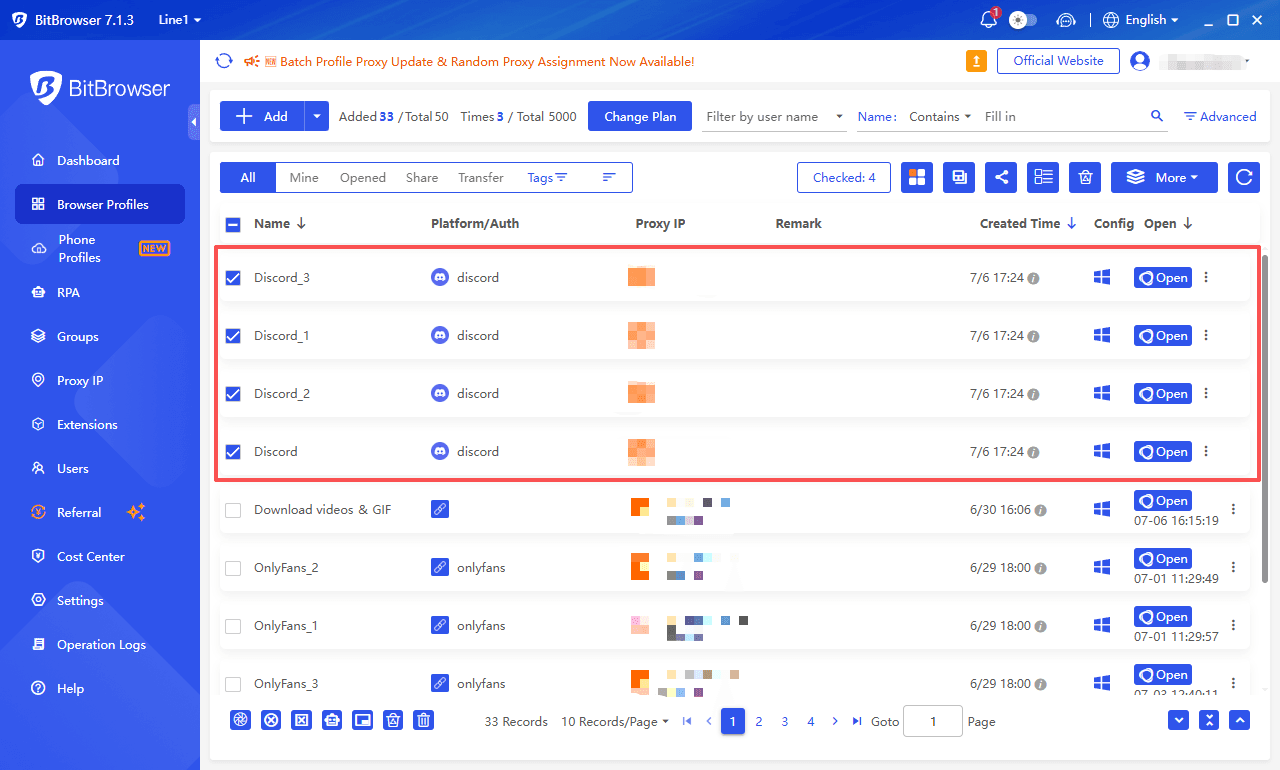
Il prend en charge les deux moteurs Chromium et Firefox et fournit des profils de navigateur isolés avec des cookies, un stockage et des empreintes digitales de navigateur distincts, permettant à plusieurs comptes Discord de rester connectés simultanément tout en aidant à réduire les risques d’association de comptes.
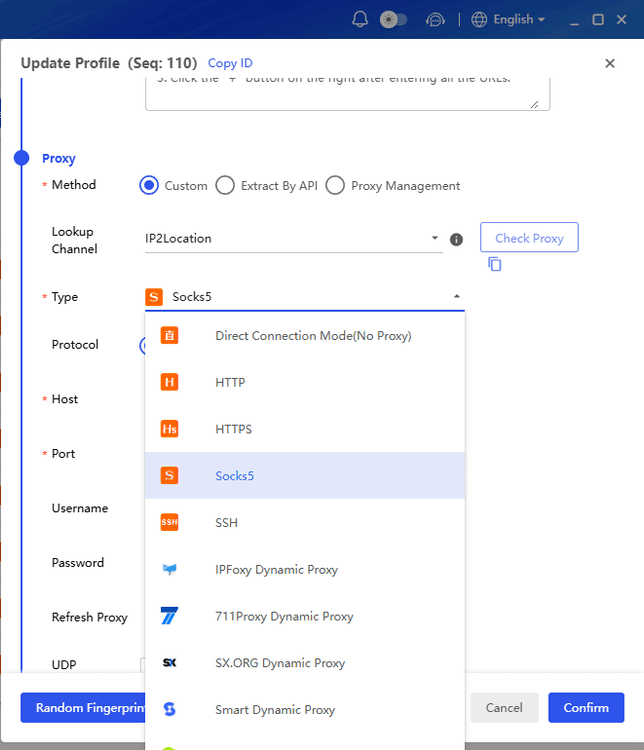
Si différents comptes Discord nécessitent différents environnements réseau, BitBrowser prend également en charge l’intégration de proxy directement au sein de chaque profil de navigateur.
Pour les équipes qui gèrent des communautés Discord, des tâches de modération ou des serveurs de support client, les fonctionnalités de collaboration d’équipe de BitBrowser facilitent le partage des profils de navigateur et des flux de travail sans partager les mots de passe des comptes.
Cela peut aider à garder plusieurs comptes Discord organisés tout en réduisant le besoin de constamment changer de navigateur, de profil ou d’appareil.
Essayer avec 10 profils gratuits
Pour conclure
Discord Web en 2026 offre pratiquement l’expérience Discord complète, simplement hébergée dans un onglet. Connectez-vous via discord.com/login, envisagez la connexion par QR code si vous êtes sur un appareil partagé, assurez-vous que les autorisations de votre navigateur sont correctement configurées, et tout est bon.
Et si quelque chose semble défaillant, ne vous prenez pas la tête. Essayez la navigation privée, désactivez les extensions, changez de navigateur. Discord Web n’est généralement pas « en panne », c’est juste votre navigateur qui fait des caprices.

 Gestion de comptes multiples
 Prévenir l'association de comptes
 Gestion multi-employés
Recommandés
voir plus 
 Comment Accéder à The Pirate Bay en Toute Sécurité en 2026 (Mirrors, Proxys et Risques)
 Top 10 des Meilleures Alternatives à Kickass Torrents en 2026
 Meilleurs bots TikTok de likes en 2025 : augmenter l’engagement et les abonnés en toute sécurité
 Comment résoudre les problèmes de connexion à X (Twitter) en 2026 ? Guide étape par étape