Navigation privée : c'est quoi et comment l'activer ou la désactiver
 2026.11.11 09:20
 YT.Shi
La navigation privée vous permet de naviguer sur le web sans enregistrer votre historique de navigation, vos cookies et les données des sites dans votre session de navigation habituelle. Elle est utile lorsque vous souhaitez effectuer une recherche discrète sur un appareil partagé, vous connecter temporairement à un autre compte ou garder une session de navigation séparée de votre activité quotidienne.
Cependant, la navigation privée ne vous rend pas totalement anonyme en ligne. Les sites web, les fournisseurs d’accès à Internet (FAI) et les administrateurs réseau peuvent encore voir une partie de votre activité.
Dans ce guide, vous allez découvrir ce que fait la navigation privée, comment l’activer et la désactiver dans les navigateurs les plus courants, et quand un profil de navigateur séparé peut être une meilleure option.
Qu’est-ce que la navigation privée ?
La navigation privée est une fonction intégrée à des navigateurs comme Google Chrome. D’autres navigateurs proposent des fonctions similaires sous des noms différents, notamment InPrivate dans Microsoft Edge et Navigation privée dans Firefox et Safari.
Lorsque vous ouvrez une fenêtre de navigation privée, le navigateur démarre une session temporaire séparée de votre session habituelle. Une fois que vous fermez toutes les fenêtres ou tous les onglets privés, le navigateur supprime généralement l’historique de navigation, les cookies et les données des sites associés à cette session.
Le comportement exact varie selon le navigateur. Les fichiers que vous téléchargez et les favoris que vous enregistrez restent généralement sur votre appareil même après la fin de la session privée.
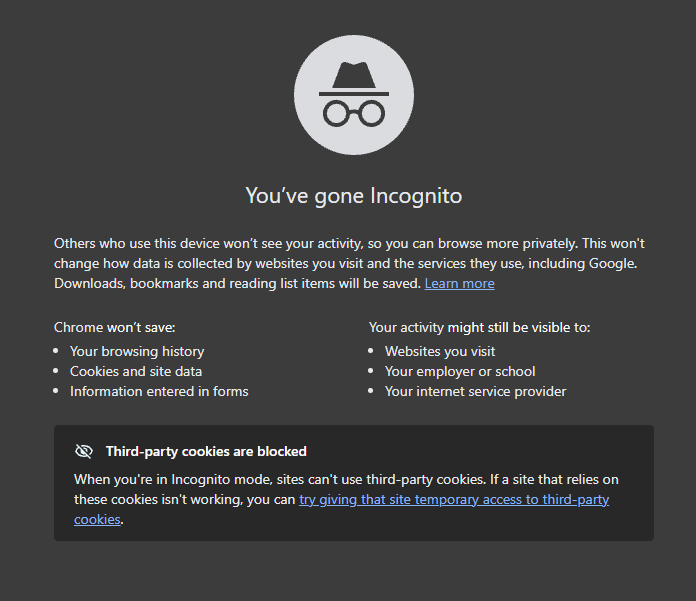
La navigation privée est particulièrement utile lorsque vous voulez :
▸ Effectuer une recherche sans l’ajouter à votre historique habituel.
▸ Vous connecter à un second compte sans devoir immédiatement vous déconnecter de votre compte principal.
▸ Utiliser un ordinateur partagé sans laisser votre historique dans le navigateur.
▸ Tester un site sans dépendre de vos cookies ou données de site existants.
Que fait la navigation privée ?
La navigation privée limite les informations que votre navigateur enregistre localement. Elle n’empêche pas toutes les formes de suivi.
| Activité | Que se passe-t-il en navigation privée ? |
|---|---|
| Historique de navigation | Généralement non enregistré dans l’historique habituel du navigateur |
| Cookies et données des sites | Les données temporaires de session sont généralement supprimées à la fin de la session |
| Saisies dans les formulaires | Généralement non conservées comme données d’historique habituelles |
| Fichiers téléchargés | Restent sur votre appareil sauf si vous les supprimez |
| Favoris | Restent enregistrés si vous en créez |
| Sites que vous visitez | Peuvent encore collecter des informations sur votre activité |
| FAI ou administrateur réseau | Peuvent encore observer l’activité du réseau |
| Adresse IP | Non masquée automatiquement par la navigation privée |
La navigation privée est mieux comprise comme un moyen de réduire les traces locales de navigation, et non comme une solution complète de confidentialité ou d’anonymat.
Si vous vous connectez à un site ou à un service, ce service peut toujours associer votre activité à votre compte. Les extensions de navigateur, les contrôles parentaux, les outils de surveillance en entreprise et la journalisation au niveau du réseau peuvent aussi influencer les informations visibles.
Comment activer la navigation privée
Les étapes dépendent du navigateur et de l’appareil que vous utilisez. Voici les méthodes courantes pour ouvrir une session de navigation privée.
| Navigateur | Fonction de navigation privée | Raccourci sur ordinateur |
|---|---|---|
| Google Chrome | Navigation privée | Windows/Linux : Ctrl + Shift + N ; Mac : Command + Shift + N |
| Microsoft Edge | InPrivate | Ctrl + Shift + N |
| Mozilla Firefox | Navigation privée | Windows/Linux : Ctrl + Shift + P ; Mac : Command + Shift + P |
| Safari | Navigation privée | Sur Mac, ouvrez Fichier → Nouvelle fenêtre privée |
1. Google Chrome sur Windows, Mac et Linux
▸ Ouvrez Google Chrome.
▸ Cliquez sur le menu à trois points dans le coin supérieur droit.
▸ Sélectionnez Nouvelle fenêtre de navigation privée.
▸ Une nouvelle fenêtre s’ouvre avec l’indicateur de navigation privée.
Vous pouvez aussi utiliser un raccourci clavier :
▸ Windows et Linux : Ctrl + Shift + N
▸ Mac : Command + Shift + N
La nouvelle fenêtre est séparée de vos fenêtres Chrome habituelles, vous pouvez donc passer d’une session à l’autre.
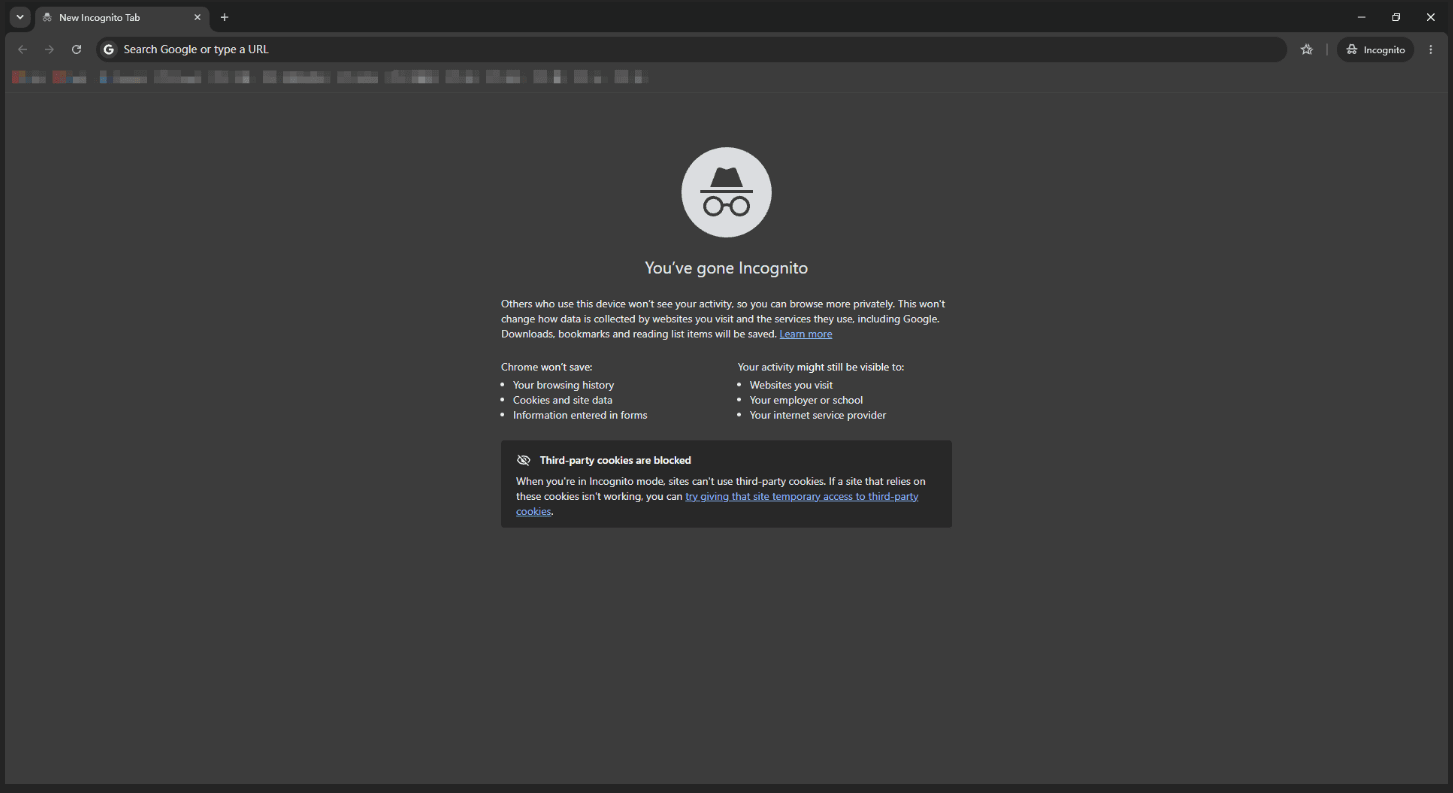
2. Google Chrome sur Android
▸ Ouvrez Chrome sur votre appareil Android.
▸ Appuyez sur le menu à trois points.
▸ Sélectionnez Nouvel onglet de navigation privée.
▸ Commencez à naviguer dans le nouvel onglet de navigation privée.
Les onglets de navigation privée apparaissent dans un groupe séparé des onglets habituels. Utilisez le sélecteur d’onglets pour passer de l’un à l’autre.
3. Google Chrome sur iPhone et iPad
▸ Ouvrez Chrome sur votre iPhone ou iPad.
▸ Appuyez sur Plus.
▸ Sélectionnez Nouvel onglet de navigation privée.
▸ Commencez à naviguer dans le nouvel onglet.
Pour passer des onglets habituels aux onglets de navigation privée, ouvrez le sélecteur d’onglets et naviguez entre les deux groupes.
4. Microsoft Edge
Microsoft Edge appelle sa fonction de navigation privée InPrivate.
Pour ouvrir une fenêtre InPrivate :
▸ Ouvrez Microsoft Edge.
▸ Cliquez sur le menu à trois points dans le coin supérieur droit.
▸ Sélectionnez Nouvelle fenêtre InPrivate.
Sur Windows, vous pouvez aussi utiliser Ctrl + Shift + N.
Une fenêtre InPrivate aide à empêcher Edge d’enregistrer l’historique de navigation, les cookies, les données des sites et les informations de formulaire de la manière habituelle. Les téléchargements et les favoris que vous enregistrez ne sont pas supprimés automatiquement lorsque vous fermez la fenêtre.
5. Mozilla Firefox
Firefox appelle sa fonction de navigation privée Navigation privée.
Pour ouvrir une fenêtre privée :
▸ Ouvrez Firefox.
▸ Cliquez sur le bouton de menu.
▸ Sélectionnez Nouvelle fenêtre privée.
▸ Repérez l’indicateur de navigation privée pour confirmer que vous êtes dans une fenêtre privée.
Sur Windows et Linux, utilisez Ctrl + Shift + P. Sur Mac, utilisez Command + Shift + P.
La navigation privée de Firefox n’enregistre pas votre historique habituel, et les cookies et données temporaires des sites sont effacés à la fin de la session privée. Les favoris et les fichiers téléchargés restent toutefois sur votre appareil.
6. Safari sur Mac
▸ Ouvrez Safari.
▸ Sélectionnez Fichier dans la barre de menus.
▸ Choisissez Nouvelle fenêtre privée.
Vous reconnaissez une fenêtre privée à son interface de navigation privée. Les sessions privées de Safari sont séparées des sessions habituelles.
7. Safari sur iPhone
Sur les versions actuelles d’iOS :
▸ Ouvrez Safari.
▸ Appuyez sur Plus.
▸ Sélectionnez Nouvel onglet privé.
▸ Naviguez en utilisant l’onglet privé.
Sur iOS 17 et versions antérieures, ouvrez le sélecteur d’onglets, sélectionnez le groupe Privé et passez à un onglet privé.
Safari peut aussi verrouiller les onglets de navigation privée lorsque vous ne les utilisez pas, ce qui aide à empêcher d’autres personnes ayant accès à votre appareil de les ouvrir sans authentification.
Comment désactiver la navigation privée dans Chrome
Désactiver la navigation privée signifie généralement fermer les fenêtres ou onglets privés, ou revenir à la navigation habituelle. Les étapes exactes dépendent de votre navigateur.
Sur ordinateur :
▸ Repérez toutes les fenêtres de navigation privée ouvertes.
▸ Fermez chaque fenêtre de navigation privée pour mettre fin à la session.
Sur Android :
▸ Ouvrez Chrome et appuyez sur le sélecteur d’onglets.
▸ Passez au groupe d’onglets de navigation privée.
▸ Fermez les onglets de navigation privée dont vous n’avez plus besoin, ou fermez-les tous pour mettre fin à la session.
Sur iPhone et iPad :
▸ Ouvrez Chrome et appuyez sur le sélecteur d’onglets.
▸ Sélectionnez le groupe d’onglets de navigation privée.
▸ Appuyez sur Modifier, puis sélectionnez Fermer tous les onglets.
La session de navigation privée se termine lorsque toutes les fenêtres ou tous les onglets de navigation privée sont fermés. Les fichiers téléchargés et les favoris enregistrés restent sur votre appareil.
Comment désactiver la navigation privée dans d’autres navigateurs
Microsoft Edge
Pour désactiver la navigation InPrivate :
▸ Fermez toutes les fenêtres InPrivate ouvertes.
▸ Revenez à une fenêtre Edge habituelle pour continuer à naviguer.
Edge efface les données de navigation privée lorsque toutes les fenêtres InPrivate sont fermées. Les fichiers téléchargés et les favoris enregistrés restent toutefois sur votre appareil.
Mozilla Firefox
Vous pouvez mettre fin à une session de navigation privée Firefox de deux manières :
▸ Fermer toutes les fenêtres privées : fermez chaque fenêtre de navigation privée ouverte pour mettre fin à la session.
▸ Utiliser Terminer et effacer la session privée : dans Firefox 151 et versions ultérieures, cliquez sur le bouton Terminer et effacer la session privée près de la barre d’adresse et confirmez. Firefox efface la session privée actuelle et en démarre une nouvelle sans fermer le navigateur.
Les fichiers téléchargés et les favoris enregistrés ne sont pas supprimés automatiquement lorsque vous mettez fin à une session privée.
Safari sur iPhone
Pour revenir à la navigation habituelle :
▸ Ouvrez Safari.
▸ Appuyez sur Plus.
▸ Sélectionnez Nouvel onglet.
Sur iOS 17 et versions antérieures, ouvrez le sélecteur d’onglets, quittez le groupe Privé et sélectionnez un groupe d’onglets habituel.
Passer à la navigation habituelle ne ferme pas nécessairement tous les onglets privés. Pour mettre complètement fin à la session privée, ouvrez le groupe d’onglets Privé et fermez les onglets privés restants.
Résolution des problèmes de navigation privée
Pourquoi la navigation privée est-elle désactivée ?
Si vous ne pouvez pas ouvrir de fenêtre de navigation privée, la fonction peut être restreinte par des politiques de l’appareil ou du navigateur. Cela peut arriver sur des appareils professionnels ou scolaires gérés, ou sur des appareils configurés par un parent ou un administrateur.
Pourquoi je n’arrive pas à ouvrir une fenêtre de navigation privée ?
▸ Redémarrez votre navigateur et réessayez.
▸ Vérifiez si une mise à jour du navigateur est disponible.
▸ Vérifiez les restrictions de navigateur gérées par une organisation.
▸ Si le problème persiste, consultez la documentation officielle de dépannage de votre navigateur.
Comment fermer tous les onglets de navigation privée en même temps ?
▸ Sur mobile, ouvrez le sélecteur d’onglets du navigateur et sélectionnez le groupe d’onglets de navigation privée. Cherchez l’option pour fermer tous les onglets privés.
▸ Sur ordinateur, fermez toutes les fenêtres de navigation privée. Dans Firefox 151 et versions ultérieures, vous pouvez aussi utiliser Terminer et effacer la session privée pour effacer la session privée actuelle sans fermer tout le navigateur.
Pourquoi je vois encore des fichiers téléchargés après avoir fermé la navigation privée ?
La navigation privée empêche généralement le navigateur de conserver une trace du téléchargement dans son historique habituel, mais elle ne supprime pas automatiquement le fichier téléchargé de votre appareil.
La navigation privée est-elle vraiment privée ?
La navigation privée offre une certaine confidentialité en empêchant l’enregistrement de l’historique de navigation, des cookies et des données des sites dans votre session habituelle.
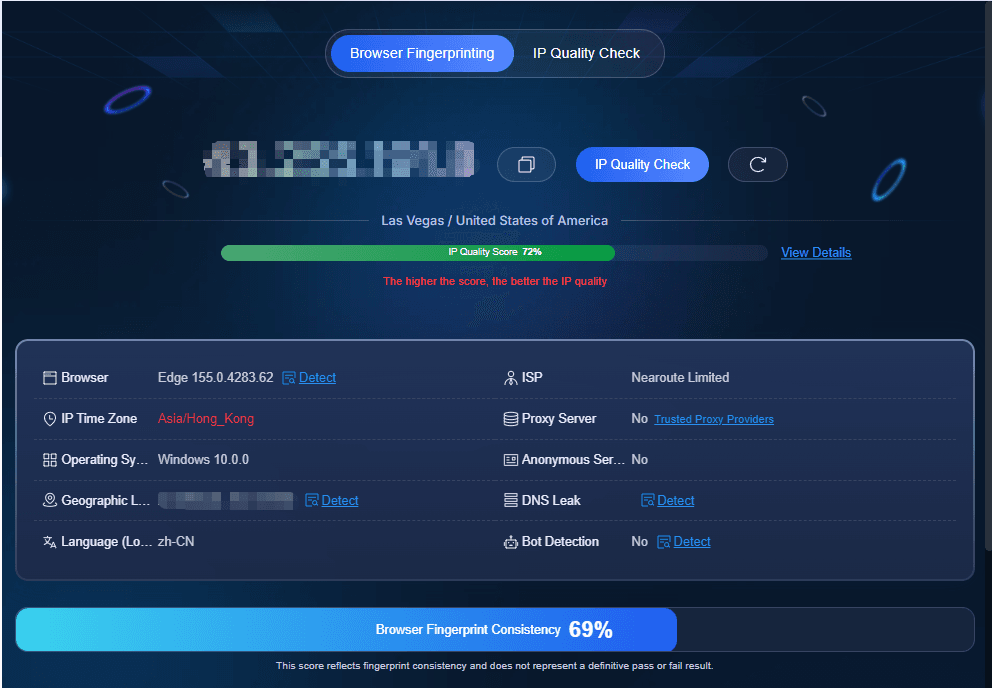
Cependant, sa protection a des limites : elle ne masque pas toute l’activité en ligne et ne modifie pas automatiquement l’empreinte numérique de votre navigateur, qui combine des caractéristiques du navigateur et de l’appareil que les sites peuvent utiliser pour distinguer votre environnement de navigation.
Une empreinte numérique de navigateur combine des signaux de votre navigateur et de votre appareil, tels que :
▸ Détails du navigateur et du système : version du navigateur, système d’exploitation et paramètres de langue.
▸ Caractéristiques d’affichage et matérielles : résolution d’écran, capacités de l’appareil et comportement de rendu graphique.
▸ Configuration du navigateur : polices, technologies prises en charge et autres paramètres détectables.
Ensemble, ces signaux peuvent former un schéma distinctif qui aide les sites à différencier un environnement de navigation d’un autre. Effacer les cookies ne modifie pas automatiquement cette empreinte.
En quoi un navigateur antidetect diffère de la navigation privée
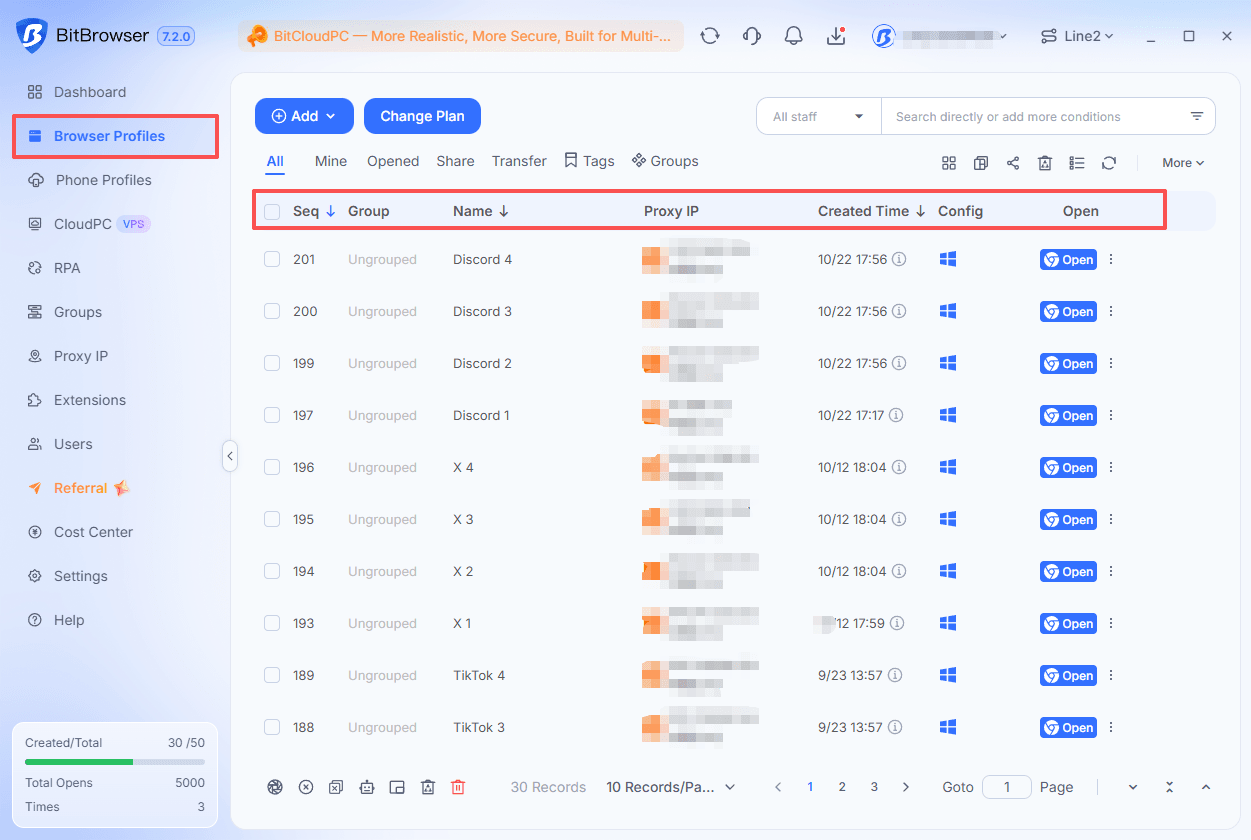
Un navigateur antidetect comme BitBrowser est conçu pour gérer plusieurs environnements de navigation, et pas seulement des sessions privées temporaires.
▸ Empreintes numériques configurables : personnalisez les paramètres d’empreinte pour différents environnements de navigation, ce qui aide à les distinguer les uns des autres.
▸ Sessions persistantes : conservez les cookies, le stockage local et les sessions de connexion entre les utilisations.
▸ Environnements de compte isolés : gardez les données de navigation, les paramètres et la configuration proxy de chaque environnement séparés.
▸ Gestion simplifiée de plusieurs comptes : ouvrez et gérez plusieurs environnements de navigation sans changer de compte à plusieurs reprises dans une même fenêtre.
Restez anonyme avec BitBrowser
Navigation privée vs navigateur antidetect
| Fonctionnalité | Fenêtre de navigation privée | BitBrowser |
|---|---|---|
| Objectif principal | Navigation privée temporaire | Gérer plusieurs comptes dans des environnements de navigation séparés |
| Confidentialité et historique | Limite l’historique et les données de session enregistrés localement | Sépare complètement les données de navigation entre les environnements |
| Empreinte numérique du navigateur | Ne modifie pas automatiquement les caractéristiques de l’empreinte | Propose des paramètres d’empreinte configurables |
| Données de session | Temporaires ; généralement effacées à la fermeture de toutes les fenêtres privées | Peuvent persister entre les sessions |
| Séparation des comptes | Sépare la navigation privée de la session habituelle | Prend en charge des environnements séparés pour plusieurs comptes |
| Paramètres proxy | N’attribue pas automatiquement un proxy distinct à chaque fenêtre | Prend en charge des configurations proxy individuelles |
| Gestion de plusieurs comptes | Adaptée aux connexions secondaires occasionnelles | Conçu pour des flux de travail multi-comptes continus |
Comment créer une fenêtre de navigateur isolée dans BitBrowser
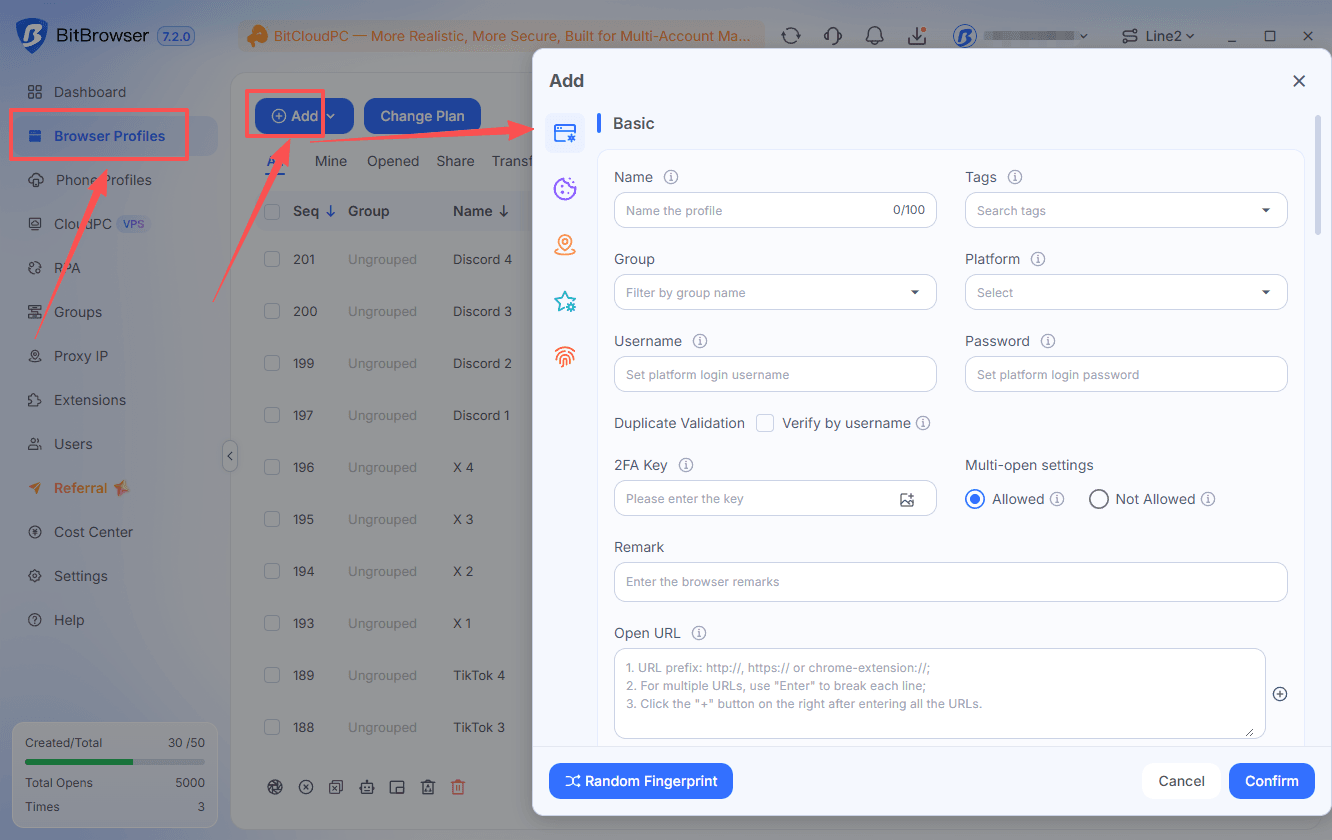
1. Créez un profil de navigateur : ouvrez BitBrowser et créez un nouveau profil pour le compte que vous souhaitez gérer.
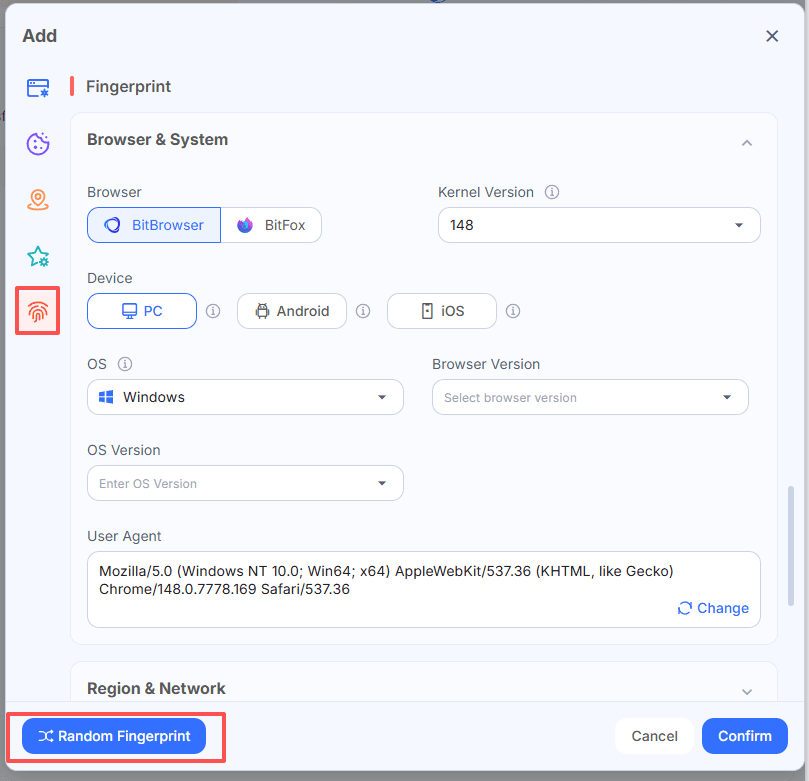
2. Configurez l’empreinte numérique du navigateur : personnalisez les paramètres manuellement ou utilisez la randomisation en un clic pour générer une combinaison unique de paramètres d’empreinte.
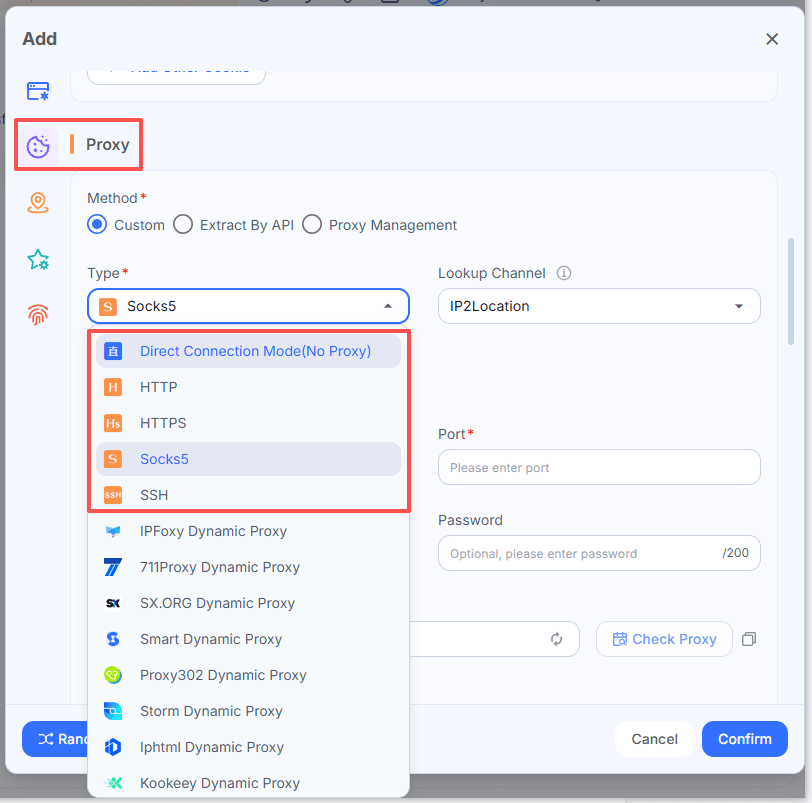
3. Configurez un proxy : attribuez un proxy au profil si nécessaire.
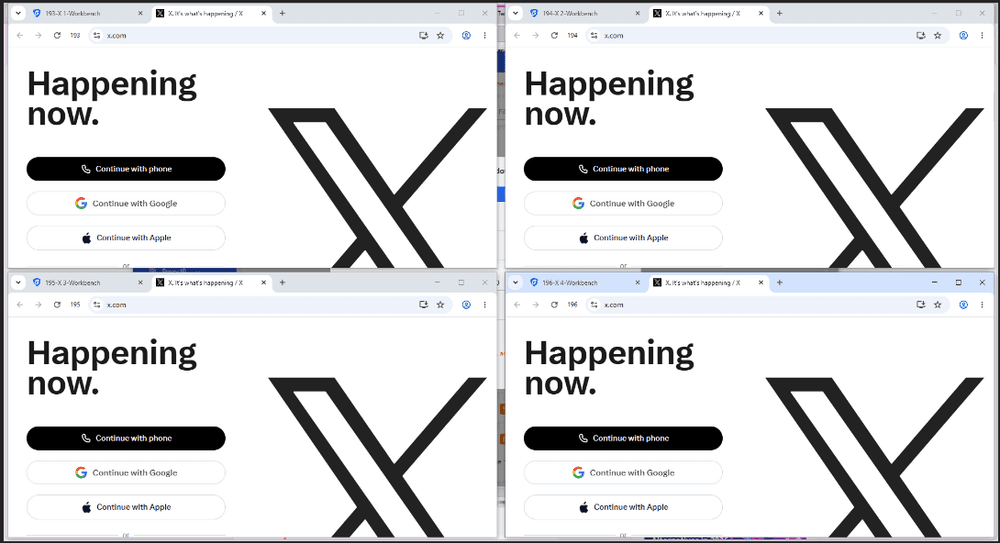
4. Enregistrez et lancez : ouvrez la nouvelle fenêtre de navigateur avec ses propres cookies, sessions de connexion et paramètres.
5. Répétez pour d’autres comptes : créez des profils séparés pour garder l’environnement de navigation de chaque compte isolé.
Restez anonyme avec BitBrowser
Conseils pour garder les comptes séparés
▸ Ne vous connectez pas à différents comptes dans le même profil de navigateur.
▸ Utilisez le même proxy pour un compte chaque fois que vous ouvrez sa fenêtre de navigateur.
▸ Gardez les paramètres de chaque environnement de navigation cohérents.
▸ Les cookies peuvent contenir des informations de connexion et des données de session.
Questions fréquentes
1. Qu’est-ce que la navigation privée ?
La navigation privée est une fonction qui empêche votre navigateur d’enregistrer certaines données, comme l’historique de navigation, les cookies et les données des sites, dans votre session habituelle. Elle ne vous rend pas totalement anonyme en ligne.
2. Comment activer la navigation privée ?
Dans Google Chrome, cliquez sur le menu à trois points et sélectionnez Nouvelle fenêtre de navigation privée. Sur Windows et Linux, vous pouvez aussi appuyer sur Ctrl + Shift + N. D’autres navigateurs proposent des fonctions similaires sous des noms comme InPrivate ou Navigation privée.
3. Comment désactiver la navigation privée ?
Fermez toutes les fenêtres de navigation privée ouvertes sur votre ordinateur. Sur mobile, ouvrez le sélecteur d’onglets et fermez vos onglets de navigation privée. Les étapes exactes dépendent de votre navigateur et de votre appareil.
4. La navigation privée masque-t-elle l’empreinte numérique de mon navigateur ?
Non. La navigation privée limite principalement les données de navigation enregistrées localement. Les sites peuvent encore collecter des signaux du navigateur et de l’appareil, comme le système d’exploitation, la résolution d’écran et la configuration du navigateur, pour distinguer votre environnement de navigation.
5. Quelle est la différence entre la navigation privée et un navigateur antidetect ?
La navigation privée est conçue pour une navigation privée temporaire, tandis qu’un navigateur antidetect permet des empreintes numériques configurables et des environnements de navigation séparés et réutilisables. Ce dernier est plus adapté à la gestion continue de plusieurs comptes, mais il ne garantit pas l’anonymat.
6. Puis-je gérer plusieurs comptes avec un navigateur antidetect ?
Oui. Un navigateur antidetect comme BitBrowser vous permet de créer des environnements de navigation séparés avec leurs propres cookies, sessions de connexion, paramètres d’empreinte et configurations proxy. Cela aide à garder des flux de travail multi-comptes organisés et séparés.

 Gestion de comptes multiples
 Prévenir l'association de comptes
 Gestion multi-employés
Recommandés
voir plus 
 Comment Accéder à The Pirate Bay en Toute Sécurité en 2026 (Mirrors, Proxys et Risques)
 Top 10 des Meilleures Alternatives à Kickass Torrents en 2026
 Meilleurs bots TikTok de likes en 2025 : augmenter l’engagement et les abonnés en toute sécurité
 Comment résoudre les problèmes de connexion à X (Twitter) en 2026 ? Guide étape par étape