Avis sur Pixelscan 2026 : Ce Qu’il Analyse et Comment Améliorer l’Empreinte Numérique de Votre Navigateur
 2026.06.30 06:21
 YT.Shi
Chaque fois que vous ouvrez un navigateur, vous laissez une trace numérique. Votre résolution d’écran, les polices installées, le fuseau horaire et même la façon dont votre carte graphique restitue les images se combinent pour créer une empreinte digitale de navigateur. Contrairement aux cookies, vous ne pouvez pas simplement la supprimer.
Pixelscan est un outil gratuit qui analyse votre empreinte digitale et vous montre à quel point vous êtes réellement détectable. Dans cet avis sur Pixelscan, nous allons explorer ce qu’il fait, pourquoi c’est important et comment améliorer votre configuration.
Qu’est-ce que Pixelscan ?
Pixelscan est un outil de test en ligne qui vérifie votre empreinte digitale de navigateur et souligne les incohérences. Il collecte des signaux tels que le rendu canvas, les propriétés WebGL, le contexte audio, les polices, le fuseau horaire, l’adresse IP, etc. Il vous indique ensuite si votre empreinte semble naturelle ou suspecte.
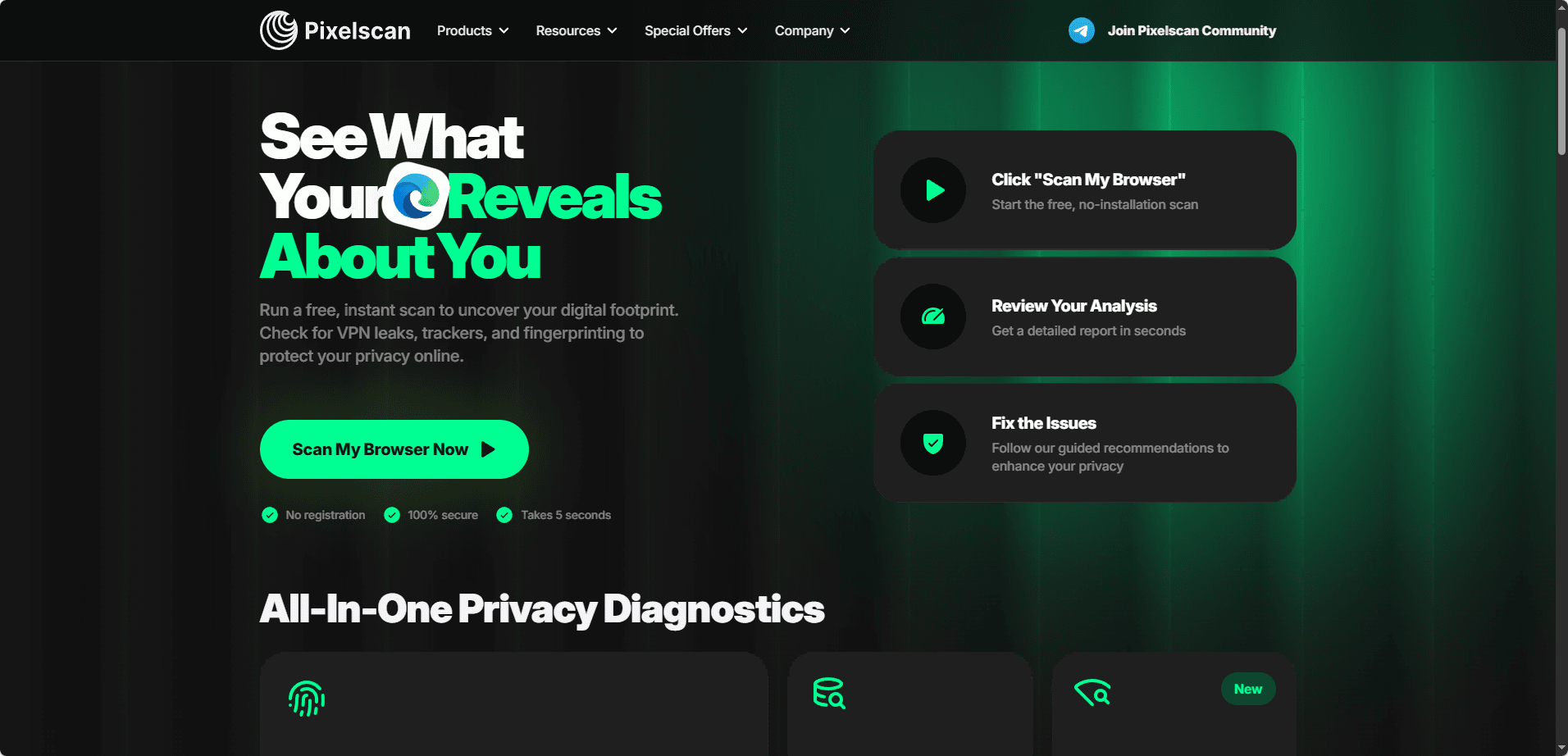
L’outil est gratuit, ne nécessite aucune inscription et donne un retour clair sur ce qui doit être corrigé. Cet avis couvre tout, du fonctionnement du test aux mesures pratiques que vous pouvez prendre.
Pourquoi les utilisateurs se tournent-ils vers Pixelscan ?
Il y a trois raisons principales.
D’abord, comprendre le fingerprinting. Les sites web collectent des dizaines de points de données depuis votre appareil. Pris isolément, chacun est banal, mais ensemble ils créent un identifiant unique qui persiste même après la suppression des cookies.
Deuxièmement, la confidentialité et la sécurité. Si vous utilisez un VPN ou un proxy, Pixelscan révèle si votre véritable adresse IP, DNS ou localisation fuite.
Troisièmement, la gestion de plusieurs comptes. Les personnes qui gèrent plusieurs comptes sur les réseaux sociaux, l’e-commerce ou la publicité ont besoin que chaque profil ressemble à un appareil unique. Pixelscan aide à tester ces configurations avant leur mise en ligne.
Que vérifie Pixelscan ?
Pixelscan examine de nombreux signaux d’empreinte digitale :
· Empreinte digitale du navigateur – agent utilisateur, système d’exploitation, résolution d’écran, langue, extensions.
· Empreinte canvas – comment votre navigateur restitue des images cachées ; chaque appareil produit un hash unique.
· Empreinte WebGL – modèle du GPU, fournisseur et informations sur les pilotes issues du rendu 3D.
· Empreinte audio – latence et particularités de fréquence de votre matériel audio.
· Polices – la liste des polices installées, étonnamment distinctive.
· Fuseau horaire – vérifie si l’heure de votre système correspond à la localisation de votre IP.
· IP et localisation – adresse IP visible, FAI et données géographiques.
· DNS – vérifie si vos requêtes DNS fuient en dehors de votre proxy ou VPN.
· WebRTC – détecte si votre véritable adresse IP est exposée via WebRTC.
· Détection de proxy/VPN – signale les IP blacklistées ou les proxys transparents.
· Détection de bot – recherche des indicateurs d’automatisation comme navigator.webdriver.
Comment lancer un test Pixelscan
Lancer le test est simple :
1. Rendez-vous sur pixelscan.net.
2. Cliquez sur « Scan My Browser Now » ou « Fingerprint Check ».
3. Patientez quelques secondes pendant l’analyse.
4. Consultez vos résultats.
Aucune inscription, aucun téléchargement. Vous pouvez tester sur n’importe quel navigateur moderne.
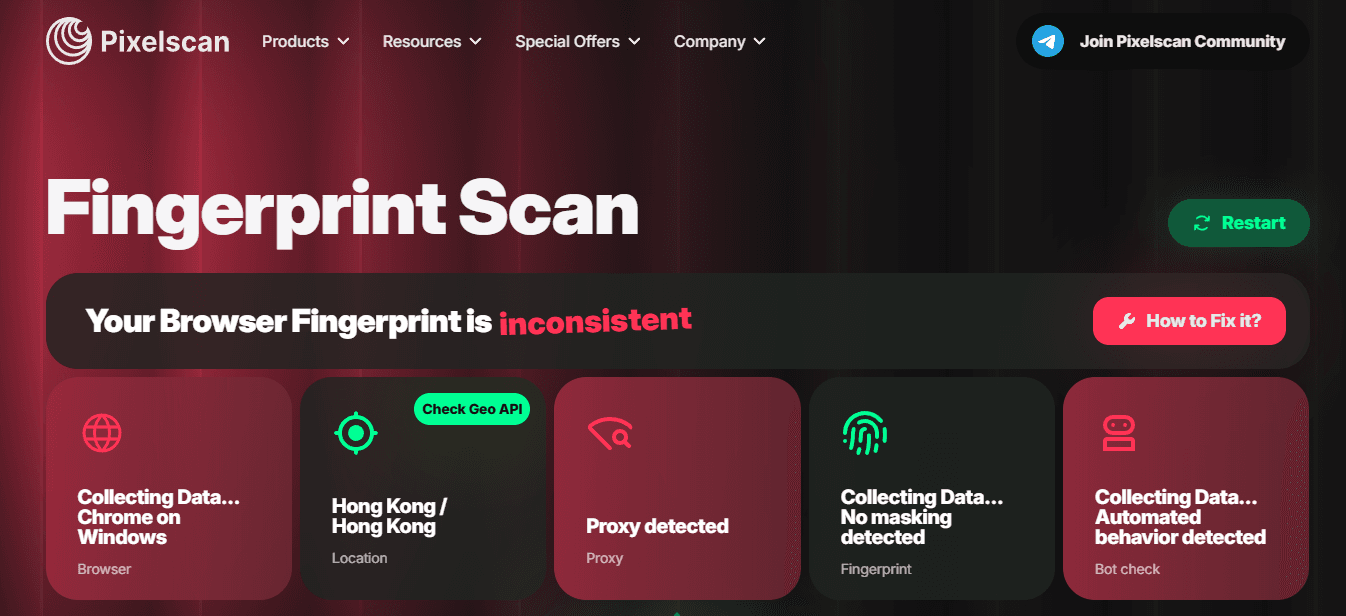
Comment interpréter les résultats de Pixelscan
Le résultat principal est un statut : cohérent (vert) signifie que vos signaux sont alignés ; suspect ou incohérent (rouge ou jaune) indique une contradiction.
En dessous, les paramètres individuels sont codés par couleur :
Vert – normal.
Jaune – avertissement à examiner.
Rouge – fuite ou problème avéré.
Les avertissements courants incluent :
· Incohérence de fuseau horaire – l’heure système ne correspond pas à la localisation de l’IP.
· Fuite WebRTC – votre véritable adresse IP est exposée.
· Fuite DNS – votre FAI gère le DNS au lieu de votre VPN.
· Incohérence IP – la localisation de votre IP ne correspond pas aux autres signaux.
Rappelez-vous : Pixelscan vérifie la cohérence, pas l’unicité. Une empreinte digitale unique est acceptable ; une empreinte contradictoire est signalée.
Problèmes courants détectés par Pixelscan et comment les résoudre
Incohérence de fuseau horaire – Modifiez le fuseau horaire de votre système pour qu’il corresponde à la localisation de votre proxy ou VPN. Sous Windows, allez dans Paramètres > Heure et langue ; sur Mac, Préférences Système > Date et heure.
Fuites WebRTC – Désactivez WebRTC dans votre navigateur ou utilisez une extension qui bloque les fuites. De nombreux VPN intègrent également une protection.
Fuites DNS – Vérifiez les paramètres de votre VPN pour vous assurer que le trafic DNS passe par le VPN. Activez la protection contre les fuites DNS si disponible.
Incohérences IP – Assurez-vous que votre proxy ou VPN fonctionne et que la localisation de votre IP correspond à votre fuseau horaire et à votre langue.
Problèmes d’empreinte digitale du navigateur – Si vous utilisez des outils de masquage, assurez-vous que tous les paramètres sont cohérents (par exemple, un agent utilisateur Windows doit avoir des paramètres WebGL et des polices spécifiques à Windows).
Réussir le test Pixelscan signifie-t-il que vous êtes en sécurité ?
Pas entièrement. Réussir le test Pixelscan signifie que votre empreinte digitale est cohérente en interne, mais cela ne garantit pas une furtivité totale.
Les systèmes de détection analysent également le comportement : mouvements de souris, vitesse de frappe, habitudes de défilement. Ils tiennent aussi compte de l’historique du compte, de l’activité passée et des cookies stockés. Même avec une empreinte parfaite, une IP blacklistée ou un historique d’actions suspectes peut déclencher des alertes.
Considérez donc Pixelscan comme un outil de diagnostic utile, pas comme un bouclier magique. Il vous aide à détecter les problèmes évidents, mais la sécurité à long terme exige également un comportement cohérent et une réputation d’IP propre.
Pixelscan vs BrowserScan vs CreepJS
Plusieurs outils de vérification d’empreinte digitale et d’IP sont disponibles aujourd’hui. Voici une comparaison simple.
Fonctionnalité
Pixelscan
BrowserScan
CreepJS
Accessible aux débutants
Excellent
Bon
Modéré
Détection de fuite IP
Excellent
Bon
Limité
Vérifications de proxy
Solide
Modéré
Limité
Analyse d’empreinte digitale
Bon
Bon
Très détaillée
Facilité de compréhension
Excellent
Bon
Plus faible
Profondeur technique
Modérée
Modérée
Élevée
Idéal pour
Utilisateurs généralistes
Contrôles de routine
Recherche avancée sur l’empreinte
Fonctionnalité
Pixelscan
BrowserScan
CreepJS
Accessible aux débutants
Excellent
Bon
Modéré
Détection de fuite IP
Excellent
Bon
Limité
Vérifications de proxy
Solide
Modéré
Limité
Analyse d’empreinte digitale
Bon
Bon
Très détaillée
Facilité de compréhension
Excellent
Bon
Plus faible
Profondeur technique
Modérée
Modérée
Élevée
Idéal pour
Utilisateurs généralistes
Contrôles de routine
Recherche avancée sur l’empreinte
Fonctionnalité
Pixelscan
BrowserScan
CreepJS
Accessible aux débutants
Excellent
Bon
Modéré
Détection de fuite IP
Excellent
Bon
Limité
Vérifications de proxy
Solide
Modéré
Limité
Analyse d’empreinte digitale
Bon
Bon
Très détaillée
Facilité de compréhension
Excellent
Bon
Plus faible
Profondeur technique
Modérée
Modérée
Élevée
Idéal pour
Utilisateurs généralistes
Contrôles de routine
Recherche avancée sur l’empreinte
| Fonctionnalité | Pixelscan | BrowserScan | CreepJS |
|---|---|---|---|
| Accessible aux débutants | Excellent | Bon | Modéré |
| Détection de fuite IP | Excellent | Bon | Limité |
| Vérifications de proxy | Solide | Modéré | Limité |
| Analyse d’empreinte digitale | Bon | Bon | Très détaillée |
| Facilité de compréhension | Excellent | Bon | Plus faible |
| Profondeur technique | Modérée | Modérée | Élevée |
| Idéal pour | Utilisateurs généralistes | Contrôles de routine | Recherche avancée sur l’empreinte |
Chaque outil a sa place. Pour la plupart des utilisateurs, Pixelscan offre le meilleur équilibre entre couverture et simplicité.
Lequel utiliser ?
· Utilisez Pixelscan pour les tests d’empreinte digitale quotidiens.
· Utilisez BrowserScan pour une validation supplémentaire.
· Utilisez CreepJS lorsque vous souhaitez une analyse technique plus approfondie de l’empreinte.
De nombreux utilisateurs expérimentés exécutent plusieurs tests, car différents outils se concentrent sur différents signaux.
Bonnes pratiques pour maintenir une empreinte digitale de navigateur cohérente
Un environnement cohérent est souvent plus important que de changer constamment les paramètres. Voici quelques recommandations pratiques :
Gardez les paramètres du navigateur stables
Des changements de configuration fréquents peuvent créer des schémas d’empreinte inhabituels.
Faites correspondre le fuseau horaire et la localisation
Le fuseau horaire doit généralement correspondre à la localisation de l’IP utilisée.
Utilisez des proxys fiables
Des proxys instables ou mal configurés créent souvent des incohérences.
Évitez les modifications excessives
Modifier trop d’attributs d’empreinte à la fois peut rendre un navigateur moins naturel.
Testez régulièrement
Effectuez des tests d’empreinte périodiques après :
· Mises à jour du navigateur
· Changements de proxy
· Modifications du système
· Création d’un nouveau profil
Pixelscan + navigateurs antidétection : renforcer la confidentialité et l’anonymat
Pixelscan vous indique à quel point vous êtes exposé, mais il ne vous protège pas. C’est là qu’interviennent les navigateurs antidétection.
En tant que l’une des solutions les plus sécurisées et efficaces, BitBrowser vous permet de :
· Créer des profils de navigateur distincts, chacun avec des empreintes uniques.
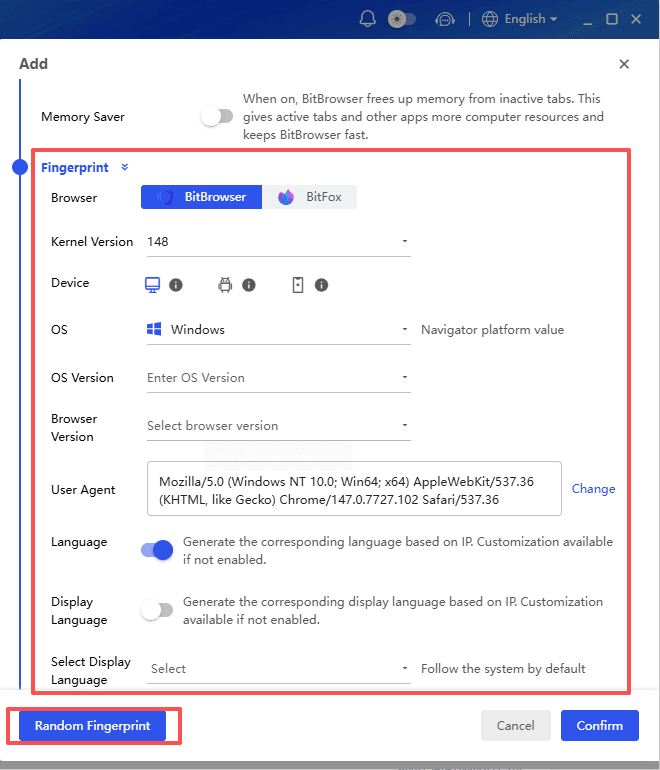
· Intégrer des proxys pour masquer les adresses IP.
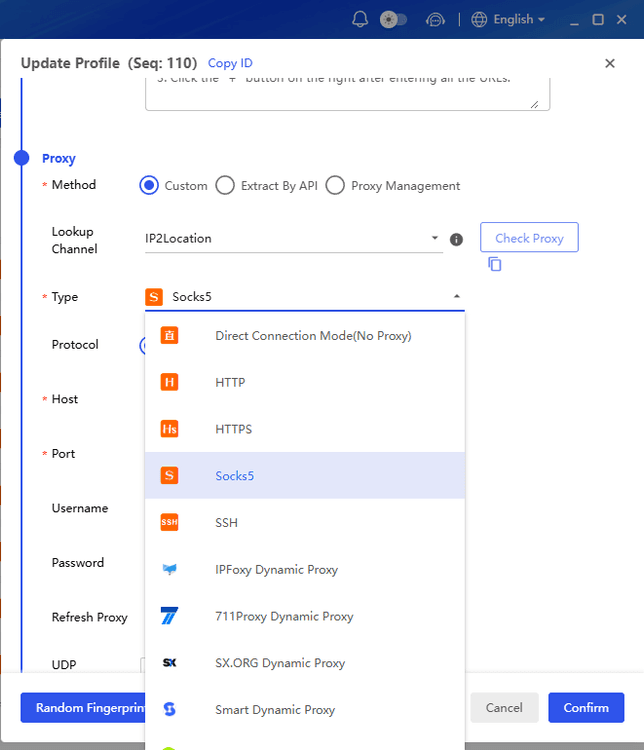
· Gérer plusieurs comptes sans suivi croisé.
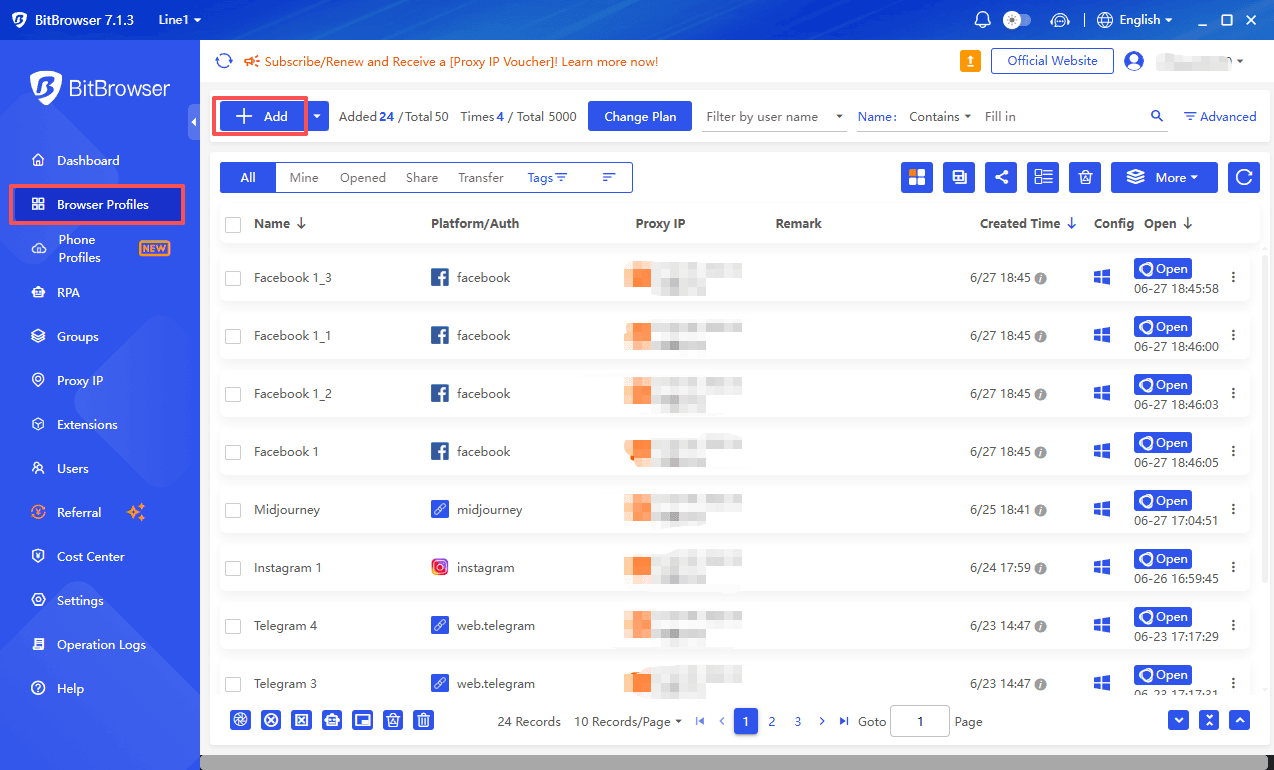
· Réussir les tests d’empreinte digitale, y compris Pixelscan, avec des configurations plus sûres.
Voyez les choses ainsi :
Pixelscan = outil de diagnostic.
BitBrowser = traitement.
Utilisez Pixelscan pour tester, puis BitBrowser pour protéger. Ensemble, ils forment une pile de confidentialité fiable. Pour les environnements mobiles, BitCloudPhone offre une isolation similaire pour les profils mobiles.
Conclusion
Pixelscan reste l’un des outils de test d’empreinte digitale de navigateur les plus utiles en 2026. Il aide les utilisateurs à identifier rapidement des problèmes tels que les fuites WebRTC, les fuites DNS, les incohérences de fuseau horaire et les incohérences d’empreinte digitale du navigateur.
Cependant, Pixelscan est conçu pour détecter les problèmes, pas pour les résoudre. Si le test révèle des problèmes de configuration, vous devrez peut-être ajuster les paramètres de votre navigateur, de votre proxy ou de votre profil pour améliorer la cohérence.
Pour les utilisateurs qui gèrent plusieurs comptes, un flux de travail courant consiste à utiliser Pixelscan pour vérifier un environnement, puis à utiliser un outil de gestion de profils de navigateur tel que BitBrowser pour maintenir des profils, des cookies et des paramètres de proxy distincts.
Bien qu’aucun test d’empreinte digitale ne puisse garantir la confidentialité ou la sécurité des comptes, Pixelscan reste un outil précieux pour comprendre comment votre navigateur apparaît aux sites web et identifier les problèmes potentiels avant qu’ils ne s’aggravent.
FAQ
1. Pixelscan est-il précis pour tester l’empreinte digitale du navigateur ?
Pixelscan est généralement considéré comme un outil fiable pour détecter les signaux courants d’empreinte digitale, les informations IP, les fuites WebRTC, les fuites DNS et les incohérences de configuration. Cependant, différents sites web peuvent utiliser des techniques de fingerprinting supplémentaires que Pixelscan ne mesure pas.
2. Pourquoi Pixelscan affiche-t-il une empreinte suspecte ou incohérente ?
Un résultat suspect apparaît généralement lorsque plusieurs signaux du navigateur ne correspondent pas naturellement. Les causes courantes incluent les incohérences de fuseau horaire, les problèmes de configuration du proxy, des paramètres de navigateur inhabituels ou des incohérences entre le matériel et les empreintes du navigateur.
3. Pixelscan peut-il détecter les fuites de proxy ?
Oui. Pixelscan peut identifier plusieurs types de problèmes liés au réseau, notamment les incohérences IP, les fuites DNS et les fuites WebRTC qui peuvent révéler des informations en dehors de votre connexion proxy.
4. Comment puis-je améliorer mes résultats Pixelscan ?
Les correctifs les plus courants incluent la mise en correspondance de votre fuseau horaire avec votre localisation IP, la prévention des fuites WebRTC, l’utilisation de proxys fiables et le maintien de paramètres d’empreinte digitale cohérents. Après avoir effectué des modifications, relancez un test pour vérifier les résultats.
5. Les navigateurs antidétection aident-ils avec les tests Pixelscan ?
Les navigateurs antidétection peuvent aider les utilisateurs à créer des profils de navigateur distincts avec des cookies, des paramètres de proxy et des configurations d’empreinte digitale isolés. De nombreux utilisateurs testent ces profils avec Pixelscan pour détecter les fuites, les incohérences ou d’autres problèmes de configuration avant de les utiliser régulièrement.

 Gestion de comptes multiples
 Prévenir l'association de comptes
 Gestion multi-employés
Recommandés
voir plus 
 Comment Accéder à The Pirate Bay en Toute Sécurité en 2026 (Mirrors, Proxys et Risques)
 Top 10 des Meilleures Alternatives à Kickass Torrents en 2026
 Meilleurs bots TikTok de likes en 2025 : augmenter l’engagement et les abonnés en toute sécurité
 Comment résoudre les problèmes de connexion à X (Twitter) en 2026 ? Guide étape par étape