Comment Débloquer YouTube sur un Chromebook d’École (Guide 2026)
 2026.07.13 07:25
 YT.Shi
Vous êtes en classe, vous essayez d'accéder à YouTube sur votre Chromebook fourni par l'école, et soudain... c'est bloqué. De nombreux élèves recherchent immédiatement des « sites YouTube débloqués », mais sur les Chromebooks, ces sites ne fonctionnent souvent pas de manière fiable. Dans ce guide, nous allons vous expliquer pourquoi cela se produit et explorer de vraies solutions qui fonctionnent réellement en 2026, y compris une méthode sécurisée basée sur le navigateur utilisant BitBrowser.
Pourquoi YouTube est-il bloqué sur les Chromebooks scolaires ?
Si YouTube ne se charge pas sur un Chromebook scolaire, ce n'est généralement pas un accident. Dans la plupart des cas, c'est bloqué intentionnellement. Cela arrive normalement pour deux raisons principales.
1. Gestion des appareils par l'école
Les Chromebooks scolaires sont gérés par l'école, donc les administrateurs contrôlent ce que les élèves peuvent ouvrir.
Les restrictions courantes incluent :
• Bloquer certains sites web comme YouTube
• Limiter les applications ou extensions pouvant être installées
• Imposer le Mode restreint YouTube ou SafeSearch sur les comptes des élèves
Même si tout semble normal en surface, ces règles sont toujours actives en arrière-plan.
2. Restrictions du WiFi et du réseau scolaire
Le réseau scolaire ajoute une couche de contrôle supplémentaire.
Cela inclut souvent :
• Un filtrage DNS qui bloque les sites de vidéos ou de divertissement
• Des règles réseau qui limitent ou arrêtent complètement le streaming vidéo
À cause de cela, YouTube peut ne pas se charger correctement même si le Chromebook lui-même ne le bloque pas entièrement.
Lorsque les restrictions de l'appareil et les filtres réseau sont tous deux en place, YouTube finit généralement par être inaccessible.
Les sites YouTube débloqués fonctionnent-ils sur les Chromebooks scolaires ?
Réponse courte : parfois. Mais généralement pas très longtemps.
Beaucoup d'élèves essaient les sites YouTube « débloqués » et les miroirs. Ils peuvent fonctionner au début, mais après quelques jours, beaucoup d'entre eux cessent soudainement de se charger ou sont à nouveau bloqués. C'est assez courant.
Voici quelques raisons typiques :
• L'adresse IP du site est bloquée par l'école
• Le nom de domaine change trop souvent et est signalé
• Trop de publicités ou de scripts déclenchent les filtres
Problèmes courants rencontrés par les élèves
Même lorsque ces sites s'ouvrent, l'expérience est souvent difficile :
• Les vidéos ne se chargent pas ou n'arrêtent pas de buffériser
• Les pages redirigent vers des sites aléatoires
• Certains sites sont remplis de trackers ou même de malwares
Si vous voulez une liste complète des sites YouTube débloqués et une explication claire de leur fonctionnement, consultez notre guide détaillé ici
Méthodes pour débloquer YouTube sur un Chromebook scolaire (Comparatif 2026)
Voici un comparatif rapide des méthodes les plus courantes :
| Méthode | Difficulté de configuration | Fonctionne sur les Chromebooks gérés | Stabilité | Vitesse et qualité | Risque de sécurité | Peut être combiné avec d'autres méthodes | Meilleur cas d'usage |
|---|---|---|---|---|---|---|---|
| Sites YouTube débloqués | Très facile | ✅ Oui | ❌ Très faible | ❌ Souvent instable | ❌ Élevé | ❌ Non | Accès rapide et temporaire |
| Proxys web gratuits | Facile | ✅ Oui | ❌ Faible | ❌ Lent / bufférisation | ❌ Élevé | ❌ Limité | Tester si un réseau est faiblement filtré |
| Extensions VPN pour navigateur | Moyen | ❌ Souvent bloqué | ⚠️ Moyen | ⚠️ Variable | ⚠️ Moyen | ❌ Non | Appareils personnels sans restrictions administrateur |
| Solutions basées sur le navigateur | Moyen | ✅ Oui | ✅ Élevée | ✅ Constant | ✅ Faible | ✅ Oui (VPN, proxy, sites débloqués) | Accès stable et à long terme |
Principales différences expliquées
La principale différence entre ces méthodes réside dans la manière dont elles interagissent avec les contrôles du réseau scolaire.
Les sites YouTube débloqués et les proxys web gratuits reposent sur des domaines publics qui sont rapidement détectés et bloqués. Les extensions VPN pour navigateur dépendent fortement de la capacité du Chromebook à autoriser l'installation d'extensions, ce que de nombreuses écoles désactivent.
Les solutions basées sur le navigateur, en revanche, se concentrent sur l'isolation de la session de navigation elle-même et acheminent éventuellement le trafic via des VPN ou des proxys. Cette approche par couches les rend plus adaptables et nettement plus stables pour une utilisation régulière, même sur les Chromebooks gérés.
1. Sites YouTube débloqués
Les sites YouTube débloqués agissent comme des miroirs ou des proxys qui vous permettent de charger du contenu YouTube via des URL alternatives, en contournant les restrictions réseau. Ils sont simples à utiliser et ne nécessitent aucune installation, ce qui les rend idéaux pour un accès rapide.
Instructions étape par étape :
1. Ouvrez le navigateur de votre Chromebook.
2. Saisissez une URL fiable de YouTube débloqué dans la barre d'adresse, par exemple :
https://www.youtubeunblocked.live/
3. Une fois le site chargé, repérez le champ de recherche ou de saisie.
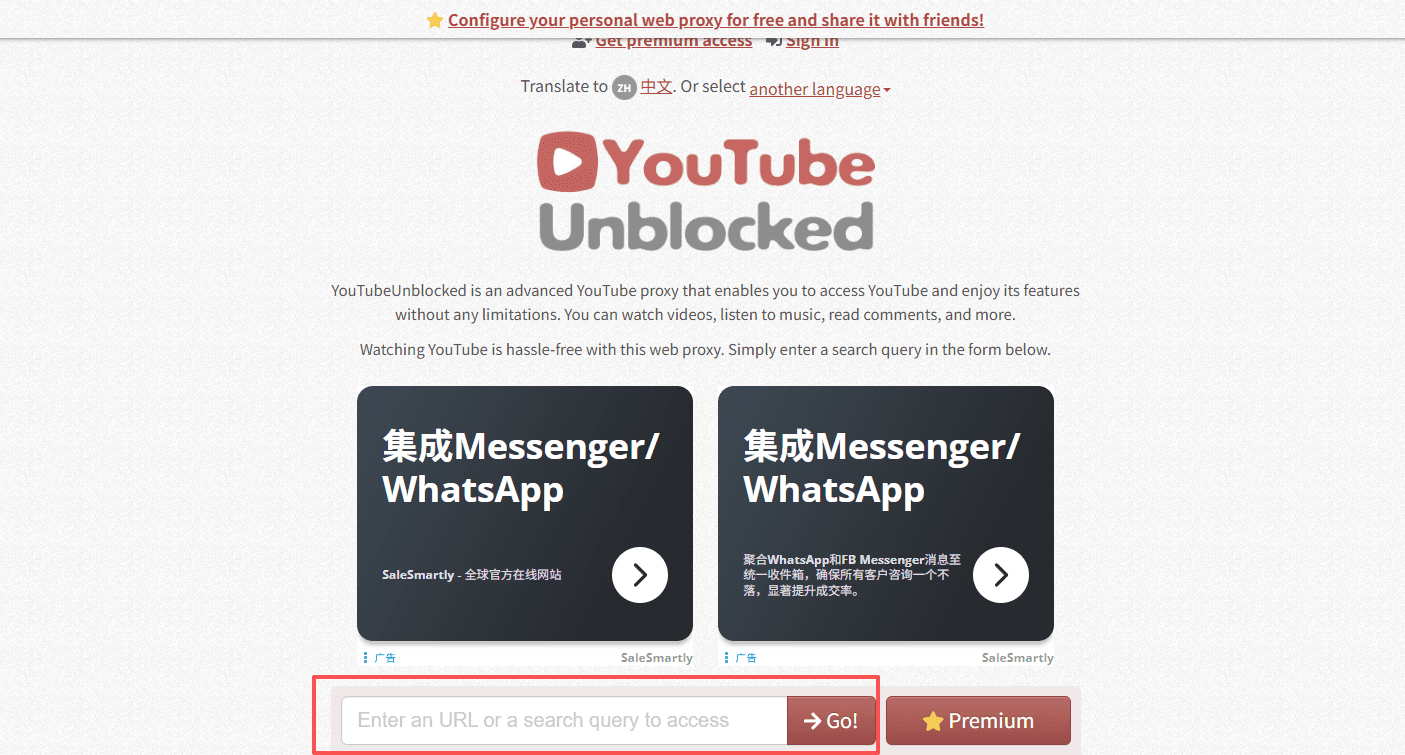
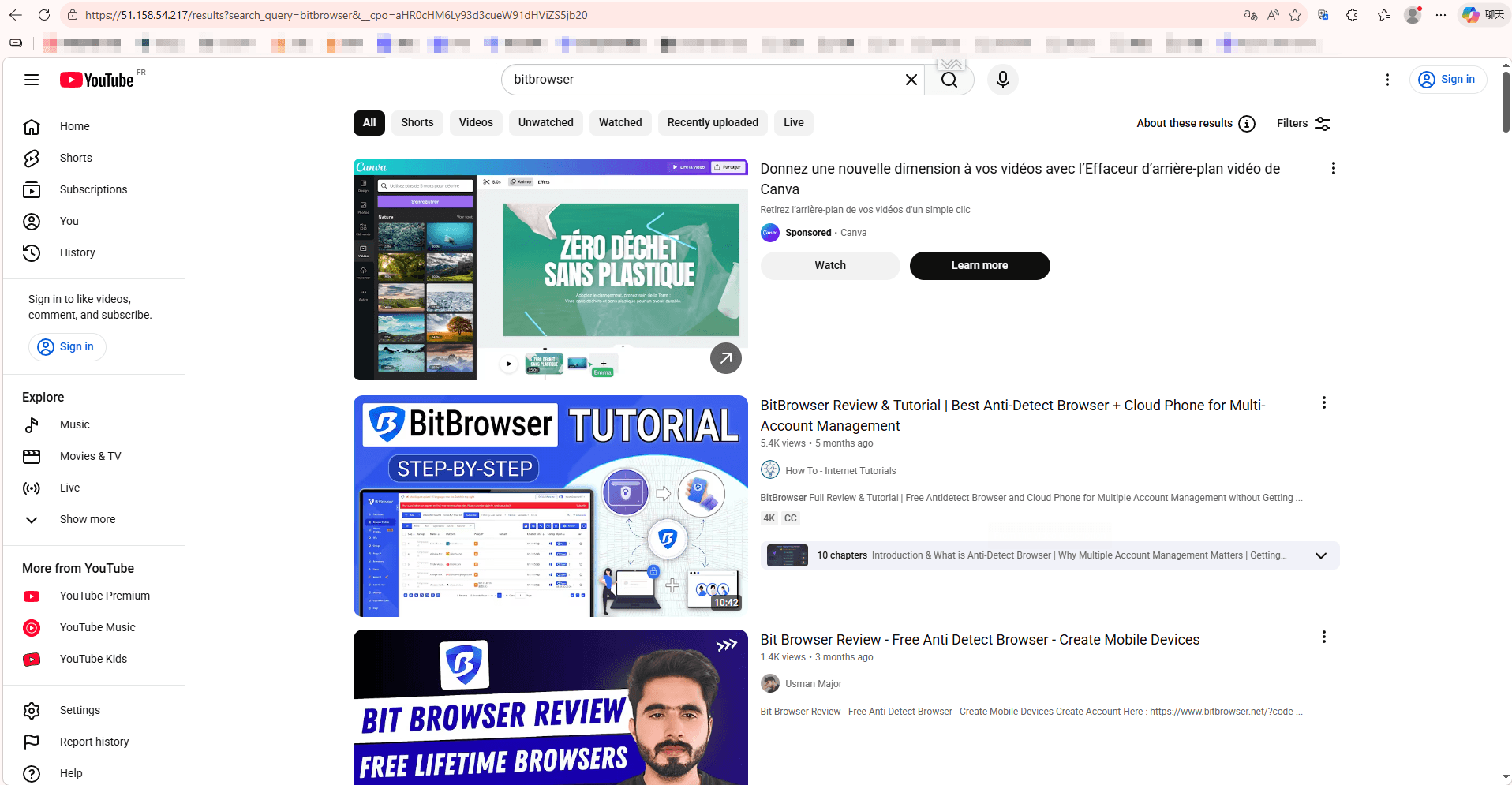
4. Collez l'URL complète de la vidéo YouTube ou saisissez le titre de la vidéo. Appuyez ensuite sur Entrée ou cliquez sur « Go » pour charger la vidéo.

5. Regardez la vidéo directement dans l'interface du site.
Avantages :
• Aucune installation requise
• Accès rapide si un site fonctionne
Inconvénients :
• Très éphémère ; les URL sont souvent bloquées rapidement
• Peut contenir des publicités, des pop-ups ou des malwares
• Pas stable pour une utilisation régulière
Pourquoi cela échoue :
• Les pare-feux scolaires détectent et bloquent les domaines proxy connus
• Les adresses IP changent, ce qui casse les liens
• Le trafic élevé rend les sites facilement blacklistés
⚠ Uniquement adapté à un visionnage temporaire et occasionnel, pas à une utilisation régulière
2. Proxys web gratuits
Les proxys web gratuits récupèrent le contenu YouTube via un serveur externe, donnant l'impression que votre accès provient du proxy plutôt que de votre réseau scolaire.
Instructions étape par étape :
1. Ouvrez le navigateur de votre Chromebook.
2. Rendez-vous sur un service de proxy gratuit, par exemple :
3. Trouvez la zone de saisie sur le site proxy.
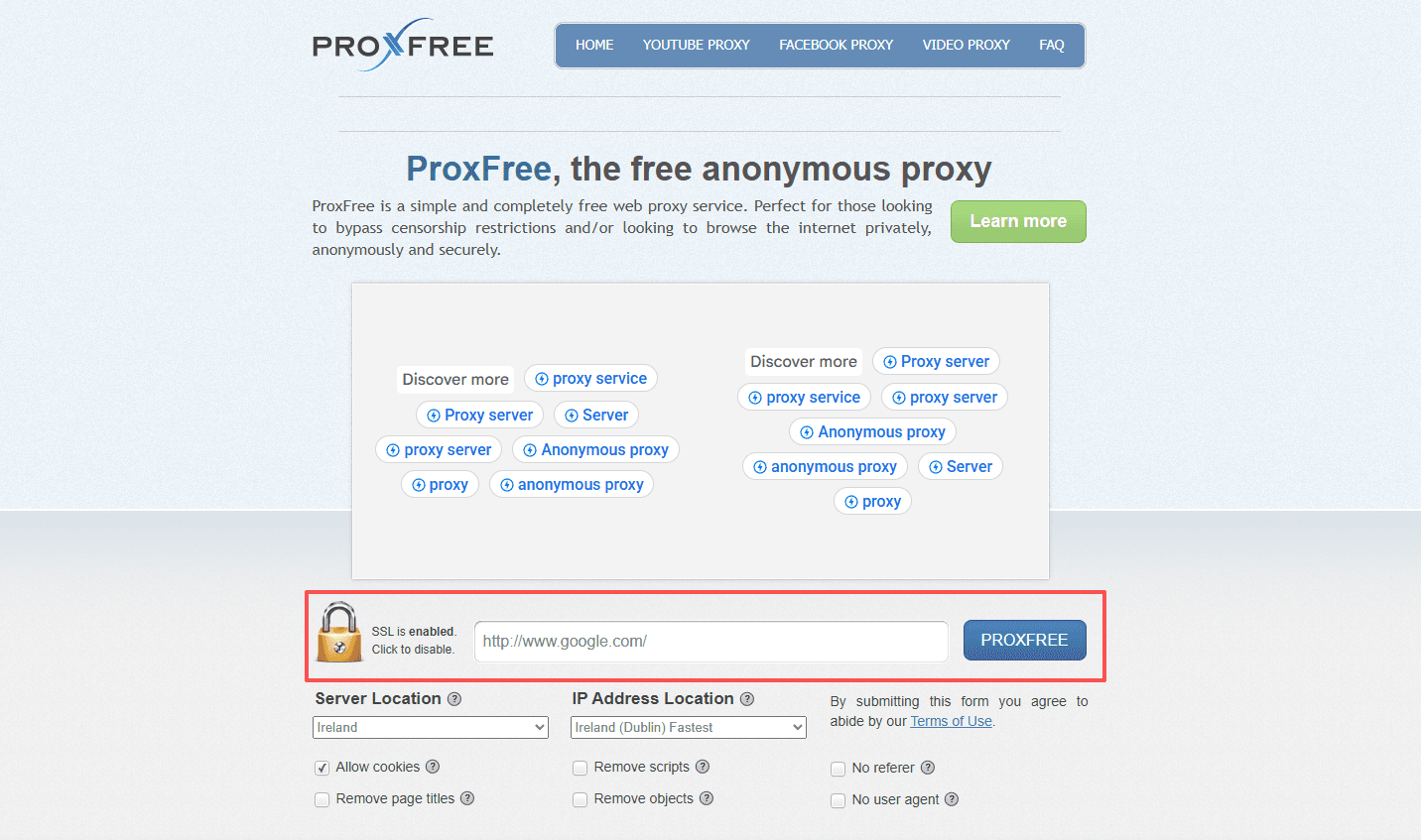
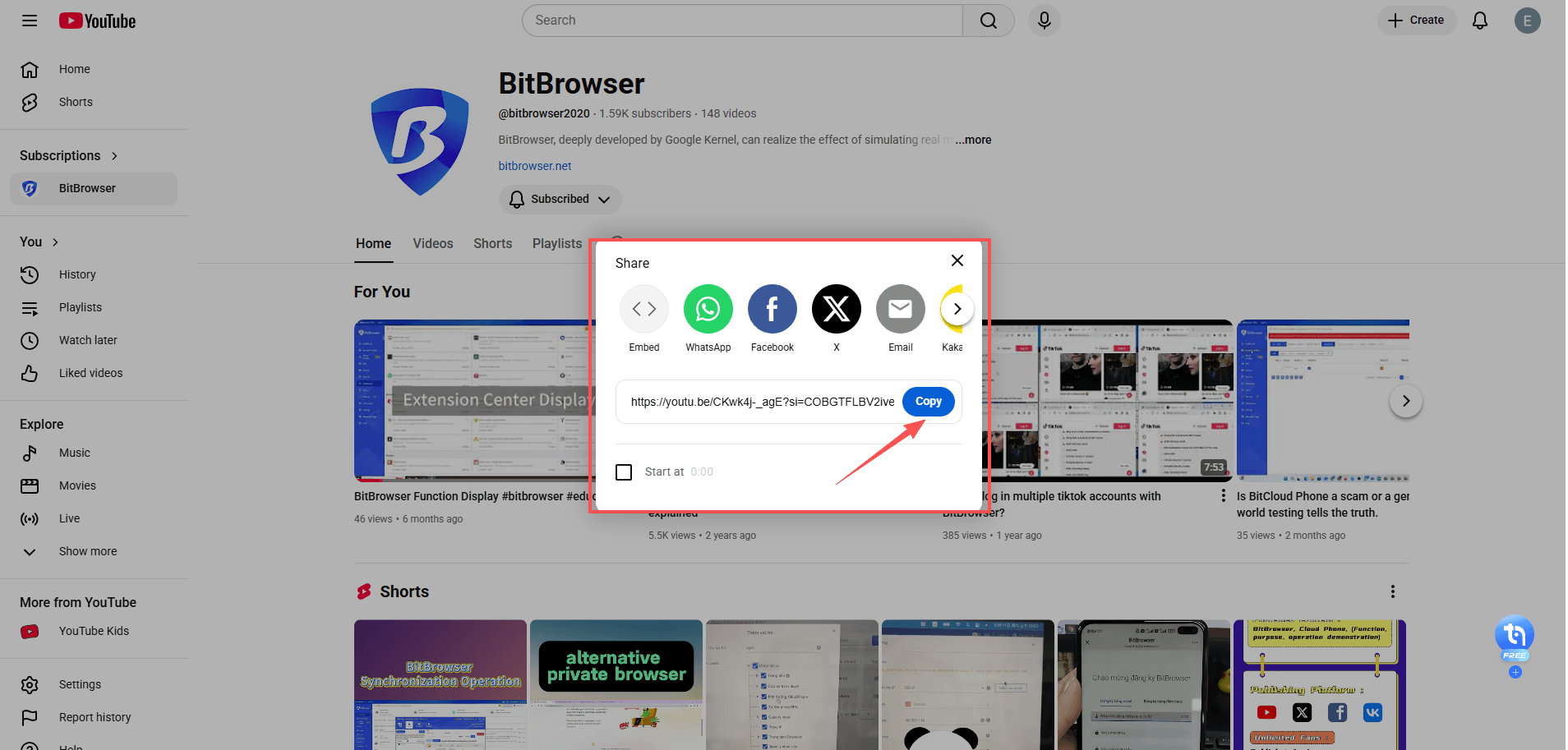
4. Copiez le lien de partage d'une vidéo YouTube spécifique. Collez l'URL de la vidéo YouTube que vous souhaitez regarder. Cliquez ensuite sur « Go » ou « Surf » pour charger la vidéo via le proxy.

5. Regardez la vidéo dans la fenêtre du proxy.
Avantages :
• Aucune installation requise
• Peut parfois contourner les filtres réseau simples
Inconvénients :
• Souvent lent, avec bufférisation et faible qualité vidéo
• De nombreux sites proxy sont suivis ou bloqués par les réseaux scolaires
• Risque élevé de malwares ou de publicités intrusives
Pourquoi cela échoue :
• Les écoles peuvent détecter et bloquer les IP des proxys
• L'inspection HTTPS peut empêcher le chargement du contenu
• Les sites proxy sont fréquemment hors ligne ou supprimés
3. Extensions VPN pour navigateur
Les extensions VPN chiffrent votre trafic et le font transiter par des serveurs externes, masquant ainsi efficacement votre accès à YouTube du réseau scolaire.
Instructions étape par étape :
1. Ouvrez le Chrome Web Store sur votre Chromebook : https://chrome.google.com/webstore
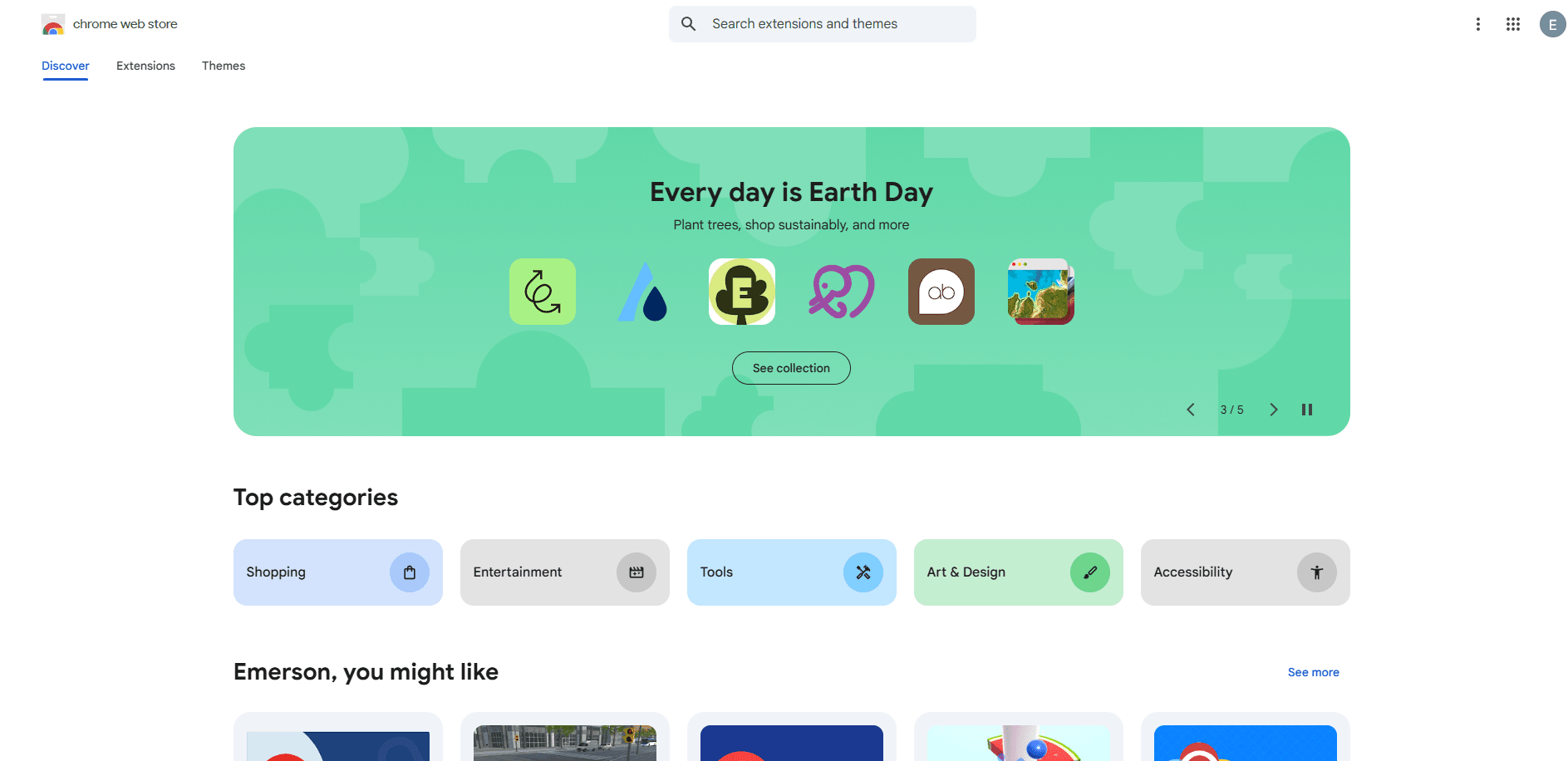
2. Recherchez une extension VPN réputée (par exemple, NordVPN).
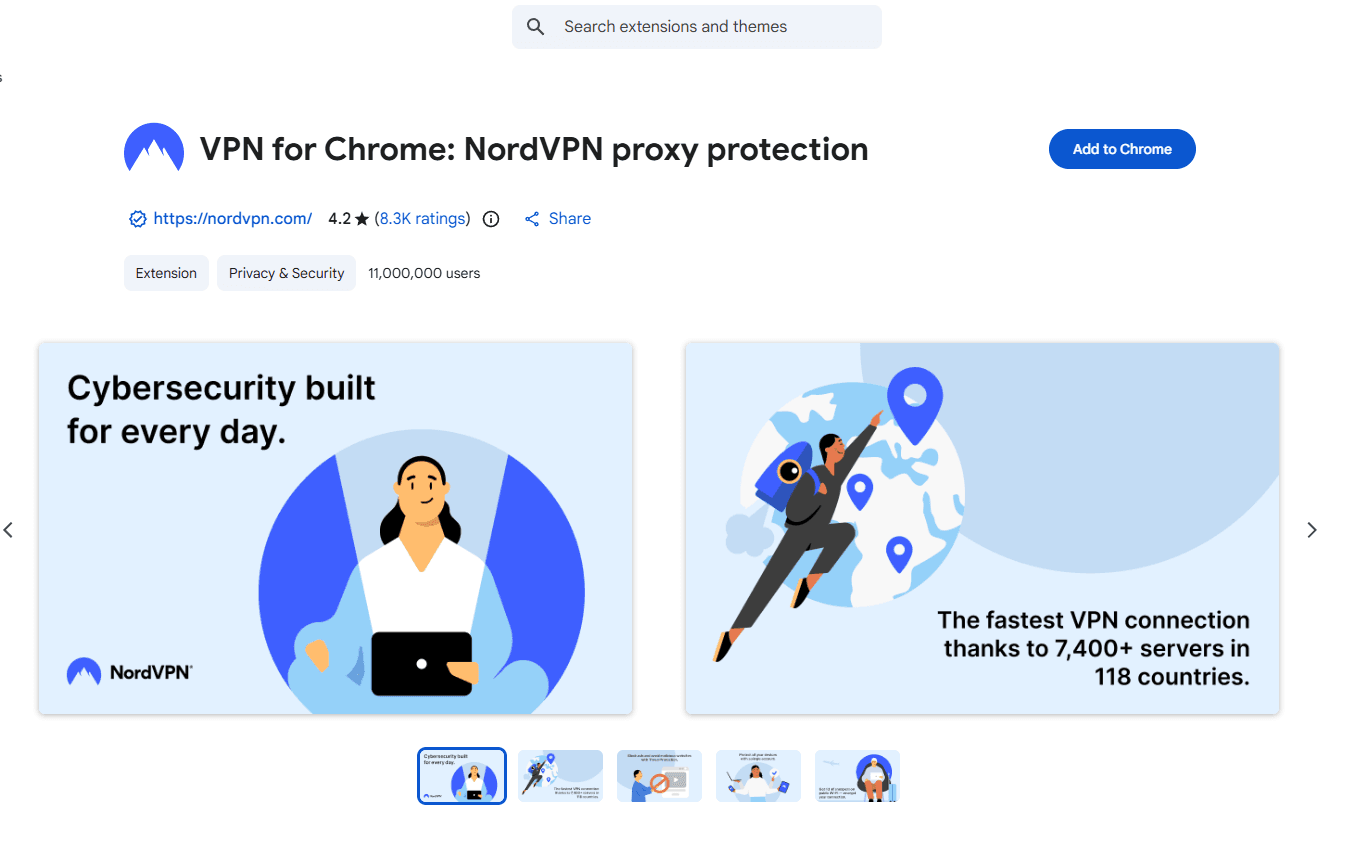
3. Cliquez sur « Ajouter à Chrome » et suivez les instructions pour installer.
4. Ouvrez l'extension VPN et connectez-vous avec votre compte.
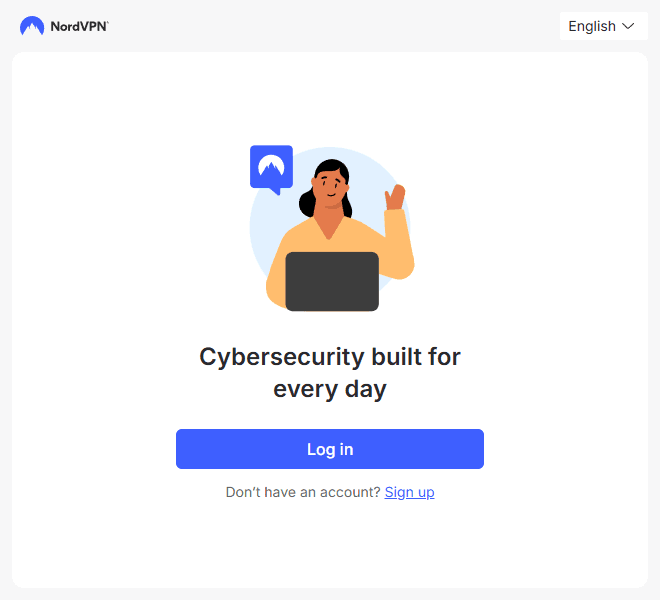
5. Sélectionnez un emplacement de serveur où YouTube est accessible.
6. Assurez-vous que le VPN est actif, puis ouvrez YouTube dans un nouvel onglet du navigateur.
Avantages :
• Chiffre le trafic
• Peut parfois contourner les restrictions réseau
Inconvénients :
• La plupart des politiques administrateur des Chromebooks bloquent l'installation d'extensions
• Les VPN gratuits ont des limites de bande passante, des vitesses lentes ou sont bloqués
• Peut nécessiter une connexion à un compte, créant un risque pour la vie privée
Pourquoi cela échoue :
• Les politiques administrateur désactivent les extensions VPN non approuvées
• Les réseaux peuvent détecter les schémas de trafic VPN
• Les adresses IP des serveurs VPN sont blacklistées
4. Solutions basées sur le navigateur (Recommandé)
Les solutions basées sur le navigateur se concentrent sur l'utilisation d'un environnement de navigation contrôlé plutôt que de s'appuyer sur des sites miroirs temporaires ou d'installer des outils au niveau du système. Cette approche est particulièrement utile sur les Chromebooks scolaires, où les paramètres de l'appareil, les extensions et les applications VPN sont souvent restreints par les administrateurs.
Au lieu de modifier directement les règles réseau, les solutions basées sur le navigateur fonctionnent en isolant les sessions de navigation et en acheminant éventuellement le trafic via des VPN ou des services proxy. Cela les rend flexibles : elles peuvent être utilisées seules ou combinées avec d'autres méthodes de déblocage évoquées précédemment pour une meilleure stabilité.
Instructions étape par étape :
1. Ouvrez le navigateur par défaut de votre Chromebook.
2. Visitez le site officiel d'une solution basée sur le navigateur qui prend en charge les profils isolés (par exemple, BitBrowser).
3. Inscrivez-vous ou connectez-vous à votre compte.
4. Créez un nouveau profil de navigateur isolé.
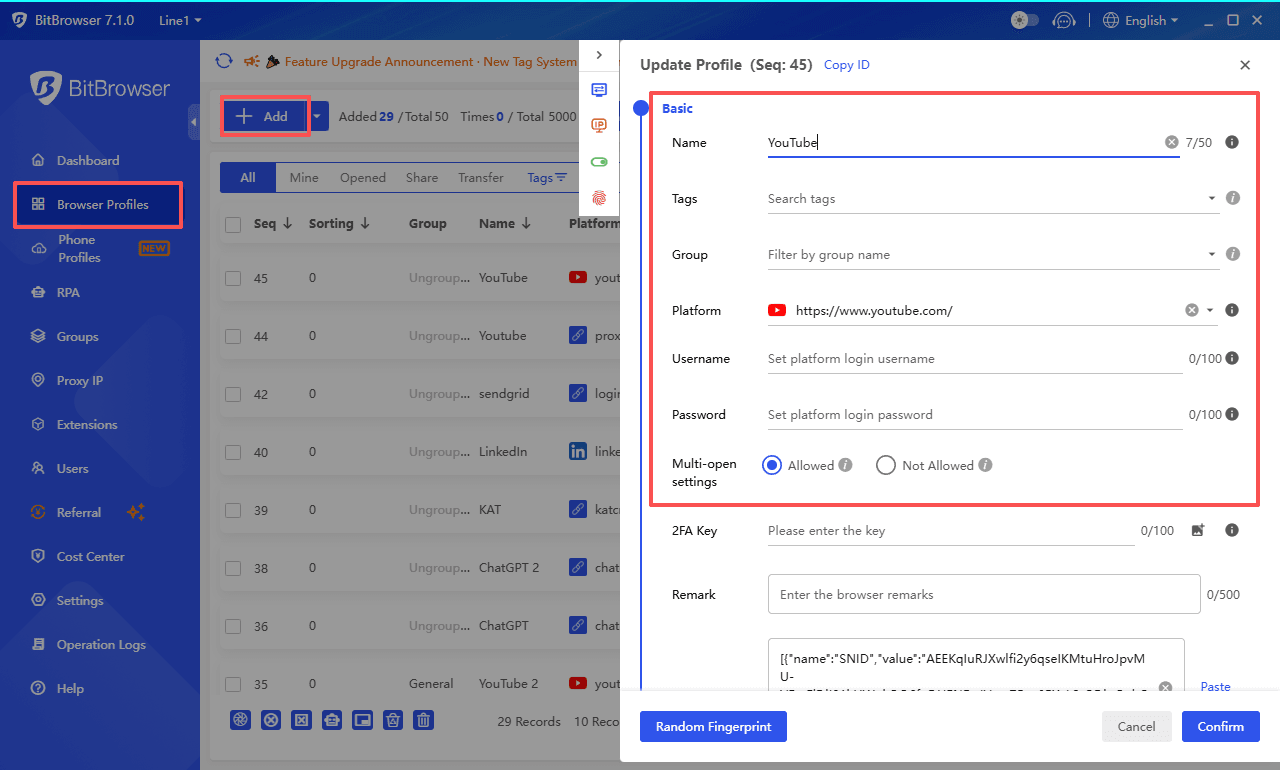
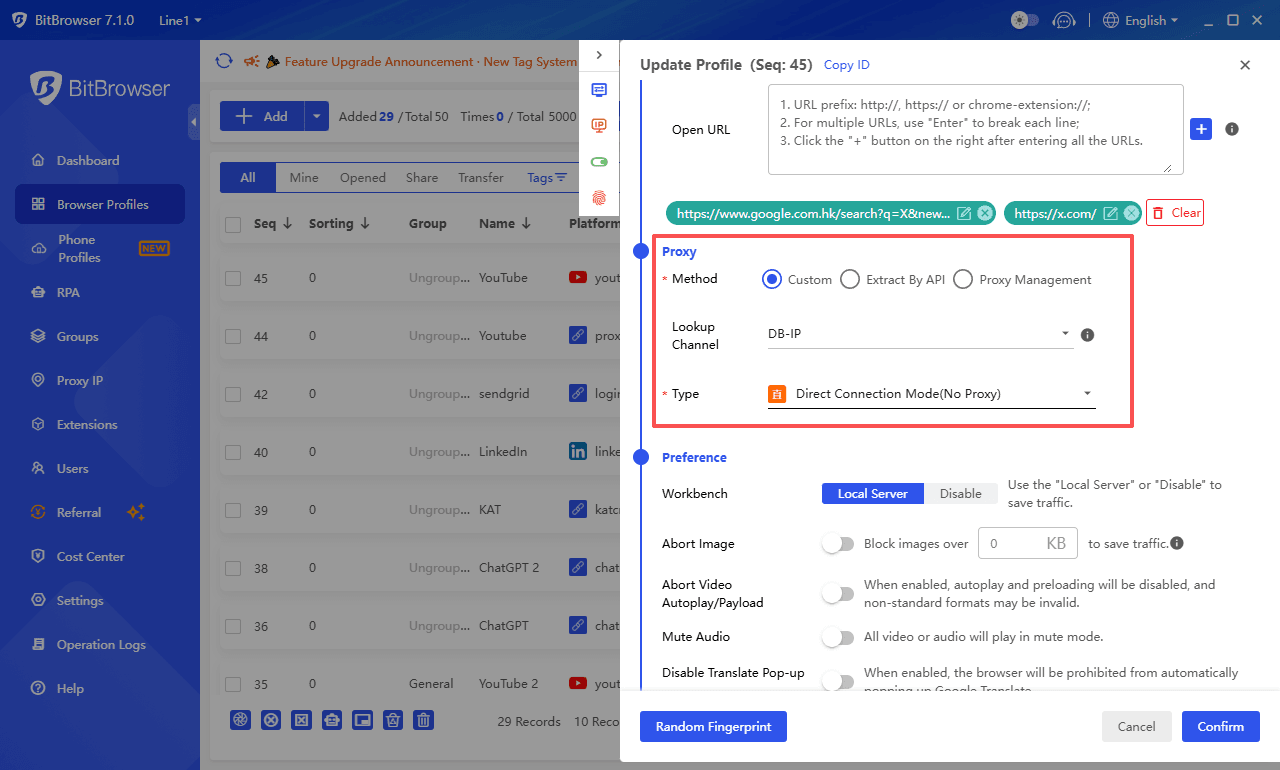
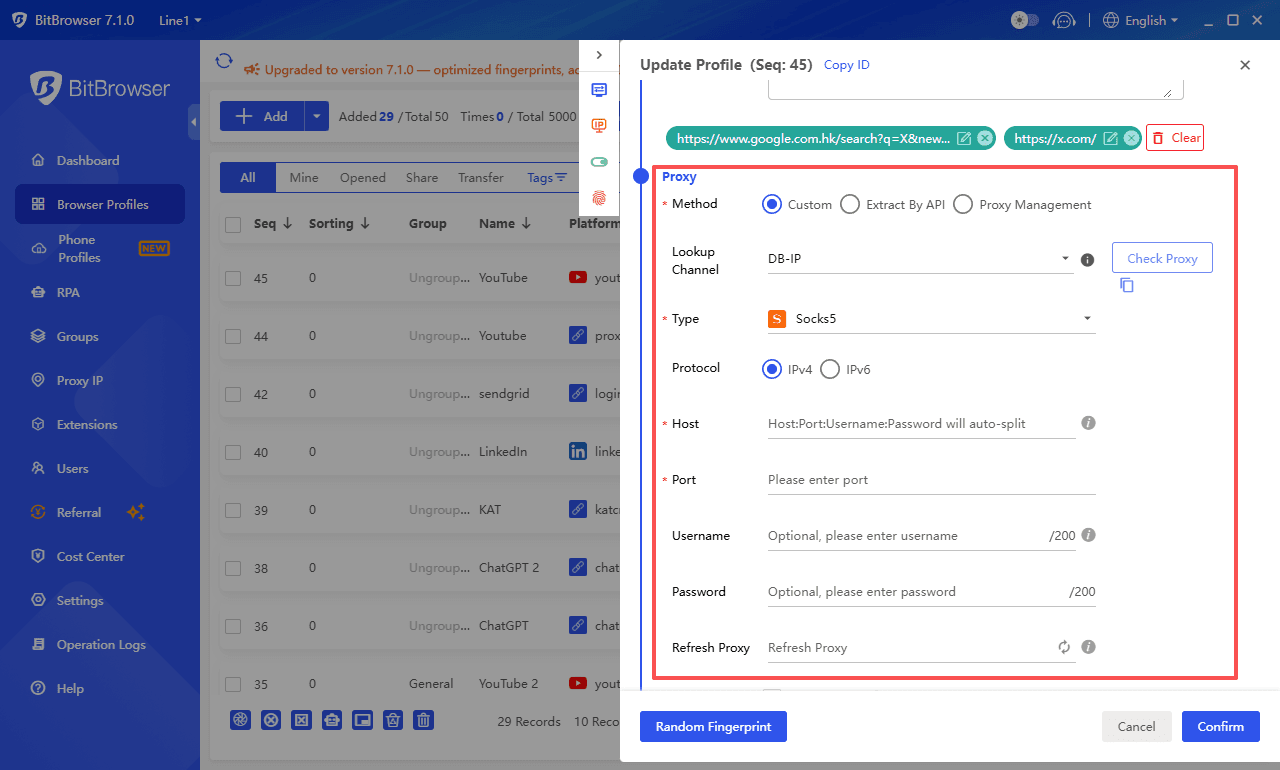
5. (Optionnel) Configurez un VPN ou un proxy pour ce profil si vous avez accès à l'un d'eux.
6. Lancez le profil de navigateur.
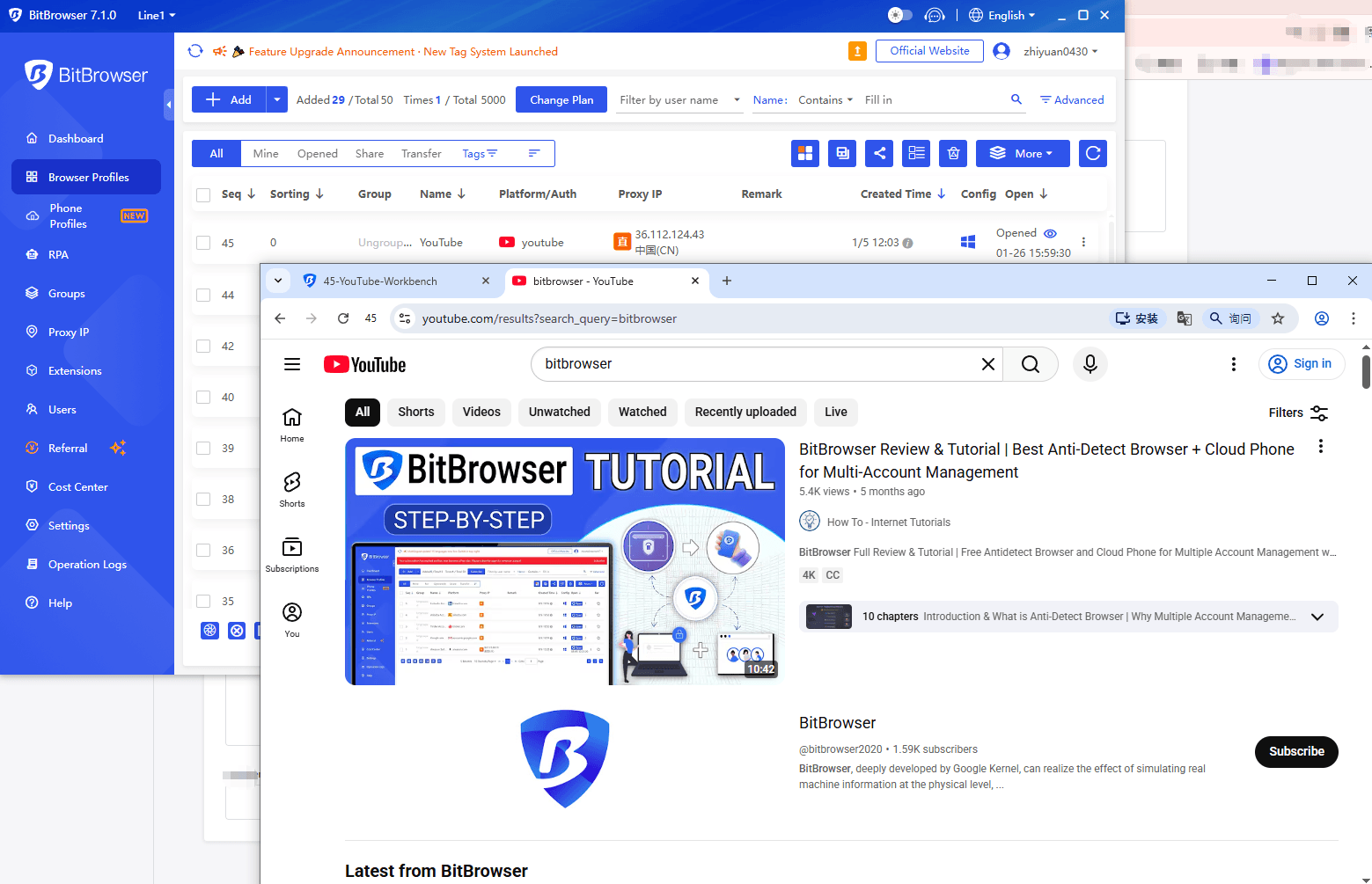
7. Dans l'environnement du navigateur, ouvrez YouTube directement, ou accédez-y via :
• un site YouTube débloqué, ou
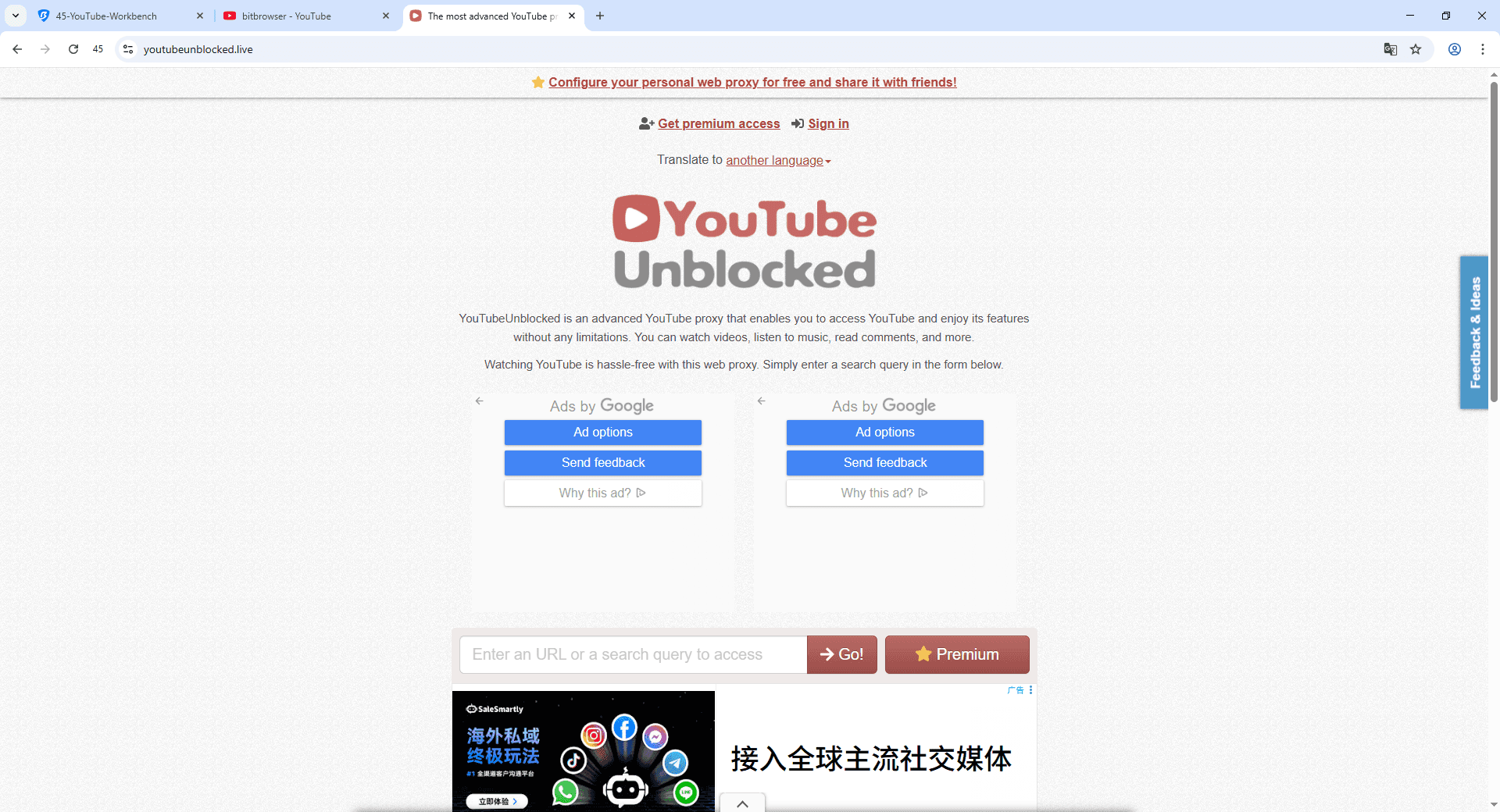
• un service de proxy web présenté dans les sections précédentes.
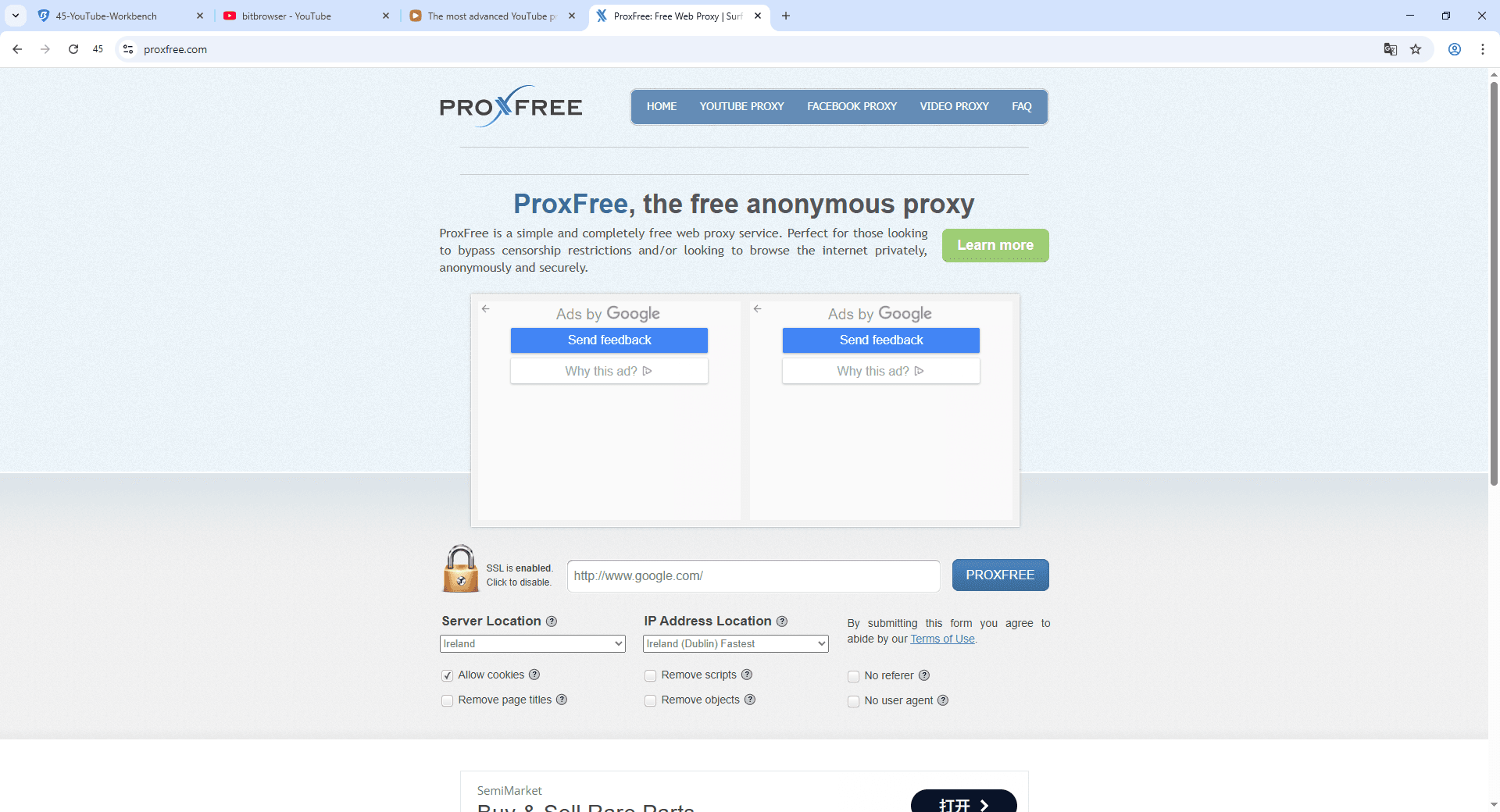
8. Recherchez des vidéos et lisez-les comme d'habitude.
Avantages :
• Fonctionne sur de nombreux Chromebooks gérés sans modifier les paramètres système
• Flexible : peut être combiné avec des VPN, des proxys ou des sites YouTube débloqués
• Plus propre et plus stable que de se fier uniquement aux sites miroirs publics
• Pas besoin d'installer des extensions de navigateur sur le Chromebook
Inconvénients :
• Nécessite de créer un compte auprès d'un service basé sur le navigateur
• L'efficacité dépend des politiques réseau de l'école
• Les VPN ou proxys de qualité peuvent nécessiter une configuration ou un coût supplémentaire
Pourquoi cette méthode fonctionne souvent
En isolant les sessions de navigation et en acheminant éventuellement le trafic via des connexions VPN ou proxy, les solutions basées sur le navigateur réduisent l'exposition directe aux restrictions locales de l'appareil.
Dans de nombreux environnements scolaires, les filtres réseau ne voient que le trafic allant vers la plateforme du navigateur ou le point de terminaison du proxy, et non la destination finale elle-même. Combinée à des sites YouTube débloqués ou à des proxys web, cette approche par couches améliore souvent les taux de réussite par rapport à l'utilisation d'une seule méthode isolée.
Bien qu'aucune solution ne soit garantie dans tous les réseaux scolaires, les solutions basées sur le navigateur offrent un moyen plus contrôlé et adaptable d'accéder au contenu YouTube sur les Chromebooks, en particulier lorsque les méthodes plus simples échouent ou deviennent instables.
Vous pourriez également vouloir lire :
• Comment obtenir ChatGPT débloqué pour l'école en 2026
• Comment jouer à Roblox débloqué à l'école sur ordinateur/iPad
• Comment accéder à TamilMV en 2026 ?
• Comment accéder à Kickass Torrents en toute sécurité en 2026
Pour les élèves qui ont besoin d'un accès plus régulier sur les Chromebooks scolaires, les solutions basées sur le navigateur offrent l'option la plus contrôlée et la plus adaptable, surtout lorsque les méthodes plus simples deviennent peu fiables.
Réflexions finales
Débloquer YouTube sur un Chromebook scolaire ne consiste pas à trouver une « astuce magique ». Il s'agit de choisir des méthodes qui s'adaptent réellement aux restrictions scolaires.
Les options rapides comme les sites YouTube débloqués ou les proxys web gratuits peuvent dépanner, mais elles sont généralement instables et ne durent pas longtemps. Si vous avez besoin de quelque chose de plus fiable, les solutions basées sur le navigateur ont tendance à mieux fonctionner car elles ne nécessitent pas d'installation, de modifications système ou d'accès administrateur, et elles peuvent être combinées avec des proxys, des sites débloqués ou des VPN si nécessaire.
Évitez simplement les sites miroirs suspects, les extensions aléatoires ou le partage de vos identifiants de connexion. Ces raccourcis causent souvent plus de problèmes qu'ils n'en résolvent.
En résumé : privilégiez les méthodes au niveau du navigateur, à faible risque. Elles sont plus simples, plus sûres et bien plus régulières sur les Chromebooks gérés.
Un petit rappel pour les élèves
Bien que YouTube puisse être incroyablement utile pour l'apprentissage, comme les tutoriels, les cours magistraux, les explications et la préparation aux examens, il est toujours important de l'utiliser de manière responsable à l'école.
Les restrictions scolaires sont généralement là pour aider les élèves à rester concentrés et à éviter les distractions, pas pour rendre l'apprentissage plus difficile. Si vous utilisez YouTube, essayez de le garder lié à du contenu éducatif et évitez de le laisser devenir un divertissement de fond pendant les cours.
Utilisé correctement, YouTube peut être un outil d'apprentissage puissant. Assurez-vous simplement qu'il soutient vos études, plutôt que de les entraver.
FAQ (Foire aux questions)
Q1 : Puis-je débloquer YouTube sur un Chromebook scolaire sans rien installer ?
Oui, des méthodes rapides comme les sites YouTube débloqués ou les proxys web gratuits peuvent parfois fonctionner sans rien installer, mais elles sont souvent temporaires.
Q2 : Les solutions basées sur le navigateur sont-elles garanties de fonctionner ?
Aucune méthode n'est garantie à 100 %. Les solutions basées sur le navigateur augmentent la fiabilité en isolant les sessions et en utilisant éventuellement des VPN ou des proxys, mais des restrictions réseau strictes peuvent toujours bloquer l'accès.
Q3 : Puis-je combiner BitBrowser avec d'autres outils ?
Oui. BitBrowser peut être utilisé avec des sites YouTube débloqués, des proxys web ou des VPN pour améliorer la stabilité et les chances d'accès.
Q4 : Les proxys gratuits ou les sites miroirs sont-ils sûrs ?
Ils peuvent comporter des risques tels que des publicités, des malwares ou du tracking. Ils conviennent pour un usage occasionnel, mais les solutions basées sur le navigateur sont plus sûres pour un accès régulier.
Q5 : Dois-je me concentrer sur l'apprentissage ou le divertissement en utilisant ces méthodes ?
Privilégiez toujours l'apprentissage. Utilisez YouTube pour les tutoriels, les cours magistraux ou la préparation aux examens, et évitez de le laisser devenir une distraction pendant les cours.

 Gestion de comptes multiples
 Prévenir l'association de comptes
 Gestion multi-employés
Recommandés
voir plus 
 Comment Accéder à The Pirate Bay en Toute Sécurité en 2026 (Mirrors, Proxys et Risques)
 Top 10 des Meilleures Alternatives à Kickass Torrents en 2026
 Meilleurs bots TikTok de likes en 2025 : augmenter l’engagement et les abonnés en toute sécurité
 Comment résoudre les problèmes de connexion à X (Twitter) en 2026 ? Guide étape par étape