Fuite WebRTC : Ce que c’est et comment l’empêcher
 2026.07.08 06:49
 YT.Shi
Si vous utilisez des proxys, des VPN ou que vous gérez plusieurs comptes, vous pensez peut-être que votre véritable adresse IP est masquée. Dans de nombreux cas, ce n'est pas tout à fait vrai. Les navigateurs peuvent encore révéler des informations réseau via WebRTC, ce qui peut exposer votre véritable localisation même lorsque le trafic passe par un proxy.
Une fuite WebRTC est l'une des raisons les plus courantes pour lesquelles les utilisateurs constatent des incohérences de localisation, des demandes de vérification répétées ou des liens de compte inattendus. Comprendre son fonctionnement et comment l'éviter est essentiel pour maintenir un environnement de navigation stable.
Ce guide explique ce qu'est une fuite WebRTC, comment elle se produit, comment la tester et les moyens pratiques de l'éviter.
Qu'est-ce que WebRTC ?
Avant d'aborder les fuites, il est important de comprendre la technologie sous-jacente. WebRTC (Web Real-Time Communication) est un projet open source qui fournit aux navigateurs web et aux applications mobiles des capacités de communication en temps réel (RTC) via de simples API JavaScript.
Il permet la communication pair à pair, permettant aux navigateurs de partager voix, vidéo et données directement sans avoir besoin de plugins tiers. Les services populaires comme Discord, Zoom, Google Meet et WhatsApp Web reposent tous sur WebRTC pour fonctionner de manière fluide.
Fonctionnement de WebRTC : les 3 API principales
● getUserMedia : Accède à votre caméra et à votre microphone.
● RTCPeerConnection : Gère la connexion stable audio/vidéo.
● RTCDataChannel : Permet le transfert de données non média entre pairs.
Pour établir ces connexions, les navigateurs doivent échanger des adresses réseau. C'est là que réside la vulnérabilité.
Qu'est-ce qu'une fuite WebRTC ?
Pour trouver le chemin le plus rapide, WebRTC contourne parfois votre proxy/VPN et demande vos informations réseau réelles. Si un site web déclenche cela, il peut détecter votre véritable adresse IP publique, votre IP locale et votre FAI, rendant votre VPN inefficace.
Les données exposées peuvent inclure :
● Adresses IP publiques et locales
● Détails de routage réseau
● Informations sur le FAI
Comment les fuites WebRTC se produisent
Plusieurs causes courantes existent.
● Proxy mal appliqué : Certains proxys acheminent le trafic du navigateur mais ne couvrent pas les requêtes WebRTC. Le navigateur contacte toujours directement les serveurs STUN.
● Limites du VPN : Les VPN remplacent votre IP publique mais peuvent toujours laisser apparaître des informations du réseau local.
● Paramètres par défaut du navigateur : La plupart des navigateurs majeurs activent WebRTC par défaut. Les utilisateurs modifient rarement ces paramètres.
● Incohérence de l'environnement : Si le type d'appareil, le fuseau horaire et les signaux réseau ne sont pas alignés, les données WebRTC peuvent mettre en évidence l'incohérence.
Ces situations entraînent souvent une discordance de proxy où un site web voit à la fois l'IP du proxy et les signaux du réseau réel.
Risques d'une fuite WebRTC
● Bannissements de compte : Pour les utilisateurs gérant plusieurs comptes (Amazon, eBay, TikTok, etc.), lier tous les profils à une seule IP réelle déclenche des bannissements immédiats de la plateforme.
● Échec du géo-blocage : Les services de streaming peuvent localiser votre position réelle, contournant votre proxy.
● Cyberattaques : Les IP exposées vous rendent vulnérable aux attaques DDoS et au pistage physique par des acteurs malveillants.
Comment effectuer un test de fuite WebRTC
Effectuer un test de fuite WebRTC ne prend que quelques minutes et devrait être fait à chaque changement de proxy ou de configuration du navigateur.
Méthode 1 : Outils de test en ligne
1. Connectez votre proxy ou VPN
2. Ouvrez un site de test de fuite WebRTC : bitbrowser.net/fr/whoer ; browserleaks.com/webrtc ; ipleak.net
3. Recherchez la section des résultats IP
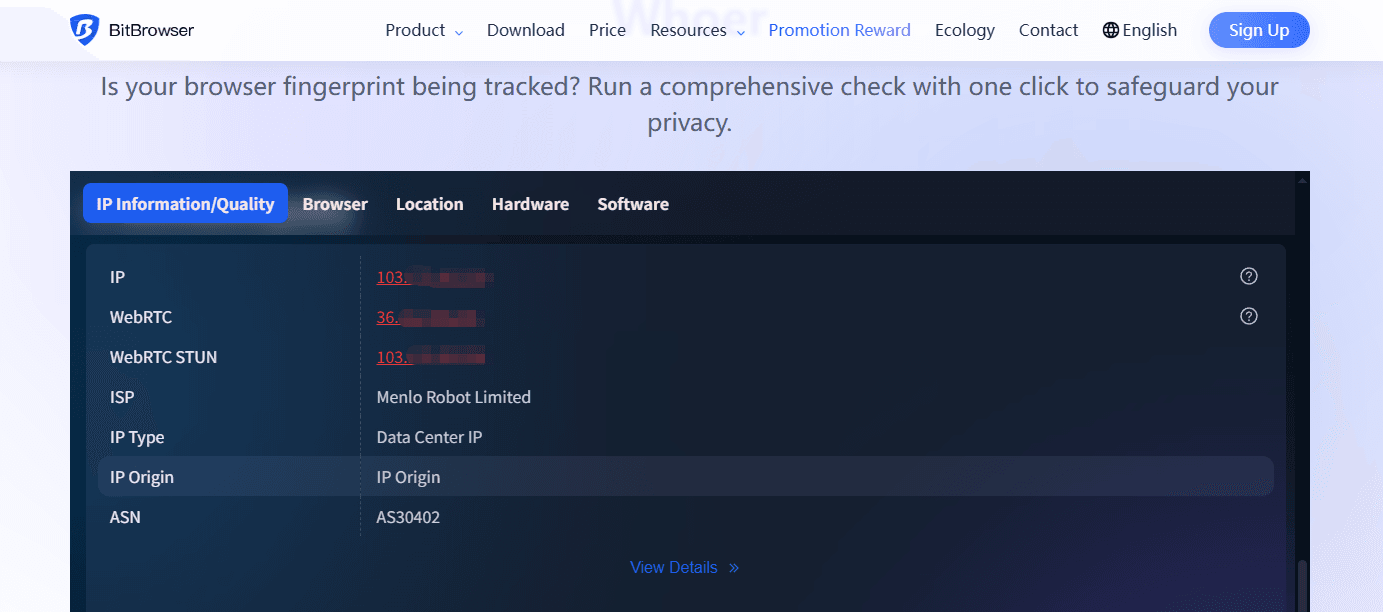
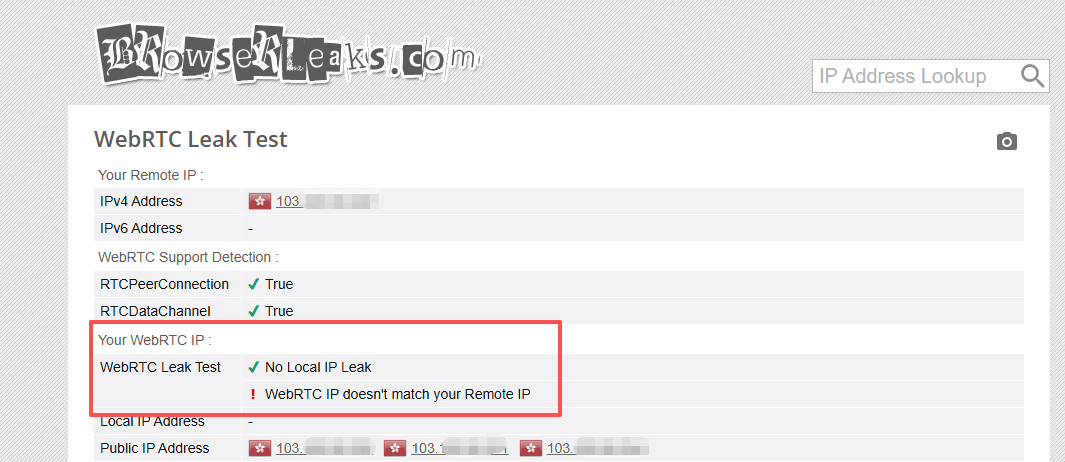
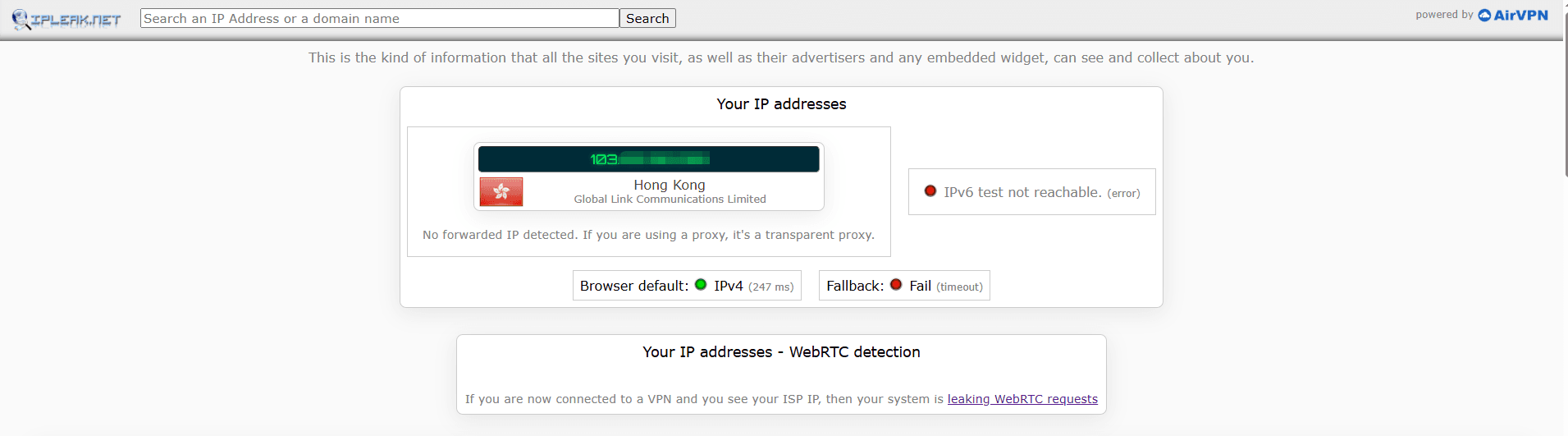
4. Comparez l'IP détectée avec votre IP proxy
Si votre véritable IP de FAI apparaît, vous avez une fuite. Vérifiez également si une IP locale est affichée. Voir des adresses réseau locales est courant mais devrait être masqué dans les configurations à haute isolation.
Méthode 2 : Test manuel via la console (pour Chrome/Edge)
Cette méthode permet une vérification plus approfondie.
1. Ouvrez Chrome/Edge en mode navigation privée
2. Faites un clic droit sur la page et choisissez Inspecter > Console
3. Ouvrez l'onglet Console
4. Collez le code suivant pour voir si votre IP réelle apparaît :
var rtc = window.RTCPeerConnection || window.mozRTCPeerConnection || window.webkitRTCPeerConnection;
var pc = new rtc({ iceServers: [] });
pc.createDataChannel("");
pc.createOffer(pc.setLocalDescription.bind(pc), function() {});
pc.onicecandidate = function(ice) {
  if (ice && ice.candidate && ice.candidate.candidate) {
    console.log("Potential Leak Detected: " + ice.candidate.candidate.split(" ")[4]);
  }
};
Si la sortie contient votre IP réelle, WebRTC l'expose.
Répétez le test après chaque modification de configuration.
Méthodes courantes pour éviter une fuite WebRTC
Les utilisateurs essaient généralement quelques méthodes de base en premier. Elles peuvent aider mais ont souvent des limites.
Désactiver WebRTC dans Firefox
1. Tapez about:config dans la barre d'adresse
2. Acceptez l'avertissement
3. Recherchez media.peerconnection.enabled
4. Passez-le à false
Cela bloque WebRTC mais certains sites web peuvent détecter qu'il est désactivé.
Limiter WebRTC dans Chrome / Edge
Chrome et Edge n'ont pas d'option native pour désactiver complètement WebRTC, mais l'exposition IP peut être réduite via des stratégies de navigateur ou des extensions.
Installez une extension telle que WebRTC Control ou uBlock Origin (configuration manuelle requise). Après installation, activez le paramètre « Disable WebRTC » et vérifiez le statut « Blocked » sur l'icône du plugin.
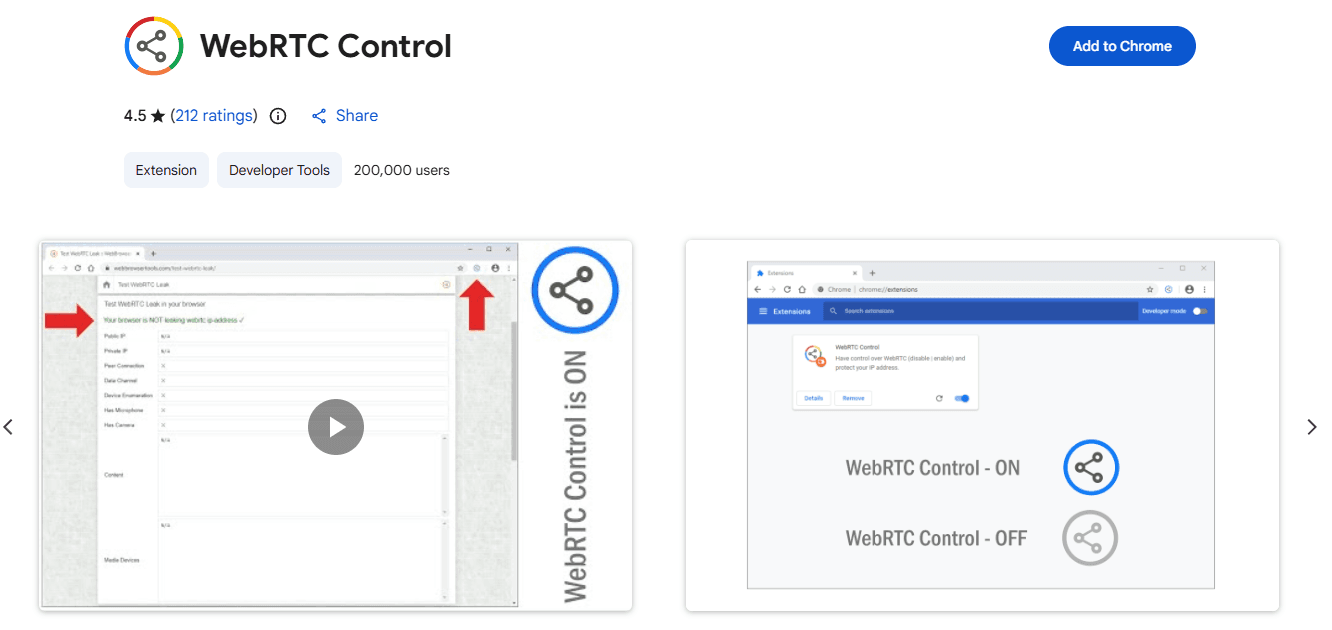

Remarque : Les extensions n'offrent qu'un contrôle partiel sur WebRTC et ne sont pas entièrement fiables. Pour une protection optimale, combinez-les avec un VPN et des tests réguliers de fuite DNS.
Utiliser un VPN ou un proxy
Un VPN de qualité remplace l'IP publique et réduit le risque. Cependant, il ne garantit pas la cohérence WebRTC et peut encore exposer des signaux locaux.
Ces approches sont utiles pour une navigation occasionnelle mais peuvent être instables pour un travail de comptes à long terme.
La solution ultime : protection WebRTC dans BitBrowser
Alors que les navigateurs standards peinent avec WebRTC, BitBrowser Navigateur Antidétection offre une solution native au niveau du noyau. Au lieu de simplement « désactiver », BitBrowser vous permet de spoofer les données, donnant à votre connexion une apparence 100 % naturelle.
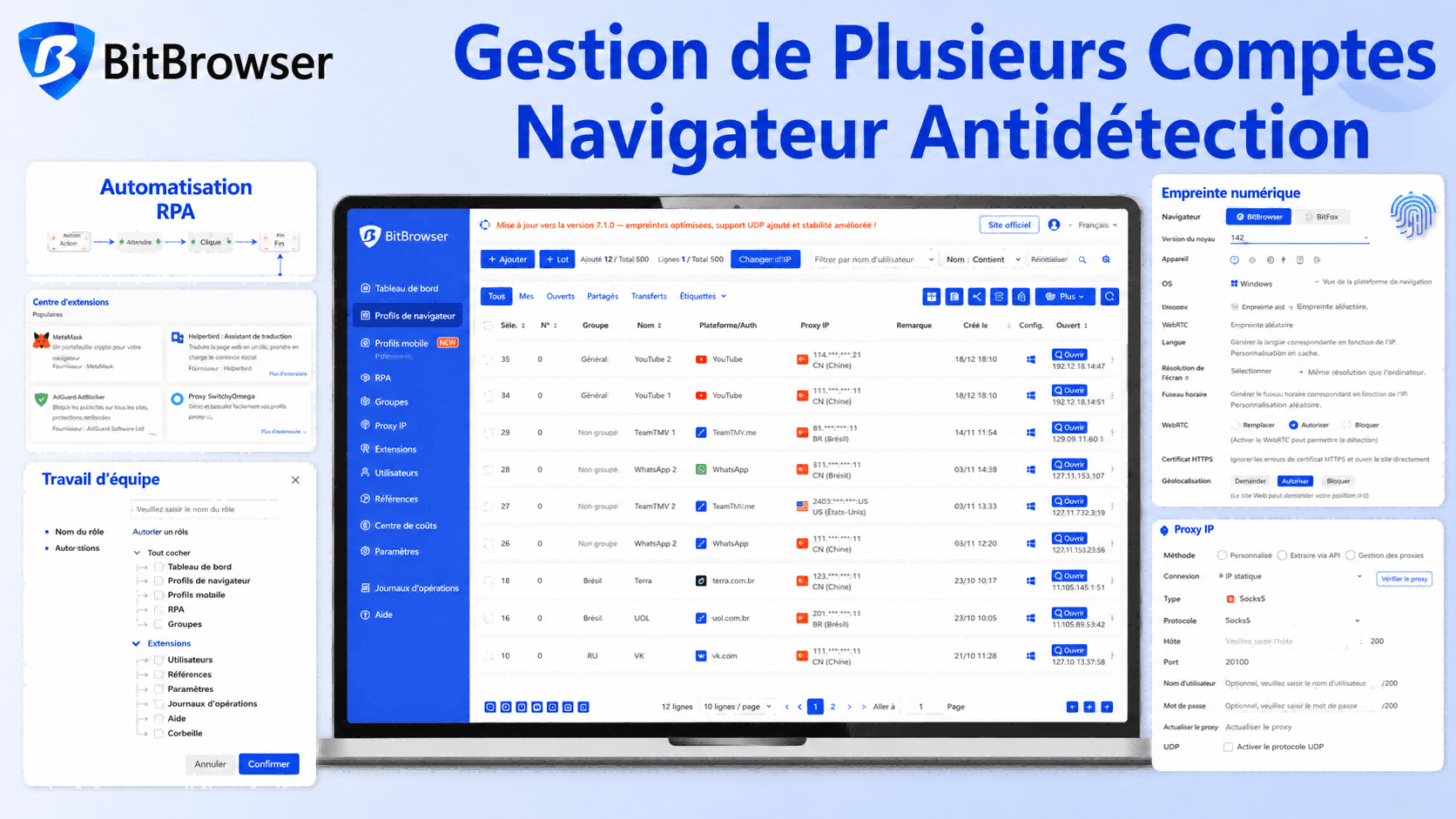
S'inscrire
Pourquoi choisir BitBrowser ?
BitBrowser vous donne un contrôle granulaire sur votre empreinte digitale WebRTC dans les paramètres « Configuration de l'empreinte digitale » :
● Mode Remplacer (Recommandé) : BitBrowser remplace automatiquement votre IP réelle par votre IP proxy. Les sites web voient une connexion WebRTC valide, mais les données correspondent à votre proxy, garantissant un anonymat parfait.

● Mode Autoriser : Utilise vos informations réseau réelles (uniquement pour les environnements de confiance).

● Mode Désactivé : Désactive complètement WebRTC. Idéal pour les tâches à haute confidentialité où la communication n'est pas nécessaire.

● Mode Confidentialité : Active WebRTC mais désactive la récupération d'IP.

Comment configurer BitBrowser :
1. Ouvrez BitBrowser et créez/modifiez un profil.
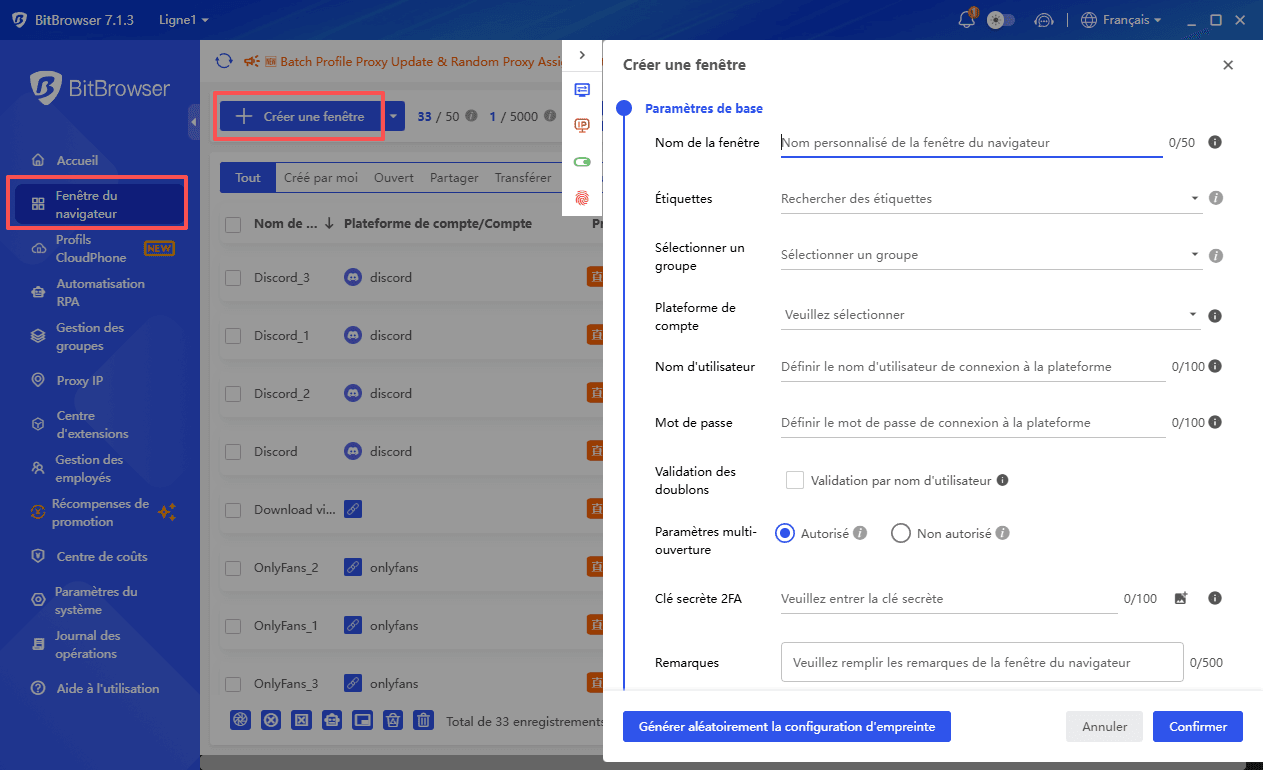
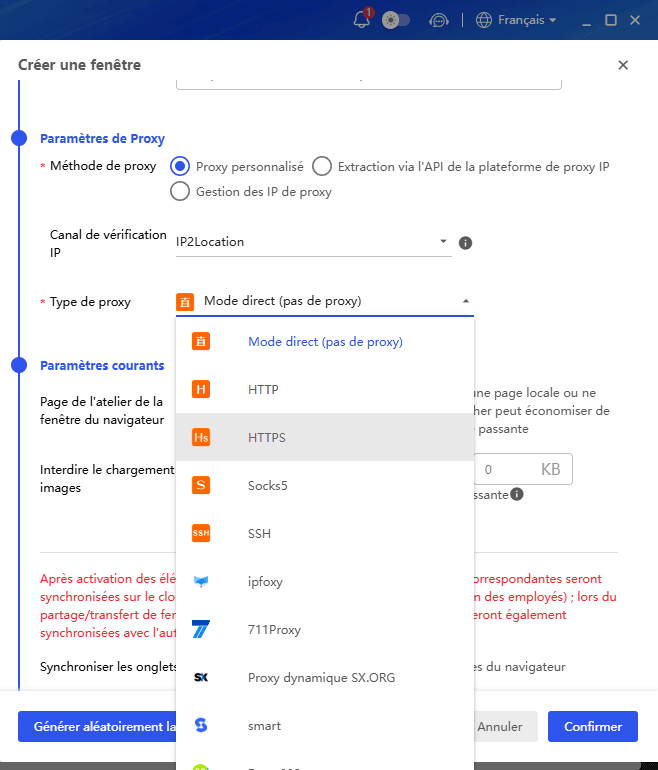
2. Configurez les paramètres proxy dans les paramètres de proxy (si nécessaire).
3. Accédez à Empreinte du navigateur > WebRTC.
4. Sélectionnez Remplacer pour masquer votre IP avec le proxy attribué.
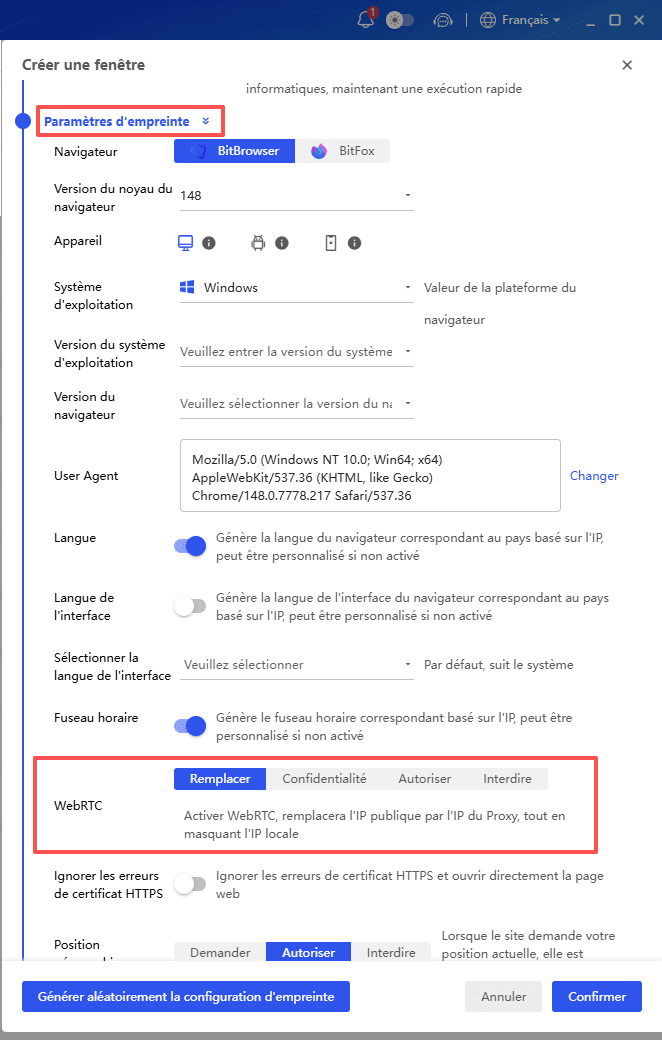
5. Enregistrez et lancez. Vous êtes désormais invisible.
S'inscrire
Obtenez un guide plus complet pour naviguer anonymement sur Internet.
Bonnes pratiques simples
Quel que soit l'outil que vous utilisez, ces pratiques améliorent la stabilité.
● Utilisez un proxy par compte
● Évitez de désactiver complètement WebRTC sauf si nécessaire
● Effectuez un test de fuite WebRTC après la configuration
● Alignez le fuseau horaire et la localisation avec le proxy
● Ne réutilisez pas le même environnement de navigation pour plusieurs comptes
La cohérence est plus importante que le blocage agressif.
Conclusion
WebRTC est une arme à double tranchant : il alimente la communication du web moderne mais agit comme une porte dérobée pour votre vie privée. Pour les utilisateurs professionnels gérant plusieurs comptes ou des données de grande valeur, se fier aux paramètres de base du navigateur ne suffit pas.
BitBrowser offre la protection la plus robuste en masquant vos empreintes digitales WebRTC à la source. Gérer WebRTC au niveau de l'environnement de navigation offre une solution plus fiable, en particulier pour les flux de travail multi-comptes.
Des tests réguliers, une utilisation cohérente des proxys et une configuration appropriée du navigateur peuvent réduire considérablement les risques.
S'inscrire
FAQ
Q : La désactivation de WebRTC affecte-t-elle les performances des sites web ?
R : Cela ne ralentit pas les sites textuels, mais cela bloque les applications comme Zoom, Google Meet et Discord dans votre navigateur.
Q : Un proxy peut-il masquer les fuites WebRTC ?
R : Généralement, non. La plupart des proxys ne gèrent que le trafic HTTP/HTTPS. WebRTC utilise UDP, ce qui contourne souvent le proxy, sauf si vous utilisez un navigateur antidétection spécialisé comme BitBrowser.
Q : Le spoofing WebRTC de BitBrowser est-il détectable ?
R : Non. Parce que BitBrowser modifie le noyau du navigateur, l'IP « spoofer » apparaît comme une adresse légitime au niveau système pour tout script de détection de site web.

 Gestion de comptes multiples
 Prévenir l'association de comptes
 Gestion multi-employés
Recommandés
voir plus 
 Comment Accéder à The Pirate Bay en Toute Sécurité en 2026 (Mirrors, Proxys et Risques)
 Top 10 des Meilleures Alternatives à Kickass Torrents en 2026
 Meilleurs bots TikTok de likes en 2025 : augmenter l’engagement et les abonnés en toute sécurité
 Comment résoudre les problèmes de connexion à X (Twitter) en 2026 ? Guide étape par étape