WhatsApp : Guide de Connexion Web et Desktop | Gérer Plusieurs Comptes avec BitBrowser
 2025.11.17 14:17
 BitBrowser
WhatsApp est une plateforme essentielle pour les entreprises, en particulier dans le commerce électronique transfrontalier et le commerce extérieur, permettant des connexions transparentes avec les clients du monde entier. En moyenne, les utilisateurs passent jusqu'à 17 heures par mois sur WhatsApp.
En 2015, WhatsApp Web a été lancé, attirant rapidement des millions d'utilisateurs dans le monde. Plus tard, WhatsApp a introduit une fonction de connexion bureau pour une expérience plus pratique.
Ce guide fournit un processus étape par étape pour vous aider à naviguer sur WhatsApp Web et la connexion bureau, plus des conseils pour optimiser votre expérience WhatsApp.
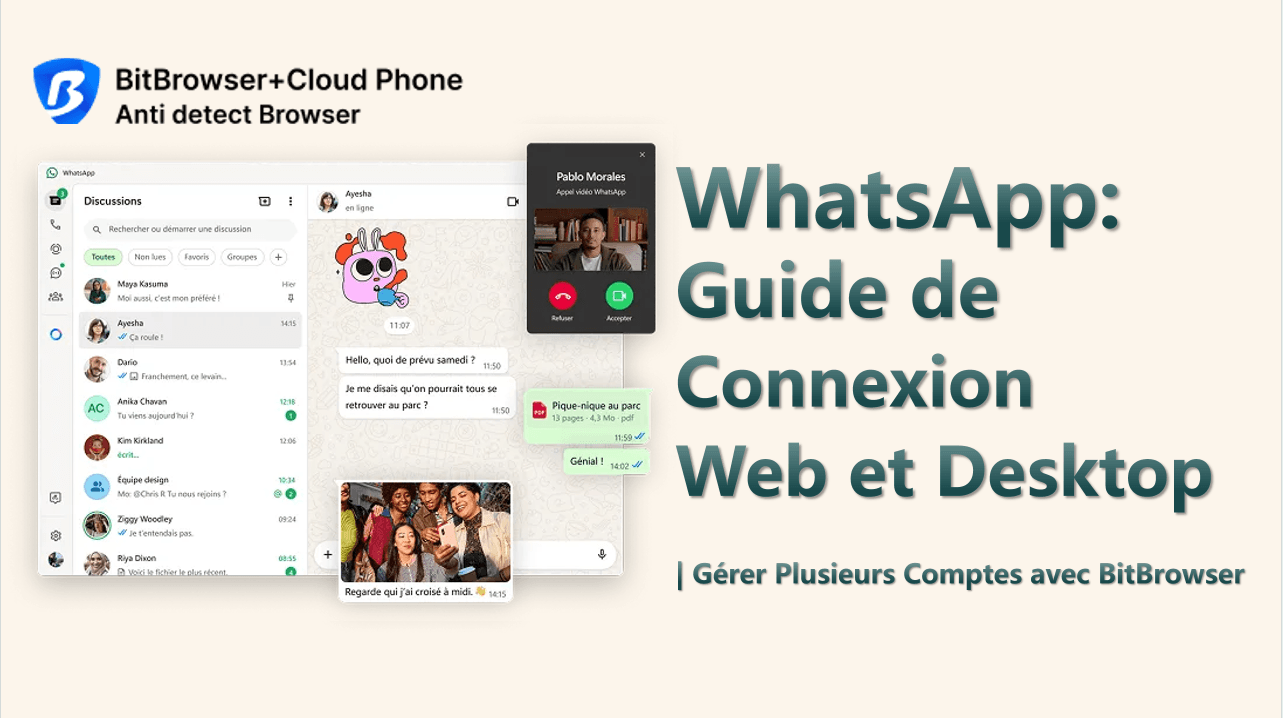
WhatsApp : Un outil vital pour la communication mondiale
WhatsApp Web est une extension navigateur de l'application mobile, permettant aux utilisateurs d'envoyer et de recevoir des messages directement depuis un ordinateur. Scannez simplement le code QR avec votre téléphone pour synchroniser votre compte WhatsApp sur le navigateur. Cette fonctionnalité permet de gérer facilement les discussions, les contacts et les médias depuis votre ordinateur sans avoir besoin de logiciel supplémentaire.
Comment se connecter à WhatsApp Web
Suivez ces étapes pour vous connecter à WhatsApp Web :
1. Visitez le site Web WhatsApp Web
Ouvrez votre navigateur et allez sur la page WhatsApp Web. Vous verrez un code QR.
2. Lancez WhatsApp sur votre téléphone
· Android : Appuyez sur le menu à trois points et sélectionnez Appareils liés.
· iPhone : Allez dans Réglages > Appareils liés.
3. Cliquez sur "Lier un appareil"
Sur votre téléphone, appuyez sur Lier un appareil pour continuer.
4. Scannez le code QR
Utilisez l'appareil photo de votre téléphone pour scanner le code QR affiché sur l'écran de votre ordinateur. Votre compte WhatsApp se synchronisera et vous pourrez commencer à gérer vos discussions.
Dépannage de la connexion à WhatsApp Web
Si vous avez des difficultés à vous connecter, voici les problèmes courants et leurs solutions :
1. Problèmes de connexion réseau
Une connexion lente ou instable peut empêcher la connexion. Essayez de redémarrer votre routeur ou de passer à un réseau plus stable.
2. Compatibilité du navigateur
WhatsApp Web prend en charge Chrome, Edge, Safari, Firefox et Opera. Assurez-vous d'utiliser une version mise à jour d'un navigateur pris en charge.
3. Problèmes de cache du navigateur
Effacez le cache et les cookies de votre navigateur, puis essayez de vous reconnecter.
4. Version obsolète de WhatsApp
Assurez-vous que votre application WhatsApp est à jour. Si nécessaire, réinstallez l'application pour garantir la compatibilité.
Connexion à WhatsApp Desktop
Pour utiliser WhatsApp sur votre bureau, vous devrez télécharger et installer le client bureau. Voici comment :
1. Téléchargez WhatsApp pour PC
Visitez la page de téléchargement, sélectionnez votre système d'exploitation (Windows ou macOS) et suivez les instructions pour installer l'application.
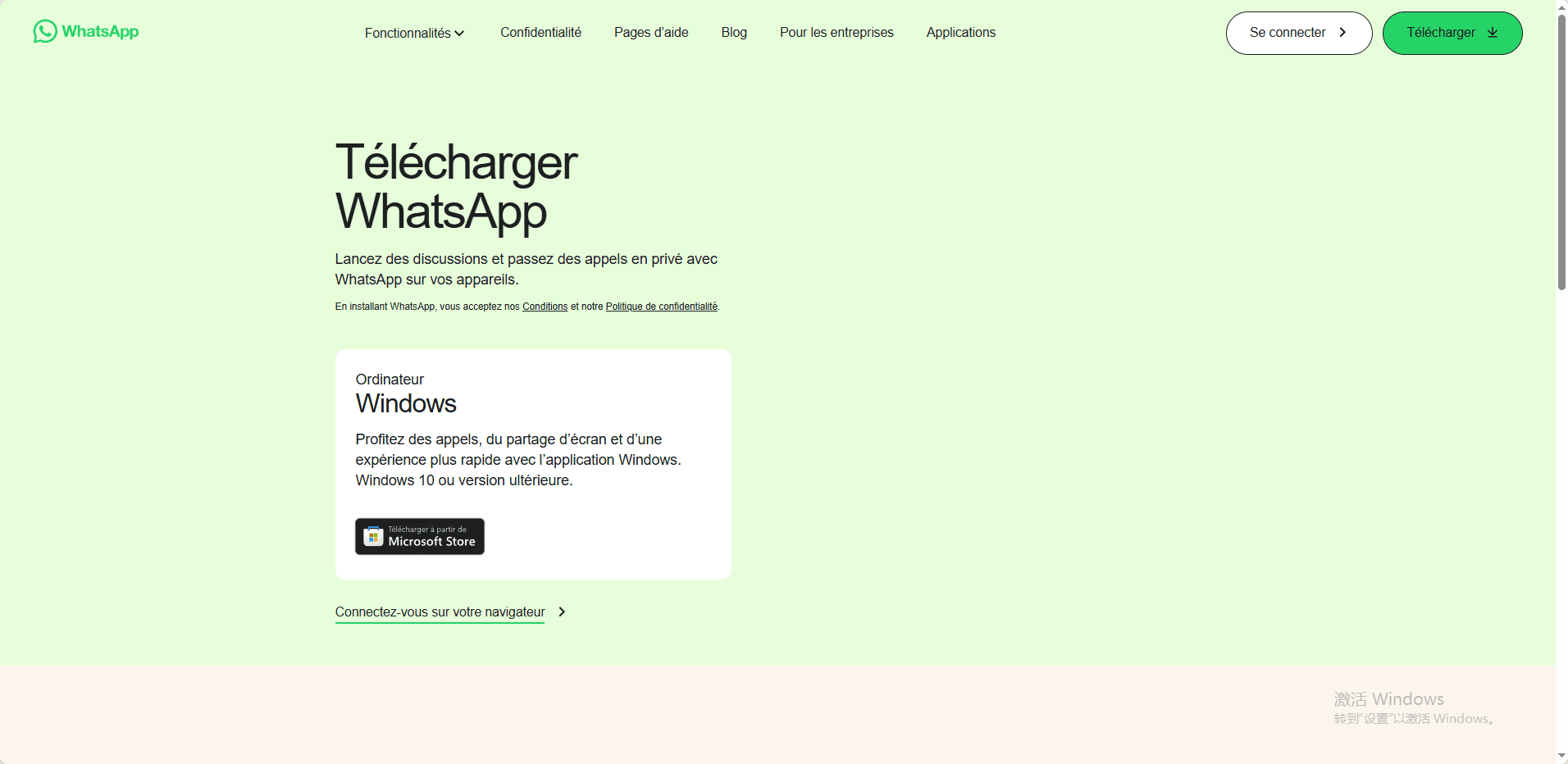
3. Lancez WhatsApp Desktop
Après l'installation, ouvrez le client WhatsApp bureau. Un code QR apparaîtra sur votre écran.
4. Scannez le code QR
Ouvrez WhatsApp sur votre téléphone, allez dans Appareils liés et scannez le code QR pour vous connecter.
WhatsApp Web vs WhatsApp Desktop
1. WhatsApp Web
· Aucune installation requise ; accédez-y simplement via le navigateur.
· Se synchronise avec votre téléphone en temps réel.
· Idéal pour une utilisation rapide, surtout sur les ordinateurs partagés ou publics.
2. WhatsApp Desktop
· Application autonome conçue pour Windows et macOS.
· Offre une expérience plus fluide et plus stable que la version Web.
· Parfait pour une utilisation fréquente ou ceux qui préfèrent travailler dans un environnement bureau.
Fonctionnalités clés de WhatsApp Web
· Messagerie et partage de médias : Envoyez et recevez des messages, photos, vidéos et messages vocaux comme sur l'application mobile.
· Formatage de texte : Utilisez des options de formatage comme le gras, l'italique et le barré pour améliorer vos messages.
· Gestion des discussions de groupe : Créez et gérez des groupes, ajoutez/supprimez des participants et désactivez les notifications pour des groupes spécifiques.
· Partage de documents et de fichiers : Envoyez des fichiers tels que des PDF, documents Word et images directement depuis votre ordinateur.
· Émojis, GIFs et autocollants : Ajoutez du plaisir à vos conversations avec une large gamme d'émojis, GIFs et autocollants.
· Raccourcis clavier : Améliorez la productivité avec des raccourcis clavier comme Ctrl + N pour de nouvelles discussions, Ctrl + Shift + ] pour basculer entre les discussions, et d'autres.
Limitations de WhatsApp Web
· Support multi-comptes : WhatsApp Web n'autorise actuellement qu'un seul compte par appareil. Cela peut être restrictif pour les entreprises gérant plusieurs comptes clients.
· Solution de contournement : Vous pouvez utiliser BitBrowser pour gérer plusieurs comptes WhatsApp sur le même appareil en créant des profils de navigateur isolés. Cela garantit que les données des comptes sont séparées, facilitant la gestion sécurisée et efficace de différents comptes WhatsApp.
Gérer plusieurs comptes WhatsApp avec BitBrowser
Si vous devez gérer plusieurs comptes WhatsApp sur le même appareil, BitBrowser offre une solution pratique. Voici comment vous pouvez l'utiliser:
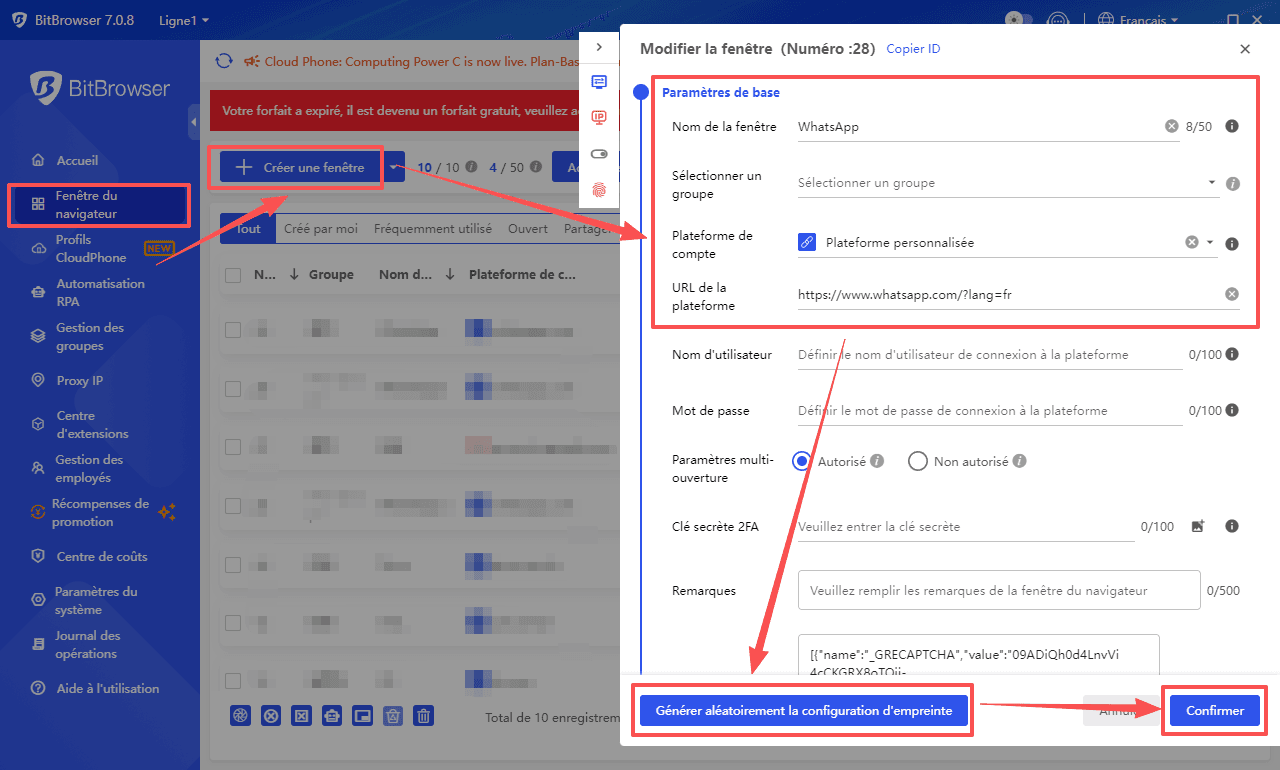
1. Créez des profils de navigateur séparés
BitBrowser vous permet de créer différents profils pour chaque compte WhatsApp. Chaque profil a ses propres paramètres, cookies et cache, vous permettant de garder les comptes isolés.
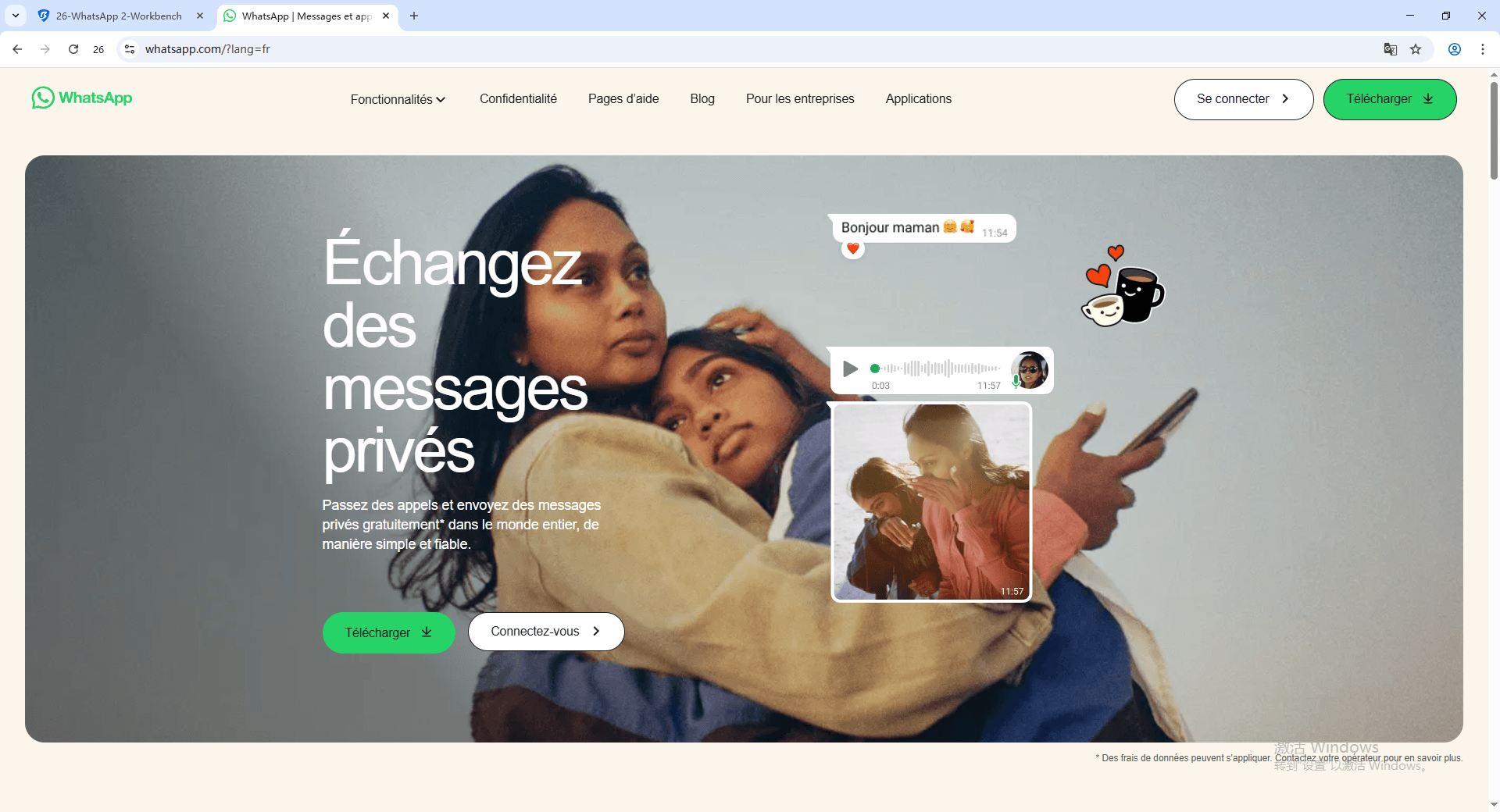
2. Configurez les réseaux proxy
Pour séparer davantage les comptes et éviter la détection, vous pouvez configurer différents réseaux proxy pour chaque profil. Cela garantit que chaque compte WhatsApp est connecté avec une adresse IP différente, réduisant le risque d'être signalé pour une activité de connexion anormale.
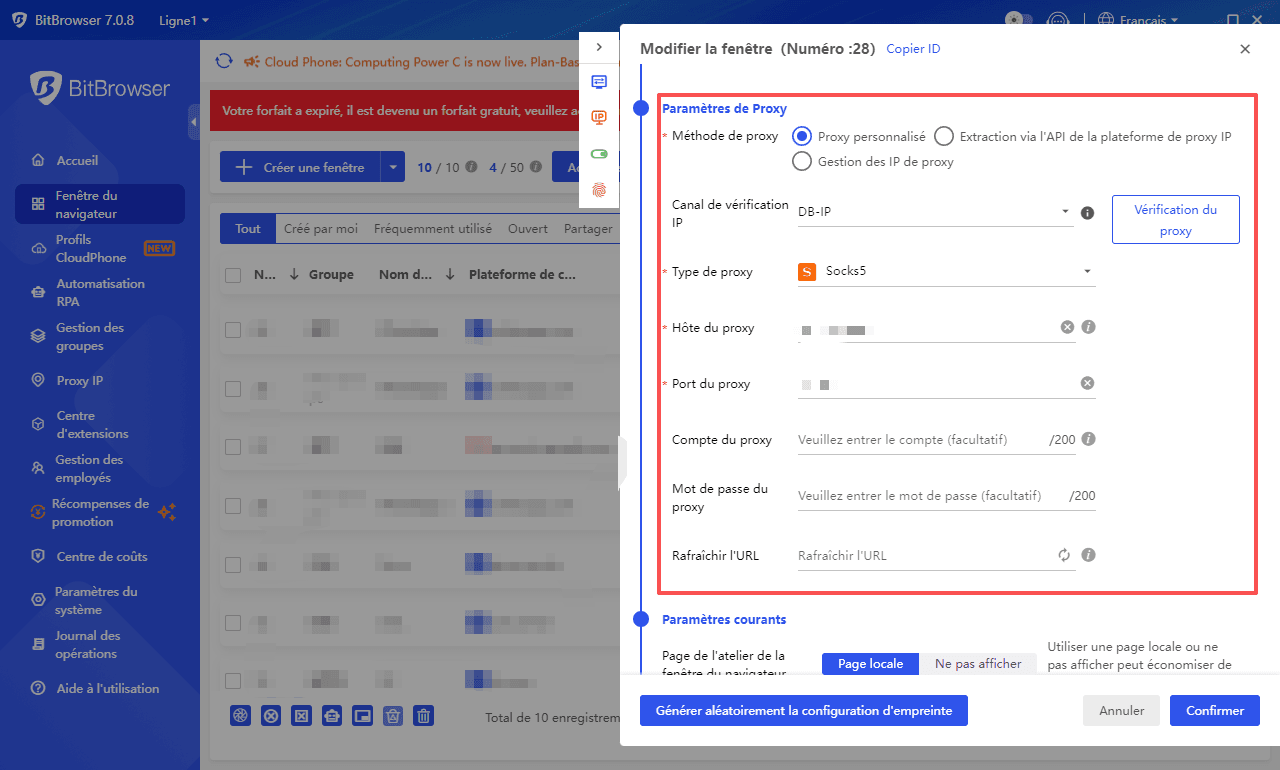
3. Basculer entre les comptes
Avec BitBrowser, vous pouvez facilement basculer entre les profils sans avoir à vous déconnecter et à vous reconnecter. Cela facilite la gestion de plusieurs comptes pour votre entreprise ou usage personnel.
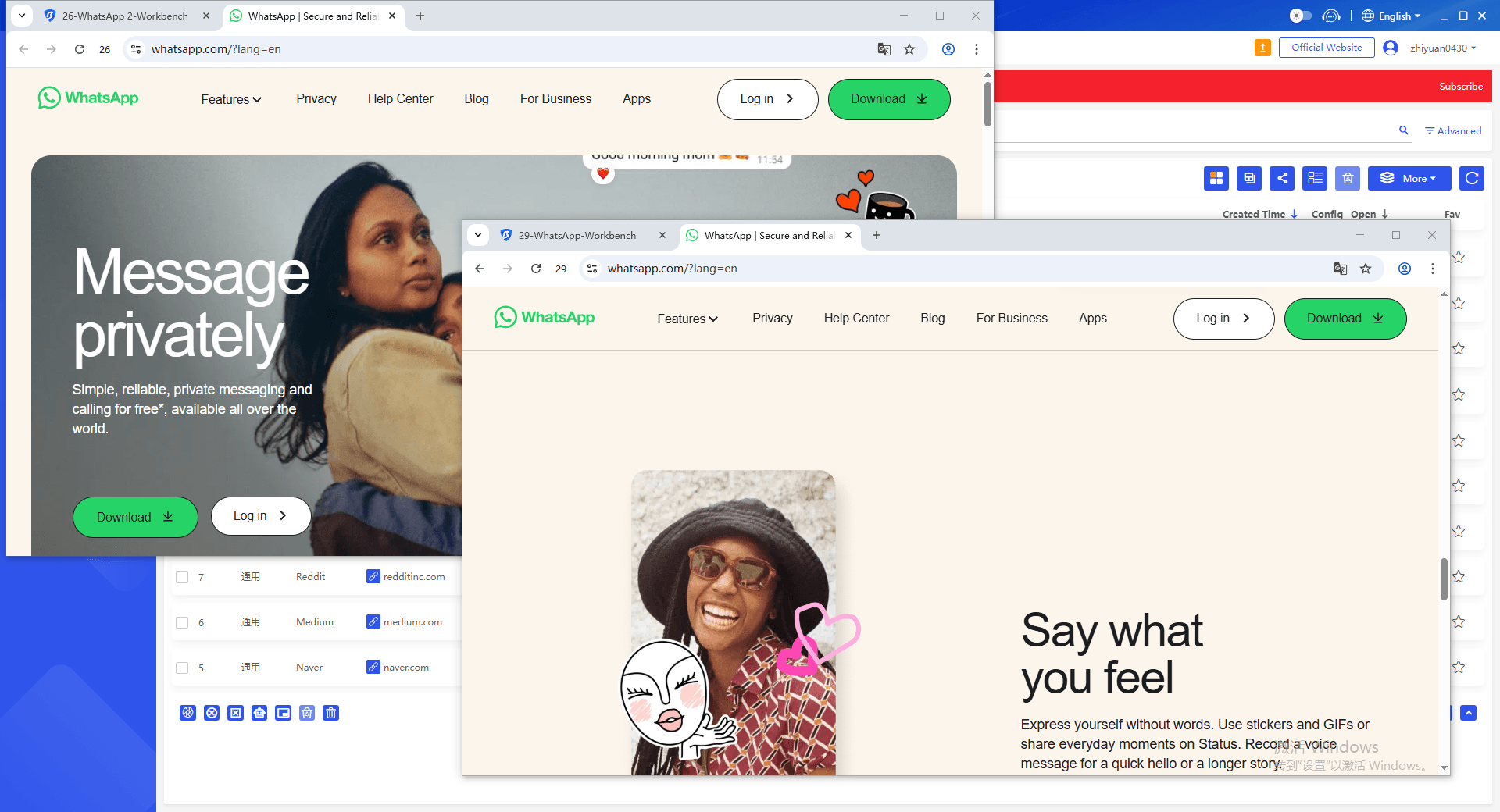
Conclusion
Que vous soyez un particulier ou une entreprise, WhatsApp Web et WhatsApp Desktop offrent un moyen efficace de communiquer sur un écran plus grand. En utilisant BitBrowser pour gérer plusieurs comptes sur le même appareil, vous pouvez surmonter les limitations de la plateforme et booster la productivité tout en maintenant la sécurité.
FAQ WhatsApp Web
Comment se connecter à WhatsApp Web ?
Allez sur web.whatsapp.com, scannez le code QR avec l'application WhatsApp de votre téléphone, et c'est fait !
Comment télécharger WhatsApp Web ?
Il n'est pas nécessaire de télécharger la version Web. Cependant, vous pouvez télécharger WhatsApp Desktop depuis le site officiel et scanner le code QR pour l'utiliser.
WhatsApp peut-il être utilisé sur 2 téléphones en même temps ?
WhatsApp prend désormais en charge l'utilisation d'un compte sur plusieurs appareils. Vous pouvez lier jusqu'à quatre appareils à votre téléphone principal. Cependant, votre téléphone principal doit rester connecté à Internet.
Comment exporter l'historique des discussions de WhatsApp Web ?
Pour exporter l'historique des discussions, sélectionnez la conversation, cliquez sur les trois points en haut à droite et choisissez Exporter la discussion. Vous pouvez également inclure les fichiers multimédias si vous le souhaitez.
Cette version intègre BitBrowser comme outil pour gérer plusieurs comptes WhatsApp sur le même appareil, vous permettant de surmonter les limitations et d'améliorer l'efficacité. Faites-moi savoir si vous souhaitez d'autres modifications !

 Gestion de comptes multiples
 Prévenir l'association de comptes
 Gestion multi-employés
Recommandés
voir plus 
 Comment Accéder à The Pirate Bay en Toute Sécurité en 2026 (Mirrors, Proxys et Risques)
 Top 10 des Meilleures Alternatives à Kickass Torrents en 2026
 Meilleurs bots TikTok de likes en 2025 : augmenter l’engagement et les abonnés en toute sécurité
 Comment résoudre les problèmes de connexion à X (Twitter) en 2026 ? Guide étape par étape