Connexion Twitter Web : Guide Complet 2026 pour Se Connecter à X Web en Toute Sécurité
 2026.07.14 06:27
 YT.Shi
Se connecter à X (oui, la plupart des gens l’appellent encore Twitter) sur un navigateur fait partie de ces gestes simples qui, bizarrement, deviennent agaçants dès qu’on est pressé. Boucles de captcha. Alertes « Connexion inhabituelle ». Réinitialisations de mot de passe qui n’arrivent jamais. Ou vous gérez plusieurs comptes pour des clients et, tout à coup, vous avancez en terrain miné face au risque de shadowban.
Ce guide est donc un tutoriel clair, pensé pour les débutants. Mais j’y glisse aussi des infos qui intéressent les utilisateurs avancés : empreinte de l’appareil, modèles d’adresses IP, hygiène de session, et comment éviter de déclencher accidentellement les systèmes de sécurité quand on travaille sérieusement.
Est-ce que X/Twitter propose une version web ?
Oui. X dispose d’une version web complète qui fonctionne sur n’importe quel navigateur moderne, sur ordinateur comme sur mobile.
Vous y accédez en vous rendant sur x.com (ou twitter.com, qui redirige généralement). De là, vous pouvez vous connecter, parcourir le fil, publier, répondre, gérer les messages privés et la plupart des paramètres du compte sans installer d’application.
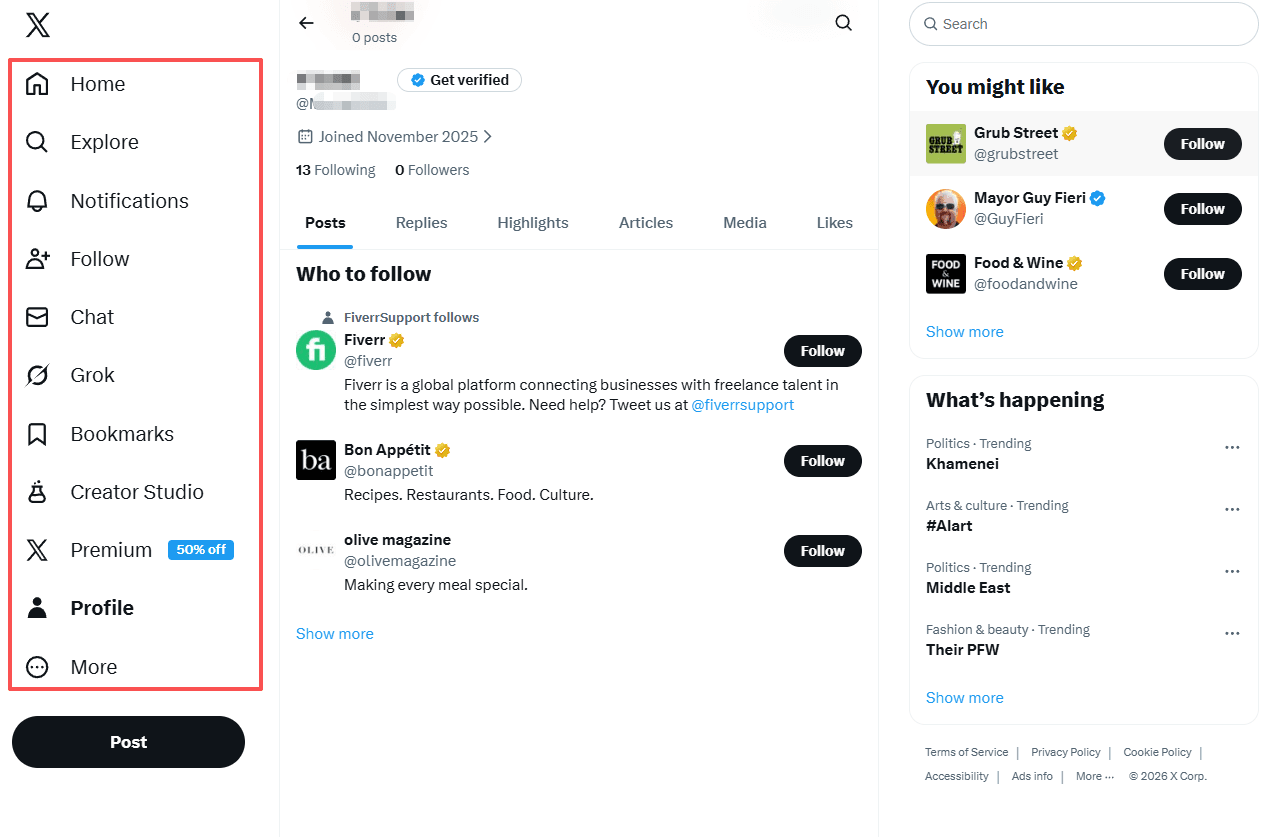
Qu’est-ce que X/Twitter Web exactement (et pourquoi c’est utile)
Voyez X Web comme la version « application navigateur » de Twitter. Ce n’est pas un portail allégé. C’est en gros le produit principal, qui tourne simplement dans Chrome, Safari, Firefox, Edge, peu importe votre navigateur.
Voici quelques raisons pour lesquelles les gens y restent :
● Vous pouvez travailler plus vite avec un clavier et plusieurs onglets
● Gestion des comptes facilitée, surtout si vous gérez plusieurs marques
● Moins de distractions que l’application mobile (selon votre self-control, honnêtement)
● Fonctionne bien avec les outils de bureau comme les tableurs, Canva, les CRM, Notion, etc.
Et oui, X ne cesse d’ajouter et de modifier des choses, mais les fonctionnalités essentielles de connexion à X Web sont suffisamment stables pour que la plupart des flux de travail commencent encore dans le navigateur.
Fonctionnalités clés de X/Twitter Web
La version web inclut ce que tout le monde attend. Mais elle possède aussi de petits avantages dont on parle moins, surtout pour ceux qui considèrent X comme une plateforme de travail.
Voici les principales fonctionnalités de connexion à Twitter Web, ainsi que quelques améliorations pratiques et astuces Twitter Web qui rendent l’expérience moins chaotique.
Fil en temps réel
Votre fil d’accueil se met à jour en temps réel. Vous pouvez :
● Faire défiler votre timeline
● Passer à d’autres vues de timeline (selon ce que X propose actuellement dans votre région/compte)
● Ouvrir des posts dans de nouveaux onglets pour des analyses approfondies sans perdre le fil
Messages privés (DM)
Vous pouvez :
● Lire et envoyer des messages privés
● Partager des posts par message privé
● Gérer les demandes de messages (selon vos paramètres)
Si vous gérez du support, les messages privés sur ordinateur sont bien plus rapides.
Publier, reposter, aimer, répondre
Toutes les fonctions de base sont là :
● Publier (tweeter)
● Fils de réponses
● Reposter/retweeter
● Aimer
● Citer un post
Pour les longs threads, la version web est plus pratique, car vous pouvez rédiger dans un document, puis copier-coller et mettre en forme sans vous battre avec un petit clavier de téléphone.
Gestion du profil
Vous pouvez modifier :
● Bio, nom d’affichage, photo de profil, bannière
● Liens
● Localisation
● Informations professionnelles (si activées sur votre compte)
● Paramètres de confidentialité et de sécurité
Listes
Les Listes sont l’une des meilleures fonctionnalités de X, surtout si vous détestez les fils d’actualité bruyants.
Utilisez les Listes pour :
● Suivre des niches spécifiques (crypto, e-commerce, actualités locales, votre secteur d’activité)
● Suivre des concurrents sans les suivre publiquement
● Surveiller les clients ou les mentions de marque de manière plus intentionnelle
Signets
Les Signets sont sous-estimés. Sur le web, ils sont encore plus utiles car vous pouvez :
● Mettre en signet des posts de recherche
● Sauvegarder des promotions concurrentes
● Stocker des idées pour de futurs threads
● Garder les éléments « à répondre plus tard » au même endroit
Procédure de connexion à Twitter Web étape par étape
Voici le guide pratique. Si vous avez juste besoin de vous connecter et de passer à autre chose, suivez ces étapes, c’est tout bon.
Ces étapes couvrent la connexion à Twitter Web en 2026, et le processus est essentiellement le même, que vous l’appeliez Twitter ou X. C’est aussi votre section de connexion à X Web étape par étape, en langage clair.
1. Ouvrez le site officiel
Dans votre navigateur, allez sur :
https://x.com ou https://twitter.com (redirige généralement vers x.com)
Astuce : si vous êtes sur un appareil partagé, utilisez une fenêtre privée/incognito pour éviter toute confusion de connexion automatique.

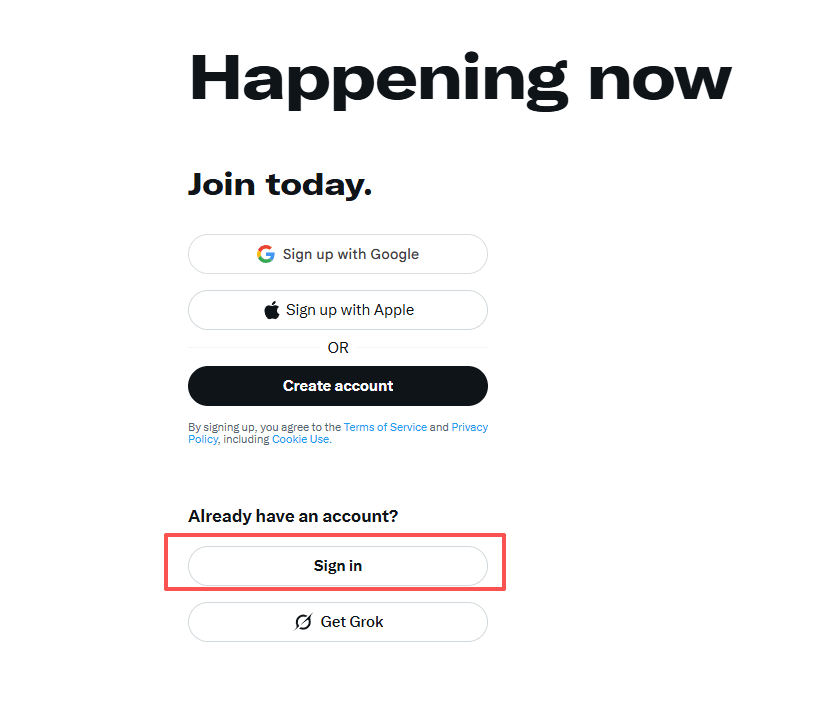
2. Cliquez sur « Se connecter »
Sur la page d’accueil, cherchez : Se connecter (parfois indiqué « Connexion »)
Cliquez dessus.
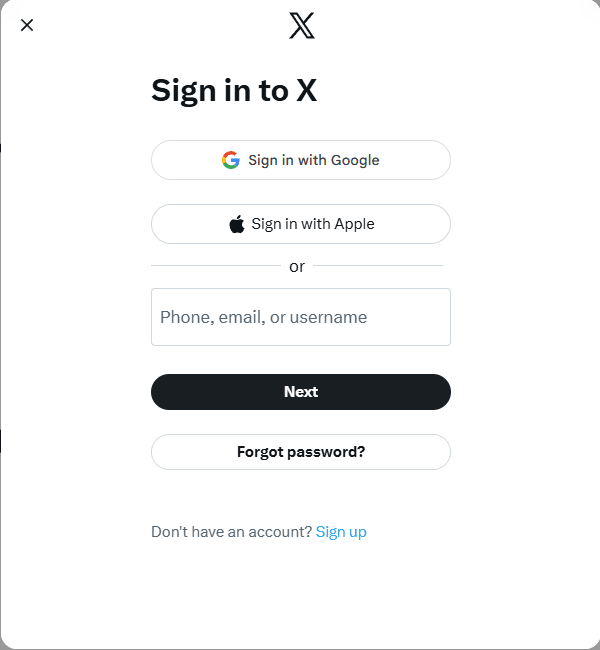
3. Saisissez votre identifiant
X peut vous demander l’un des éléments suivants :
● Nom d’utilisateur (pseudonyme)
● Adresse e-mail
● Numéro de téléphone
Saisissez celui qui est lié à votre compte, puis continuez.
4. Saisissez votre mot de passe
Tapez votre mot de passe, puis cliquez sur Se connecter.
Basique mais important : si votre gestionnaire de mots de passe remplit les mauvais identifiants (cela arrive plus souvent qu’on ne le pense), sélectionnez manuellement la bonne entrée.
5. Effectuez la vérification supplémentaire (si demandé)
Selon la sécurité de votre compte et les signaux de risque, vous pourriez voir :
● Code de vérification par e-mail
● Code SMS
● Code d’application d’authentification (2FA)
● Captcha / « Je ne suis pas un robot »
● Invitations « Confirmez que c’est bien vous »
Répondez à l’invite et poursuivez.
Optionnel : Se connecter avec Google ou Apple (astuces pour éviter les casse-têtes)
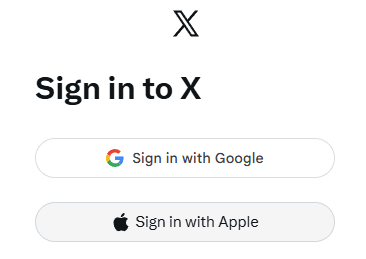
Si votre compte est lié, vous pouvez voir :
● Se connecter avec Google
● Se connecter avec Apple
Quelques conseils pratiques :
● Utilisez si possible le même profil de navigateur que celui avec lequel vous vous êtes initialement connecté. Changer d’environnement peut déclencher une vérification supplémentaire.
● Si vous avez utilisé la fonction « Masquer mon e-mail » d’Apple, assurez-vous d’avoir toujours accès à la boîte de réception de transfert. Les gens l’oublient et se demandent ensuite pourquoi les codes n’arrivent jamais.
● Si la connexion Google boucle, supprimez les cookies pour x.com et réessayez, ou essayez temporairement un autre navigateur.
Comment repérer une connexion inhabituelle avant qu’elle ne devienne un verrouillage
X est sensible aux motifs. Si vous vous connectez depuis :
● un nouveau pays
● un nouvel appareil
● un nouveau navigateur
● une nouvelle plage IP (en particulier datacenter ou VPN)
● un réseau « bruyant » (Wi-Fi public)
… vous pourriez déclencher des vérifications de connexion inhabituelle.
Après vous être connecté, faites une vérification rapide de sécurité :
1. Allez dans Paramètres et confidentialité
2. Trouvez Sécurité et accès au compte
3. Cherchez Applications et sessions (la formulation peut varier)
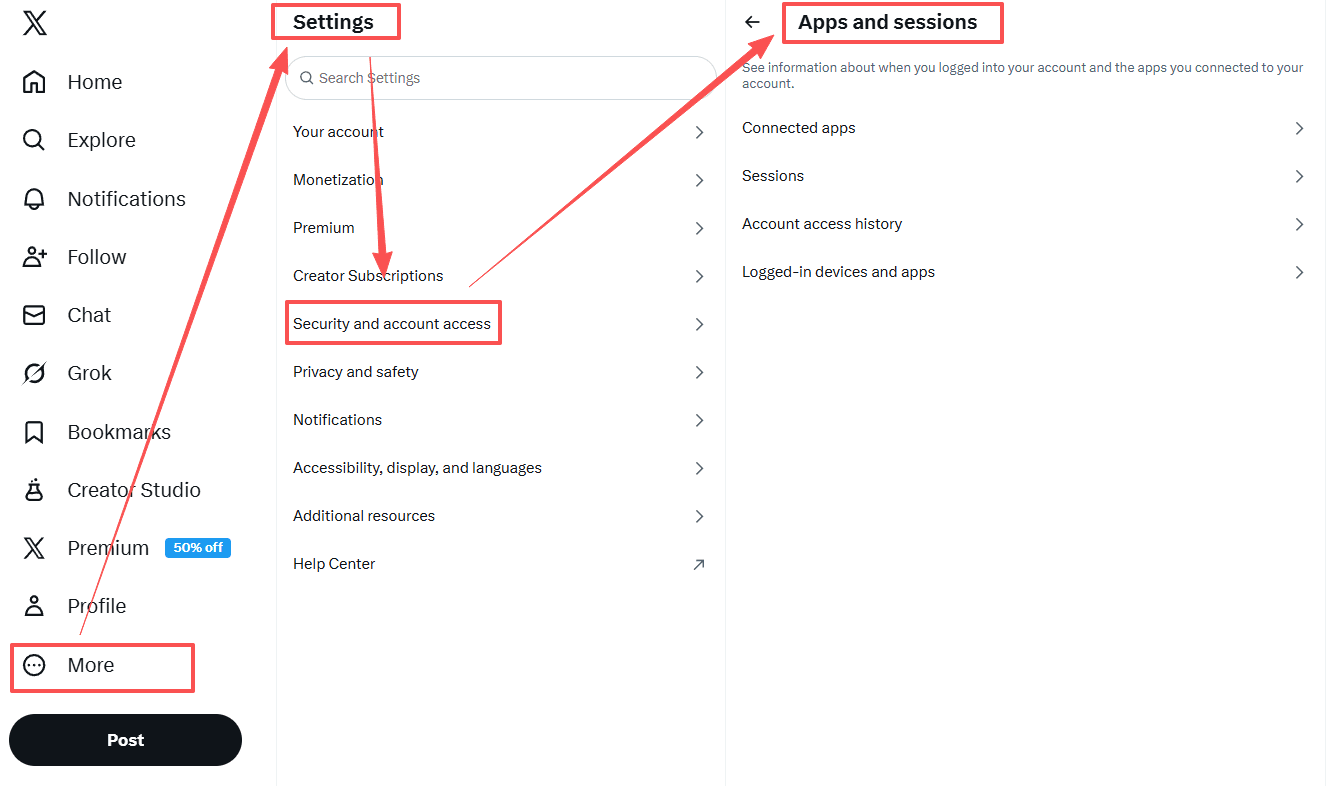
4. Examinez les sessions actives que vous ne reconnaissez pas
5. Déconnectez les sessions suspectes et changez votre mot de passe si nécessaire
Si vous gérez des comptes de marque, faites-le régulièrement. Pas toutes les semaines, mais assez souvent pour remarquer une activité anormale.
Erreurs fréquentes lors de la connexion à Twitter Web et leurs solutions
Les problèmes de connexion se classent généralement en quelques catégories : réseau, identifiants, vérification, signalements de sécurité, ou votre navigateur qui fait des siennes.
Voici les problèmes les plus courants et ce qu’il faut faire.
| Problème | Symptômes | Causes fréquentes | Solutions rapides |
|---|---|---|---|
| Erreurs réseau | Page blanche, roue infinie, « Erreur réseau » | Réseau coupé, VPN, extensions de navigateur | Vérifiez le statut de X ; changez de réseau ; désactivez le VPN ; videz le cache ; essayez un autre navigateur ; désactivez les bloqueurs de pubs/scripts |
| Mot de passe incorrect | Mot de passe rejeté | Ancien autofill, mauvais mot de passe enregistré | Vérifiez le gestionnaire de mots de passe ; réinitialisez via « Mot de passe oublié » ; effacez l’autofill |
| Connexion inhabituelle / tentative bloquée | « Activité de connexion inhabituelle » ou bloquée | Nouvel appareil/IP, tentatives multiples, VPN | Effectuez la vérification ; attendez 10 à 30 min ; conservez un seul VPN/emplacement ; évitez de changer souvent de compte |
| Boucle de captcha | Le captcha se répète sans fin | VPN partagé, Wi-Fi public, extensions | Désactivez les bloqueurs de pubs/scripts ; effacez les cookies ; essayez un autre réseau/navigateur ; évitez les VPN partagés |
| 2FA ne fonctionne pas | Codes invalides ou expirés | Dérive de l’horloge, retard SMS | Activez le réglage automatique de l’heure ; utilisez les codes de secours ; attendez le SMS ; vérifiez les blocages opérateur |
| Code de vérification non reçu | L’e-mail ou le SMS n’arrive jamais | Filtres spam, transfert, retard | Vérifiez les spams ; cherchez dans la boîte de réception ; essayez une autre méthode ; attendez et réessayez |
| Compte verrouillé / restreint | Actions limitées après la connexion | Comportement automatisé/à risque | Suivez les étapes de déverrouillage à l’écran ; arrêtez les actions de masse ; supprimez les apps suspectes ; gardez l’IP/navigateur cohérent |
| Fonctionnalités inopérantes | Messages privés, posts, boutons cassés | Cache, extensions, limites du compte | Rafraîchissement forcé ; videz le cache ; désactivez les extensions ; essayez un autre navigateur ; vérifiez les restrictions du compte |
Pour un guide complet étape par étape, consultez Comment résoudre les problèmes de connexion à X (Twitter) en 2026 ? Un guide étape par étape.
Comment créer un nouveau compte X/Twitter Web
Créer un nouveau compte sur X Web est simple :
1. Allez sur X/Twitter : Rendez-vous sur x.com.

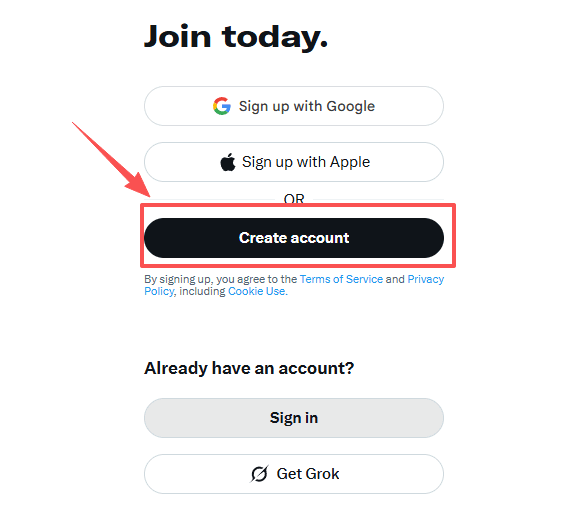
2. Cliquez sur « Créer un compte » : Lancez le processus d’inscription.
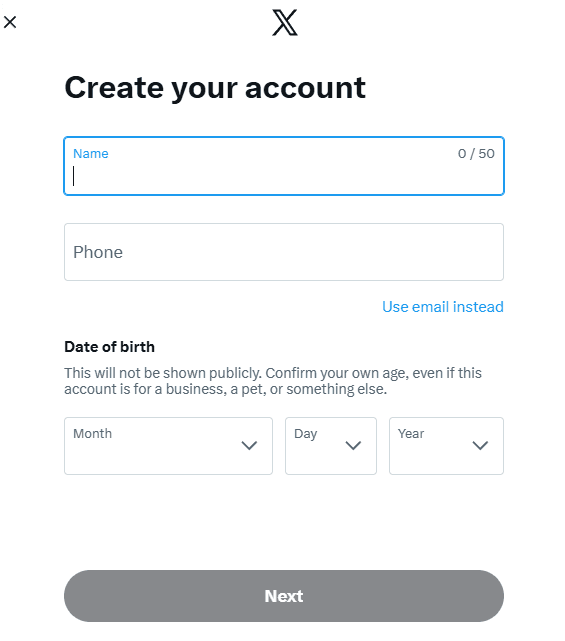
3. Remplissez vos informations : Saisissez votre nom, votre adresse e-mail et votre date de naissance.
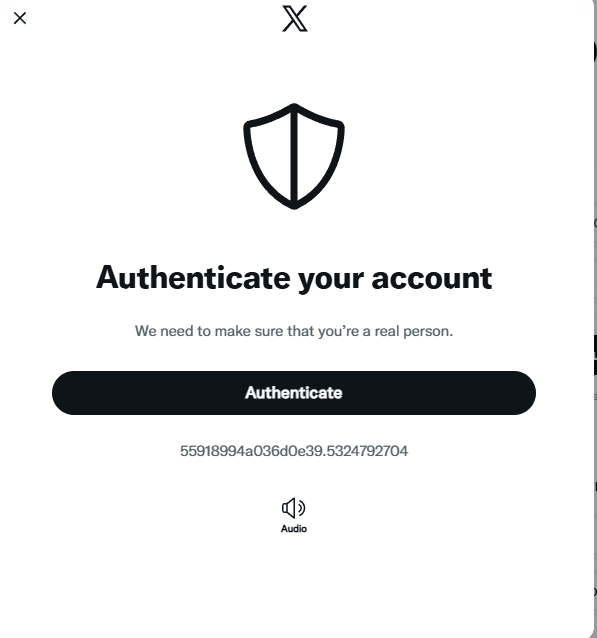
4. Authentifiez-vous : Effectuez le CAPTCHA ou la sélection d’images pour vérifier que vous êtes humain.
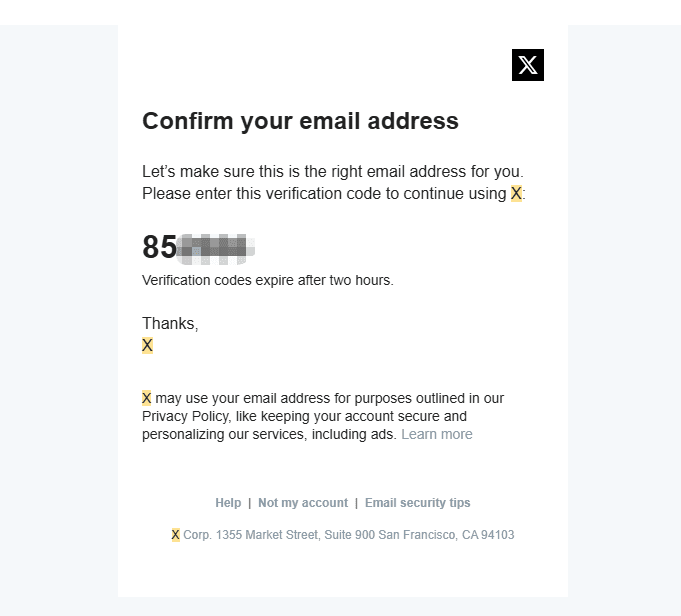
5. Vérifiez le compte : Saisissez le code envoyé par SMS ou e-mail.
6. Créez un mot de passe fort : Utilisez un mélange de lettres, de chiffres et de caractères spéciaux.
7. Personnalisez votre profil : Ajoutez une photo de profil, une bio et des centres d’intérêt.
8. Suivez des comptes suggérés : Choisissez de suivre des comptes en fonction de vos intérêts.
9. Commencez à tweeter : Interagissez avec la communauté X.
Conseil de sécurité : Activez l’authentification à deux facteurs pour une protection renforcée.
Gérer plusieurs comptes X/Twitter Web en toute sécurité
Pour les agences, les marques e-commerce et les gestionnaires de réseaux sociaux, gérer plusieurs comptes via la connexion X Web est monnaie courante.
C’est aussi là que les problèmes commencent généralement.
Pas toujours un bannissement direct. Parfois, c’est un shadowban : votre compte n’est pas suspendu, mais la portée chute, l’engagement diminue et la visibilité baisse discrètement.
Conseils pratiques d’hygiène de compte
Si vous gérez plusieurs comptes, gardez une hygiène irréprochable :
● Évitez de connecter de nombreux comptes dans un seul profil de navigateur
● Ne changez pas constamment de pays en utilisant des nœuds VPN aléatoires
● Gardez une IP stable par compte
● Maintenez des environnements de navigation cohérents
Les changements brusques d’IP, d’empreinte de l’appareil ou de rythme de connexion augmentent le risque de liaison de comptes.
Utiliser BitBrowser pour une séparation plus nette
Quand une séparation plus stricte est nécessaire, un navigateur antidétection comme BitBrowser peut vous aider.
Pas pour tromper. Pour structurer et stabiliser.
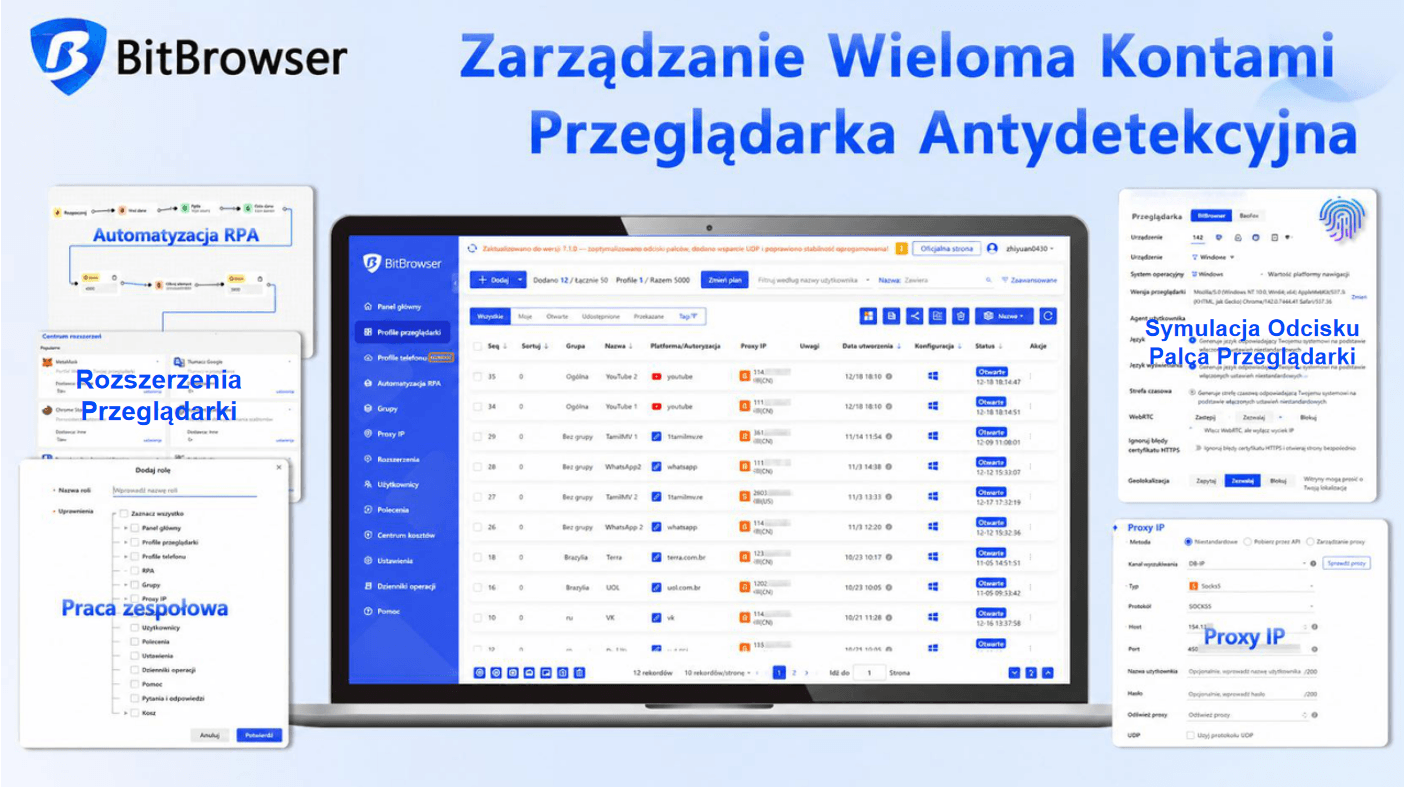
Obtenez 10 profils de navigateur gratuits à vie
BitBrowser vous permet de :
1. Créer des profils de navigateur isolés par compte
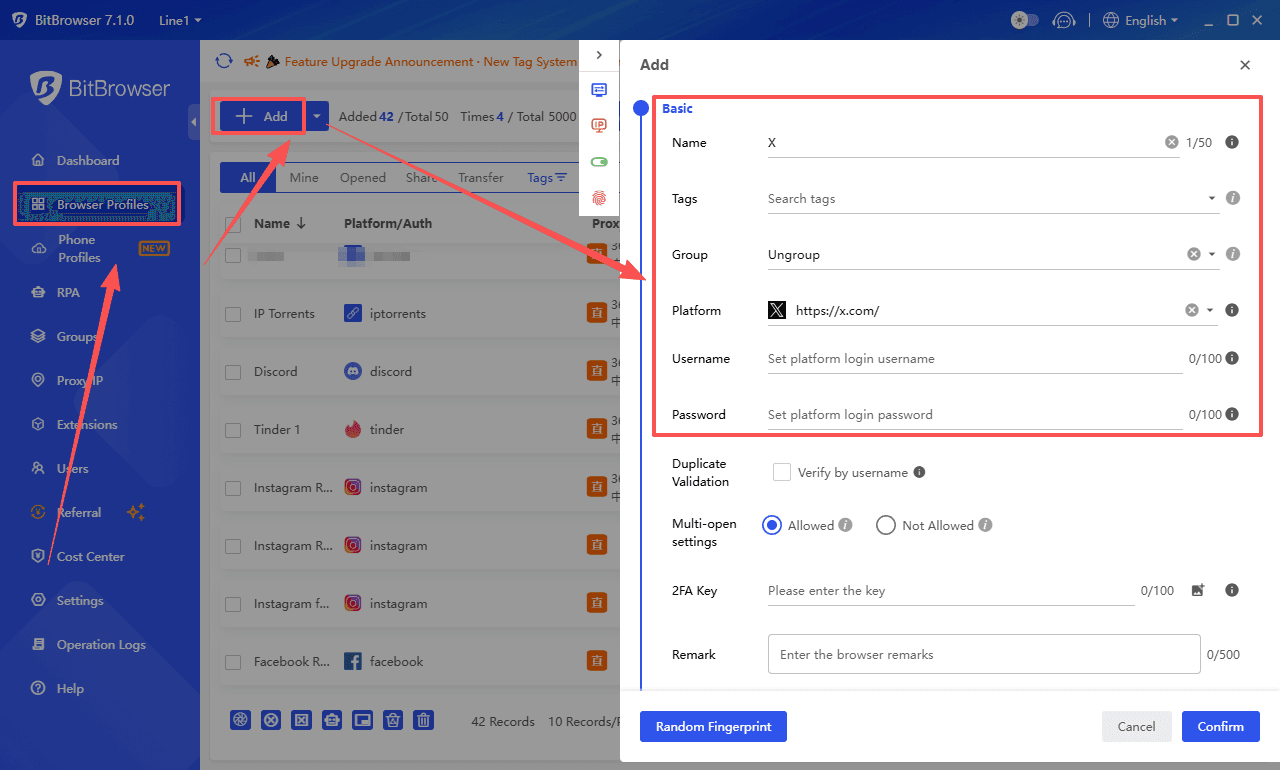
2. Intégrer des IP proxy dédiées dans chaque profil
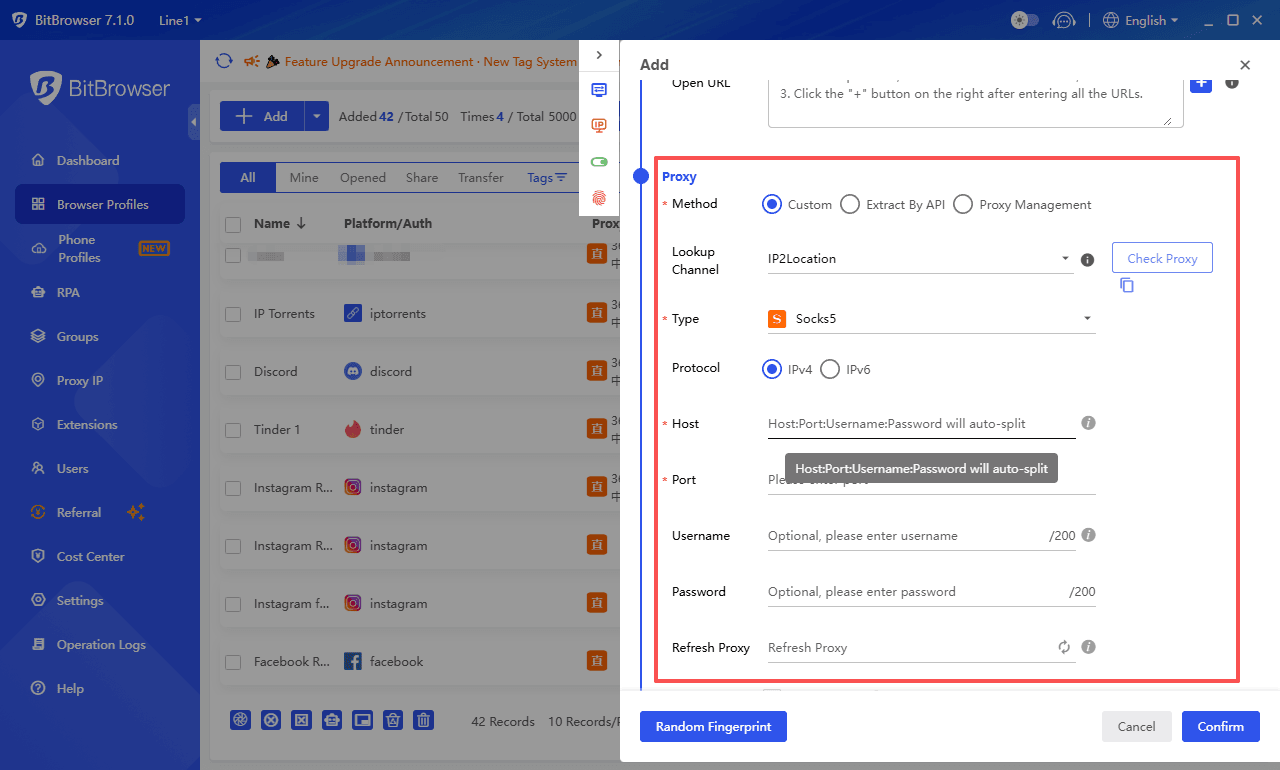
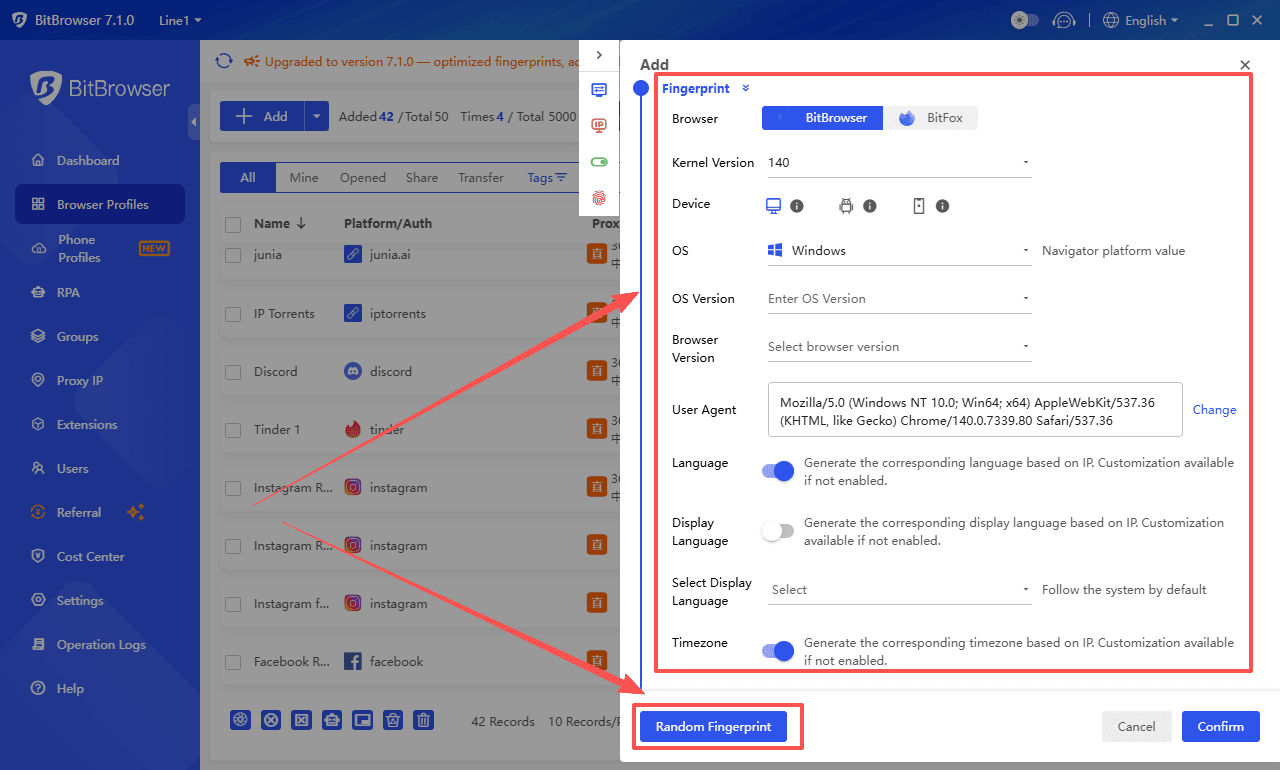
3. Contrôler les paramètres d’empreinte digitale. Les débutants en navigateurs antidétection peuvent directement sélectionner l’option « Empreinte aléatoire » pour générer une configuration d’empreinte unique et cohérente en un clic.
4. Garder les cookies et les sessions séparés et réduire les contaminations accidentelles entre comptes
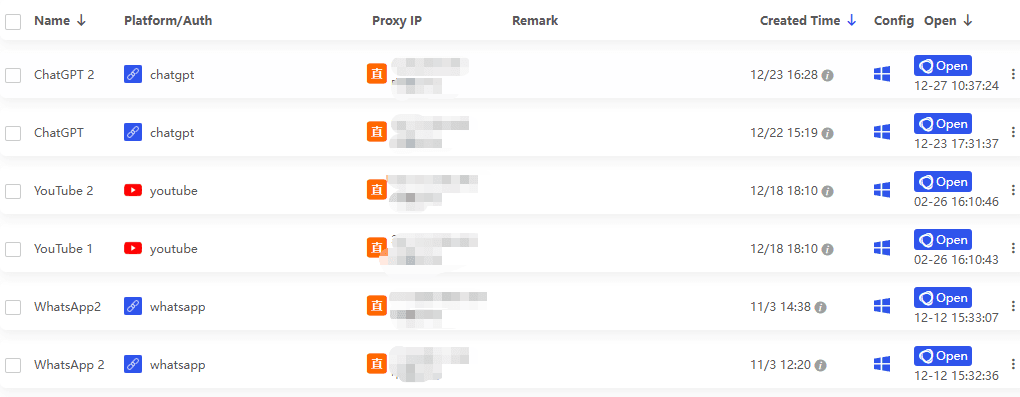
Pour des opérations multi-comptes professionnelles, cette configuration améliore la stabilité et réduit le risque de bannissement.
Obtenez 10 profils de navigateur gratuits à vie
Conclusion
La connexion à Twitter Web n’a pas à être compliquée. Une fois que vous comprenez le processus de connexion à X Web, les erreurs de connexion courantes et les bonnes pratiques de sécurité, la connexion devient rapide et prévisible.
Que vous accédiez à un seul profil ou que vous gériez plusieurs comptes, conserver des paramètres IP stables et des environnements de navigation propres vous aide à vous connecter à Twitter Web en toute sécurité et à réduire les risques de restrictions ou de shadowban.
Avec la bonne configuration, la connexion à X Web reste simple, stable et sans stress.
FAQ sur la connexion à Twitter Web
1. Comment me connecter à X Web sur un navigateur ?
Allez sur x.com (ou twitter.com), cliquez sur Se connecter, saisissez votre nom d’utilisateur/e-mail/téléphone et votre mot de passe, puis effectuez les éventuelles étapes de vérification demandées.
2. Pourquoi est-ce que je vois une alerte « connexion inhabituelle » ?
Cela se produit généralement lorsque vous vous connectez depuis une nouvelle adresse IP, un nouvel appareil, un nouveau navigateur ou un nouveau pays. Gardez votre environnement de connexion stable et évitez de changer fréquemment de VPN pour réduire les signaux de risque.
3. Que faire si la connexion à Twitter Web boucle sur le captcha ?
Effacez les cookies de votre navigateur pour x.com, désactivez temporairement les extensions ou le VPN, changez de réseau ou essayez un autre profil de navigateur.
4. Le fait de se connecter à plusieurs comptes peut-il entraîner un shadowban ?
Oui. Connecter de nombreux comptes depuis la même adresse IP ou empreinte de navigateur peut déclencher des signaux de liaison, ce qui peut entraîner une réduction de la portée ou des restrictions de compte.
5. Comment puis-je gérer plusieurs comptes X Web de manière plus sûre ?
Utilisez des profils de navigateur distincts, attribuez une IP proxy dédiée à chaque compte, gardez un comportement de connexion cohérent et évitez de passer rapidement d’un compte à l’autre ou d’une localisation à l’autre.

 Gestion de comptes multiples
 Prévenir l'association de comptes
 Gestion multi-employés
Recommandés
voir plus 
 Comment Accéder à The Pirate Bay en Toute Sécurité en 2026 (Mirrors, Proxys et Risques)
 Top 10 des Meilleures Alternatives à Kickass Torrents en 2026
 Meilleurs bots TikTok de likes en 2025 : augmenter l’engagement et les abonnés en toute sécurité
 Comment résoudre les problèmes de connexion à X (Twitter) en 2026 ? Guide étape par étape