2026.08.28 10:08
 BitBrowser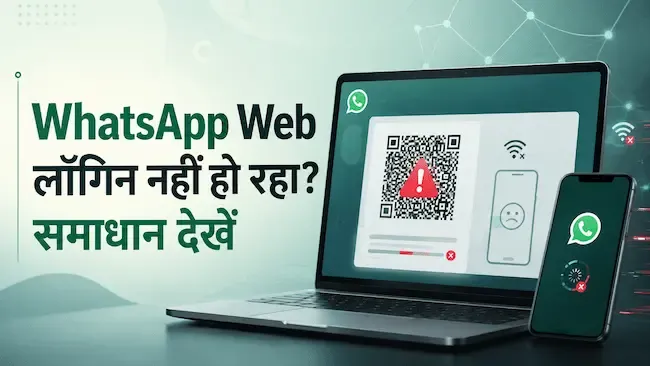
WhatsApp Web में लॉगिन न हो पाना हमेशा एक ही तरह की समस्या नहीं होती। QR Code दिखाई न देना, QR Code स्कैन करने के बाद चैट लिस्ट न खुलना, या लॉगिन के बाद बार-बार लॉगआउट हो जाना—इन सभी स्थितियों की जांच का तरीका अलग होता है। पहले WhatsApp Web का आधिकारिक पेज खोलें और नीचे अपनी समस्या से मेल खाने वाली स्थिति चुनें। सभी सेटिंग एक साथ बदलने के बजाय एक-एक करके जांच करना आम तौर पर समस्या का कारण पहचानने में ज्यादा आसान होता है।
| समस्या | क्या जांचें | समाधान |
|---|---|---|
| पेज खाली है, QR Code नहीं दिख रहा या बार-बार रीफ्रेश हो रहा है | आधिकारिक पेज, वेबसाइट डेटा, फोन और कंप्यूटर का नेटवर्क | पेज रीफ्रेश करें, फिर मौजूदा वेबसाइट का Cache और Cookie साफ करें |
| QR Code दिख रहा है, लेकिन स्कैन करने के बाद कुछ नहीं होता या फिर से QR Code स्क्रीन पर लौट आता है | फोन में “लिंक किए गए डिवाइस” और QR Code नया है या नहीं | फोन के “लिंक किए गए डिवाइस” विकल्प से नया QR Code दोबारा स्कैन करें |
| चैट लिस्ट खुल जाती है, लेकिन ब्राउज़र बंद करने के बाद बार-बार लॉगआउट हो जाता है | क्या ब्राउज़र Cookie अपने आप हटाता है और मौजूदा डिवाइस अभी भी सूची में है या नहीं | वेबसाइट डेटा सेटिंग जांचें और फिर से डिवाइस लिंक करें |
अगर आपने पहली बार डिवाइस लिंक करने की प्रक्रिया अभी पूरी नहीं की है, तो पहले सुनिश्चित करें कि आपके फोन में WhatsApp सामान्य रूप से लॉगिन है और “लिंक किए गए डिवाइस” विकल्प से लिंकिंग प्रक्रिया शुरू करें। WhatsApp Web इस्तेमाल करने के चरण देखकर आप सही एंट्री और फोन पर किए जाने वाले ऑपरेशन की पुष्टि कर सकते हैं। अगर डिवाइस पहले से लिंक है लेकिन Web वर्जन फिर भी काम नहीं कर रहा, तो नीचे दिए गए लक्षणों के अनुसार जांच जारी रखें।
1. QR Code नहीं दिख रहा, पेज खाली है या बार-बार रीफ्रेश हो रहा है
सबसे पहले ब्राउज़र का URL देखें और सुनिश्चित करें कि आप आधिकारिक WhatsApp Web पेज पर हैं, न कि किसी सर्च रिजल्ट से खुले रीडायरेक्ट पेज या पुराने बुकमार्क पर। पेज खुलने के बाद कुछ सेकंड इंतजार करें। अगर QR Code फिर भी दिखाई नहीं देता, तो एक बार पेज रीफ्रेश करें। इसके बाद भी पेज खाली रहे तो जांचें कि फोन और कंप्यूटर दोनों इंटरनेट से सही तरीके से जुड़े हुए हैं।
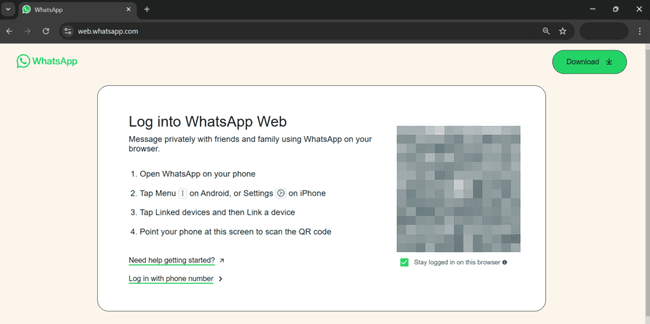
अगर नेटवर्क में कोई स्पष्ट समस्या नहीं है, तो केवल WhatsApp Web की मौजूदा वेबसाइट का Cache और Cookie साफ करें और फिर आधिकारिक पेज दोबारा खोलें। शुरुआत में ही पूरे ब्राउज़र का सारा डेटा साफ करने की जरूरत नहीं है। इससे दूसरे लॉगिन और सेटिंग भी प्रभावित हो सकते हैं और यह समझना मुश्किल हो जाता है कि वास्तव में कौन-सा बदलाव काम आया।
अगर फोन में WhatsApp लंबे समय से अपडेट नहीं हुआ है, ब्राउज़र बहुत पुराना है या डिवाइस अभी-अभी Sleep Mode से वापस आया है, तो Web कनेक्शन समय पर स्थापित नहीं हो सकता। फोन के WhatsApp ऐप को अपडेट करें, ब्राउज़र या डिवाइस रीस्टार्ट करें और फिर नया QR Code खोलकर दोबारा कोशिश करें।
वेबसाइट डेटा साफ करने के बाद ब्राउज़र पुराना Web लॉगिन स्टेट भूल जाएगा, इसलिए आपको फिर से QR Code स्कैन करना होगा। इससे फोन में मौजूद WhatsApp चैट डिलीट नहीं होती। हर बार केवल एक चीज बदलें—जैसे पहले पेज रीफ्रेश करें और फिर जरूरत होने पर मौजूदा वेबसाइट का डेटा साफ करें—ताकि समस्या का कारण स्पष्ट रहे।
2. QR Code दिख रहा है, लेकिन स्कैन करने के बाद कुछ नहीं होता या फिर से QR Code आ जाता है
QR Code स्कैन करते समय फोन के सामान्य Camera ऐप का उपयोग न करें। फोन में WhatsApp खोलें और “लिंक किए गए डिवाइस” विकल्प से QR Code स्कैन करें। अगर QR Code काफी देर से स्क्रीन पर खुला हुआ है, तो पहले Web पेज रीफ्रेश करके नया QR Code बनाएं और फिर फोन से दोबारा लिंक करें।
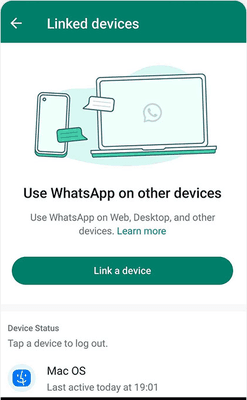
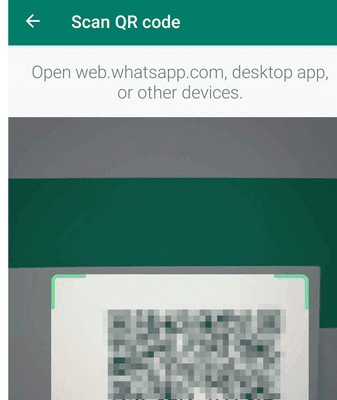
अगर QR Code स्कैन करने के बाद चैट लिस्ट नहीं खुलती, या कुछ समय लोड होने के बाद फिर से QR Code स्क्रीन आ जाती है, तो मौजूदा Web पेज बंद करें और आधिकारिक WhatsApp Web पेज दोबारा खोलें। फोन को इंटरनेट से जुड़ा रखें और WhatsApp खुला रहने दें। साथ ही देखें कि फोन पर डिवाइस, अकाउंट या कनेक्शन से जुड़ी कोई सूचना तो नहीं दिखाई दे रही। इसके बाद नया QR Code स्कैन करके फिर कोशिश करें।
WhatsApp के मौजूदा आधिकारिक Help Center के अनुसार, एक WhatsApp अकाउंट के साथ अधिकतम 4 लिंक किए गए डिवाइस जोड़े जा सकते हैं। अगर सूची पहले ही सीमा तक पहुंच चुकी है, तो उन पुराने डिवाइस को हटाएं जिनका अब इस्तेमाल नहीं होता और फिर नया QR Code स्कैन करें। अगर स्कैनिंग इंटरफेस नहीं खुल रहा या फोन QR Code पहचान नहीं रहा, तो यह भी जांचें कि WhatsApp को Camera Permission मिली हुई है या नहीं। फोन की App Permission सेटिंग में WhatsApp के लिए Camera की अनुमति दें और फिर “लिंक किए गए डिवाइस” से प्रक्रिया दोबारा शुरू करें।
अगर फोन की लिंक किए गए डिवाइस की सूची में कई पुराने कंप्यूटर या ब्राउज़र Session मौजूद हैं जिनका अब इस्तेमाल नहीं होता, तो उन्हें हटाकर मौजूदा कंप्यूटर को फिर से लिंक किया जा सकता है। इससे पुराने Session और मौजूदा ब्राउज़र विंडो आपस में नहीं मिलेंगे और आगे कोई समस्या आने पर सही डिवाइस पहचानना भी आसान होगा।
3. लॉगिन हो जाता है, लेकिन WhatsApp Web बार-बार लॉगआउट हो रहा है
पहले देखें कि लॉगआउट कब होता है। अगर ब्राउज़र बंद करते ही हर बार लॉगआउट हो जाता है, तो जांचें कि ब्राउज़र में Exit के समय वेबसाइट डेटा अपने आप साफ करने की सेटिंग तो चालू नहीं है। अगर सामान्य इस्तेमाल के दौरान अचानक QR Code स्क्रीन पर वापस आ जाता है, तो फोन के “लिंक किए गए डिवाइस” की सूची और मौजूदा ब्राउज़र का वेबसाइट डेटा जांचें।
ब्राउज़र में लगे Privacy Extension भी Cookie अपने आप हटा सकते हैं, जिससे WhatsApp Web पुराना लॉगिन स्टेट सुरक्षित नहीं रख पाता। संबंधित Extension को अस्थायी रूप से बंद करें, आधिकारिक WhatsApp Web पेज दोबारा खोलें और डिवाइस एक बार फिर लिंक करें। इसके बाद देखें कि ब्राउज़र बंद करने पर भी लॉगआउट होता है या नहीं। कारण पहचानने के बाद जरूरी Extension को एक-एक करके वापस चालू किया जा सकता है।
अगर मौजूदा कंप्यूटर अब फोन की “लिंक किए गए डिवाइस” सूची में नहीं दिखाई देता, तो फोन से पुराना Session हटाएं और नया QR Code स्कैन करके फिर से लिंक करें। WhatsApp Help Center यह भी बताता है कि लिंक किए गए डिवाइस सक्रिय रखने के लिए मुख्य फोन में कम से कम हर 14 दिन में एक बार WhatsApp लॉगिन होना चाहिए। अगर मुख्य फोन लंबे समय तक WhatsApp से कनेक्ट नहीं होता, तो Web Session भी समाप्त हो सकता है। लॉगआउट कब हुआ, कौन-सा ब्राउज़र इस्तेमाल किया गया और फोन पर क्या संदेश दिखाई दिया—इन बातों को नोट करने से यह पहचानना आसान होता है कि समस्या Session डेटा, मुख्य फोन की स्थिति या डिवाइस कनेक्शन में है।
4. आधिकारिक तरीके आजमाने के बाद भी समस्या बनी है: ब्राउज़र वातावरण जांचें
अगर पेज रीफ्रेश करने, मौजूदा वेबसाइट डेटा साफ करने, ऐप अपडेट करने और डिवाइस दोबारा लिंक करने के बाद भी समस्या ठीक नहीं होती, तो किसी ऐसे ब्राउज़र के Incognito Window में परीक्षण करें जिसमें कोई Extension इंस्टॉल न हो, या किसी दूसरे सामान्य ब्राउज़र में WhatsApp Web खोलकर तुलना करें। एक समय में केवल ब्राउज़र वातावरण बदलने से यह समझना आसान होता है कि समस्या सिर्फ मौजूदा ब्राउज़र विंडो में है या नहीं।
Dark Theme, पेज की दिखावट बदलने वाले टूल, Ad Blocker और Privacy Extension QR Code के दिखाई देने के तरीके या वेबसाइट डेटा सुरक्षित रखने की प्रक्रिया को प्रभावित कर सकते हैं। संबंधित उपाय इंटरनेट पर उपलब्ध जानकारी पर आधारित हैं और केवल संदर्भ के लिए हैं। अगर आप ऐसे टूल का इस्तेमाल कर रहे हैं, तो उन्हें अस्थायी रूप से बंद करके दोबारा जांचें। अगर समस्या गायब हो जाती है, तो Extension या सेटिंग को एक-एक करके चालू करें और देखें कि कौन-सा विकल्प मौजूदा पेज को प्रभावित कर रहा है।
अगर अलग-अलग ब्राउज़र में भी लिंकिंग पूरी नहीं हो रही है, तो समस्या की स्थिति नोट करें और BitBrowser के स्वतंत्र ब्राउज़र वातावरण में इसे खोलकर जांचें, या WhatsApp के आधिकारिक Support से संपर्क करें।
5. कई WhatsApp Web Session को व्यवस्थित तरीके से कैसे मैनेज करें
जब किसी टीम को एक साथ Customer Service, Sales, After-sales या अलग-अलग क्षेत्रों के अधिकृत WhatsApp Web Session संभालने होते हैं, तो गलत विंडो में काम करना कई बार QR Code स्कैन करने से भी बड़ी समस्या बन जाता है। अलग-अलग Business Line, उपयोगकर्ता या Session के उद्देश्य के अनुसार तय ब्राउज़र विंडो बनाई जा सकती हैं और उनके नाम तथा Group एक समान तरीके से रखे जा सकते हैं। टीम में काम सौंपते समय पहले संबंधित विंडो की पुष्टि करें, फिर उसी Session में Login, Logout या QR Code से जुड़ी समस्या को संभालें।
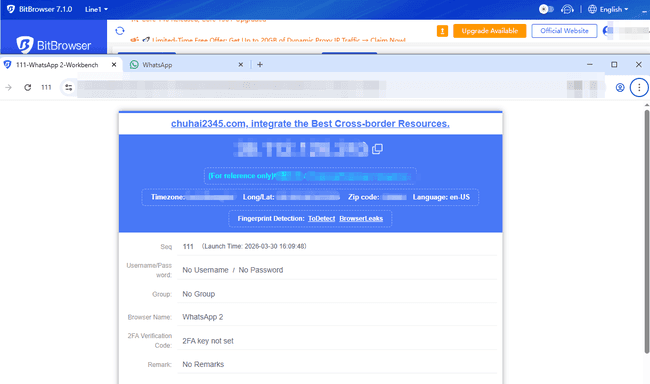
BitBrowser अलग-अलग Business Session के लिए स्वतंत्र ब्राउज़र विंडो बनाने की सुविधा देता है। प्रत्येक विंडो के लिए नाम, Group और Tag सेट किए जा सकते हैं और Window स्तर पर Cookie जानकारी मैनेज की जा सकती है। Customer Service, After-sales और अलग-अलग Business Line के WhatsApp Web Session को अलग-अलग तय विंडो में रखने से रोजमर्रा की Switching ज्यादा स्पष्ट रहती है और QR Code में समस्या या बार-बार Logout होने पर संबंधित Session पहचानना भी आसान होता है।
6. सामान्य सवाल
WhatsApp Web का QR Code बार-बार रीफ्रेश हो रहा है, क्या करें?
पहले सुनिश्चित करें कि आपने आधिकारिक WhatsApp Web पेज खोला है। एक बार रीफ्रेश करने के बाद भी QR Code बार-बार बदल रहा हो, तो “QR Code नहीं दिख रहा” वाले चरण के अनुसार मौजूदा वेबसाइट डेटा, फोन और कंप्यूटर का नेटवर्क, WhatsApp ऐप तथा ब्राउज़र वर्जन जांचें। हर बार डिवाइस लिंक करते समय नया दिखाई देने वाला QR Code ही स्कैन करें।
QR Code स्कैन करने के बाद फिर से QR Code स्क्रीन आ जाती है। क्या अकाउंट पर कोई प्रतिबंध लगा है?
जरूरी नहीं। पहले पुष्टि करें कि फोन में WhatsApp के “लिंक किए गए डिवाइस” विकल्प का ही इस्तेमाल किया जा रहा है। नया QR Code बनाएं और देखें कि फोन पर कोई स्पष्ट संदेश तो नहीं दिख रहा। QR Code की अवधि समाप्त होना, Web Session टूटना या पुराने डिवाइस Session का मौजूद रहना भी यही स्थिति पैदा कर सकता है।
Cookie साफ करने के बाद क्या पुरानी WhatsApp चैट डिलीट हो जाएगी?
नहीं। यहां केवल कंप्यूटर ब्राउज़र में सेव Web Session हटता है, फोन के WhatsApp में मौजूद चैट नहीं। WhatsApp Web लॉगआउट हो जाएगा और आम तौर पर आपको फिर से QR Code स्कैन करना पड़ेगा। चैट दिखाई देगी या नहीं, यह फोन में मौजूद WhatsApp अकाउंट की स्थिति पर निर्भर करता है।
ब्राउज़र बंद करते ही WhatsApp Web लॉगआउट हो जाता है। सबसे पहले क्या जांचें?
पहले देखें कि ब्राउज़र में “Exit पर Browsing Data साफ करें” जैसी कोई सेटिंग चालू तो नहीं है। इसके बाद जांचें कि कोई Privacy Extension वेबसाइट Cookie अपने आप डिलीट तो नहीं कर रहा। सेटिंग की पुष्टि करने के बाद मौजूदा कंप्यूटर को फिर से लिंक करें और देखें कि समस्या दोबारा होती है या नहीं।
बार-बार QR Code स्कैन करना कब बंद कर देना चाहिए और आधिकारिक Support से कब संपर्क करना चाहिए?
अगर आधिकारिक पेज खोलने, पेज रीफ्रेश करने, वेबसाइट डेटा साफ करने, डिवाइस दोबारा लिंक करने और अलग ब्राउज़र में परीक्षण करने के बाद भी समस्या हल नहीं होती, या फोन पर अकाउंट, डिवाइस या Security से जुड़ी स्पष्ट चेतावनी दिखाई देती है, तो आगे की जांच WhatsApp के आधिकारिक Help या Support चैनल के माध्यम से करना बेहतर है।

 मल्टी-अकाउंट प्रबंधन
 अकाउंट संबद्धता रोकें
 मल्टी-एम्प्लॉयी प्रबंधन