2026.10.23 03:28
 BitBrowser
電腦日常下載磁力連結(Magnet link)同種子檔案(Torrent),qBittorrent 可以直接作為主力軟件:開源免費、無廣告,檔案選取、RSS 訂閱同遠端控制功能都相當齊全。偏好 Mac 原生簡潔介面,或者打算讓 NAS 與伺服器長期掛機下載,Transmission 絕對值得優先考慮。
uTorrent 適合已習慣經典操作介面,或想在瀏覽器入面邊下載邊播放的用家;BitComet(比特彗星)的長效種子適合嘗試補齊冷門舊資源;Free Download Manager(FDM)則方便將普通大檔案與磁力下載任務集中管理。如果同時管理多部 NAS、Seedbox 或多個資源站帳號,亦可搭配比特瀏覽器,分開管理找種頁面、登入狀態與 WebUI 後台。
一、5 款主流 BT 下載工具點揀好?
挑選 BT 軟件,主要看你習慣用電腦直接下載、讓 NAS 長期掛機,抑或需要將一般網絡檔案與磁力任務集中管理。以下按截至 2026 年 10 月 20 日的公開功能與下載頁面整理:
| 工具 | 主要平台 | 費用 | 適合用途 |
|---|---|---|---|
| qBittorrent | Windows、macOS、Linux、BSD | 開源免費、無廣告 | 日常 BT、RSS 訂閱與遠端管理 |
| uTorrent | Classic:Windows;Web:Windows、macOS;另有 Android 版 | Basic 免費(含廣告),另有付費版 | 經典任務管理、定時下載與邊下邊播 |
| Transmission | macOS、Windows、Linux | 開源免費、無廣告 | Mac 桌面、NAS 與伺服器掛機 |
| BitComet(比特彗星) | Windows、macOS、Linux、Android | 家庭非商業用途免費 | 長效種子補種、影片預覽 |
| Free Download Manager(FDM) | Windows、macOS、Linux、Android | 免費、無廣告 | 普通大檔案與磁力任務集中管理 |
註:在 NAS 上安裝時,請根據設備處理器架構(x86_64 或 ARM)、系統套件來源與 Docker 容器支援情況,選擇對應安裝檔或映像檔(Image)。
二、邊款適合裝入你的電腦或 NAS?
qBittorrent:
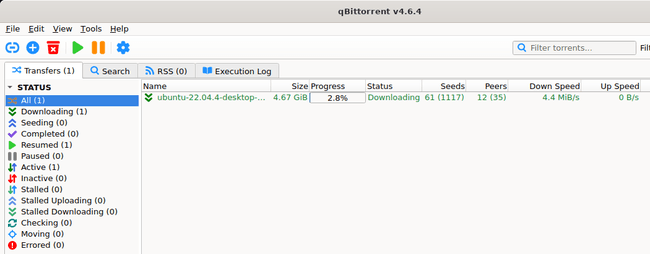
qBittorrent 把日常常用的功能集中在同一套開源軟件中,免費、無廣告,由單一檔案選取到 RSS 訂閱、遠端管理都能處理:
- · 檔案選取與分類目錄:加入種子或磁力連結、獲取檔案清單後,可以只勾選需要的檔案並調整優先次序。利用「分類」和預設儲存目錄,能把系統映像檔、公開數據集與影視資料分流到不同硬碟路徑;連載資源則可搭配 RSS 訂閱與正規表示式(Regex)過濾。
- · 搜尋外掛與 WebUI:搜尋外掛需要本機 Python 環境,用於在客戶端內跨站檢索資源;WebUI 用來從瀏覽器遠端管理下載器。手頭已有磁力連結或
.torrent檔案時,直接加入任務即可。 - · NAS 與伺服器部署:Linux 伺服器可以使用不帶圖形介面的
qbittorrent-nox,透過qbittorrent-nox -d在背景運行,再從 WebUI 管理分類、RSS 與下載任務。 - · 公網與 PT 的版本選擇:公網 BT 環境中,qBittorrent Enhanced Edition(增強版) 提供自動封鎖吸血客戶端、每日更新公共 Tracker 等功能。使用 PT(Private Tracker,私有種子站) 時,請按站點公佈的客戶端與版本白名單選擇。
uTorrent:
uTorrent 保留了大家熟悉的任務清單、RSS 訂閱、頻寬排程表與下載完成後自動關機等功能。Basic 版免費但含廣告,Ad-Free 為每年 US$6.95,Pro 為每年 US$19.95,可按需要選擇。
- · uTorrent Classic:傳統桌面客戶端,適合同時管理較多下載任務、安排排程下載與做種時段。
- · uTorrent Web:透過瀏覽器搜尋、下載並即時播放影音檔案。本機安裝背景程式後,瀏覽器顯示操作介面,下載則由本機程式執行。
- · Mac 版本選擇:µTorrent Classic(Stable 1.8.7)不相容 macOS Catalina 10.15 及以上系統,原因是 Apple 自 10.15 起停止支援 32 位元應用程式。較新 macOS 用戶可選 Web 版;偏好原生桌面介面,可以選 Transmission 或 qBittorrent。
Transmission:
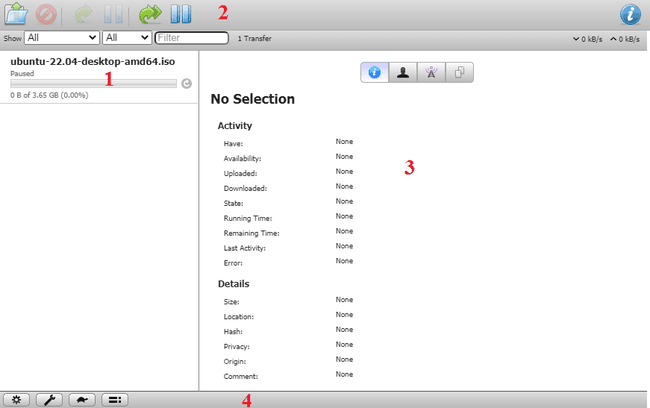
Transmission 提供原生 macOS 客戶端,亦維護 Windows Qt、Linux GTK 介面,以及適合伺服器和 NAS 運行的背景程式與網頁管理介面。
- · Mac 桌面使用:4.0 起原生支援 Apple Silicon,4.1 版本加入「順序下載」選項,可搭配 VLC、IINA 等播放器邊下邊睇,並修復早期 4.0.x 的 µTP 效能問題、改善 IPv6 雙棧 UDP Tracker 支援。
- · NAS 與伺服器掛機:部署後,下載與做種由 NAS 或伺服器持續執行。平時在瀏覽器裏新增任務、查看進度即可,關閉管理頁面後,背景任務仍會繼續。Docker 部署常見的連接埠包括 Web 管理用的
9091,以及 BT 連線用的51413。 - · 與 qBittorrent 的取捨:需要 RSS 過濾與複雜分類,選 qBittorrent;偏好簡潔介面、較低記憶體與 CPU 佔用,可以選 Transmission。
BitComet(比特彗星):

BitComet(比特彗星)同時支援 BT、HTTP 和 FTP,最具辨識度的功能是「長效種子(LTSeed)」,另外亦具備磁碟快取與影片頭尾優先下載預覽功能。
普通 BT 下載是從在線節點獲取檔案分片;BitComet 的長效種子則會在其他開啟了這項功能的比特彗星用戶之間,尋找額外的共享來源。舊種子長期斷種停滯時,可以改用它嘗試補種,效果取決於其他用戶是否仍持有缺失的分片。
Free Download Manager(FDM):將普通檔案與磁力任務集中管理
Free Download Manager(FDM)適合經常交替下載 HTTP/HTTPS/FTP 大檔案和 BT 資源的用戶。普通直接連結檔案可以分段多線程下載,種子與磁力任務亦能在同一個介面中管理,並自由調整檔案優先級與頻寬佔用。
配合 Chrome、Firefox 或 Edge 擴充功能(Extension),FDM 可以接管瀏覽器下載。平時下載軟件安裝包、系統映像檔,偶爾再掛幾個磁力任務,用一套軟件處理會更為方便。偏好其他混合下載工具,亦可比較 Gopeed、XDown 或基於 Aria2 的 Motrix。
FDM 的多段加速主要用於一般直接連結檔案;BT 下載則依賴節點提供分片。選擇它的主要原因,在於能將兩類下載任務集中在單一工具管理。
三、下載無速度?按這幾種情況逐一排查
可以先從 Ubuntu 官方替代下載頁下載官方映像檔的 .torrent 種子作為對照,再比較它與原任務的連線及下載狀態。
磁力連結停留在「正在下載元數據(Metadata)」
這時客戶端仍在獲取檔案清單。公網資源可檢查 DHT、PeX 與 Tracker 連線;若發布頁有提供 .torrent 檔案,直接匯入即可讀取清單。公網磁力亦可從 XIU2/TrackersListCollection 加入公共 Tracker,協助尋找節點;PT 私有種子則必須使用站點生成的專屬 Tracker。
已顯示檔案清單,但下載速度為零
- · 檢查任務與限速:檢查任務是否處於暫停、排隊狀態,或啟用了全局限速、單任務限速、備用速度限制。qBittorrent 可在「選項 → 速度」與「選項 → BitTorrent」中檢查相關設定。
- · 檢查資源來源:官方對照種子能正常下載時,查看原任務實際連線的節點,以及對方是否持有所需分片。
- · 檢查網絡設定:若官方種子亦無法連線,再進一步檢查防火牆、路由器、UPnP、NAT-PMP 與 IPv6。BT 連線連接埠和 WebUI 管理連接埠建議分開設定;若遇到上傳頻寬被吸血節點佔滿,可使用 qBittorrent 增強版或 PeerBanHelper 進行管理。
下載到一半卡住,或停在 99%
先查看磁碟空間、目錄權限與 I/O 錯誤提示。若沒有本機系統錯誤、卻長期停在接近完成的進度,通常需要等待持有剩餘分片的節點上線。多個未完成下載者若有互補數據,仍有機會合力完成;亦可用 BitComet 長效種子尋找補充來源,或尋找其他版本的替代資源。
四、用比特瀏覽器管理多台 NAS 與資源站帳號
同時管理家中 NAS、遠端 Seedbox 和多個資源站時,可以用比特瀏覽器按設備或站點建立專屬視窗,將名稱、登入狀態與代理設定集中管理。
按設備建立 WebUI 管理視窗
- 1. 以設備名稱建立視窗:進入比特瀏覽器的「瀏覽器視窗」,點擊「建立視窗」,例如命名為
家中NAS-qBittorrent、歐洲Seedbox-Transmission。 - 2. 固定啟動網址:填入對應設備的 WebUI 位址,各視窗分別保存 Cookie 與 localStorage 數據。日後按名稱即可快速開啟管理頁面,新增任務時請核對儲存路徑。
- 3. 按需要設定代理:遠端後台可為對應視窗設定代理;區域網絡(LAN)NAS 位址可加入「系統設定 → 全局設定」中的「代理 IP 黑名單」,直接使用本機網絡連線。具體設定可參考比特瀏覽器代理 IP 設定教學。
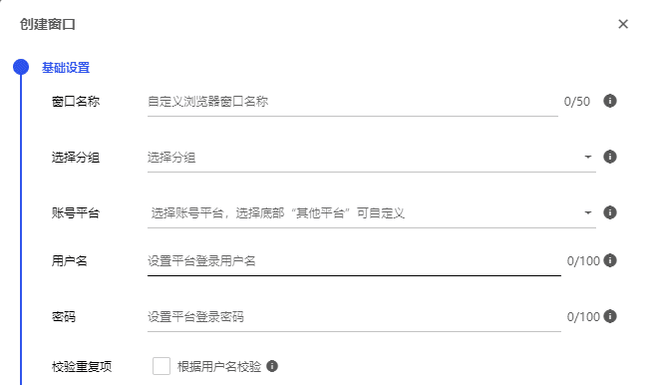
資源站帳號與找種頁面分開管理
不同資源社區或 PT 站點可以各自建立專屬視窗,分別儲存 Cookie、登入狀態與代理 IP。比特瀏覽器亦提供時區、語言、地理位置,以及 Canvas、WebGL、AudioContext 等瀏覽器指紋參數設定。
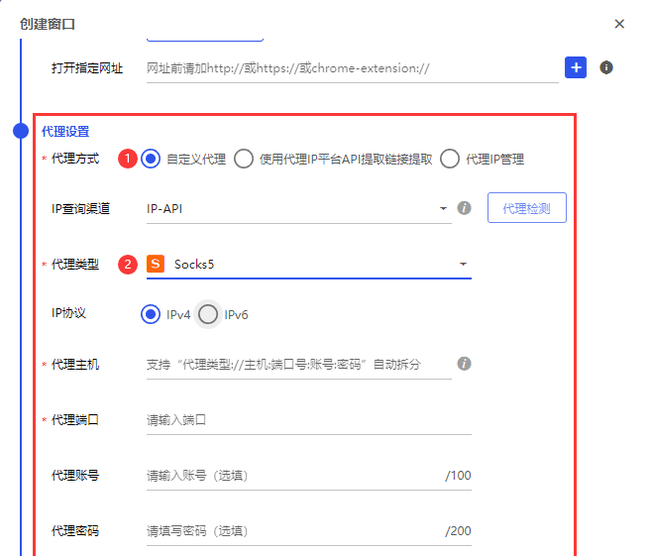
找種視窗可集中管理代理與 WebRTC。使用「改變模式」時,以代理 IP 替換公網 IP 並隱藏本機 IP;「隱私模式」則開啟 WebRTC,但禁止獲取真實 IP。相關設定可參考WebRTC IP 洩漏排查與設定方法。
下載出口以實際執行設備為準
磁力連結傳送至本機 BT 客戶端後,檔案下載會使用本機網絡或客戶端內設定的代理;而透過 WebUI 新增至 NAS、Seedbox 的任務,則由該台遠端設備直接下載與做種。瀏覽器視窗的代理僅負責管理頁面的連線,核對下載出口 IP 時,只需檢查實際運行 BT 客戶端的設備即可。

 雙端協同,多開帳號
 豐富的指紋配置,有效防關聯
 多員工協同管理,高效運營