2026.09.20 08:13
 BitBrowser
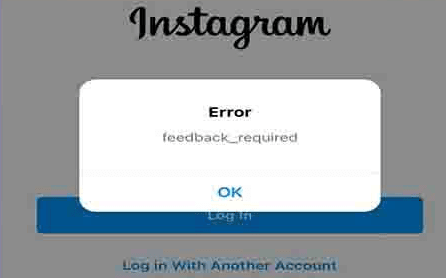
Instagram 出現 feedback_required,先唔使太驚以為直接被封掣/封帳。這個錯誤代碼本身並不代表帳戶已被停用,亦不能直接斷定是 IP、Proxy 代理或裝置出問題。首先睇清楚它是在哪一步出現:純粹是給 Like、留言、Follow(追蹤)等操作失敗,定抑或登入時直接報錯;再留意頁面有無明確彈出停用、審查或身分驗證提示。後續解決方法要跟住當前介面走。
一、feedback_required 係咩意思?
簡單來講,feedback_required 代表 Instagram 系統目前無法正常完成你今次的操作或請求。
有啲用戶是在 Like 貼文、Follow 帳戶時遇到,有啲則是在登入階段撞到,亦有人會同時收到其他安全驗證提示。因此,與其糾結這段代碼究竟觸發了邊種「風控」,不如先睇睇帳戶目前仲做到啲咩。
可以先分為以下三種情況:
- · 帳戶仲可以正常開到,只係部分操作失敗;
- · 登入時直接報錯,無法順利入到帳戶;
- · 頁面已經明確提示帳戶停用、審查中或要求身分驗證。
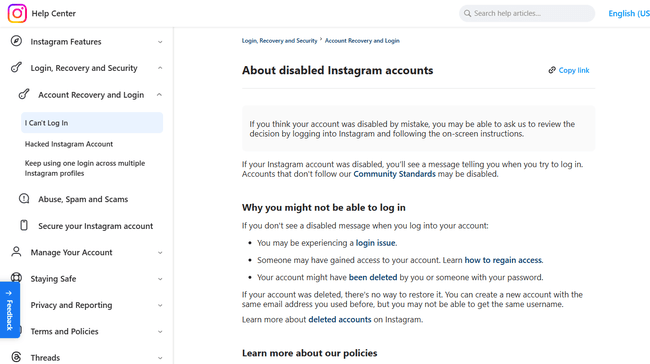
這三種情況對應的處理步驟截然不同。
如果 Instagram 已經明確提示帳戶遭到停用,就直接跟隨頁面指引進行申訴覆核流程。若果無見到停用提示,則繼續逐步排查目前的互動操作、客戶端 App 與網絡連線狀態即可。
二、先睇錯誤出現喺邊一步
Like、留言、Follow 追蹤時出現 feedback_required
如果個人主頁、動態 Feed 同 Profile 都可以正常載入,只係在給讚、留言或追蹤時彈出報錯,請先立即暫停當前動作。
特別是如果你在短時間內連續進行咗大量相似操作,千祈唔好繼續係咁狂撳測試。Instagram 本身對高頻重複、垃圾訊息式互動以及各類自動化行為有嚴格限制,持續重試只會令系統加強限制,無助於解決問題。
這時可以先如常瀏覽其他內容,隔一段時間後再檢查相關功能有無自動恢復。
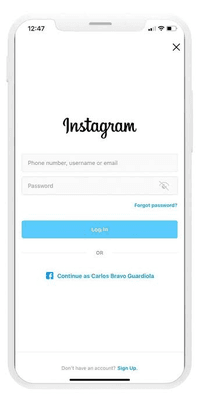
登入時直接彈出 feedback_required
如果輸入帳號密碼後即刻報錯,建議先分別用 Instagram 官方 App 同電腦網頁版各試一次。
例如:
- · 網頁版可以登入,App 持續報錯:優先檢查手機 App;
- · App 同網頁版都入唔到:留意頁面有無彈出新嘅驗證或審查通知;
- · 淨係喺某個 Wi-Fi 或網絡環境下異常:做一次網絡交叉對比。
這樣做可以迅速鎖定問題出喺邊個層面,避免一開始就盲目改密碼、換手機又換網絡。
如果只係手機 App 出事,可以先更新 Instagram 至最新版本;如果依然未解決,再考慮重新安裝 App。
頁面彈出停用、審核或身分驗證
若出現這種情況,就唔需要再針對 feedback_required 慢慢排查。
頁面提示帳戶已被停用,請直接依照 Instagram 當前提供的覆核申訴流程申請解封;若要求驗證電郵、香港或海外手機號碼(SMS 驗證碼)或其他身分證明,請優先完成相關驗證。
如果 Instagram 要求自拍影片(Video Selfie)驗證,只需跟隨畫面指示轉動頭部拍攝即可。根據官方指引,視像自拍審核一般最多需要兩個工作天,審核期間帳戶可能會暫時無法存取。
另外,如果你實際見到嘅提示係 Instagram出現「可疑自動化行為」警告,建議依照該類專題指南單獨處理,切勿將兩類問題混埋一齊排查。
三、feedback_required 點樣解決?請跟以下順序處理
1. 立即停止重複操作
如果報錯是在 Like、留言、追蹤或登入時頻繁彈出,請即刻停手。
唔好不斷按「重試」,亦唔使反覆登出再登入。先維持目前狀態,確認錯誤係咪只影響單一功能。
這樣做的好處是避免引入過多變數,稍後更容易查明究竟是邊個環節恢復正常。
2. 遇到明確提示,優先配合完成
這是最優先的一步。
如果頁面已經直接要求:
- · 驗證電郵地址或手機號碼;
- · 確認身分;
- · 提交帳戶覆核申訴;
- · 錄製自拍影片驗證。
請直接先完成當前的官方指引程序。
比起盲目鑽研 feedback_required 呢串代碼,直接滿足系統提出的明確驗證要求先係最有效嘅解決之道。
3. App 與網頁版各對比一次
若果頁面無其他提示,可以做個簡單對比:
App 報錯,網頁版正常:
先更新 App,如有需要可解除安裝後重新下載。
App 與網頁版都報錯:
繼續留意係咪有新的安全驗證、帳戶審查或狀態警告出現。
網頁版異常,App 正常:
可重點檢查當前瀏覽器的快取(Cache)、Cookie 紀錄以及登入狀態。
無須在兩個入口之間瘋狂切換,測試一次就足夠判斷排查方向。
4. 再做一次網絡環境對比
若帳戶無停用提示,App 亦運作正常,可以嘗試切換 Wi-Fi 與手機流動數據(5G/4G)各測試一次。
重點觀察:
- · 係咪淨係在特定網絡環境下先會出錯;
- · 轉用另一個正常網絡後問題有無改善。
如果兩種網絡表現一致,就唔使繼續不停轉換網絡。
如果切換後情況有變,亦先當作排查線索,切忌妄下判斷覺得「IP 被封」。連線網絡、客戶端環境與帳戶自身狀態都可能影響結果,單憑一次切換好難確定根源。
四、feedback_required 一般要等幾耐先好返?
並無一個適用於所有帳戶的固定時間表。
網上文章常寫「等 24 小時」或「48 小時」,但每位用家遇到的觸發機制都不盡相同。與其坐等倒數,更實用的做法係持續留意帳戶狀態有無具體變化。
例如:
- · 原本無法給 Like,過一陣子已經正常返;
- · 原本淨係 App 報錯,網頁版依家都開到;
- · 頁面稍後彈出了全新的身分驗證要求;
- · Instagram 明確提示需要提交帳戶審查覆核。
這些動態轉變遠比單純計住「已經等咗幾多個鐘」更有參考價值。
如果只係某項功能短暫受限,隨後已經恢復正常,就完全無必要額外修改其他設定。
如果問題演變成帳戶停用或需要審查驗證,直接跟隨對應流程提交資料即可。
五、如果 App、網頁同網絡都試過曬仲係一樣?
這時候絕不建議再盲目更換密碼、清除 Cookie、轉 Proxy、換部機或瘋狂轉網絡。
不妨先保留現有環境靜置一段時間,避免頻繁發送請求,並密切留意 Instagram 會唔會彈出新嘅系統指示。
若問題長時間持續,亦可將完整的報錯截圖、發生時間以及當時正進行的操作紀錄落嚟,方便日後透過 Instagram 官方「回報問題」渠道詳細反映。
排查這類問題時,每次只改動一個變數通常最慳時間。若一次過改動五六項設定,反而難以搞清究竟係邊一步起咗作用。
六、多帳戶營運時,善用指紋防關聯瀏覽器減少環境污染
如果平時只係偶爾登入一個 Instagram 私人帳戶,普通瀏覽器已經綽綽有餘。但如果是企業、社媒行銷(Social Media Marketing)團隊或代營運專案需要長期管理多個已授權帳戶,帳號頻繁登出登入、Cookie 互相串門混用、Proxy IP 不斷變動,都會令後續的排查工作變得異常繁複。
在這種工作場景下,可以運用防關聯指紋瀏覽器將不同的 Instagram 帳戶實行獨立分開管理。
比特瀏覽器(BitBrowser)可以為每個帳戶建立完全獨立的瀏覽器環境分頁,分別儲存各自的 Cookie、登入憑證與虛擬硬件指紋;若業務本身需要配合 Proxy 代理,更可以為個別視窗單獨配置專屬 Proxy 出口。日常操作時維持「一帳戶對應一固定視窗」,確保登入環境同網絡線路穩定,有效減少多個帳號共用同一個瀏覽器、頻繁切換帳號以及環境混用所帶來的風險變數。
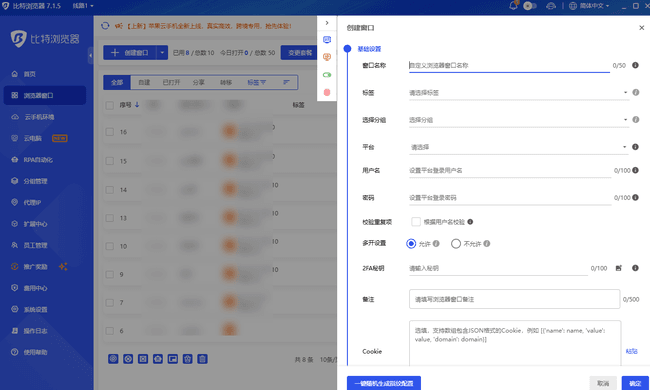
對於經常遇到 feedback_required 的多帳戶管理團隊而言,這樣做除了方便日常批量管理外,當帳戶、Cookie、瀏覽器指紋環境同 Proxy 配置長期保持一致穩定,亦有助大幅降低因本機環境驟變、登入憑證混亂而觸發風控異常的機會。
如果受影響的帳戶已經恢復,可以直接將日後的登入操作遷移至固定視窗內持續運作;如果有大量帳戶需要同時營運,則各自配置獨立環境,無需再每日狂清 Cookie、反覆登出或臨時換代理。
必須釐清的是,指紋瀏覽器核心解決的是帳戶環境隔離、環境穩定與防關聯管理。如果 Instagram 官方目前已經明確發出身分審查、帳戶覆核或停用警告,依然要先按官方程序完成申訴。兩者相輔相成,遠比出事後盲目更換 IP、狂清快取、反覆登入更加安全持久。

 雙端協同,多開帳號
 豐富的指紋配置,有效防關聯
 多員工協同管理,高效運營