2026.07.23 10:05
 BitBrowser
2022 年,Telegram 社群曾發生一件相當誇張的事件:一個仿冒中文頻道透過堆疊關鍵字(@zh_CN_Telegram_zh_CN_CN_zh_ch_zn),吸引了約 80 萬人訂閱,但其提供的「語言包」卻會將用戶導向不明下載內容。到了 2026 年,設定方式已經簡單許多。新版 Telegram 的部分手機版本已可直接在 Language 語言清單中選擇繁體中文;如果目前使用的版本沒有顯示,也可以透過 Telegram 的語言切換連結套用繁體中文,不需要下載來路不明的 APK、EXE 或 XML 檔案。
開始設定前,建議先確認你安裝的是 Telegram 官方應用程式。本文將一次說明 Android、iPhone、Windows、Mac 與 Telegram Web 的繁體中文設定方法,以及為什麼應避免使用來源不明的第三方中文版本。
一、目前支援情況:哪些平台可以使用繁體中文?
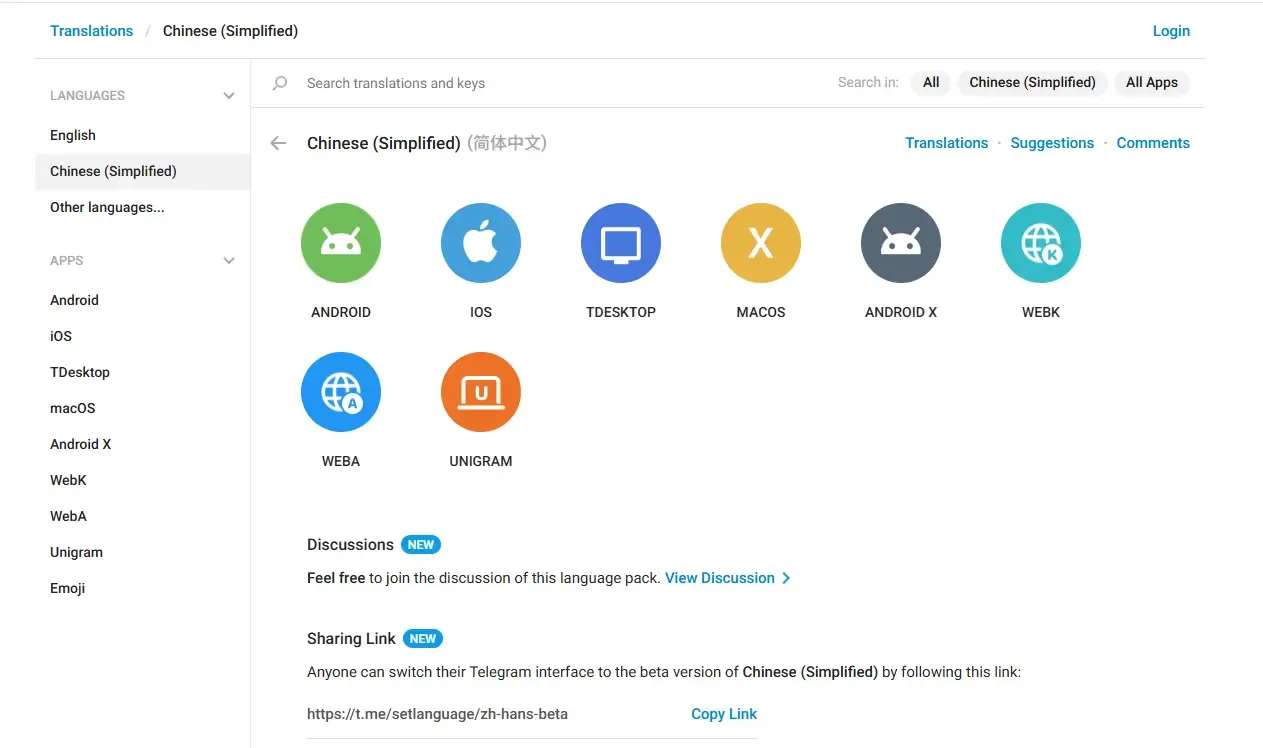
Telegram 的中文介面並不是在所有裝置和版本中同步推出,不同平台的設定入口可能略有差異。Telegram 目前設有公開的 官方翻譯平台,其中包含 Chinese (Traditional) 等語言項目。
Android 手機版
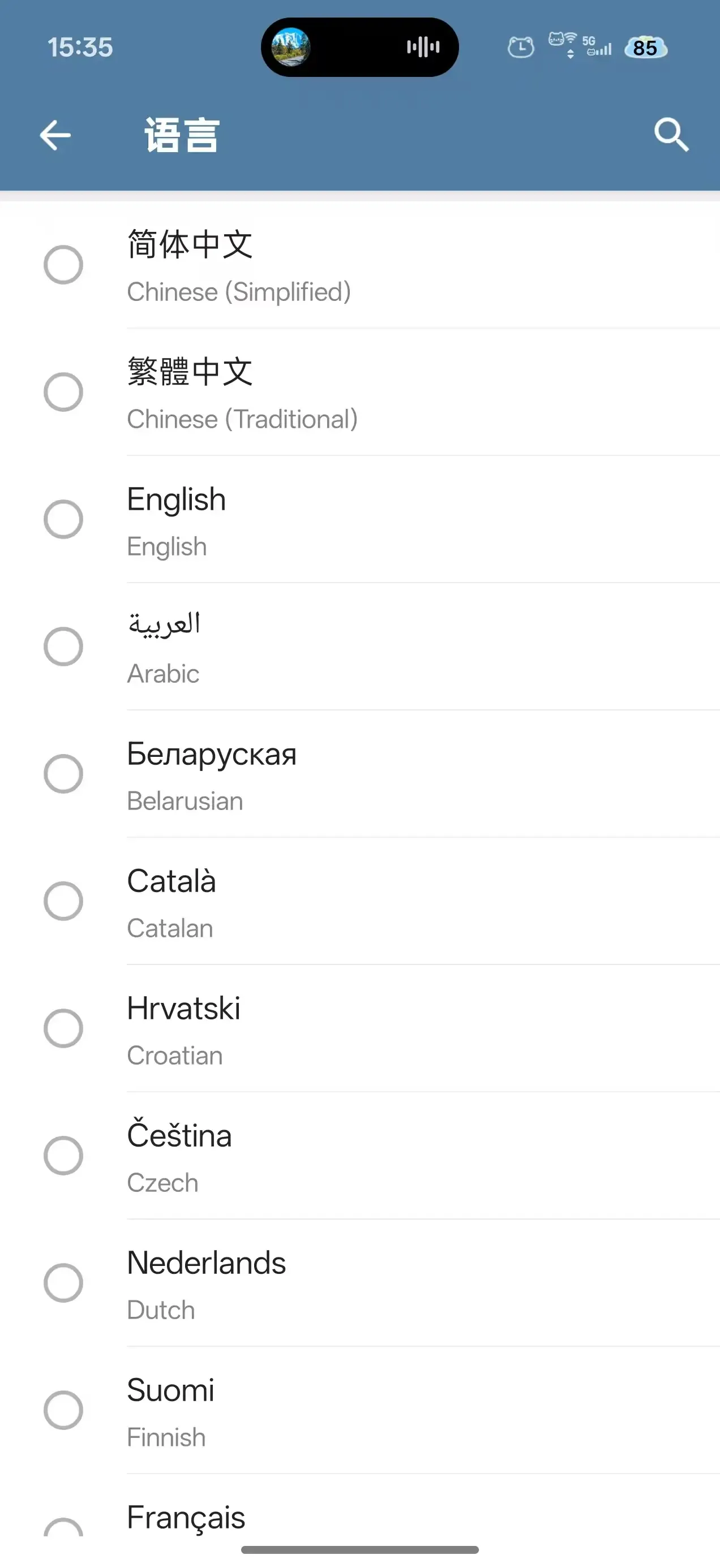
開啟 Telegram 後,依序點選左上角三條橫線選單、Settings(設定)、Language(語言),再查看語言清單中是否有「繁體中文」或 Chinese (Traditional)。
部分 Android 手機在更新 Telegram 後,可能會自動顯示是否切換介面語言的提示,直接確認即可完成設定。如果語言清單中沒有繁體中文,請先到 Google Play 或 Telegram 官方頁面更新 App,再重新啟動。
iPhone/iPad 版
iOS 版的基本設定路徑為:右下角 Settings → Language → 繁體中文。完成切換後,選單、設定、聊天功能與通知介面會改為繁體中文。
如果 Telegram App 內沒有顯示 Language 選項,也可以開啟 iPhone 系統設定,找到 Telegram,再查看是否可以單獨調整 App 語言。不同 iOS 與 Telegram 版本的入口名稱可能略有差異。
Windows/Mac/Linux 電腦版
部分 Telegram Desktop 版本不會直接在設定清單中顯示完整的繁體中文選項,此時可以透過語言切換連結套用繁體中文。若你主要使用瀏覽器登入,也可先閱讀 Telegram 網頁版登入與多開使用指南。
二、Telegram 設定繁體中文的三種方法
方法一:直接在手機版切換
這是 Android 和 iPhone 用戶最簡單的設定方式。如果目前版本已經提供繁體中文,只需依照以下步驟操作:
- 1. 開啟 Telegram。
- 2. 進入 Settings(設定)。
- 3. 點選 Language(語言)。
- 4. 選擇繁體中文。
- 5. 確認後,介面會立即完成切換。
整個過程通常不超過 15 秒,不需要下載額外檔案,也不需要加入任何 Telegram 頻道。
方法二:使用繁體中文語言連結
如果你的 Language 清單中沒有繁體中文,可以根據閱讀習慣選擇台灣繁體或香港本地化版本。
- · 台灣繁體:Telegram 繁體中文語言連結
- · 香港用語:Telegram 香港中文語言連結
開啟連結後,Telegram 會顯示 Apply this language、Change Language 或類似的語言確認視窗。確認語言名稱後,再點選 Apply 或 Change 即可。
使用前請先確認
語言切換連結只應喚起 Telegram 並顯示語言確認視窗。如果頁面要求下載 APK、EXE、描述檔、瀏覽器擴充功能或其他安裝程式,請立即停止操作。
方法三:在 Telegram 對話中開啟語言連結
如果瀏覽器無法正常喚起 Telegram,可以先複製所需的繁體中文語言連結,再將它傳送到 Telegram 的 Saved Messages(已儲存的訊息)中。
- 1. 複製所需的繁體中文語言連結。
- 2. 開啟 Telegram 的 Saved Messages。
- 3. 貼上並傳送連結。
- 4. 在 Telegram 內點選該連結。
- 5. 確認語言名稱後點選 Apply 或 Change。
這種方法不依賴設定選單,Android、iPhone 和電腦版都可以嘗試。
三、為什麼應該停用來源不明的第三方中文包?
如果你以前曾從 Telegram 群組、頻道或陌生網站下載 XML 語言檔案、第三方 APK 或所謂的「Telegram 中文版」,建議改用官方原版 App,再透過設定選單或語言連結切換繁體中文。
一般語言包主要用於替換介面文字,本身並不等同於完整應用程式。不過,第三方下載頁面、仿冒頻道及修改版客戶端可能夾帶其他檔案、釣魚頁面或誘導安裝內容,這才是更需要留意的風險。
2022 年曾出現擁有約 80 萬訂閱者的仿冒中文頻道。這類頻道通常會利用「Telegram 中文版」、「TG 中文包」、「Telegram 漢化」等關鍵字吸引用戶,再提供不明下載連結或安裝程式。
可能遇到的風險包括:
- · 被導向仿冒 Telegram 登入頁面;
- · 下載不明 APK、EXE 或描述檔;
- · 被要求輸入手機號碼、登入碼或兩步驗證密碼;
- · 安裝附帶廣告、追蹤器或其他模組的修改版客戶端;
- · 使用停止維護、翻譯內容錯誤的自訂語言包。
如何判斷目前的中文設定是否正常?
進入 Telegram 的 Settings → Language,查看目前套用的語言。如果繁體中文可以直接從 Language 清單中選擇,或是透過 Telegram 語言切換視窗套用,通常不需要另外下載檔案。
如果你安裝的是名稱類似「Telegram 中文特別版」、「紙飛機中文版」或其他修改版 App,建議先備份必要資料,再改用 Telegram 官方原版應用程式。
如何移除自訂語言設定?
進入 Settings → Language,重新選擇繁體中文或 English,即可覆蓋目前的自訂語言設定。部分版本也可以在自訂語言項目旁使用刪除功能。
四、多個 Telegram 帳號營運:語言設定只是第一步
如果你只是使用一個 Telegram 帳號聊天、加入群組或追蹤頻道,完成繁體中文設定後,基本上就可以正常使用。
但如果你需要營運海外社群、管理多個客服帳號、建立頻道矩陣,或同時操作多個 Telegram Web 帳號,除了語言設定,還需要考慮 Cookie、登入狀態與瀏覽器環境的分開管理。不了解相關原理時,可以先參考 多帳號瀏覽器完整指南。
Telegram Web 透過瀏覽器登入時,網站可以取得部分瀏覽器與裝置環境資訊,例如 Canvas、WebGL、字型清單、作業系統、螢幕解析度、Cookie、網站儲存資料與網路 IP 位址。
如果多個帳號長期共用同一套 Cookie、瀏覽器設定和網路環境,操作時也更容易出現登入資料混用、帳號切換錯誤或團隊交接不清等問題。
1. 每個帳號使用獨立瀏覽器環境
使用比特瀏覽器時,可以為不同 Telegram Web 帳號建立獨立視窗,分別保存 Cookie、快取、本機儲存資料與登入狀態。需要進一步了解可調整的環境項目,可查看 比特瀏覽器支援的瀏覽器指紋項目。
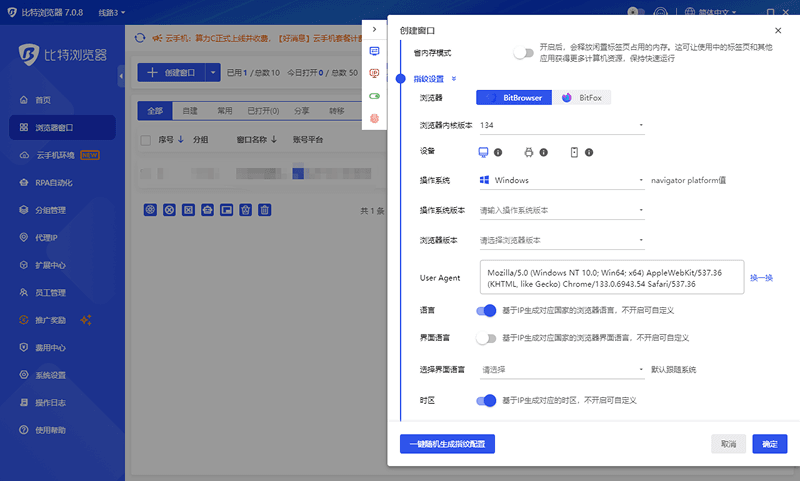
例如需要管理 5 個 Telegram 帳號時,可以分別建立 5 個瀏覽器環境,避免所有帳號共用同一組 Cookie 和登入資料。每個視窗只需完成一次繁體中文設定,後續重新開啟時通常會保留原有語言與登入狀態。
2. 不同視窗分別設定代理 IP
比特瀏覽器支援為不同視窗設定獨立代理。開啟指定視窗時,會套用已保存的代理資訊,不需要每次手動修改系統網路。詳細操作可參考 比特瀏覽器代理 IP 自動匹配與設定指南。
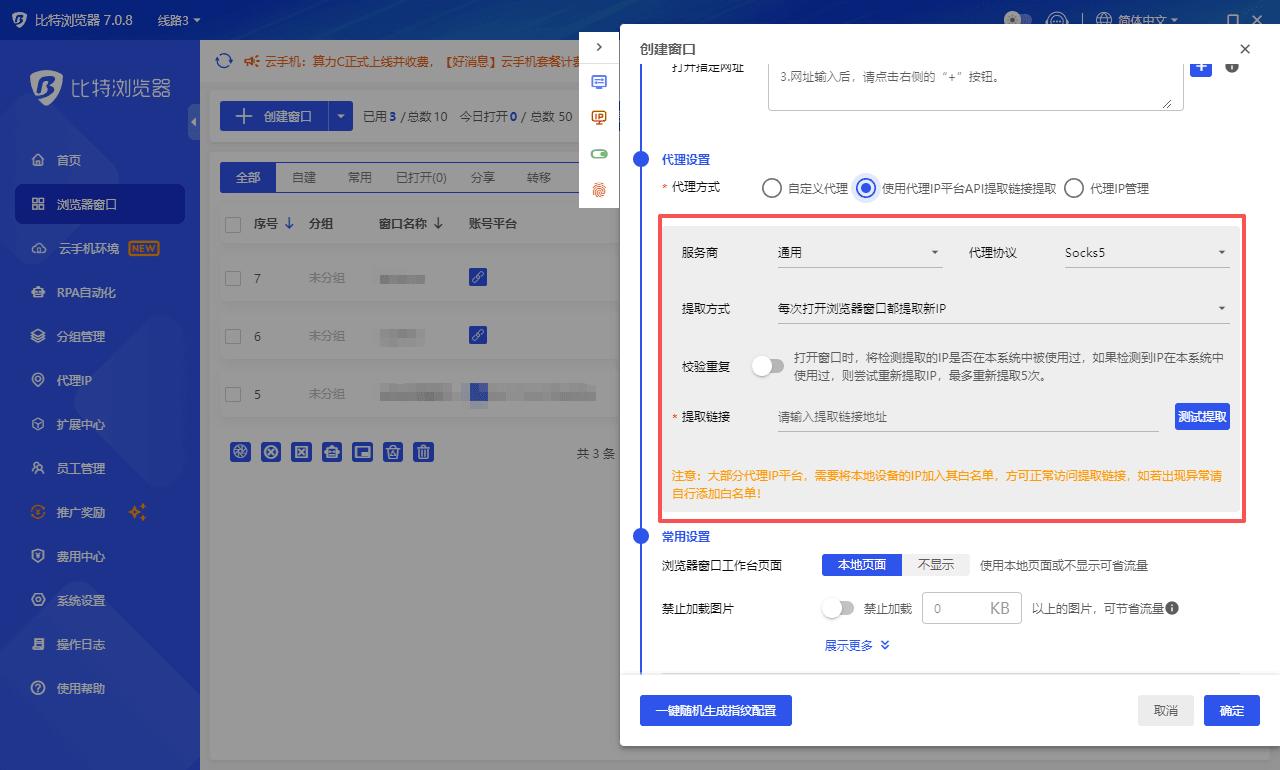
代理 IP 主要用於分別管理不同視窗的網路設定,不能代替 Telegram 官方的手機驗證、兩步驗證、帳號恢復或限制申訴。
3. 團隊分配與帳號交接
如果多個 Telegram 帳號由團隊共同管理,可以按照成員或專案分配不同瀏覽器視窗,減少登入密碼、Cookie 和代理設定在多台裝置之間反覆傳遞。
如果只營運 1 至 2 個 Telegram 帳號,使用原生 App 加上一部備用裝置通常已經足夠。當帳號數量增加後,再考慮使用獨立瀏覽器環境進行整理即可,不需要為了追求多開而建立超出實際需求的視窗。
五、Telegram 繁體中文常見問題
設定繁體中文後,為什麼部分功能仍然顯示英文?
這屬於正常情況。Telegram 新推出的部分功能,例如 Stories、Business 功能或新的管理工具,翻譯進度可能落後於功能更新,因此短時間內仍可能顯示英文。
這通常不影響聊天、頻道管理、群組管理、檔案傳輸或語音通話等核心功能。後續語言內容更新後,尚未翻譯的項目可能會陸續補上。
為什麼桌面版找不到繁體中文?
不同 Telegram Desktop 版本的 Language 清單可能不完全相同。如果設定中沒有繁體中文,可以使用前文提供的繁體中文語言連結,並在 Telegram 顯示確認視窗後套用。
第三方 Telegram 中文頻道現在還存在嗎?
仍然可能存在。在 Telegram 搜尋「中文」、「繁體中文」、「漢化」或「語言包」等關鍵字時,可能會看到大量非官方頻道。
部分頻道只是分享翻譯與教學,但也可能出現仿冒頻道、不明下載連結或誘導安裝其他程式的內容。最穩妥的方法是使用 Telegram 官方原版 App,避免從陌生群組下載 APK、EXE 或描述檔。
多個 Telegram 帳號需要分別設定繁體中文嗎?
使用 Telegram 手機版或原生電腦版時,語言設定通常跟隨整個 App,而不是單獨跟隨某一個帳號。切換一次後,App 內的其他帳號通常也會使用相同語言。
如果使用 Telegram Web 搭配比特瀏覽器管理多個帳號,每個獨立視窗通常需要設定一次繁體中文。設定完成後,語言資料會保留在對應的瀏覽器環境中。
切換繁體中文後,還能改回英文嗎?
可以。進入 Settings → Language → English,即可恢復英文介面。變更介面語言不會刪除聊天記錄、聯絡人、頻道、群組或帳號設定。
香港與台灣用戶應該選哪一個版本?
台灣用戶可以優先選擇繁體中文或台灣用語版本;香港用戶則可以選擇繁體中文,或使用香港本地化語言版本。兩者主要差異在於部分介面詞彙和書寫習慣,不會改變 Telegram 的功能。
點選語言連結後沒有反應怎麼辦?
先確認裝置已安裝 Telegram 官方 App。如果瀏覽器沒有成功喚起 Telegram,可以將連結複製到 Saved Messages,再從 Telegram 內點選。仍然沒有反應時,可更新 Telegram、重新啟動 App,或改用其他裝置操作。
六、總結
2026 年設定 Telegram 繁體中文已經不再需要複雜操作。手機版可以先進入 Settings → Language,查看是否能直接選擇繁體中文;如果目前版本沒有顯示,再使用台灣繁體或香港本地化語言連結即可。
不建議安裝來源不明的「Telegram 中文版」,也不要從陌生頻道下載 APK、EXE、描述檔或其他安裝程式。語言切換本身只需要在 Telegram 內確認,不應要求你輸入登入驗證碼或安裝額外軟體。
如果需要同時管理多個 Telegram Web 帳號,可以分別保存各帳號的 Cookie、登入狀態與代理設定。比特瀏覽器可以建立多個獨立瀏覽器環境,方便個人或團隊整理已授權的 Telegram 帳號,但不能代替 Telegram 官方驗證、帳號恢復或限制申訴。

 雙端協同,多開帳號
 豐富的指紋配置,有效防關聯
 多員工協同管理,高效運營