2026.08.10 07:25
 BitBrowser
想在電腦上臨時查看 Telegram 訊息,又不想安裝桌面版程式,Telegram Web 就是最直接的選擇。它由 Telegram 官方提供,可以透過瀏覽器查看雲端聊天、發送訊息和下載檔案。2026 年使用時,首先要認準 Telegram Web 官方入口,不需要從第三方網站尋找所謂的「Telegram Web 中文版入口」。
登入本身並不複雜:手機就在手邊時優先掃碼,行動條碼無效時再切換為手機號碼登入。遇到頁面打不開、一直載入或登入後頻繁登出,也沒必要馬上清除快取、更換網路並反覆索取驗證碼,先確認問題出在網頁入口、瀏覽器資料、網路連線、登入驗證還是帳號狀態。
一、Telegram Web 官方入口( WebA、WebK)怎麼選
Telegram 網頁版的主入口是 https://web.telegram.org/。打開後,頁面通常會進入其中一個官方 Web 用戶端。Telegram 的 官方應用列表同時列出了 WebA 和 WebK,對應網址分別為:
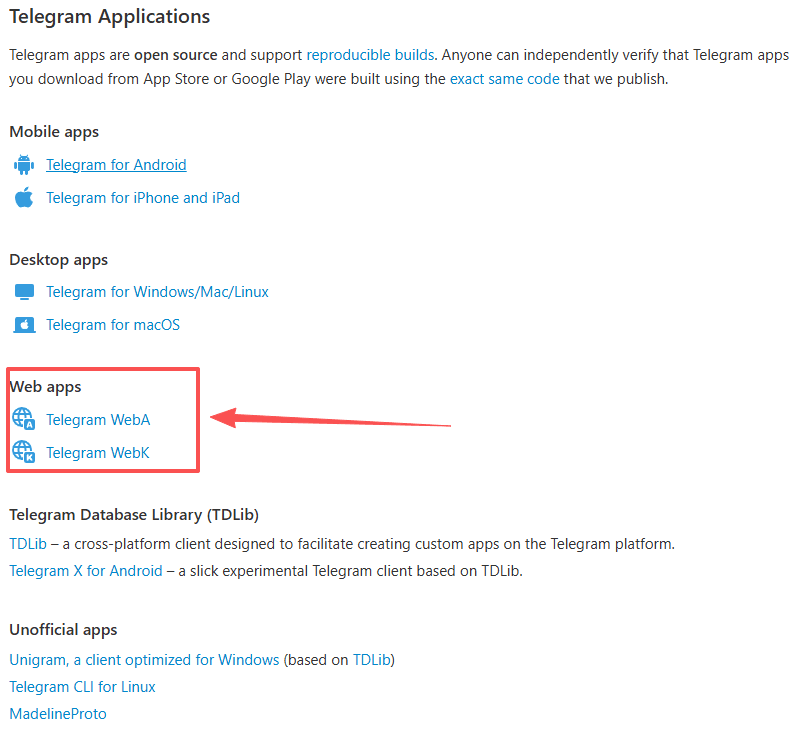
- · Telegram WebA:https://web.telegram.org/a/
- · Telegram WebK:https://web.telegram.org/k/
日常使用沒必要先研究哪個版本「更好」。WebA 與 WebK 都是官方網頁版用戶端,登入同一帳號後可以存取相應的雲端聊天,只是介面細節和功能更新可能不同。某個版本卡在載入介面、出現空白頁或部分功能沒有反應時,直接用另一個版本做一次對照,往往比反覆重新整理更容易判斷問題。
切換版本只能幫助排查網頁用戶端或本機瀏覽器問題,帳號限制和網路連線狀態不會因此改變。判斷入口真假時,網址列比頁面標題、Logo 或「中文網頁版」字樣更可靠,主機名稱必須剛好是 web.telegram.org。請勿在來歷不明的鏡像站輸入手機號碼、驗證碼、雙重驗證密碼或掃描登入行動條碼。
二、Telegram 網頁版怎麼登入
方法一:使用 Telegram App 掃碼登入
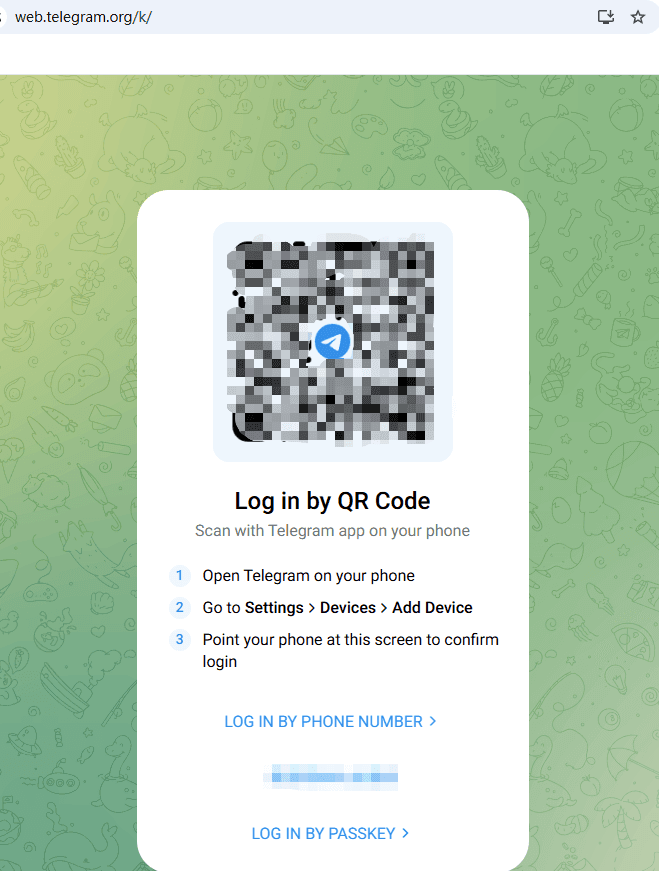
- 1. 在電腦瀏覽器中打開 Telegram Web 官方入口,等待登入行動條碼出現。
- 2. 在已經登入帳號的 Telegram App 中進入「設定(Settings)」與「裝置(Devices)」。
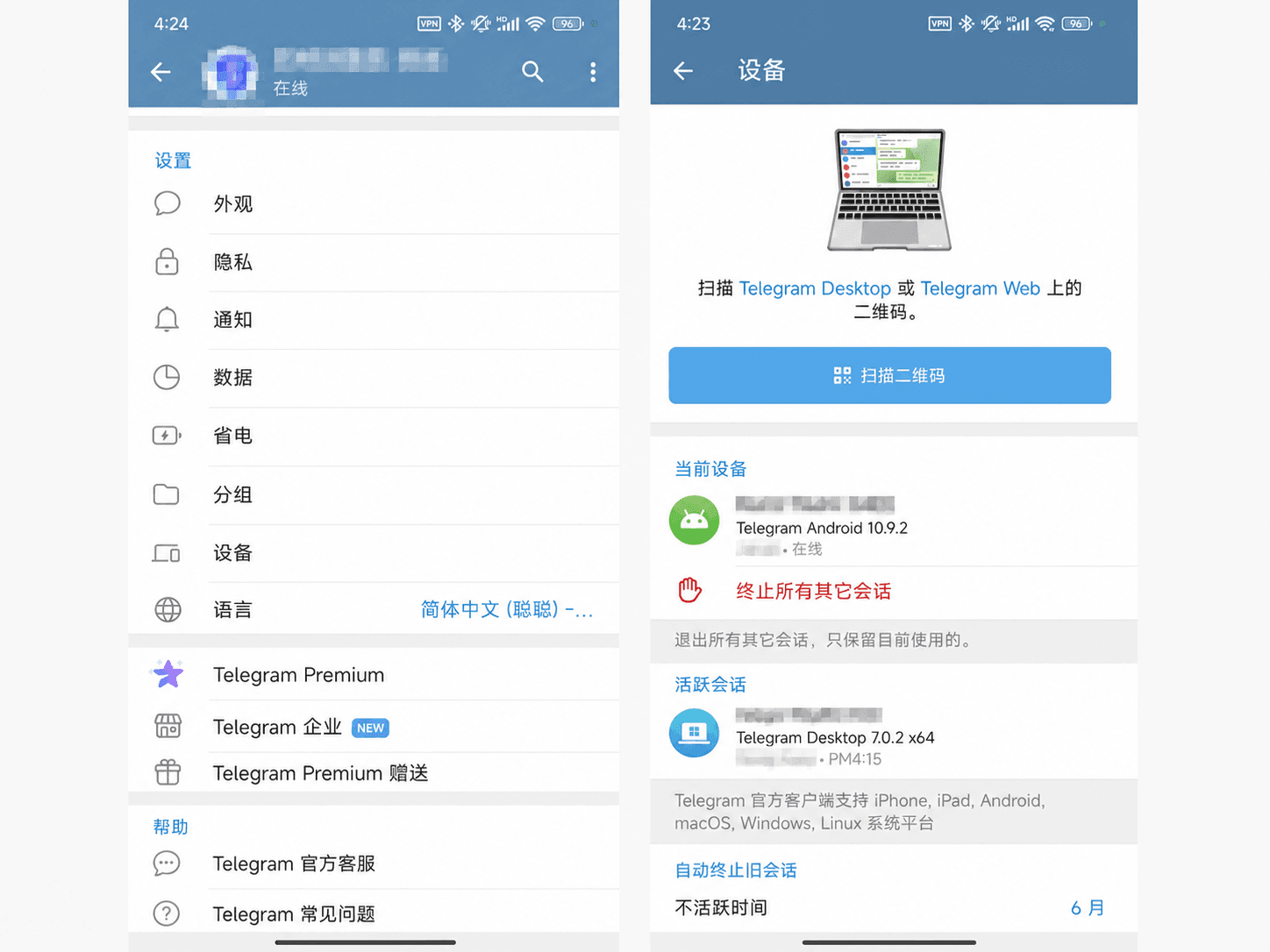
- 3. 選擇「新增裝置」、「連結桌面裝置」或「掃描行動條碼」。不同系統和語言版本的名稱可能略有不同。
- 4. 使用 Telegram App 內建的掃描器對準網頁行動條碼,不要使用一般相機或第三方掃碼工具。
- 5. 確認登入後等待聊天列表載入,再檢查最近的雲端訊息是否與手機端一致。
掃碼登入最常見的卡點是行動條碼已經過期。看到「行動條碼無效」或掃碼沒有反應時,先重新整理官方頁面產生新條碼,再從 Telegram App 的「裝置」入口重新掃描。手機端已經正常登入的用戶,用這種方式步驟最少,也不需要在網頁中手動填寫驗證碼。
方法二:使用手機號碼登入
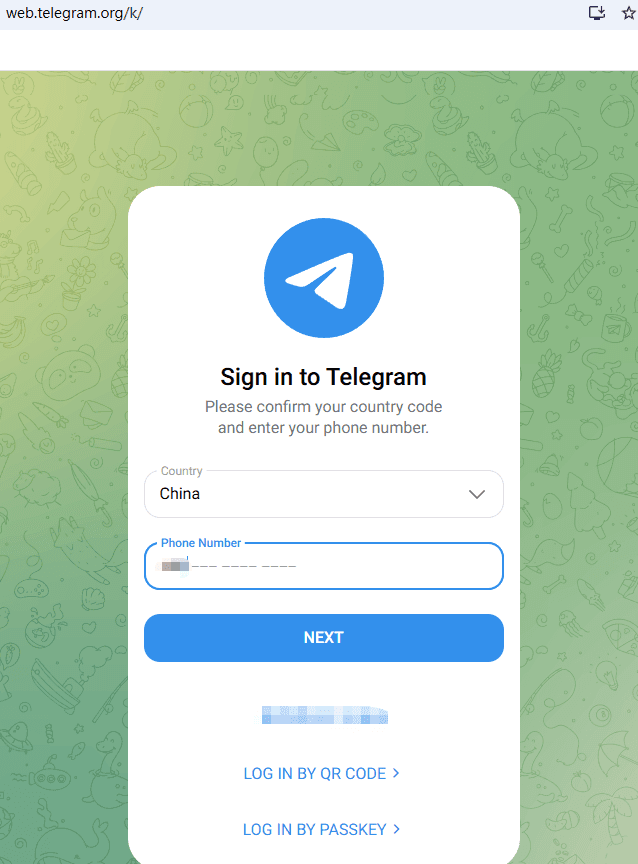
- 1. 在行動條碼頁面選擇「Log in by phone number」或「使用手機號碼登入」。
- 2. 選擇國家或地區,填寫註冊 Telegram 時使用的完整手機號碼,並核對國碼。
- 3. 提交後先查看其他已登入裝置中的 Telegram 官方服務通知對話。Telegram 官方說明,近期使用過其他用戶端時,登入碼可能優先發送到 Telegram 內,而不是簡訊收件匣。
- 4. 在網頁中填寫當前頁面要求的驗證碼;如果帳號啟用了雙重驗證,還需要繼續輸入雙重驗證密碼。
- 5. 進入聊天列表後,檢查帳號頭像、最近對話和活動裝置,確認登入的是目標帳號。
手機號碼登入並不等於驗證碼一定透過簡訊發送,先檢查其他已登入裝置通常更省時間。Telegram 的 官方 FAQ還列出了 Passkey(通行密鑰),但它需要事先在已登入的 Telegram 用戶端中建立,並且只有當前登入流程顯示該選項時才能使用。
如果 Telegram Web 收不到驗證碼,不要連續點擊重發。先檢查其他活動裝置中的 Telegram 官方對話、手機號碼和國碼,再查看頁面實際提供了哪種驗證方式。仍無法完成時,可轉到 Telegram 收不到驗證碼的專項排查,避免把驗證碼問題和網頁載入問題混在一起處理。
三、登入後怎麼用:訊息同步、語言中文介面、檔案與對話管理
Telegram Web 登入成功後會同步帳號中的雲端聊天,可用於收發訊息、查看群組和頻道、搜尋對話以及處理常見檔案。容易被誤判的是 Secret Chats(私密聊天):這類聊天與建立它的具體裝置和對話綁定,不屬於一般雲端內容。因此,手機上的私密聊天沒有出現在網頁版,並不代表其他訊息同步失敗。
訊息與檔案
多個網頁視窗同時打開時,發送訊息前先看清當前帳號和對話。檔案下載通常由瀏覽器接管,具體儲存位置取決於瀏覽器的下載設定;點擊後沒有反應,可以先查看下載列表、網站權限和彈出視窗攔截狀態。
如果只有某一個檔案或某一條連結打不開,先測試其他小檔案,判斷資源本身是否仍然有效。這裡沒必要一開始就清除整個帳號的登入狀態,只有全部下載都失敗時,才需要繼續檢查下載權限、擴充功能攔截或瀏覽器版本。
Telegram Web 中文設定
登入後先在 Telegram Web 的設定中尋找 Language 或語言選項。WebA、WebK 與帳號當前語言不同,選單名稱和可選語言也可能略有差別。如果沒有看到合適的中文選項,優先使用 Telegram 內建語言設定或官方翻譯資源,不要為了「中文化」把帳號資訊交給第三方鏡像。具體操作可查看 Telegram 中文設定指南。
儲存登入狀態與登出
關閉分頁只是關掉當前頁面,不等於登出 Telegram Web。只要瀏覽器仍保留該網站的 Cookie 和本機資料,下次打開時通常會繼續使用原有對話;無痕視窗、退出時自動清理 Cookie 的設定或清理擴充功能,則可能讓登入狀態消失。
私人電腦可以根據需要保留對話。公共或共用裝置使用後,應在 Telegram Web 中執行登出,並在手機端「設定 > 裝置」中終止不再使用的活動對話。這個列表也適合用來檢查陌生登入或清理舊裝置留下的對話。
四、Telegram Web 打不開或登入不上?原因分析
最省時間的排查方式,不是把所有方法一起試一遍,而是先做一個最短驗證,縮小問題範圍。下面這張表分別對應網頁入口、瀏覽器、驗證碼、對話和帳號狀態,按當前看到的現象處理即可。
| 現象 | 驗證 | 判斷與繼續解決 |
|---|---|---|
| 官方入口無法連線或顯示網路錯誤 | 分別打開 Telegram 官方應用列表與 web.telegram.org,並確認網址沒有被擴充功能或安全軟體改寫 | 官網其他頁面可打開而 Web 不可打開時,優先檢查當前網路、DNS、代理 IP、組織防火牆或安全擴充功能;在當地法律和組織規則允許的範圍內更換可用網路,不要反覆提交登入 |
| 頁面白畫面或一直卡在載入介面 | 用 WebA 與 WebK 交叉測試,再用無痕視窗做一次臨時對照 | 只有一個 Web 版本失敗時可先使用另一個版本;無痕視窗正常時,問題更可能來自舊快取、網站資料或擴充功能,可按網站範圍處理後重試 |
| 行動條碼無效或掃碼沒反應 | 重新整理網頁產生新條碼,並從 Telegram App 的「設定 > 裝置」重新打開內建掃描器 | 新條碼可用說明舊碼已經失效;仍失敗時可改用手機號碼登入,並檢查手機端是否仍能正常存取該帳號 |
| 手機號碼正確但收不到驗證碼 | 先查看所有活動裝置中 Telegram 的官方服務對話,再查看頁面是否提供其他驗證方式 | 有應用內登入碼就按當前頁面填寫;沒有時停止連續重發,轉入驗證碼專項排查,不要假設驗證碼一定透過簡訊發送 |
| 已經登入,但訊息一直不更新 | 用手機端發送一條測試訊息,並同時對照 WebA 或 WebK | 手機正常而某個 Web 版本不更新時,可重新整理或切換網頁用戶端;多個官方用戶端都異常時,保留對話並稍後複查,不要先刪除全部登入資料 |
| 登入後頻繁斷線或重新要求登入 | 檢查是否處於無痕模式、是否啟用了退出時清理 Cookie,以及手機端活動對話是否仍存在 | 瀏覽器主動清理資料時,關閉對應規則或改用一般獨立設定;對話在其他裝置被終止時,先檢查帳號安全和雙重驗證,再重新登入 |
| 能查看聊天,但無法發送訊息或操作受限 | 查看頁面是否顯示 Frozen、Limited、Too many attempts 或其他明確帳號提示 | 這通常不是網頁載入問題,應根據提示處理帳號狀態;顯示凍結時可查看帳號凍結判斷與申訴流程 |
| 只有連結打不開或檔案無法下載 | 測試另一條連結或另一個小檔案,並檢查瀏覽器下載紀錄與網站權限 | 僅單個資源失敗時先檢查資源有效性;所有下載都失敗時再檢查下載權限、擴充功能攔截和瀏覽器版本 |
清理快取和 Cookie 確實能解決部分載入或頁面格式問題,但清除網站 Cookie 和本機資料後,也可能需要重新登入。更穩妥的順序是先切換 WebA、WebK,再用無痕視窗完成對照測試。確認問題來自原瀏覽器資料後,可參考 Google 的 清除快取和 Cookie 官方說明,盡量只處理 web.telegram.org 的網站資料。
如果登入後明確顯示帳號被凍結,而不是頁面白畫面或網路錯誤,應轉到 Telegram 帳號凍結判斷與申訴說明。這種情況需要按帳號狀態處理,繼續重新整理網頁或反覆登入沒有實際幫助。
五、Telegram Web 與 Telegram Desktop 有什麼區別
兩者的區別不在於能不能收發雲端訊息,而在於運作方式和對話儲存位置。Telegram Web 依賴瀏覽器,Telegram Desktop 則是獨立安裝的桌面用戶端。需要桌面版時,應從 Telegram Desktop 官方頁面下載。
| 比較維度 | Telegram Web | Telegram Desktop |
|---|---|---|
| 安裝要求 | 無需安裝,透過瀏覽器打開 | 需要下載並安裝桌面用戶端 |
| 對話儲存 | 依賴瀏覽器 Cookie 和網站資料,清理資料後可能需要重新登入 | 由本機用戶端儲存,不依賴瀏覽器 Cookie |
| 適用場景 | 臨時使用、無法安裝軟體或需要快速查看訊息 | 固定電腦長期使用、需要常駐通知或處理較多檔案 |
| 常見干擾 | 可能受到瀏覽器擴充功能、網站權限、快取和清理規則影響 | 不受瀏覽器擴充功能和瀏覽器 Cookie 清理影響 |
臨時使用或無法安裝軟體,直接選 Telegram Web;長期在固定電腦上使用,Telegram Desktop 通常更省心。排查問題時也可以利用兩者做對照:手機 App 正常而 Web 異常,問題更可能出在瀏覽器或網頁用戶端;手機、Web 與 Desktop 都異常,就不必一直圍著瀏覽器快取打轉。
兩者都能存取帳號中的雲端聊天,但 Secret Chats 與建立它的具體裝置綁定,不會像一般雲端訊息一樣同步到 Telegram Web。
六、Telegram Web 多帳號與登入環境怎麼管理
多開分頁不等於多開帳號。在同一個一般瀏覽器設定中,多個 Telegram Web 分頁通常共用同一份網站 Cookie 和登入狀態,新分頁往往仍然進入當前帳號,不能為另一個帳號單獨儲存長期對話。
臨時增加一個對話,可以使用其他瀏覽器、不同的瀏覽器使用者設定或無痕視窗。不過,無痕視窗關閉後通常不會保留登入資料,不適合長期管理。帳號數量增加後,更清晰的做法是讓帳號與瀏覽器環境一一對應,分別儲存 Cookie、啟動網址和必要的網路設定。
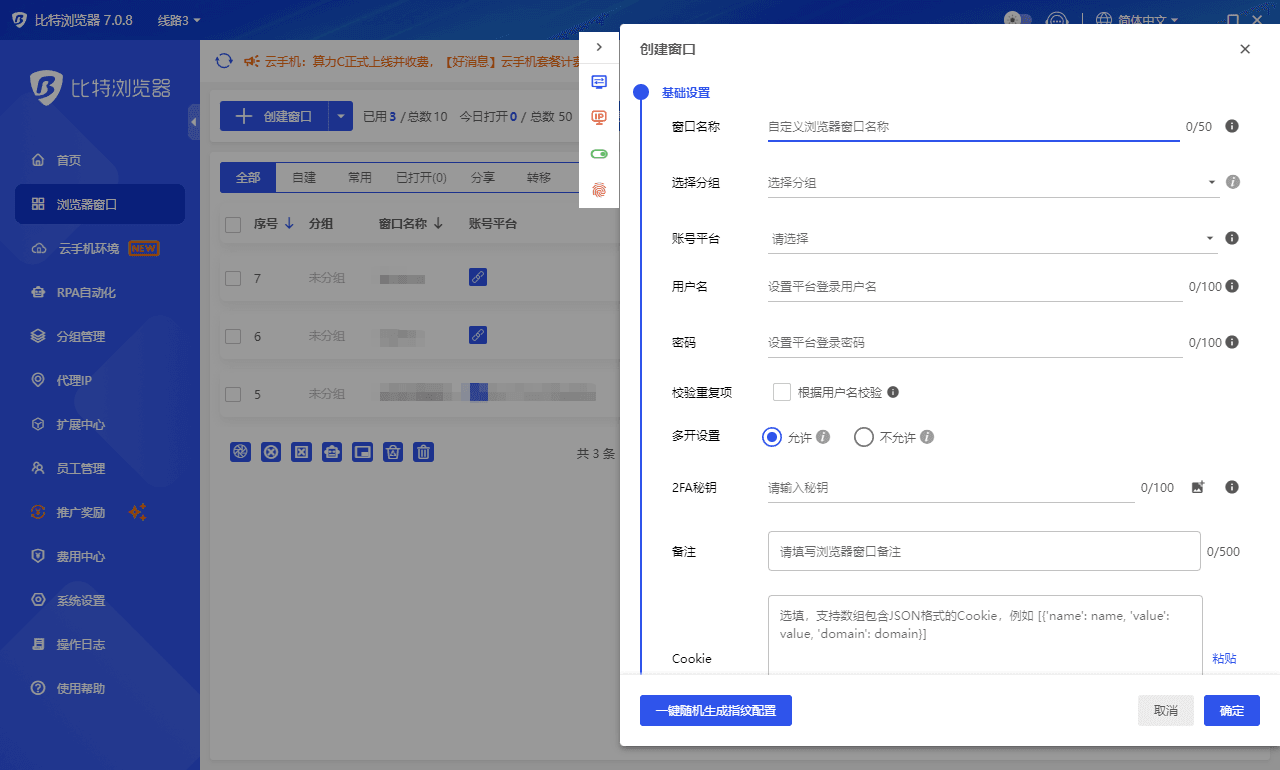
比特瀏覽器支援建立獨立瀏覽器視窗,並分別設定 Cookie、啟動網址和代理出口,適合把不同專案的 Telegram Web 登入環境分開管理。這樣不必為了切換帳號反覆登出、清理快取和重新設定,也能減少不同對話之間的狀態混用。進一步了解環境拆分方式,可查看 多帳號瀏覽器完整指南。
比特瀏覽器的獨立環境可以用於登入後的對話和設定管理,Telegram 驗證仍按當前官方流程完成。只使用一個個人帳號時,一般主流瀏覽器通常已經足夠。
七、Telegram Web 常見問題
Telegram Web 2026 還能用嗎?
可以。Telegram 官方應用列表仍提供 WebA 和 WebK 兩個網頁用戶端。使用時應從 web.telegram.org 進入,具體介面、功能和登入選項以當前官方頁面為準。
Telegram Web 驗證碼會發送到哪裡?
驗證碼不一定首先透過簡訊發送。帳號近期在其他用戶端保持登入時,登入碼可能發送到 Telegram 內的官方服務對話;實際應以當前登入頁面提供的驗證方式為準。
關閉分頁或清除快取算登出嗎?
關閉分頁通常不算登出,原有對話仍可能保存在瀏覽器中。只清除一般快取也不一定結束對話,但清除 web.telegram.org 的 Cookie、本機資料或啟用退出時自動清理功能,可能導致網頁版登出並要求重新登入。
沒有手機在身邊還能繼續使用 Telegram 網頁版嗎?
已經建立並保留的網頁對話通常可以繼續存取雲端聊天,不要求手機持續在線。但新建登入對話時,仍需使用當前頁面提供的有效驗證方式,例如由已登入裝置掃描行動條碼、輸入登入碼或使用事先設定的 Passkey。所謂「Telegram 網頁版免登入入口」不應作為可信目標。
Telegram SMS Fee 和 Telegram Gateway 是網頁登入方式嗎?
都不是 Telegram Web 的常規登入入口。一般用戶在註冊或登入過程中看到付費簡訊提示時,應單獨判斷 Telegram SMS Fee;而 Telegram Gateway是面向企業和開發者的驗證碼投遞服務,不是用於接收 Telegram 自身登入碼的工具。
Telegram Web 能登入,但帳號不能發訊息怎麼辦?
先看介面中的明確提示。Frozen、Limited、Too many attempts、頻率限制或雙重驗證問題屬於不同狀態,處理路徑也不同。能夠打開聊天列表,只能說明網頁對話已經建立,不代表帳號當前沒有功能限制。
八、結論
使用 Telegram Web,關鍵是認準官方入口、選對登入方式,再按具體故障現象排查。掃碼失敗先更新行動條碼,頁面一直載入就對照 WebA、WebK 和無痕視窗,收不到驗證碼則先檢查其他已登入裝置。對大多數單帳號用戶來說,一般瀏覽器已經夠用;需要長期儲存多個對話時,再把不同帳號拆分到獨立瀏覽器環境中管理。

 雙端協同,多開帳號
 豐富的指紋配置,有效防關聯
 多員工協同管理,高效運營