Google 帳戶兩步驟驗證(MFA)設定教學:跨境電商與多帳戶管理的防封號指南
 2026.11.09 08:54
 BitBrowser
現在很多人都擁有不只一個 Google 帳戶,特別是從事國際貿易、社交媒體營運(Social Media)或網店電商的朋友,經常需要同時管理好幾個 Gmail。帳戶越多,越要小心資訊安全問題。一旦主帳戶被盜用,其他關聯的帳戶也可能跟著出事。因此,開啟 Google 的多重身份驗證(MFA,又稱兩步驟驗證),是最實際的防護手段之一。
多重身份驗證簡單來說就是:登入時除了輸入密碼,還需要第二重驗證,例如透過手機接收驗證碼,或者使用驗證器 App 產生動態驗證碼。這樣即使密碼外洩了,其他人沒有你的手機或驗證器,也無法登入。
以下我將設定過程一步一步寫清楚,實際操作下來大約十分鐘就能完成。
一、設定多重身份驗證(兩步驟驗證)的詳細步驟
1. 先用你的 Google 帳戶登入 https://myaccount.google.com/ 這個頁面。這是 Google 帳戶的管理中心。
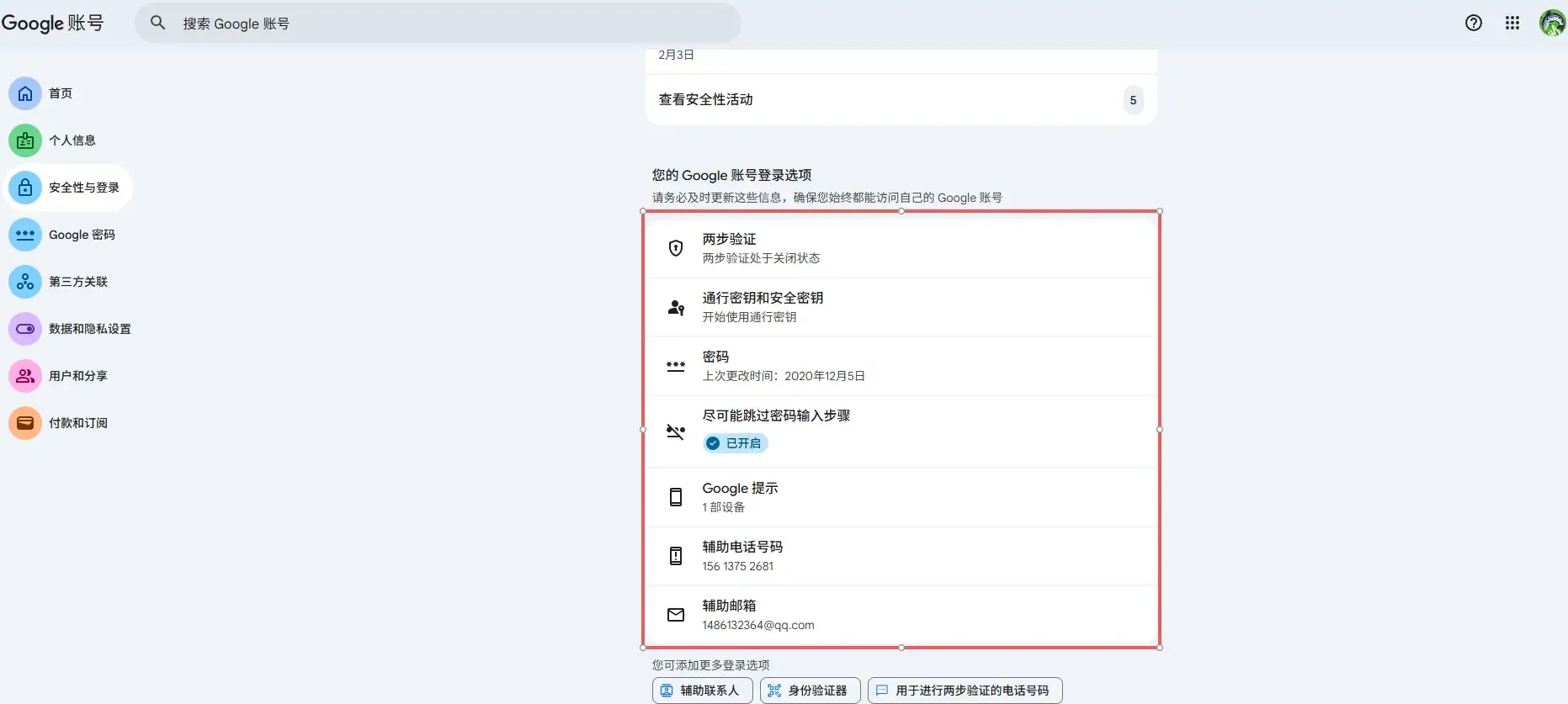
2. 登入後,在左側選單找到「安全性」選項,點擊進入。
3. 在「如何登入 Google」這一部分,會看到「兩步驟驗證」或「多重身份驗證」的入口(不同語言介面顯示可能略有差異),點進去後會看到一個「開始使用」或「開啟」的按鈕,直接點擊。
4. 系統會要求你再次輸入密碼以確認身份。
5. 接下來選擇第二重驗證的方式。Google 提供了幾種常用選項:
· 手機短訊(SMS)或語音通話
輸入你的香港手提電話號碼,Google 會發送一個 6 位數驗證碼到你的手機。收到後在電腦上輸入,驗證通過即可。這種方式最簡單,但如果在外地公幹、旅遊或者收訊不佳時,偶爾會有延遲。
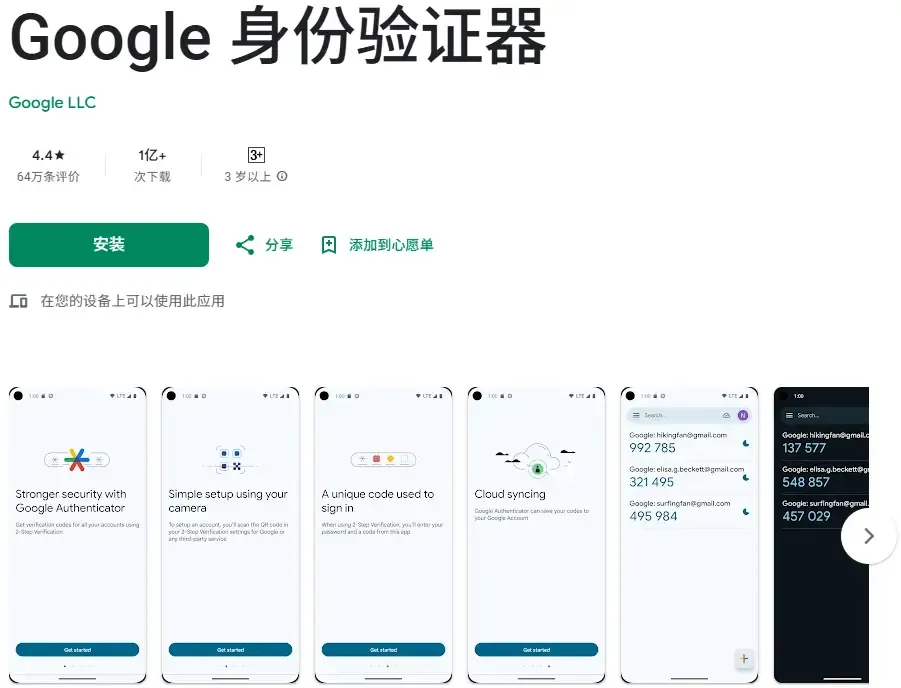
· Google Authenticator(Google 身份驗證器)或其他驗證 App
推薦使用這個方式,更穩定也更安全。
先在手機上下載 Google Authenticator(Android 用戶請到 Google Play,iPhone 用戶請到 App Store)。也可以使用其他相容的 App,例如 Authy、Microsoft Authenticator(不過 Microsoft 的目前主要支援自家帳戶,使用時請留意)。
下載完成後,回到電腦頁面,點擊「設定身份驗證器 App」,畫面會彈出一個 QR Code。
打開手機 App,點擊「掃描 QR Code」掃一下,掃描完成後 App 內會出現你這個 Google 帳戶,下方每 30 秒會自動更新一次 6 位數驗證碼。
將目前顯示的驗證碼輸入到電腦頁面,點擊驗證,就成功綁定了。
日後登入時,直接打開 App 查看驗證碼並輸入即可,無需等待短訊。
· 實體安全金鑰(如 YubiKey)
如果你有硬件安全金鑰,可以插入電腦的 USB 連接埠,按照頁面指示註冊。這種方式的安全性最高,但一般用戶較少使用。
6. 設定好主要驗證方式後,Google 會強烈建議你新增備用選項:
· 新增一個備用手提電話號碼
· 下載一組「備用碼」(一般為 10 個一次性驗證碼),列印出來或儲存在安全的地方
這些是遺失手機或者 App 無法打開時的救命稻草,務必妥善保存。
7. 最後確認開啟,兩步驟驗證就正式生效了。
二、多帳戶用戶特別要注意的幾點
如果你像很多人一樣,手頭上管理著十幾個甚至幾十個 Google 帳戶,單純開啟 MFA 還不夠。因為 Google 會透過瀏覽器指紋、IP 位址、裝置資訊等來判斷是否屬於「異常操作」。在同一部電腦、同一個網絡下頻繁切換多個帳戶,很容易被系統標記為高風險,甚至觸發安全限制或被停權封號。
這時候,使用一款可靠的防關聯指紋瀏覽器就特別有用。比特瀏覽器就是眾多管理多帳戶的用戶正在使用的一款工具。它能為每個 Google 帳戶建立一個完全獨立的瀏覽器環境,指紋參數(User-Agent、Canvas、WebGL、字型等)皆可獨立配置,IP 位址也可以透過代理伺服器(Proxy)單獨設定。這樣每個帳戶看起來就像是在不同裝置、不同網絡下登入,大幅降低帳戶關聯風險。
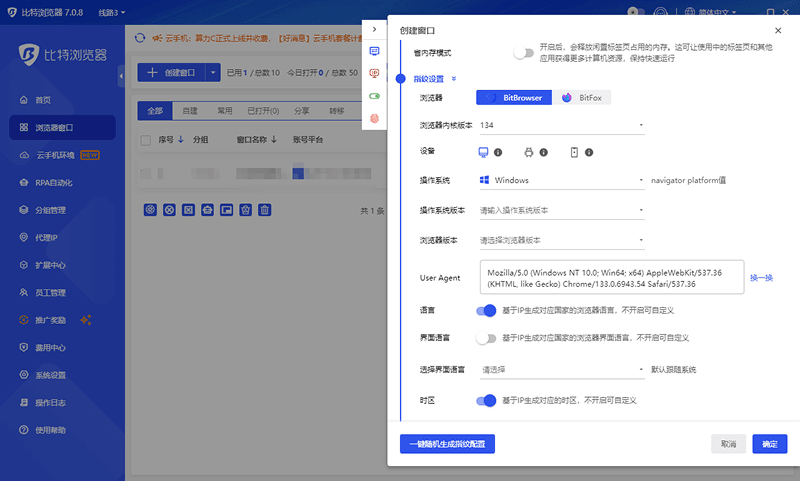
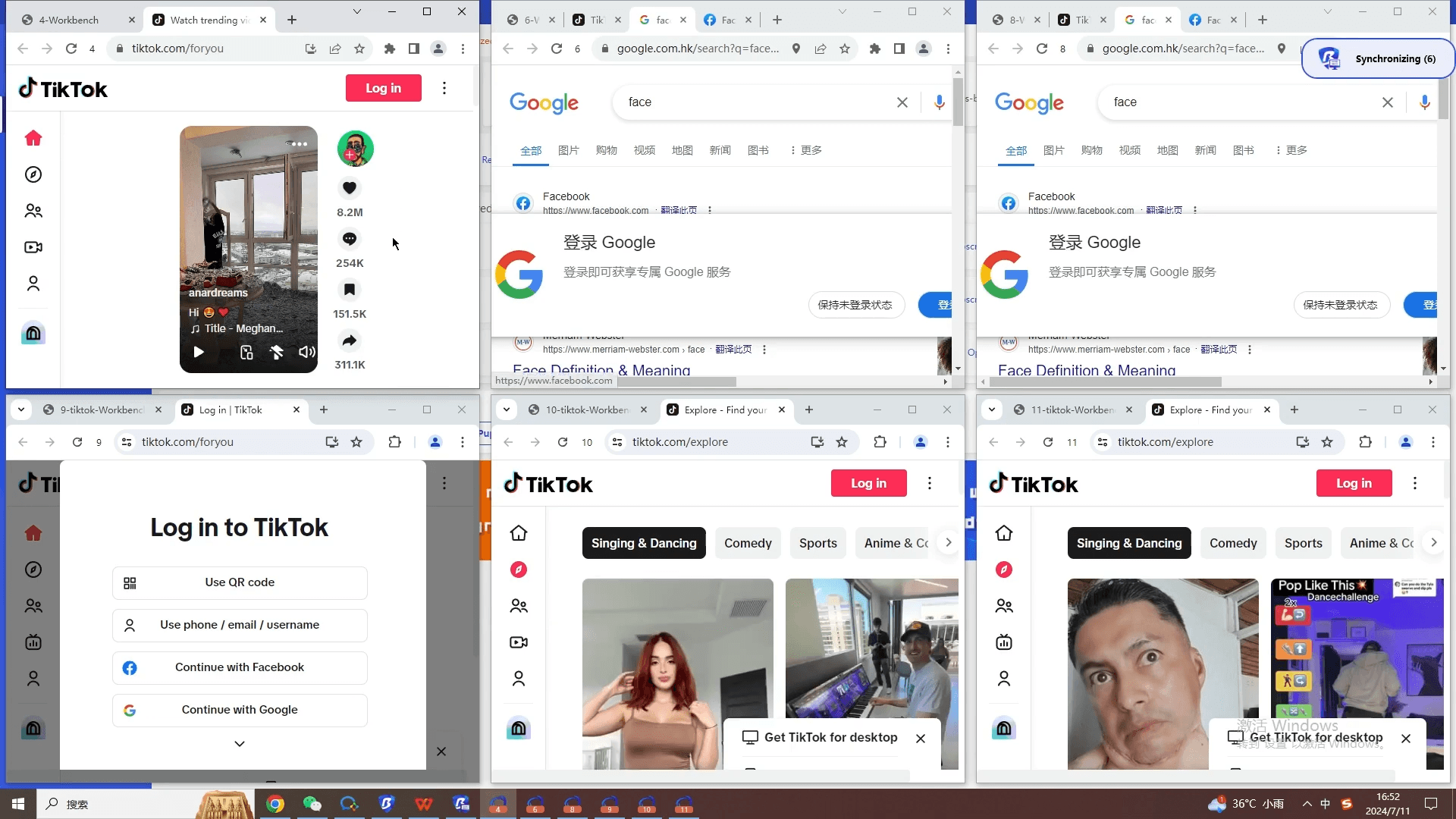
我認識不少朋友使用比特瀏覽器管理幾十甚至上百個 Gmail 帳戶,配合 MFA 兩步驟驗證,幾乎沒再遇到過無故要求驗證或帳戶被封鎖的問題。而且它支援一鍵開啟多個視窗,自動儲存登入資料,切換帳戶亦非常方便,節省了不少時間。
三、最後總結
開啟 Google 的多重身份驗證(兩步驟驗證),是保護帳戶最基本也最有效的一步。特別是使用身份驗證器 App 的方式,既方便又安全,強烈建議優先採用。對於只使用一兩個帳戶的朋友來說,這樣就足夠了;但如果你是多帳戶的重度使用者,再搭配比特瀏覽器這類防關聯工具,雙重保障才更穩妥。
帳戶安全沒有 100% 的保證,但做好應有的防護措施,至少能讓那些別有用心的黑客知難而退。希望這篇教學對你有幫助,如有任何問題歡迎隨時交流!

 雙端協同,多開帳號
 豐富的指紋配置,有效防關聯
 多員工協同管理,高效運營
推薦文章
查看更多