 2026.08.10 07:40
 BitBrowser
Telegram Passkey 是 Telegram 提供的一種裝置登入憑證。Telegram 的官方公告說明:先在已登入裝置上建立後,之後登入時可以用裝置 PIN、指紋或面容完成驗證,代替這一次短訊驗證碼輸入。它適合不想每次都等待短訊的 Telegram 用戶。
對經常在手機、電腦和網頁端切換的 Telegram 用戶,Passkey 會把登入準備保留在裝置和密碼管理器中。已經建立並同步 Passkey 的 +86 帳號,只要當前登入頁提供 Log in with Passkey,就可以用本地認證代替本次短訊驗證碼。
一、Telegram Passkey 是什麼?能否免短訊登入
Telegram Passkey 不能完全替代手機號碼。它替代的是部分登入過程中的短訊驗證碼驗證,不會解除 Telegram 帳號與手機號碼的綁定,也不會取消帳號已經啟用的其他安全驗證。
可以把 Passkey 理解成「由你的裝置保管的登入鑰匙」。建立時,裝置或密碼管理器會保存登入所需的私鑰;Telegram 保存相應的公鑰。下次登入時,裝置用本地憑證完成驗證,Telegram 驗證通過後就會允許進入帳號。這個過程基於 WebAuthn,不需要用戶手動保存一串複雜密鑰。
對使用者來說,體驗更直觀:登入 Telegram 時不必等待和輸入一串短訊碼,而是確認裝置 PIN、指紋、Face ID 或其他系統認證。Telegram 官方將 Passkey 定義為可代替 SMS 的額外登入方式,並說明它在沒有短訊服務的場景下也能使用。
Passkey 改變的是登入驗證方式,不會改變 Telegram 帳號綁定手機號碼這一事實。保留一個由自己控制、可用的手機號碼,依然是帳號管理的一部分。
二、為什麼值得開啟:Passkey 比短訊驗證碼方便在哪裡
最直接的優勢是省掉短訊等待。網絡信號不穩定、正在旅行、短訊延遲或手機一時收不到驗證碼時,已經同步好的 Passkey 可以直接由當前裝置完成登入。Telegram 的官方公告將它描述為即時登入方式。
第二個優勢是操作更集中。短訊驗證碼需要從訊息通知、短訊應用或另一台裝置中找代碼;Passkey 把驗證留在當前裝置的系統認證介面裡。你只需要確認一次 PIN、指紋或面容,就能繼續登入流程。
第三個優勢是換裝置時更好準備。Passkey 可由 iCloud Keychain、Google Password Manager 或其他密碼管理器備份和同步。提前確認同步位置後,新手機、電腦或瀏覽器登入時可以調用同一份憑證,不必每次從短訊流程重新開始;Telegram FAQ 也將它列為可備份的額外登入方式。
安全性也是它值得開啟的原因。私鑰不需要交給 Telegram,也不會在登入過程中作為短訊內容傳輸;Telegram 透過與裝置私鑰對應的公鑰驗證本次登入。官方也將 Passkey 描述為比 SMS code 更安全的登入選擇。
三、Telegram Passkey 支援哪些裝置和登入環境
Telegram 的 Passkey API 文件說明,Passkey 可用於主要平台和主要瀏覽器,也可以在瀏覽器之外使用。實際操作時,重點不是記住一張容易過時的最低版本表,而是確認你使用的是官方 Telegram 客戶端或受支援的瀏覽器,並且裝置本身已經設定了可用的螢幕鎖、PIN 或生物識別。
+86 手機號碼可以設定 Telegram Passkey 嗎?
可以。手機號碼區號本身通常不影響 Passkey 的建立,+86 手機號碼綁定的 Telegram 帳號也可以設定。前提是該帳號已經在一台裝置上保持登入,並且當前 Telegram 客戶端、裝置系統和密碼管理器支援 Passkey。
你可以按裝置類型檢查:
- · iPhone、iPad:使用官方 Telegram 客戶端,並確認裝置能正常調用鎖屏密碼、Touch ID 或 Face ID;需要跨裝置時,確認 iCloud Keychain 或所選密碼管理器已登入並同步。
- · Android 手機或平板:使用官方 Telegram 客戶端,確認螢幕鎖和生物識別可用,並檢查 Google Password Manager 或其他密碼管理器是否是當前裝置可訪問的保存位置。
- · Windows、macOS、Linux 電腦:透過官方 Telegram 客戶端或主要瀏覽器登入時,確認電腦能調用可用的 Passkey 憑證;跨裝置使用時,密碼管理器同步是否就緒尤其重要。
- · Telegram Web:在主要瀏覽器中使用 Telegram Web 時,瀏覽器和系統需要能夠調用已保存的 Passkey。登入提示的具體位置會隨客戶端、瀏覽器和系統環境而變化。
注意官方應用限制
Telegram 官方應用使用 telegram.org 作為 Passkey 的 RP ID。官方 API 明確說明,非官方 Telegram 應用目前不能使用這一套 Passkey。想排查入口時,先從官方客戶端或主要瀏覽器開始。
四、開通前需要準備什麼
設定前把下面幾項準備好,後續換裝置會省很多步驟:
- 1. 一個仍處於登入狀態的 Telegram 裝置。Telegram FAQ 說明,Passkey 需要在已經登入帳號的裝置上建立。
- 2. 可用的裝置認證。給手機、平板或電腦設定好螢幕鎖、PIN、指紋、面容或系統密碼,建立和登入時都要由它確認。
- 3. 明確的密碼管理器同步位置。如果你會從手機登入電腦、從 iPhone 換到新手機,先確認新裝置能夠訪問保存憑證的 iCloud Keychain、Google Password Manager 或其他管理器。
- 4. 有效手機號碼和雙重驗證密碼。Passkey 是額外登入方式;帳號開啟雙重驗證後,Passkey 完成本地認證後仍會繼續要求 2FA 密碼。
沒有舊裝置還能建立 Telegram Passkey 嗎?
如果沒有任何裝置仍保持 Telegram 登入,就不能預先為該帳號建立 Passkey。舊手機無法使用時,可以先檢查電腦、平板或其他裝置是否仍處於登入狀態;只要還有受支援的已登入裝置,就可以在該裝置上進入 Passkeys 頁面建立憑證。
如果所有裝置都已經退出登入,需要先按照當前登入頁面提供的官方驗證方式重新進入帳號,登入完成後再建立 Passkey。
這些準備決定了新裝置能否直接調用已同步的 Passkey。
五、Telegram Passkey 怎麼設定
在仍登入 Telegram 的裝置上,按下面步驟建立:
- 1. 打開 Telegram,進入
Settings。 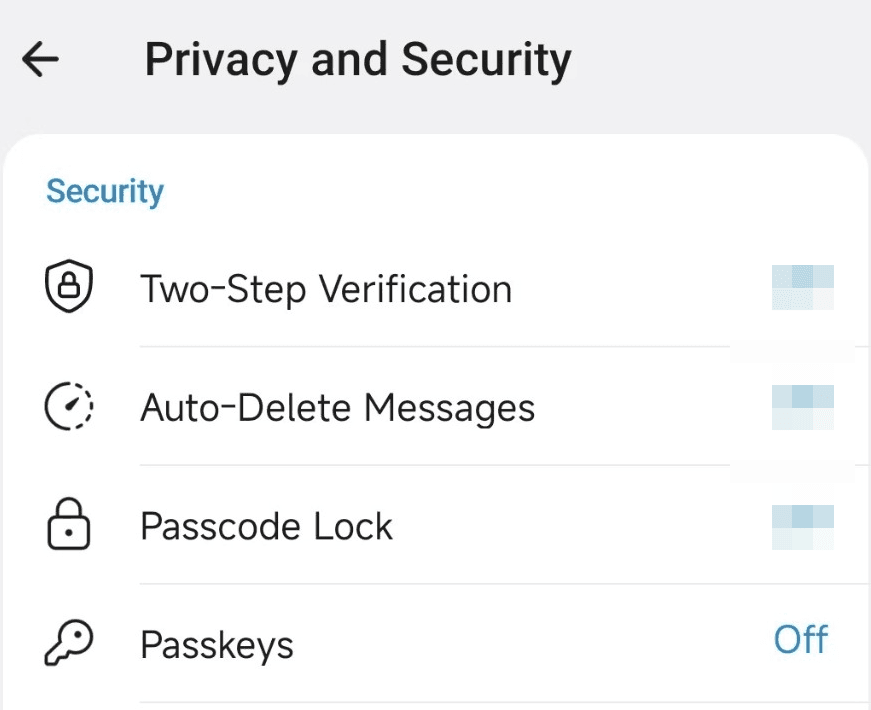
- 2. 選擇
Privacy and Security。 - 3. 打開
Passkeys,選擇建立 Passkey。 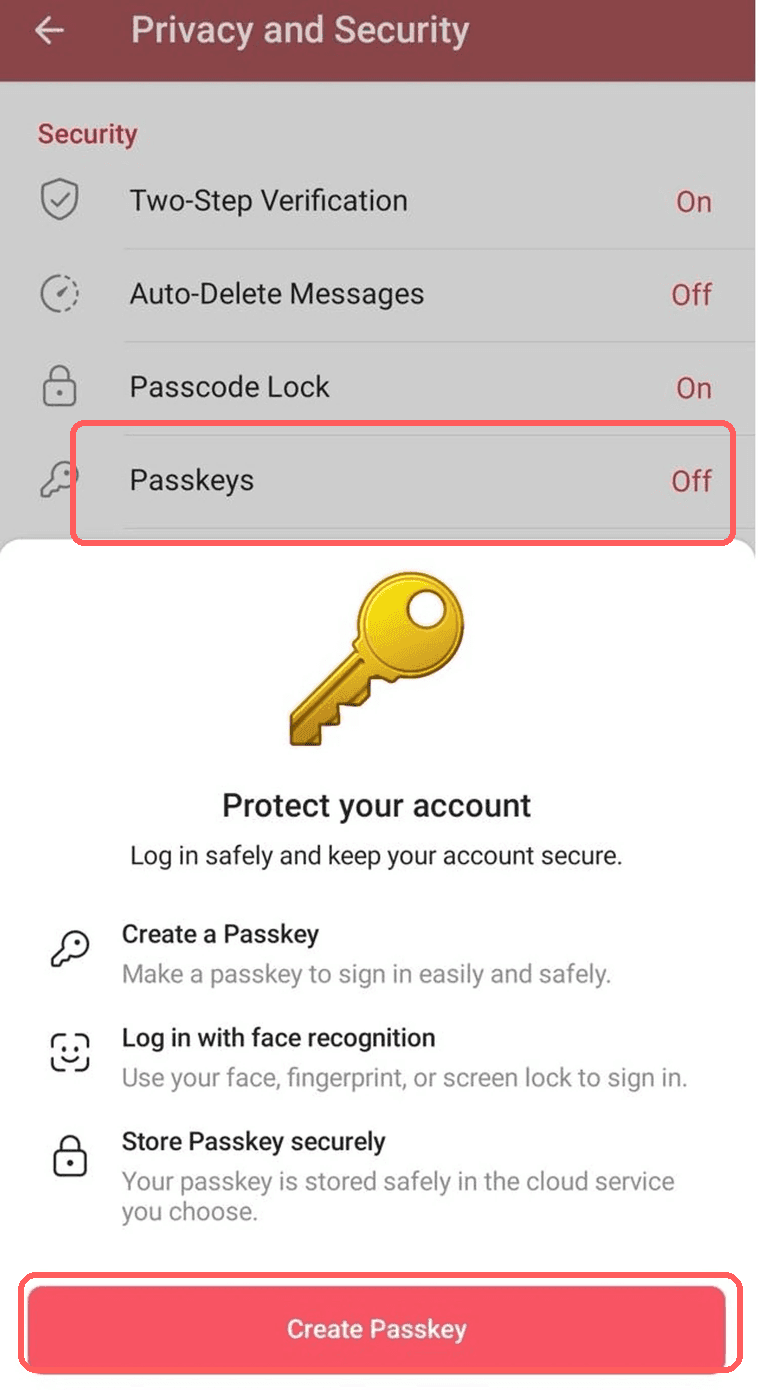
- 4. 根據裝置彈窗,完成 PIN、指紋、Face ID 或系統密碼驗證。
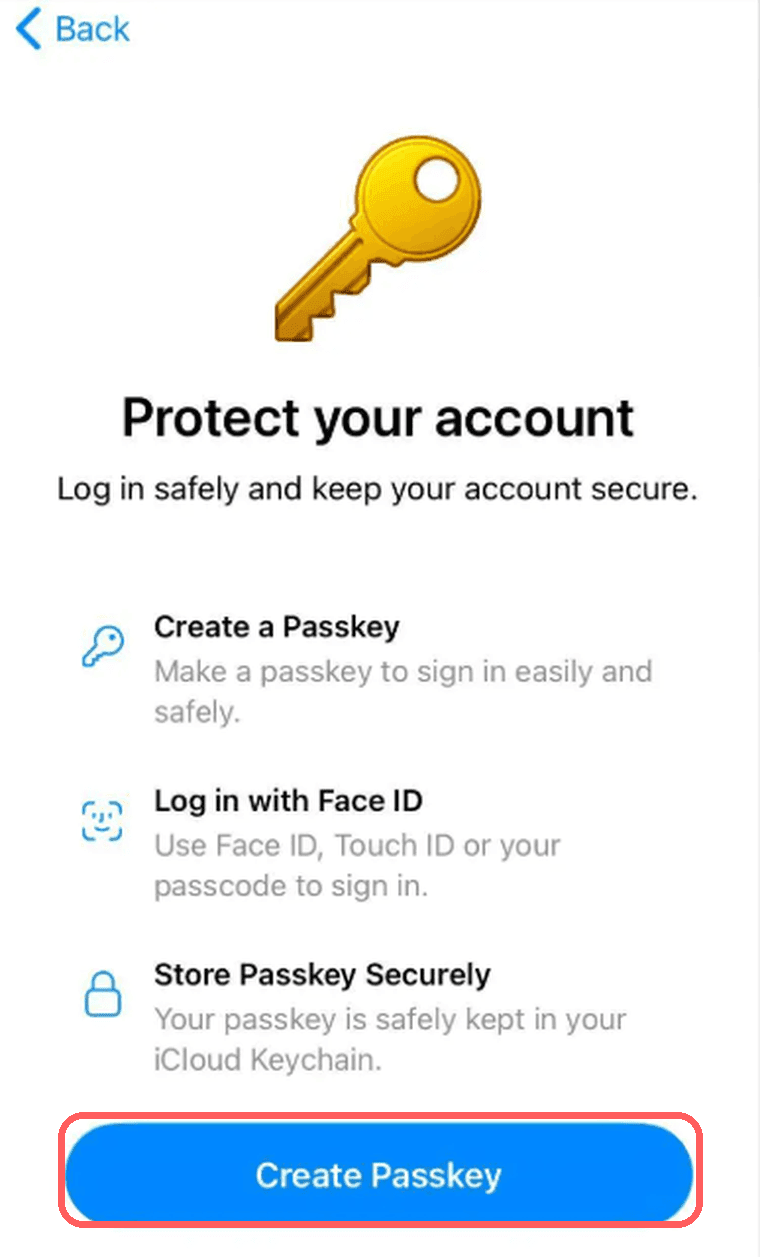
- 5. 返回 Passkeys 頁面,確認新憑證已經出現,並確認它保存到哪個密碼管理器。
設定路徑:Settings > Privacy and Security > Passkeys。不同語言的客戶端可能會把「設定」「隱私與安全」翻譯成不同文案,但入口位置不變。
建立時看到系統的密碼管理器選擇介面,不需要覺得陌生:這一步決定 Passkey 會由哪個系統或管理器保存。若你只在同一裝置生態內使用 Telegram,選擇日常使用的系統鑰匙圈即可;需要跨裝置或跨系統登入時,則確認目標裝置也能訪問同一個管理器。
六、換新裝置後,怎樣用 Passkey 登入 Telegram
新裝置先登入保存 Passkey 的同一密碼管理器帳戶,並確認同步已完成。然後打開 Telegram 登入頁,輸入帳號手機號碼後,留意是否出現 Log in with Passkey 或同義的 Passkey 登入入口。
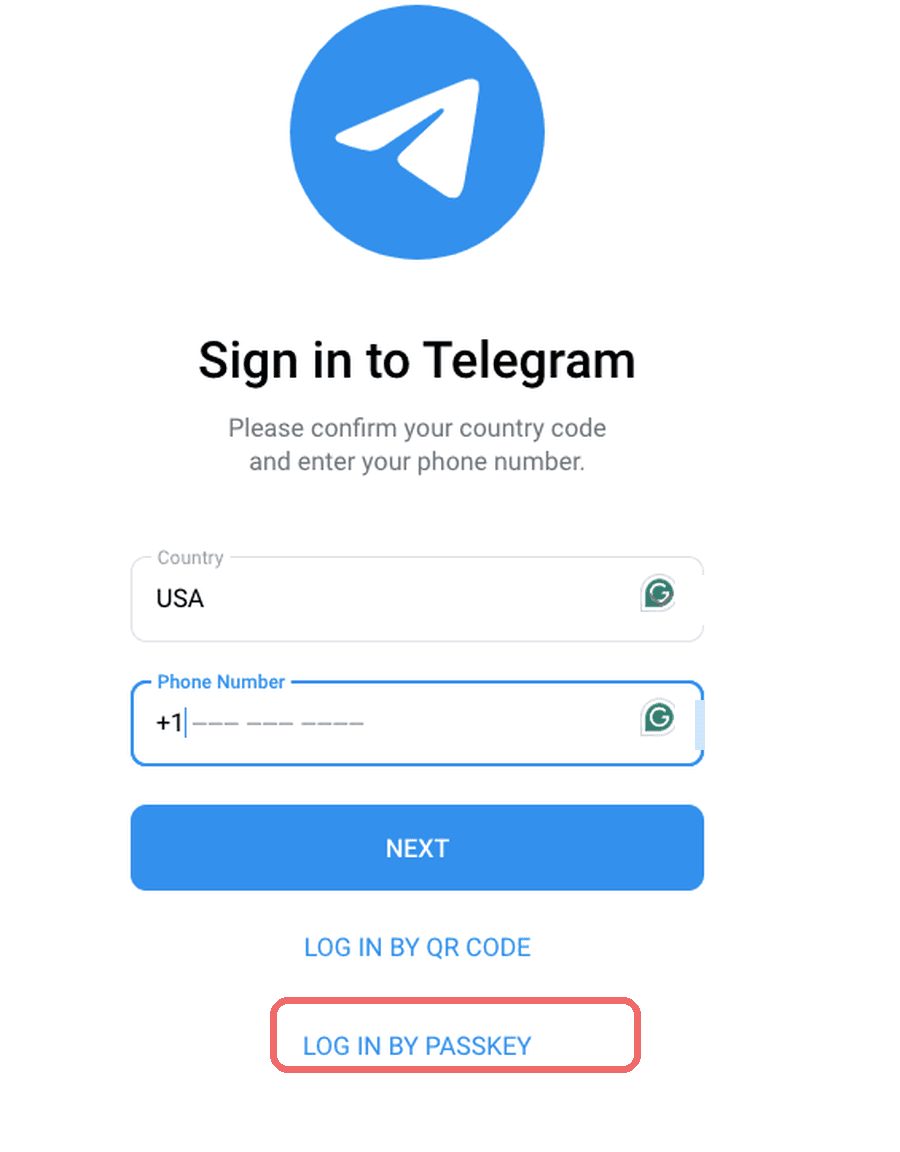
看到入口後,按以下順序操作:
- 1. 選擇 Passkey 登入。
- 2. 在系統或密碼管理器彈出的憑證中選擇 Telegram Passkey。
- 3. 用新裝置的 PIN、指紋、面容或系統密碼確認。
- 4. 如果帳號開啟了雙重驗證,繼續輸入 2FA 密碼。
Telegram Passkey 登入還需要 2FA 嗎?
需要。Passkey 可以替代本次短訊驗證碼驗證,但不能跳過帳號已經啟用的雙重驗證密碼。完成裝置 PIN、指紋或面容認證後,如果 Telegram 繼續要求輸入 2FA 密碼,仍需使用原有雙重驗證密碼完成登入。
Telegram 的 API 對這一流程有明確說明:裝置使用本地私鑰完成簽名,服務端驗證後登入;配置了 2FA 的帳號仍需繼續完成雙重驗證。
完成後,新裝置會進入 Telegram 對話。對已建立並同步 Passkey 的已有帳號來說,這條路徑不依賴當前短訊驗證碼,因此在支援的登入頁中可以免去本次驗證碼等待。
如果換手機時已經無法使用舊裝置,先在新裝置登入保存 Passkey 的同一密碼管理器,再查看同步的 Telegram 憑證。Telegram FAQ 說明,Passkey 可以由密碼管理器備份;同時,啟用 Passkey 後仍可請求 SMS code 作為備用登入方式。這樣,換裝置時先嘗試調用已同步憑證,當前裝置沒有可用憑證時再按官方頁面繼續即可。
七、+86 驗證碼與 SMS Fee:Passkey 能幫上什麼忙
Telegram Passkey 能跳過 SMS Fee 嗎?
當前登入頁有可用的 Log in with Passkey 入口,並且裝置能夠調用已同步的憑證時,可以繞過本次短訊驗證鏈路,因此通常不會進入本次 SMS Fee 驗證流程。如果頁面沒有 Passkey 入口、憑證未同步或當前環境無法調用憑證,則不能保證跳過 SMS Fee。
對於 +86 用戶,最實用的判斷方式不是先猜號碼是否會觸發收費,而是先看當前登入頁提供什麼入口:
- 1. 頁面有
Log in with Passkey:直接調用已同步的 Passkey。這樣本次登入不需要走短訊驗證碼輸入,也不依賴本次短訊驗證鏈路。 - 2. 舊裝置仍登入,但新裝置還沒有可用 Passkey:回到舊裝置完成上文的建立和同步,再繼續新裝置登入。
- 3. 當前頁面要求驗證碼或出現付費驗證:按頁面提供的官方登入方式繼續;需要理解收費提示時,可查看 Telegram SMS Fee 的原因與驗證處理;如果驗證碼遲遲收不到,可繼續查看 +86 Telegram 驗證碼排查方法。
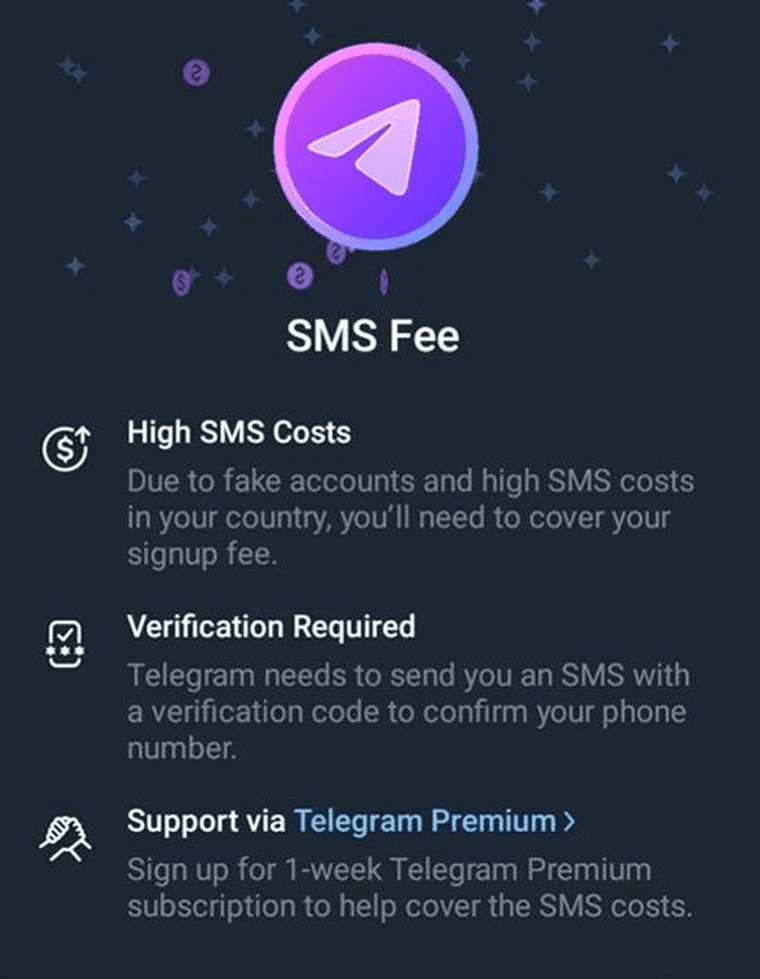
Telegram 用戶授權文件把這種付費驗證稱為 paid auth:當用戶所在國家或電訊商的短訊驗證碼成本較高時,官方應用可能返回 auth.sentCodePaymentRequired,要求購買 Telegram Premium 後繼續登入或註冊。官方沒有公開「所有 +86 號碼」都會觸發的固定名單或統一金額。
建議提前建立 Passkey
Passkey 最有價值的时间点是在舊裝置仍可登入時提前開好。新裝置能調用它時,當前這次登入就不需要等待 +86 短訊驗證碼;如果當前頁面沒有入口,再根據頁面提供的可用驗證方式處理即可。
八、找不到 Passkey 入口時,按這 4 項檢查
換手機後 Telegram Passkey 不顯示怎麼辦?
換手機後沒有看到 Passkey,先確認新裝置是否已經登入原來保存憑證的密碼管理器帳戶,並等待同步完成。Passkey 不會因為更換手機自動出現在所有系統中;新裝置必須能夠訪問原來的 iCloud Keychain、Google Password Manager 或其他保存位置。
已經設定過 Passkey、新裝置卻沒有入口時,先按下面順序檢查:
- 1. Telegram 帳號是否一致:新裝置登入的手機號碼應對應建立 Passkey 的同一個 Telegram 帳號。
- 2. 密碼管理器是否一致:在新裝置打開 iCloud Keychain、Google Password Manager 或所選管理器,確認 Telegram Passkey 已經同步可見。
- 3. 登入環境是否正確:使用官方 Telegram 客戶端或主要瀏覽器,再回到登入頁查看 Passkey 入口。
- 4. 本地認證是否可用:檢查裝置的鎖屏密碼、PIN、指紋、面容或系統密碼是否能正常工作。
如果憑證已經出現在密碼管理器中,通常說明 Passkey 保存和同步已經完成;接下來只需讓當前登入環境調起它。依次核對這四項,更容易判斷問題出在帳號、同步還是登入環境。
九、Telegram Web 多帳號登入後,怎樣保持對話清晰
在 Telegram Web 同時處理客服、社群營運和團隊協作帳號時,頻繁在同一瀏覽器裡退出、登入,容易把對話切亂。每個帳號完成 Telegram 登入後,可在比特瀏覽器建立獨立視窗,並在對應視窗內分別保存 Cookie 和對話資訊。這樣,切換工作時只需打開對應視窗,不必反覆登入不同帳號。Telegram Web 的官方入口、網頁版登入和常見問題可參考 Telegram Web 官方入口與網頁版登入教學。
十、結論
Telegram Passkey 讓登入驗證回到裝置 PIN、指紋或面容,以及已同步的密碼管理器。確認支援環境後,在仍登入的裝置建立並同步憑證;新增裝置時優先調用 Passkey。+86 手機號碼可以建立 Passkey,但 Passkey 不能完全替代手機號碼,也不能跳過已經啟用的雙重驗證密碼。支援 Passkey 的登入頁可以免去本次短訊驗證碼,並可能避開本次 SMS Fee 驗證鏈路;頁面沒有可用入口時,則需要按照當前頁面提供的驗證方式繼續處理。