【2026最新】Telegram收不到驗證碼?全方位排查步驟與解決方法
 2026.08.22 07:08
 BitBrowser
如果你的手機螢幕正停留在Telegram的登入介面,看著倒數一秒秒歸零卻始終等不到那則短訊驗證碼,請相信你絕非孤身一人。從Reddit討論區到各大社交平台,關於「Telegram收不到驗證碼」的抱怨與討論從未停止。
對於跨境電商從業者、社交媒體營運人員或是普通用戶來說,這不僅是單純的登入失敗,更可能意味著業務中斷。很多時候,問題並不一定出在你的電話號碼上,而是複雜的網絡環境、裝置指紋或電訊商策略在作祟。基於社群反饋與實測經驗,我們整理了一套從基礎排查到進階優化的完整解決方案,總有一招能助你找回那個消失的驗證碼。

一、 從細節入手排查
很多時候,問題就出在一些我們容易忽略的細節上,先從這幾步檢查,能解決大部分基礎問題。
1. 檢查全局網絡環境與節點質素
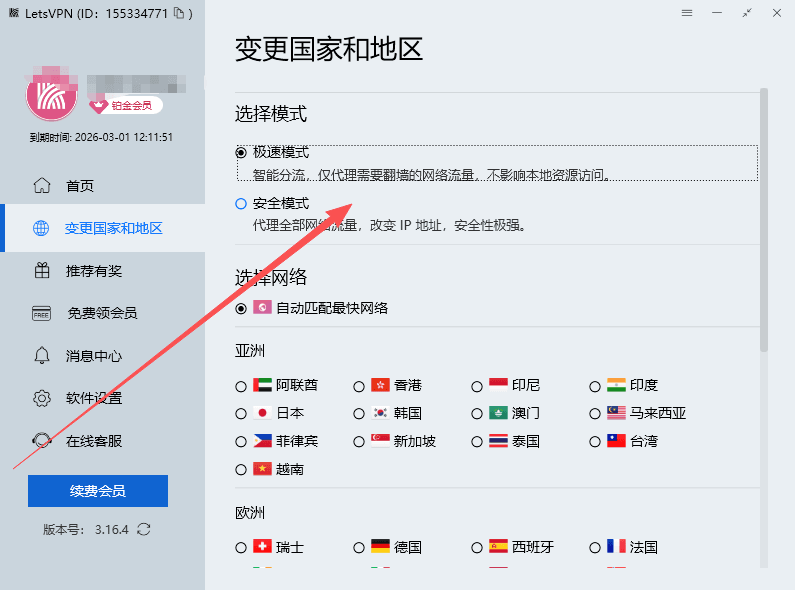
這通常是絕大多數用戶遇到問題的根源。Telegram的伺服器位於海外,如果你的網絡連線不穩定,或者使用的節點IP被Telegram系統標記為「濫用」(例如多人共用的公共代理IP),驗證碼請求根本發不出去。
·操作建議:不要只看能否正常開啟網頁。嘗試將你的網絡代理模式切換為「全局模式」(Global Mode),並更換一個延遲較低、較少人共用的乾淨節點。如果條件允許,使用原生IP節點進行註冊或登入,成功率會大幅提升;也可以嘗試切換流動數據與Wi-Fi,或開關飛行模式重新連線網絡。
2. 仔細核對電話號碼格式
這一步看似簡單,卻很容易出錯。請確保你輸入的電話號碼完全正確,特別是國家/地區代碼——例如中國大陸號碼需加上+86,香港號碼需加上+852,台灣號碼需加上+886等。如果不確定,可以拿出手機通訊錄對照一下國際格式。
3. 優先查看其他已登入裝置
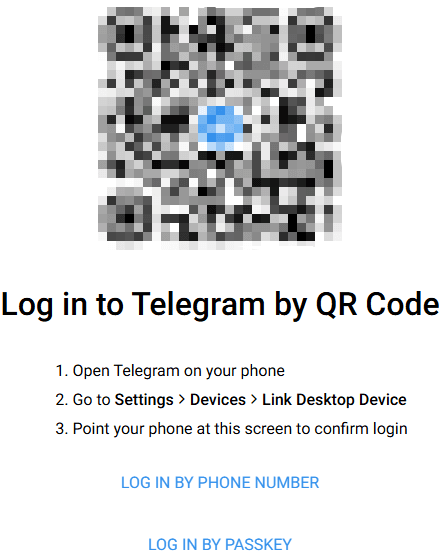
這是一個非常容易被忽視的機制。Telegram出於安全性與便利考量,預設會將登入驗證碼優先發送至你已登入Telegram的其他裝置(如電腦端、iPad或網頁版),而非直接透過短訊發送。
·操作建議:開啟你電腦上的Telegram Desktop網頁版,查看是否收到一則來自Telegram官方帳號的驗證碼訊息。如果你之前登入過但目前無法存取該裝置,請點擊手機螢幕上的「未收到驗證碼?」或「發送短訊」選項,強制系統切換為SMS短訊發送渠道。
4. 解決跨區電話號碼的短訊攔截問題
各地電訊商對境外與國際短訊的過濾攔截機制日益嚴格,有時驗證碼實際上已經發出,但被手機系統或電訊商的防火牆擋在門外。
·操作建議:檢查手機內建的「垃圾短訊攔截」或過濾記錄,確認驗證碼是否被歸類至垃圾箱;聯絡電訊商客服,確認號碼是否已開啟接收國際短訊功能,或是否觸發了防騷擾攔截;若是使用Android系統(如Samsung、小米等),可嘗試暫時關閉系統內建的智能短訊過濾功能。
二、 針對App與裝置優化方案
排除了外在網絡與號碼因素後,我們可以把焦點放在應用程式本身與裝置環境上,解決潛在的資料衝突問題。
1. 清理應用程式快取或重新安裝(針對Android用戶)
不少從舊手機轉移資料至新手機的用戶反饋,由於系統轉移導致快取衝突,進而造成無法正常接收驗證碼。
·操作建議:請勿直接覆蓋安裝。前往手機設定,找到Telegram應用程式,選擇「清除快取」與「清除資料」。若依然無效,徹底解除安裝App,重啟手機後重新前往Google Play下載最新官方版本。請注意,盡量使用官方正版客戶端,第三方修改版可能存在API介面失效或安全性風險。
2. 更新或更換Telegram客戶端
確保你從官方渠道(如Google Play Store或App Store)下載的是最新版本Telegram,舊版本可能存在相容性問題。如果最新版本依然無效,可以嘗試官方推出的另一個版本——Telegram X。
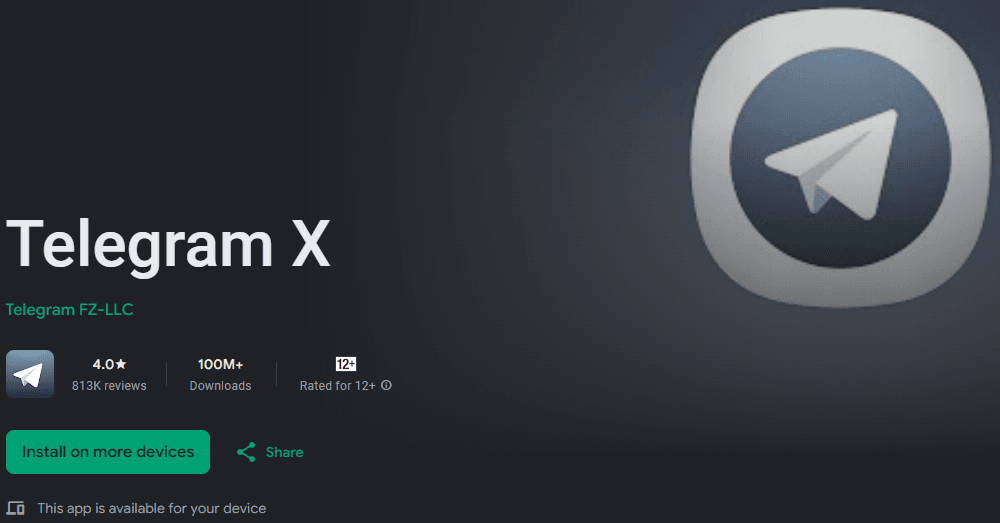
·操作建議:iOS用戶可透過跨區Apple ID下載,Android用戶可直接於Google Play搜尋下載。Telegram X採用了不同的底層代碼庫(TDLib),在連線機制與數據處理上更為流暢,不少用戶反饋在原版App收不到驗證碼時,改用Telegram X即可順利登入。
3. 嘗試語音驗證碼替代短訊
當短訊驗證碼發送失敗時,Telegram通常會在倒數結束後提供「透過電話撥打驗證碼」的選項。
·操作建議:點擊該選項後,系統會自動撥打電話至你註冊的號碼,並以語音播報驗證碼。這是一個非常實用的備用方案,屆時請留意並接聽該通可能來自海外的來電。
4. 嚴格控制請求頻率,避免觸發風控機制
如果你因為收不到驗證碼而在短短一分鐘內連續點擊十幾次「重新發送」,你的號碼很可能已被Telegram的安全風控系統暫時鎖定(Rate Limit),系統會將其判定為惡意請求或機器人行為。
·操作建議:一旦出現「嘗試次數過多」(Too many attempts)等提示,請立即停止操作。此冷卻限制通常為24小時,期間請勿重複嘗試登入,耐心等待系統自動解除限制。
三、 補救方案
如果上述所有方法均已嘗試且問題依舊,可以考慮以下補救方案。
1. 使用接碼平台或備用號碼
若急需註冊或登入使用,可以尋求提供臨時電話號碼接收短訊的線上服務(即接碼平台)。或者,若你有其他海外親友的號碼,亦可暫時借用協助接收。
·注意事項:此方式較適合一次性驗證,不建議作為主要業務帳號長期使用。
2. 聯絡官方技術支援尋求協助
這是最後的手段,可能是你的號碼在國際短訊路由網關上出現了異常。
·操作建議:前往Telegram官網的支援頁面,或在X (Twitter) 上 @TelegramSupport。建議以英文清楚描述問題,例如:“Cannot receive SMS login code regarding my phone number, verified network connection is fine.” 雖然官方回覆速度較慢,但這也是解決帳號問題的有效途徑之一。
四、 從根源解決環境風控問題
對於需要管理多個Telegram帳號的跨境電商賣家或海外行銷營運團隊來說,「操作環境不純淨」往往是收不到驗證碼甚至引發帳號封禁的核心根源。
當你在同一部電腦或手機上頻繁切換不同的Telegram帳號,或者多個帳號共用同一個瀏覽器指紋與IP位址時,Telegram的大數據風控系統會迅速將這些帳號標記為「關聯帳號」或「異常裝置」。一旦被標記,系統便會直接阻斷驗證碼發送,甚至觸發強制登出與封禁。
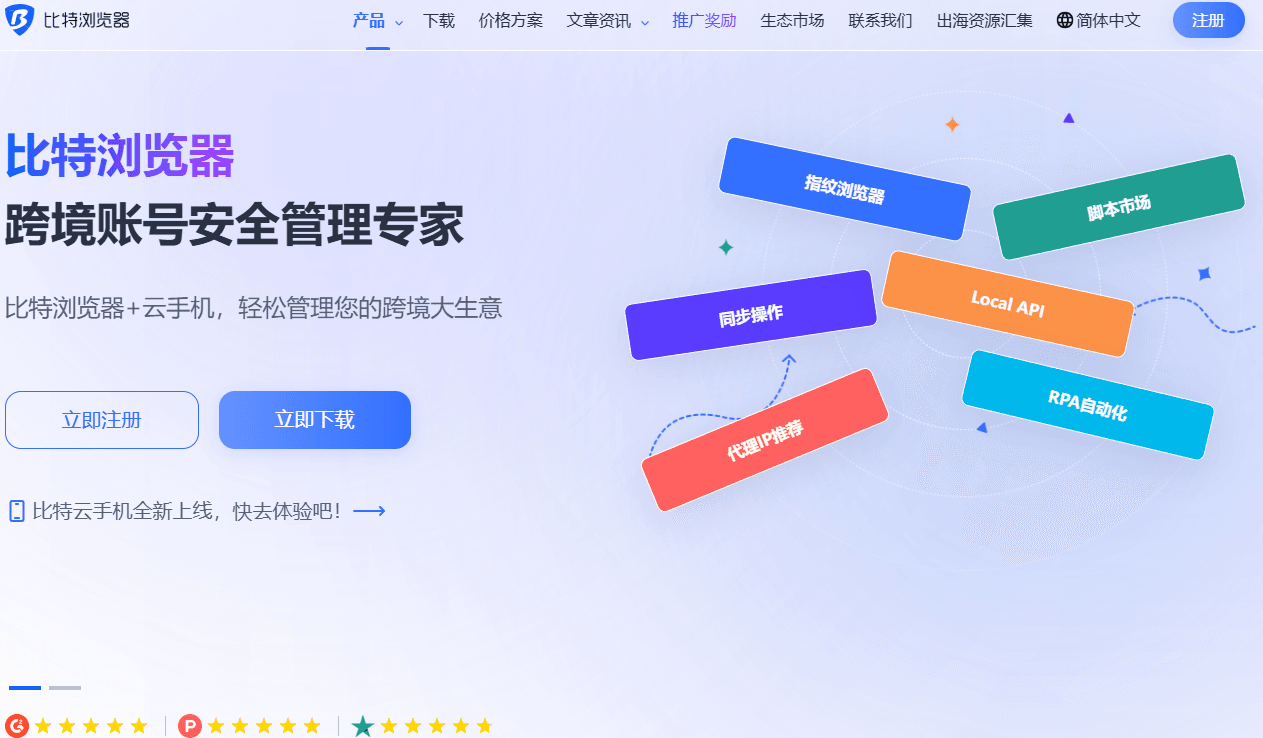
此時,透過比特瀏覽器(BitBrowser)建立完全獨立的環境就顯得尤為關鍵。比特瀏覽器並非普通的網頁瀏覽工具,而是專為多帳號防關聯量身打造,能精準模擬出真實且互相隔離的裝置指紋資訊。
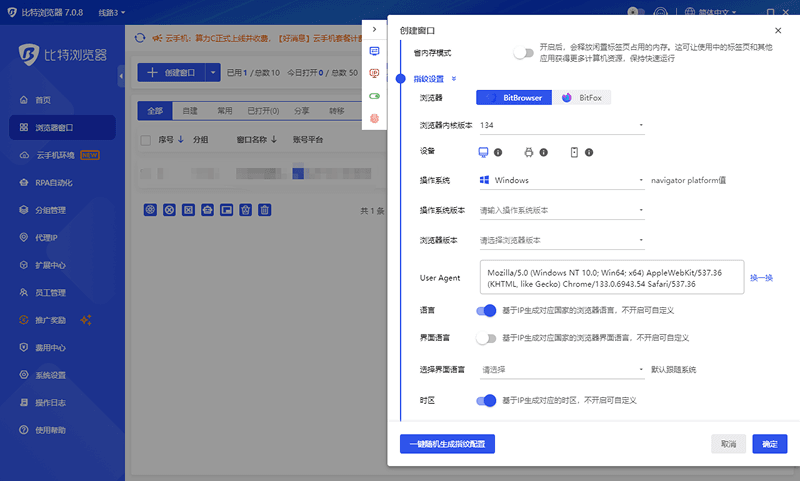
·真實模擬獨立指紋:你可以在比特瀏覽器中為每一個Telegram網頁版帳號建立獨立的環境視窗,每個視窗均擁有獨立的瀏覽器內核配置、時區、語言、User Agent以至字體列表。在Telegram伺服器看來,這就如同數十部完全不同的真實電腦在分別登入。
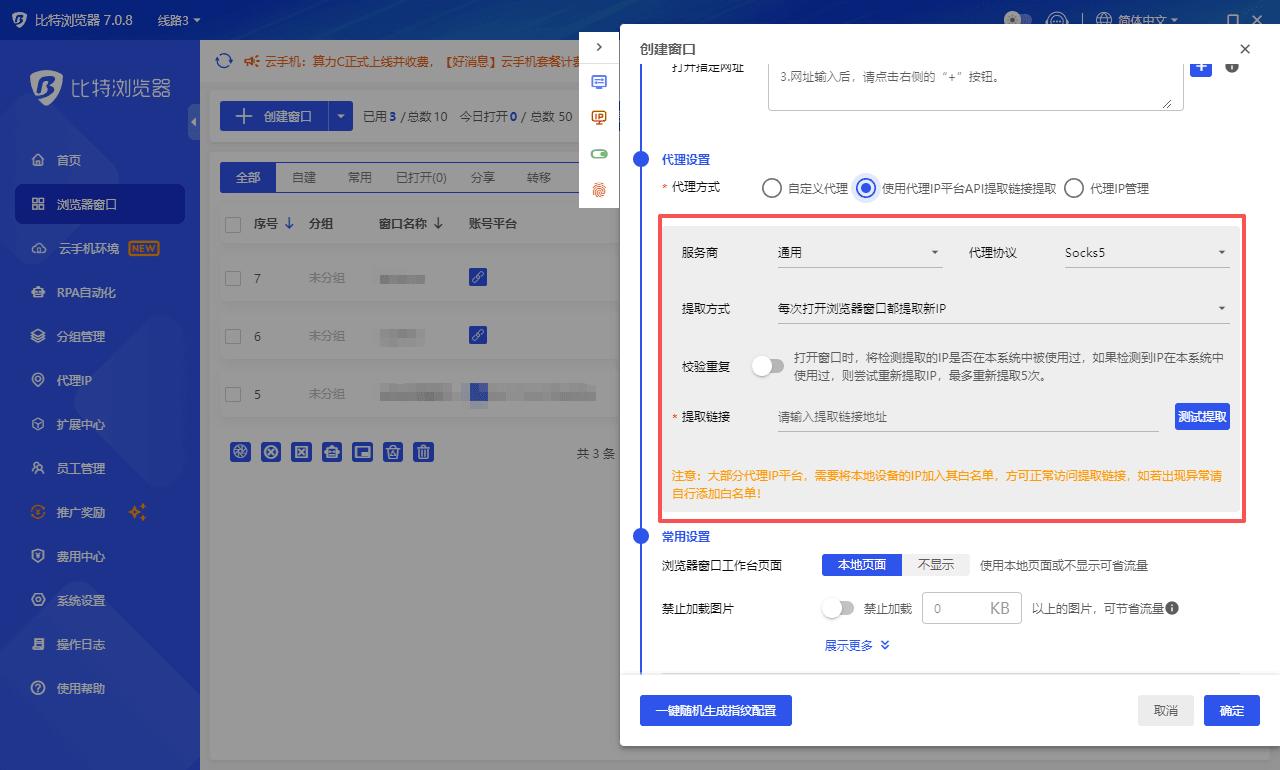
·實現IP物理隔離:比特瀏覽器支援為每個視窗配置獨立的代理IP,這意味著帳號A與帳號B的數據傳輸通道完全物理隔離、互不干擾,大幅降低因IP污染所導致的驗證碼攔截與風控風險。
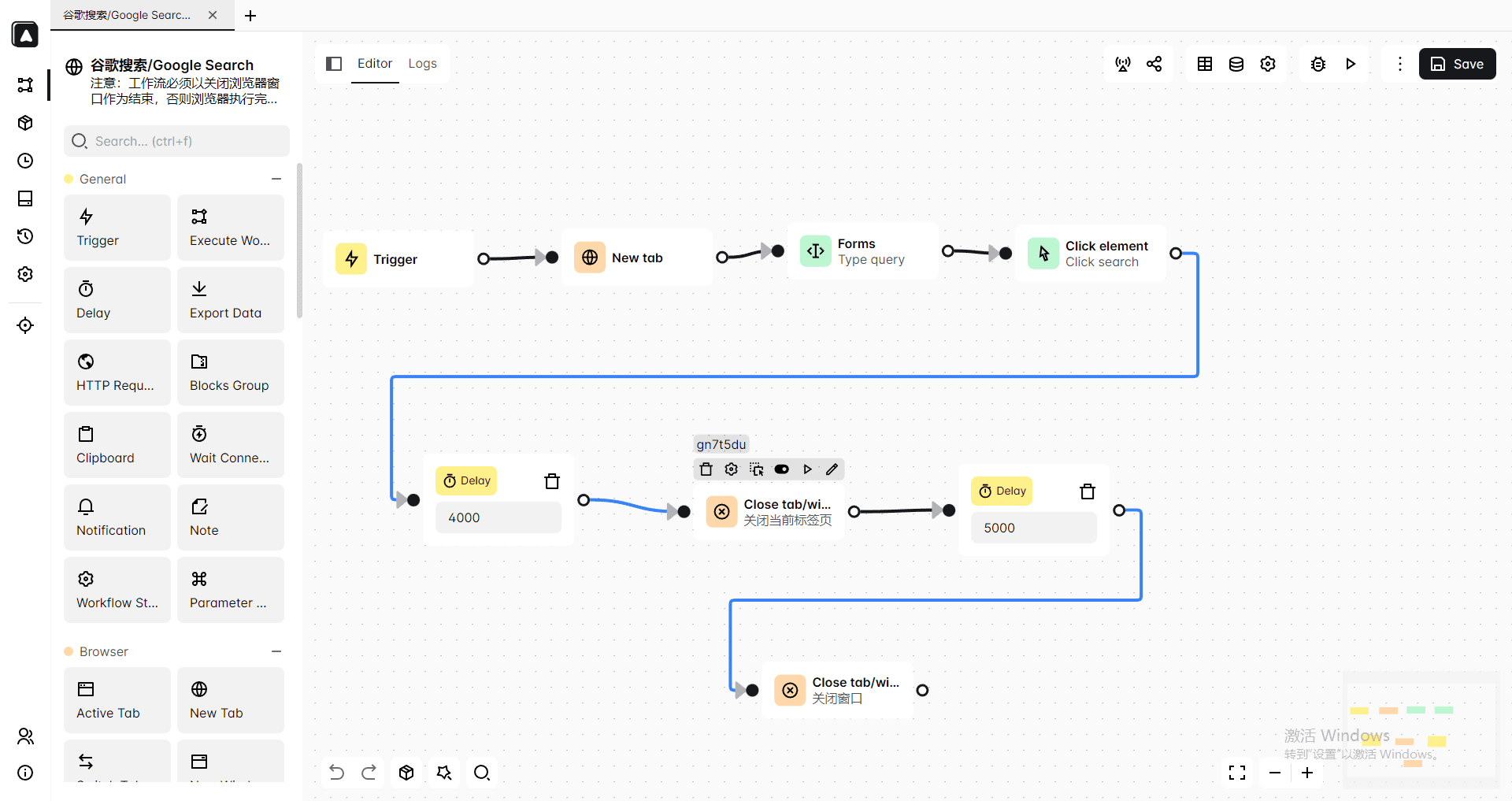
·RPA自動化養號:對於營運團隊而言,利用其內建的RPA自動化功能還能自動維持帳號活躍度,進一步提升帳號權重,讓驗證碼接收與日常營運更為流暢。
如果你長期受困於多帳號登入受阻、驗證碼接收不穩定等問題,將業務遷移至比特瀏覽器的防關聯指紋環境中,是從根源解決平台風控問題的專業方案。
總結:
Telegram收不到驗證碼往往不是單一原因所致,而是網絡、裝置與平台風控機制共同作用的結果。對於普通用戶,按照「基礎排查 — 進階操作」的順序逐一嘗試,通常能順利排除問題;而對於依賴Telegram開展海外業務的專業團隊與營運人員,利用比特瀏覽器構建純淨、獨立的裝置環境,則是保障帳號安全、確保驗證碼順利下發的長遠之策。