2026.11.02 02:38
 BitBrowser
比特雲電腦連接器現已正式上線。這是一款需要獨立下載安裝的本地桌面客戶端。無論你正在使用比特雲電腦,還是手上擁有其他服務供應商的 Windows VPS,現在都能將這些主機集中整合至同一個客戶端中,按名稱搜尋、即時查看運行狀態並快速連線遠端桌面。
連接器全面支援比特帳號數據同步、RDP 主機接入以及獨立視窗多開,同時提供自訂桌面解像度尺寸、連線資料本機加密與備份還原功能。日常需要頻繁切換多部雲電腦時,可將常用連線集中管理,直接在列表中一鍵進入對應遠端桌面。
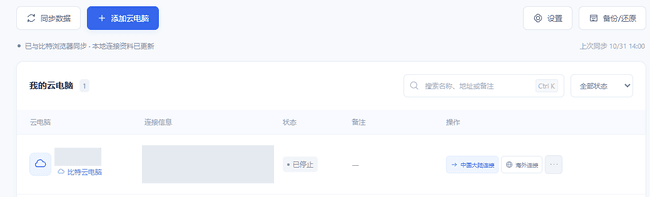
一、比特雲電腦與自建 VPS 集中放進同一列表
連接器可集中管理兩類主機:比特帳號內現有的比特雲電腦,以及手動新增的自訂雲端主機。左側側邊欄可在「全部雲電腦」、「比特雲電腦」與「自訂雲電腦」之間隨時切換,列表支援按名稱、IP 地址或備註進行搜尋,亦能按連線狀態精準篩選。
管理的主機較多時,建議將專案名稱、業務用途寫入名稱或備註欄,以便快速查找。比特雲電腦的名稱與備註修改會直接保存在本機,下次同步後依然有效;自訂雲電腦的連線資訊可隨時編輯修改,已停用的連線紀錄亦能隨時刪除。
二、獨立下載安裝,輕鬆同步比特帳號內的雲電腦
雲電腦連接器需在本機裝置獨立安裝。你可以從比特瀏覽器客戶端「雲電腦」頁面中的「雲電腦連接器」入口查看詳情並前往下載,亦可直接造訪官網產品選單進入雲電腦連接器下載頁面,選取對應作業系統的安裝程式。目前支援 Windows 10/11(64 位元)以及 macOS 14 或以上版本的 Apple Silicon 機型,操作介面支援 22 種語言切換。
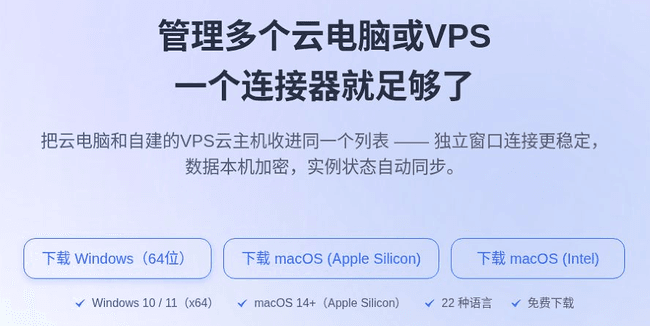
- 1. 前往官網下載對應系統的雲電腦連接器安裝檔,並依引導指示獨立完成安裝。
- 2. 在本機開啟比特瀏覽器,更新升級至 7.2.0 或以上版本,並保持帳號登入狀態。
- 3. 於桌面開啟「雲電腦連接器」,程式會自動辨識本機已登入的比特帳號,並即時同步帳號內的雲電腦列表。
- 4. 當需要更新主機清單及最新連線狀態時,點擊「同步數據」即可。
連線比特雲電腦時,可根據當前網絡環境自由切換「中國內地連線」或「海外連線」線路。連接器同時提供開機、關機及重啟操作指令,發出請求後只需點擊刷新或同步即可查看最新運作狀態。

三、自建 VPS 如何接入設定?
連接器全面支援行標準 RDP 協定的 Windows 主機。現有的 Windows VPS 僅需開啟遠端桌面(Remote Desktop)功能,並確保連線 IP 地址與通訊埠(Port)可正常存取,即可直接加入管理列表。
- 1. 點擊左側選單的「自訂雲電腦」,然後點選「新增雲電腦」。
- 2. 輸入主機名稱、IP 或網域名稱、通訊埠、帳號及密碼;如需區分業務用途,可一併填寫備註。
- 3. 點擊「儲存連線」,返回列表後,點擊該主機旁的連線按鈕即可開啟遠端桌面。
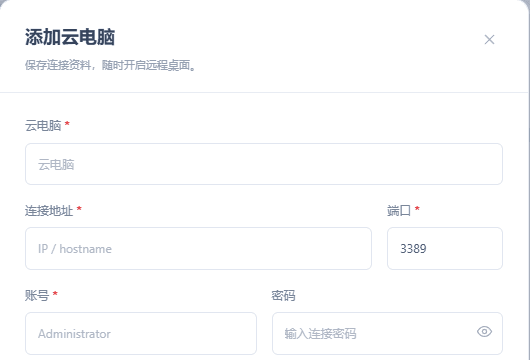
日後若主機 IP、通訊埠或登入密碼有所變更,直接編輯該筆自訂雲電腦設定檔,更新儲存後即可重新發起連線。
四、多部主機獨立視窗開啟,桌面解像度尺寸自由設定
每部遠端雲電腦均會在獨立視窗中開啟,視窗頂部標題列清楚顯示對應的雲電腦名稱。支援多部主機同時連線與並行操作;若再次點擊已開啟主機的連線按鈕,系統會自動將現有視窗切換至最上層,無須重複建立工作階段(Session)。
點擊右上角「設定」,可選取 1280×720、1600×900(預設)、1920×1080、2560×1440,同時支援「視窗最大化」及自訂解像度寬高。調整設定後,下次開啟遠端桌面時將自動套用全新尺寸。

若需同時監控對照兩部主機,建議選擇較小尺寸將視窗左右並排;當需檢視完整的操作介面時,則可切換至更高解像度或直接全螢幕最大化顯示。
五、連線資料本機加密防護,更換裝置支援匯出備份
所有主機連線資料均經由本機加密保存,登入密碼不會以明文方式儲存於本地資料庫,亦絕不會直接暴露於主機列表中。已設定完善的自訂雲電腦清單,可透過「備份 / 還原」功能安全匯出,方便更換電腦時一鍵無縫移轉。
- 1. 點擊右上角「備份 / 還原」,選擇備份自訂雲電腦。
- 2. 設定至少 8 位數的備份密碼,匯出
.bcpc加密備份檔案。 - 3. 於新裝置還原時選取備份檔案並輸入對應密碼;原有紀錄將自動更新,新主機紀錄則會自動附加匯入。
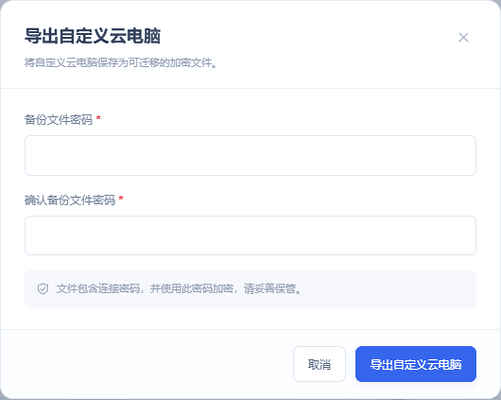
請注意,此處備份範圍為自訂雲電腦的連線設定;比特雲電腦隨時可透過登入帳號重新同步。請務必妥善保管備份密碼,若遺失將無法解密並還原檔案。
若需了解更多下載安裝、主機連線管理與備份還原的詳細步驟,歡迎查閱官方雲電腦連接器使用教學指南。

 雙端協同,多開帳號
 豐富的指紋配置,有效防關聯
 多員工協同管理,高效運營