2026.09.24 10:14
 BitBrowser
RPA 自動化任務開始執行之後,瀏覽器視窗通常都要一直保持開啟。部分流程甚至會霸佔滑鼠游標或視窗焦點,這時候如果想用同一部電腦處理其他工作,操作就好容易互相干擾。
比特瀏覽器 7.1.5 版本正式加入「虛擬桌面」功能。用家可以將比特瀏覽器同各項自動化任務放落虛擬桌面入面運行,再將虛擬桌面最小化,即可返回原本嘅 Windows 桌面繼續處理日常工作。
這個功能特別適合以下情況:電腦依然係同一部,但唔想畀執行緊嘅瀏覽器任務一路霸住現有嘅操作桌面。
一、由主桌面切換進入虛擬桌面
虛擬桌面嘅入口就設於比特瀏覽器首頁。開啟之前,請先完全退出當前桌面運行緊嘅比特瀏覽器客戶端,然後點擊首頁嘅「虛擬桌面」。進入之後,需要喺虛擬桌面環境入面重新啟動比特瀏覽器。
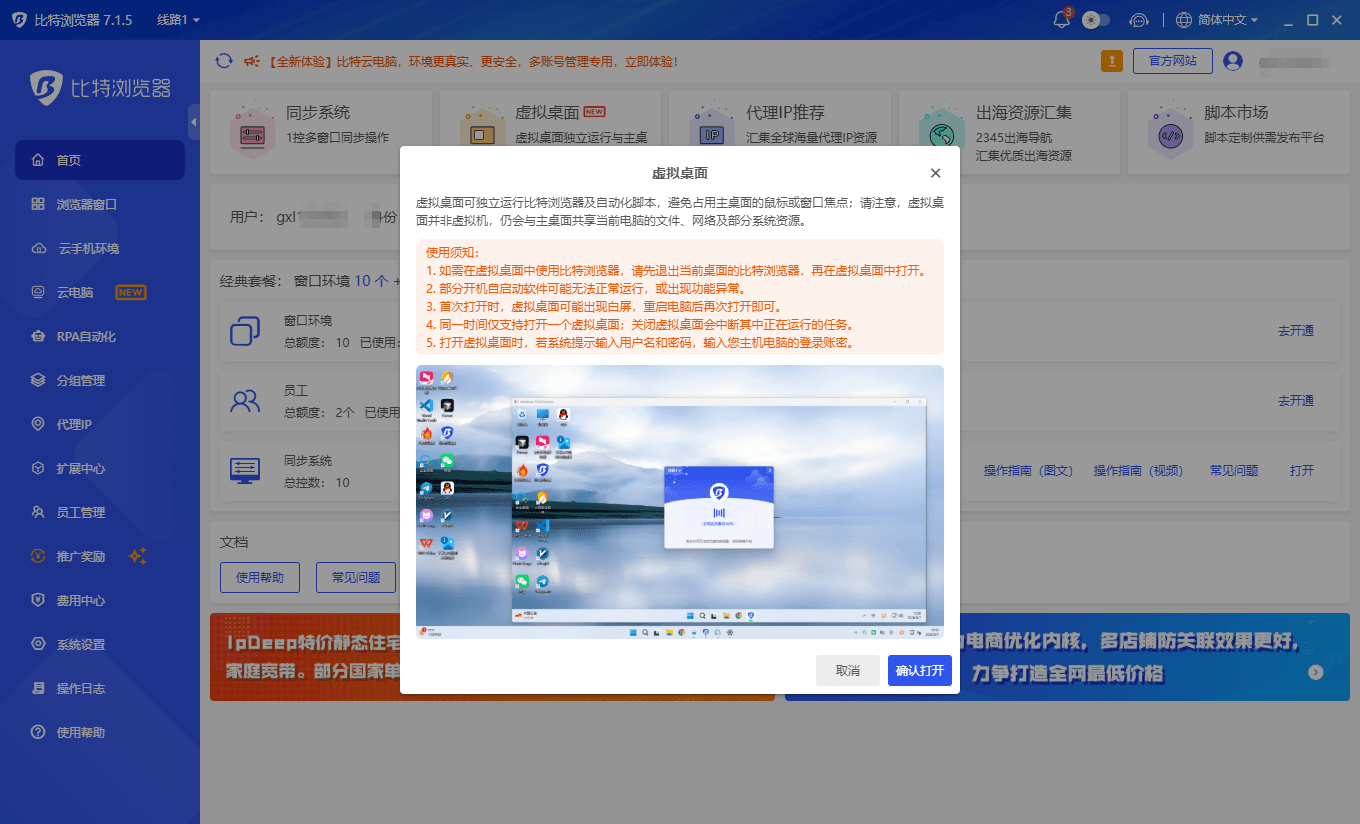
建議大家務必跟足指引操作。若主桌面嘅客戶端未完全退出,虛擬桌面入面嘅比特瀏覽器將無法正常運作。同時系統僅支援開啟一個虛擬桌面,如果已經有虛擬桌面使用緊,無須重複建立。
首次打開時,Windows 可能會彈出「比特瀏覽器 - 虛擬桌面登入」視窗。若電腦平時使用 Microsoft 帳戶登入,用戶名稱請填寫 Microsoft 帳戶電郵,密碼則填寫 Microsoft 帳戶密碼。
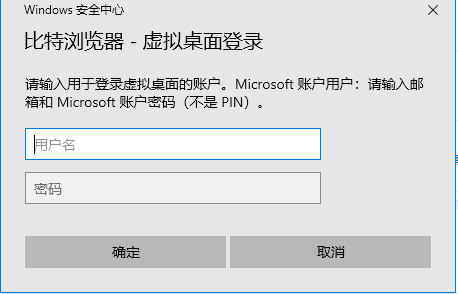
好多用家往往會卡喺 Windows Hello PIN 碼呢一步。平時開機慣咗輸入 PIN 嘅用家,可能好耐無手動輸入過 Microsoft 帳戶密碼,但此登入視窗並不能以 PIN 代替。驗證完成後,系統會自動載入虛擬桌面,比特瀏覽器頂部亦會出現「目前已處於虛擬桌面中」嘅提示。

二、將 RPA 自動化任務保留喺虛擬桌面背景執行
進入虛擬桌面後,比特瀏覽器嘅整體操作習慣保持一致。瀏覽器視窗如常開啟,RPA 任務同樣由「RPA 自動化」模組入面建立同執行。
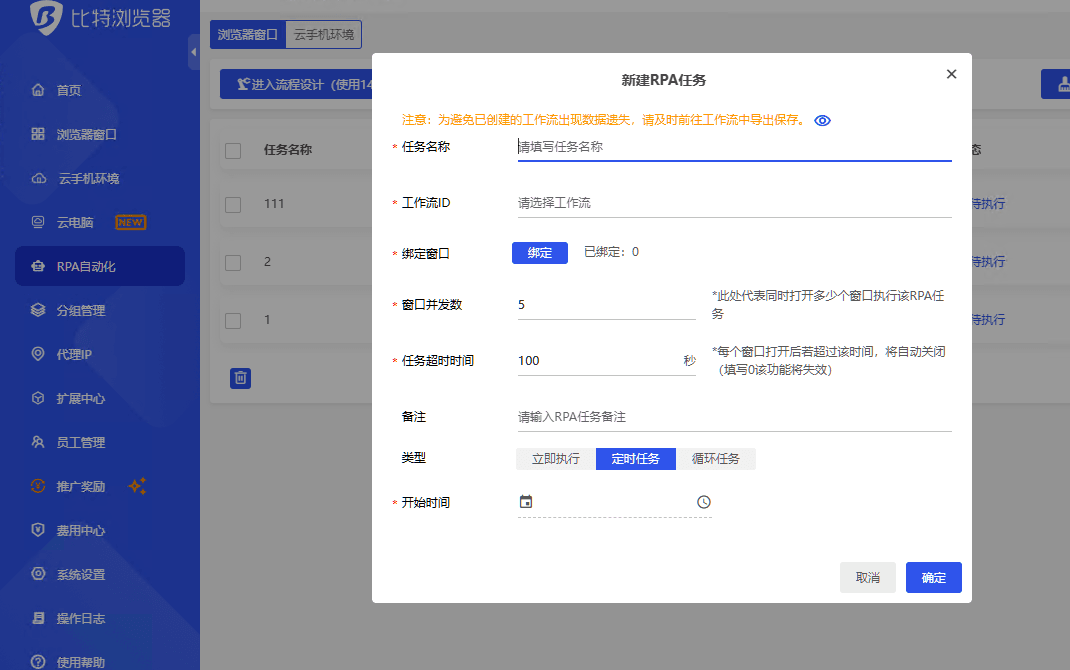
當工作流程(Workflow)準備好後,只需新增任務並選取對應工作流,綁定要執行嘅瀏覽器視窗,再按需要設定視窗並發數(並行數量)、逾時限制同執行模式。若需要排程定時運行,直接設置開始時間即可。虛擬桌面並無改變 RPA 嘅配置規則,唯一改變嘅只係任務實際運行嘅空間。
任務啟動之後,虛擬桌面視窗無須一路置頂。直接點擊最小化,就可以返回主桌面繼續處理 Excel 報表、通訊軟件溝通或日常工作,後台運行緊嘅任務唔會因最小化而中止。
呢點正正係虛擬桌面最適合配合 RPA 使用嘅核心優勢。以往自動化腳本同手動操作共用同一個桌面,運行時間一長,部電腦雖然無被完全鎖死,但用起上嚟十分唔便。將自動化流程放入獨立虛擬桌面後,主桌面就唔使再畀任務視窗係咁彈出搶焦點。
特別提醒:最小化後任務會繼續運作,但若直接「關閉」虛擬桌面,則會即時強制終止入面所有執行緊嘅任務。當長時間任務仲未跑完嗰陣,只需收起視窗即可,切勿直接關閉退出。
虛擬桌面關閉後重新開啟,系統會保留先前嘅桌面狀態;但早前被中斷嘅 RPA 任務並唔會自動接續執行。因此,平時若只係暫時切換返主桌面辦公,使用最小化最為穩陣;待任務完全結束後,先至好關閉虛擬桌面。
三、首次啟動唔順暢?先檢查以下兩個關鍵位
虛擬桌面喺首次啟動時,若遇到無法開啟或開出嚟一片白畫面,通常無須急於修改 Windows 各種複雜嘅底層系統設定。建議先將電腦重新開機,再由比特瀏覽器首頁重新打開虛擬桌面。
如果重啟電腦後依然未能正常載入,請確認主桌面嘅比特瀏覽器係咪仲喺後台執行緊。徹底關閉主桌面客戶端後,再嘗試開啟虛擬桌面,並於入面重新啟動比特瀏覽器。
四、虛擬桌面旨在解決「本機任務佔用桌面空間」痛點
虛擬桌面與雲端電腦(Cloud PC)雖然表面上都提供一個獨立嘅 Windows 環境,但實際運作架構截然不同。
虛擬桌面依然完全依靠現有呢部實體電腦運行,比特瀏覽器與 RPA 調用嘅均為本地硬件資源。它主要解決嘅係一個好具體嘅場景需求:任務必須喺現有電腦本地執行,但又唔想大量跳出嘅瀏覽器視窗妨礙日常工作操作。
雲電腦則係架設於遠端雲端伺服器嘅獨立 Windows 環境,具備專屬嘅 CPU、記憶體(RAM)同硬碟空間,全程透過網絡進行遠端遙控。如果你需要嘅係一部完全獨立、24 小時無間斷運作嘅遠端設備,而非單純想將本機任務移離主桌面,可以參考比特雲電腦點用?購買方案、環境初始化、開機及操作教學全攻略。
對於經已使用比特瀏覽器運行 RPA 嘅用家嚟講,虛擬桌面嘅邏輯其實好清晰直接:進入前先退出主桌面客戶端,喺虛擬桌面重新打開程式並啟動任務,確認運行後將虛擬桌面最小化,需要確認進度嗰陣再一鍵切換返入去。
如此一嚟,自動化腳本既能穩健喺本機全速運行,你亦無須為咗等任務完成而白白浪費晒成個屏幕空間。

 雙端協同,多開帳號
 豐富的指紋配置,有效防關聯
 多員工協同管理,高效運營