實測:如何註冊Gmail跳過手機號碼驗證? (PC/安卓/Mac通用攻略)
 2026.03.25 14:35
 BitBrowser
你是否也遇到過這種情況:在註冊Gmail帳號時,明明是第一次操作,谷歌卻彈出提示「需要驗證手機號碼」,或者更糟糕的「此號碼無法用於驗證」?
這確實讓人非常沮喪。對於很多注重隱私的用戶,或者因為業務需求(如外貿、跨境電商)需要多個備用郵箱的朋友來說,必須要綁定手機號不僅麻煩,還存在隱私洩露的風險。
其實,谷歌是否要求驗證手機號,取決於它對你當前註冊環境的「信任度」。本文將深度解析谷歌的檢測機制,並分享從普通用戶到專業玩家都在用的跳過驗證策略。
一、為什麼谷歌郵箱一定要你驗證手機號?
很多人誤以為谷歌是強制所有新用戶綁定手機,其實不然。官方政策中,手機號通常是「可選」項。但為什麼你總是被要求驗證?核心原因在於谷歌的風控演算法。
谷歌會檢測你的設備指紋和網路環境。如果系統檢測到以下情況,就會觸發強制驗證機制:
1.IP位址不乾淨:你使用的IP(尤其是公共梯子或免費節點)已經被成千上萬的人用來註冊過帳號,谷歌會判定為「高風險IP」。
2.設備指紋重複:你的瀏覽器Cookie、快取、或者硬體特徵(如Canvas指紋、顯卡資訊)顯示這台設備近期註冊過多個帳號,系統會認為你是機器人或批量註冊者。
3.行為異常:短時間內頻繁嘗試註冊,或者直接複製貼上資訊而非手動輸入。
簡單來說,只要讓谷歌認為你是一個「身家清白」的新用戶,使用一台「從未見過」的新設備,跳過手機驗證的機率就會大大增加。
二、常規設備跳過手機驗證技巧
在動用專業工具之前,你可以先嘗試以下針對不同設備的常規策略。這些方法利用的是系統快取清理和行動端的高信任度,成功率在30%-50%左右。
PC端(Windows)策略
在電腦端直接透過Chrome瀏覽器註冊是最容易失敗的,因為谷歌太了解你的Chrome瀏覽器歷史了。
使用無痕模式(Incognito Mode):打開Chrome,按下
Ctrl+Shift+N。這能隔絕你原本的Cookie歷史。清理痕跡:如果無痕模式無效,嘗試按
Ctrl+Shift+Delete清除所有瀏覽資料。切換冷門瀏覽器:嘗試使用Edge或Firefox,盡量模擬一個新用戶的環境。
Android端策略
安卓系統是谷歌研發的系統,透過系統設定層面的註冊入口,往往比網頁端更容易出現「跳過」按鈕,建議使用比特雲手機註冊,成功率更高。
前期準備:打開手機設定,找到「應用管理」,清除谷歌商店(Google Play Service)和Gmail應用的快取資料。
更改語言:將手機系統語言臨時改為英語(English US),這有時能騙過風控。
入口選擇:不要直接打開瀏覽器。進入手機的「設定」 -> 「帳戶」 -> 「新增帳戶」 -> 選擇「Google」。
關鍵步驟:在這個頁面進行註冊,填寫生日時確保年齡大於18歲。如果運氣好,在電話號碼那一步,左下角會出現一個灰色的「Skip(跳過)」按鈕。
Mac端策略
蘋果用戶可以利用Safari或自帶的郵件App來嘗試。
Safari隱私視窗:使用Safari的「無痕瀏覽」視窗。
郵件App法:打開Mac自帶的「郵件(Mail)」應用,選擇新增帳戶,點擊Google標誌。這個介面的API呼叫權限有時比網頁版寬鬆。
三、測試有效建立 Google 帳戶方案——實操步驟
如果你嘗試了上述方法,依然卡在手機驗證這一步,說明問題不僅僅在清理快取,而是你的設備指紋已經被谷歌標記了。
這時候,單純換IP或清Cookie已經沒用了,你需要給谷歌展示一個完全獨立的、全新的硬體環境。這就是比特瀏覽器擅長的領域。很多跨境電商和社媒營運者利用它來管理多個帳號,原理就是利用「指紋隔離」技術。
1. 為什麼指紋瀏覽器能解決驗證難題?
普通瀏覽器即使開了無痕模式,也會透過WebRTC、Canvas畫布、字體列表、螢幕解析度等技術細節洩露你的真實設備資訊。對於谷歌來說,你還是那台「註冊過帳號的舊電腦」。
比特瀏覽器的核心功能在於它可以建立多個獨立的「虛擬瀏覽器環境」。每一個環境都擁有獨立的:
· 指紋資訊:你可以自訂或隨機生成全新的作業系統版本、字體、顯卡指紋等。
· Cookies隔離:每個視窗的資料完全獨立,互不串味。
· 代理IP設定:可以為每個視窗綁定不同的純淨IP(注意:瀏覽器本身提供環境隔離,純淨的IP需要你自己準備)。
在谷歌看來,透過比特瀏覽器啟動的每一個視窗,都像是一台分佈在世界各地、從未被使用過的嶄新電腦。這種「潔淨度」是跳過手機驗證的關鍵。
2. 實操步驟:如何利用比特瀏覽器註冊Gmail
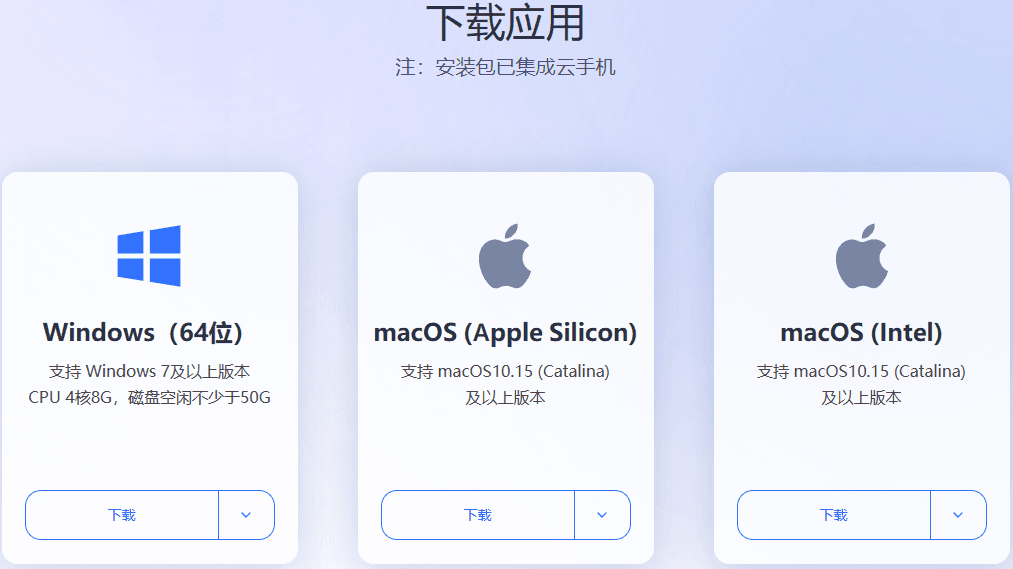
步驟一:下載與安裝
前往比特瀏覽器官網下載最新版本(支援Windows和Mac),安裝並註冊一個帳號登入。
步驟二:建立獨立的瀏覽器視窗
在軟體主介面,點擊「建立視窗」。這裡是關鍵所在,你需要設定一個「高信任度」的環境:
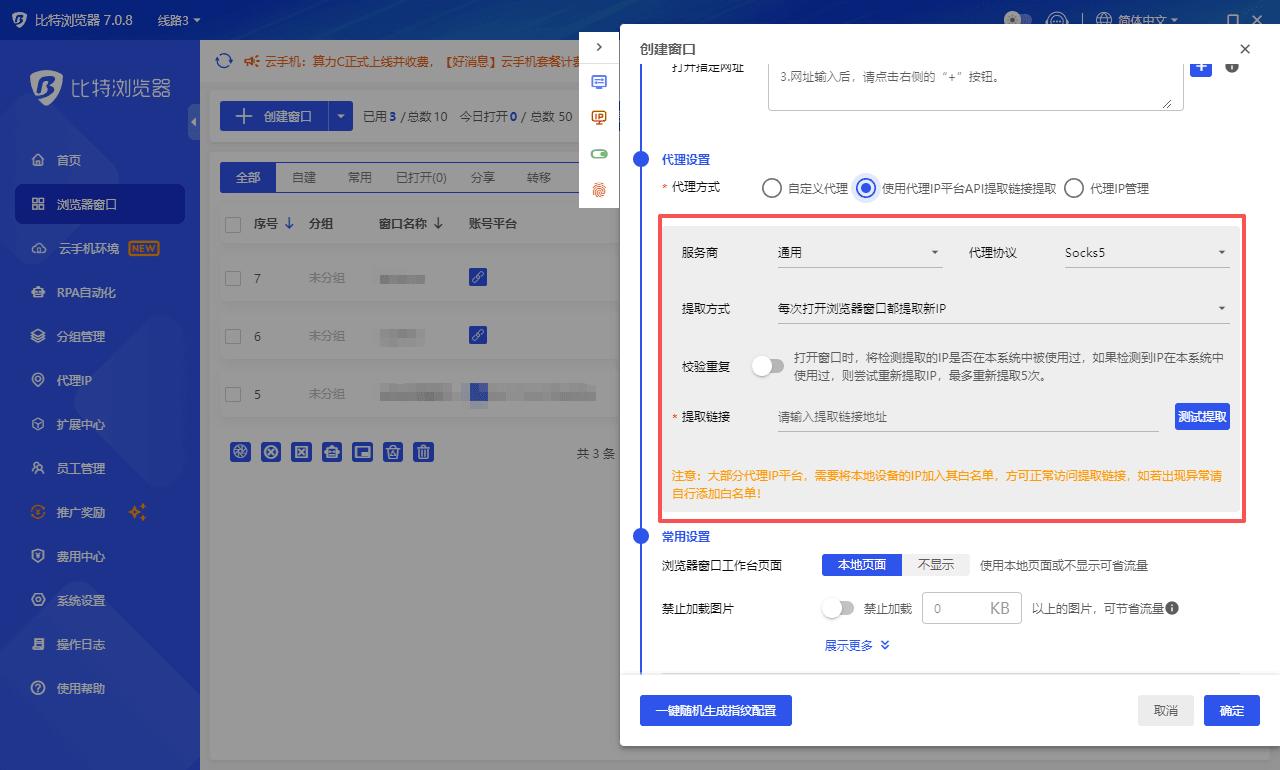
帳號平台:選擇Google/Gmail,軟體會自動最佳化相關設定。
指紋設定:建議保持預設的「隨機指紋」,比特瀏覽器會自動模擬出真實的Chrome版本、UserAgent和硬體參數。如果你想模擬手機環境註冊,也可以在「進階設定」中將UserAgent改為Android或iOS。
步驟三:設定網路
在視窗設定中找到「代理設定」。這裡需要你填入一個純淨的代理IP。切記不要使用公共節點,將乾淨的IP與比特瀏覽器的隔離環境結合,是成功的核心。
步驟四:啟動視窗
設定完成後,點擊「開啟」啟動瀏覽器。此時你已經在一個完全隔離的虛擬環境中。直接造訪 Gmail 註冊頁面。由於環境指紋極其乾淨,且沒有任何歷史污點,你會發現谷歌彈出手機驗證的機率大幅降低,或者在驗證頁面直接顯示「跳過」選項。
步驟五:帳號安全養護
註冊成功後,不要立即登出,比特瀏覽器的優勢在於它可以儲存這個環境的所有Cookie和登入狀態。你可以直接關閉視窗,下次再次開啟時,環境依然保持原樣,就像你在自己電腦上從未登出過一樣,這對帳號的存活率至關重要。
四、總結
註冊Gmail跳過手機驗證,本質上是一場與谷歌風控的博弈。對於偶爾註冊一個號的普通用戶,建議優先使用安卓手機的「設定-帳戶」入口,配合清理快取和切換網路,通常多試幾次就能成功。
對於總是失敗,或者需要註冊/管理多個帳號的用戶,單純的清理快取已經無效。使用比特瀏覽器建構獨立的設備指紋環境,配合純淨IP,是目前最穩妥、最高效的解決方案。它從根源上解決了「設備關聯」的問題,讓谷歌把你識別為優質的新用戶。
五、常見問題及解答
Q1:使用比特瀏覽器註冊的帳號安全嗎?
A:非常安全。比特瀏覽器只是提供了一個隔離的瀏覽環境,你的帳號資料依然是儲存在谷歌伺服器和本地加密快取中。實際上,由於它防止了指紋關聯,反而比普通瀏覽器更能避免帳號被谷歌「連坐」封禁。
Q2:為什麼我用了指紋瀏覽器還是提示要手機號?
A:這通常有兩個原因:一是你使用的代理IP品質太差(被列入黑名單);二是你在填寫註冊資訊時行為異常(如打字速度過快或直接貼上)。建議更換IP,並在比特瀏覽器中手動輸入資訊,模擬真實人類操作。
Q3:比特瀏覽器收費嗎?
A:比特瀏覽器提供永久免費的套餐,包含10個瀏覽器視窗環境,這對於個人用戶註冊幾個Gmail帳號來說完全足夠了。
Q4:以後登入需要每次都開比特瀏覽器嗎?
A:建議。因為比特瀏覽器儲存了你註冊時的「設備環境」,如果在普通Chrome登入,谷歌會檢測到「新設備登入」,可能會再次觸發風控驗證。保持環境一致性是帳號長期穩定的秘訣。

 雙端協同,多開帳號
 豐富的指紋配置,有效防關聯
 多員工協同管理,高效運營
推薦文章
查看更多