2026.09.20 10:20
 BitBrowser
比特雲電腦是一台支援遠端連線操作的 Windows 雲端電腦。購買時先自訂計費方式、公網 IP、地區節點、CPU/記憶體、Windows 系統及硬碟容量,建立完成並進行初始化後,即可直接進入完整的 Windows 桌面環境使用。
若您是首次接觸此功能,以下將按照實際選購與操作順序,由規格配置、建立、開機、關機到資料儲存邏輯進行全面教學。
一、比特雲電腦開啟後是什麼介面?
比特雲電腦與傳統的瀏覽器獨立視窗本質上並不相同。
一般瀏覽器環境主要提供獨立的瀏覽器指紋設定;而啟動雲電腦後,呈現的是一個完整的 Windows 作業系統桌面,可自由存取檔案系統、瀏覽器以及各類 Windows 應用程式。
現時雲電腦系統內已預載比特瀏覽器,亦可隨時使用 Chrome、Edge 等常用瀏覽器。
若日常工作不僅限於網頁瀏覽,還需處理本機檔案、運行 Windows 軟體,或希望將整體工作環境全數部署於雲端,均可直接在此 Windows 環境中高效完成。
二、購買比特雲電腦時該如何配置?
進入比特瀏覽器左側導航欄的「雲電腦」,點選購買後即可進入配置介面。
依照頁面順序,主要確認以下核心項目:
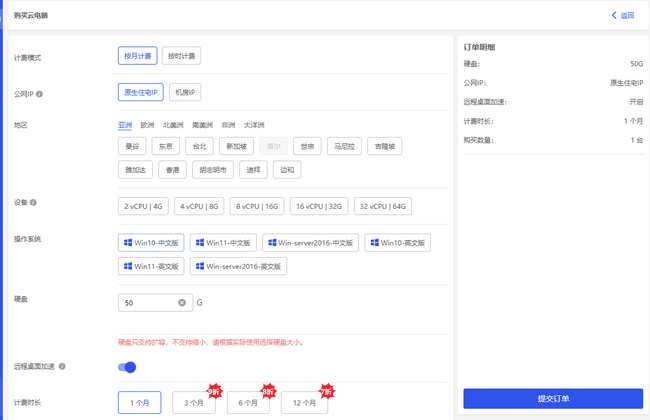
計費模式 → 公網 IP → 地區節點 → 規格配置 → 作業系統 → 硬碟容量 → 遠端桌面加速 → 訂閱時長。
1. 選擇按月計費還是按時計費?
目前平台提供兩種計費方案:
- · 按月計費(包月方案)
- · 按時計費(按量計費)
若使用時間較具彈性或屬短期測試,建議優先選用按時計費;若已確認需長期穩定運作,按月方案更為划算且便於維護。
選定按月模式後,可進一步選擇所需的訂閱時長。
初次配置時毋須過於糾結單一方案價格,因最終費用將取決於硬體規格、硬碟大小、IP 屬性與所在地區。建議首次使用時,根據個人實際工作頻率進行評估即可。
2. 公網 IP 該如何選擇?
訂購頁面現支援以下 IP 類型:
- · 原生住宅 IP(Residential IP)
- · 機房 IP(Datacenter IP)
兩類 IP 定價各有不同,各國家/地區的實際費率亦存在差異。
若希望雲電腦開機即自帶獨立公網 IP 上網,可在此步驟直接加購配置。
若未加購公網 IP,依照現行規則,使用者需自行設定代理伺服器(Proxy IP),完成連線設定後方可訪問外部網路。
因此,初次購買前請先確認核心策略:
本台雲電腦是打算直接配備公網 IP,還是由自己手動配置代理線路?
如後續需要檢驗 IP 的自治系統與網路歸屬,可參閱代理 IP 的 ASN 詳解;若需深入評估出口 IP 風險值,亦可參考IP 純淨度檢測工具推薦。
3. 地區節點如何挑選?
購買頁面已按亞洲、歐洲、北美洲、南美洲、非洲、大洋洲等各大區域分類,可點選進入具體城市節點。
選購時毋須盲目追求所謂「最頂級」的地區,直接依照目標業務市場、需連線的海外服務平台及網路延遲要求進行選擇即可。
可選地區與節點清單會定期維護調整,具體以購買頁面即時呈現為準。
4. CPU 與記憶體規格如何挑選?
目前主流硬體規格包括:
- · 2 vCPU / 4GB RAM
- · 4 vCPU / 8GB RAM
- · 8 vCPU / 16GB RAM
- · 16 vCPU / 32GB RAM
- · 32 vCPU / 64GB RAM
若僅作一般網頁檢視與輕量辦公,基礎規格已綽綽有餘。
若需同時運行多個獨立瀏覽器實例、多套 Windows 辦公軟體、多工運算或自動化排程指令碼,則建議升級更高核心數與記憶體。
硬體並非規格越高越好,以契合自身實際負載需求最為合適。
5. Windows 作業系統版本怎麼選?
目前購買頁面支援以下系統映像:
- · Windows 10 中文版
- · Windows 11 中文版
- · Windows Server 2016 中文版
- · Windows 10 英文版
- · Windows 11 英文版
- · Windows Server 2016 英文版
若無特殊軟體相容性限制,挑選日常習慣的 Windows 版本即可。
如因工作需要安裝特定工具或伺服器端環境,請依照該軟體的官方系統相容性要求進行匹配。
實際支援版本請以購買頁面顯示為準。
6. 硬碟容量多少才夠用?
硬碟容量可在選購時直接彈性設定。
在設定前請務必注意以下規則:
硬碟空間僅支援向上擴充(擴容),不支援縮減容量。
若主要用於瀏覽網頁與輕量文書處理,現階段按需設定即可;若預期會下載大量媒體素材、安裝多款應用軟體或長期封存業務資料,建議預留充足空間。
7. 遠端桌面加速功能需要開啟嗎?
選購頁面設有「遠端桌面加速」開關,可在建立雲電腦時直接啟用。
若平時需要跨國或跨地域遠端連線操作,開啟加速通道能有效優化操作畫面的流暢度與連線品質。
8. 送出前最後核對訂單明細
確認各項設定後,右側訂單詳情會即時彙總當前選項:
- · 硬碟容量
- · 公網 IP 方案
- · 遠端桌面加速
- · 計費週期與時長
- · 採購數量
確認參數無誤後,即可送出訂單。
初次購買建議重點核對 地區節點、公網 IP、硬碟空間及計費模式,上述項目將直接關係到後續使用模式與開支。
三、完成購買後如何進行雲電腦初始化?
訂單建立完畢後,返回比特瀏覽器左側的「雲電腦」管理頁面,即可看到剛剛新增的裝置。
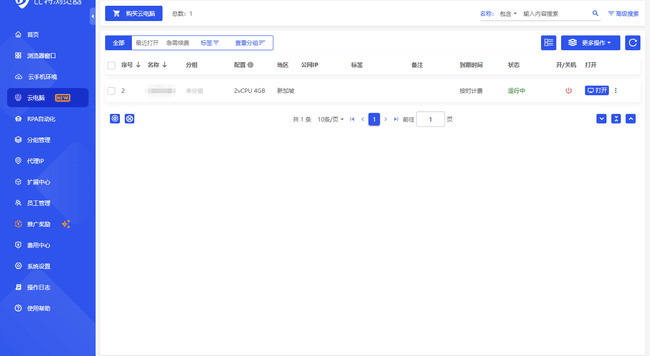
首次使用必須先執行系統初始化。
初始化是全新雲電腦初次準備 Windows 原生環境的必經流程,依介面提示靜候片刻即可順利完成。
完成初始化後,於裝置清單中點擊對應的雲電腦即可啟動並開啟。
初次使用的標準流程可概括為:
訂購 → 建立 → 初始化 → 開機啟動 → 進入 Windows。
首次開機需等待環境配置屬於正常現象,毋須重複下單或重新建立雲電腦。
四、進入 Windows 後該如何操作?
系統載入完成後,便會呈現標準的 Windows 桌面。
系統預設提供完整基礎工具:
- · Windows 標準桌面
- · 檔案總管(檔案管理)
- · Google Chrome 瀏覽器
- · Microsoft Edge 瀏覽器
- · 比特指紋瀏覽器
- · 常用網路檢測工具
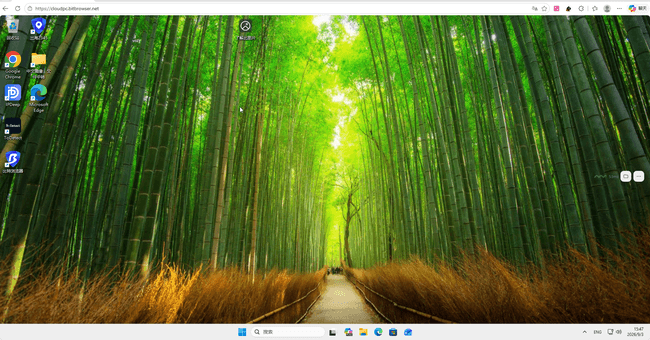
若原本已習慣使用比特瀏覽器處理各項多帳號網頁業務,亦可直接在雲電腦內啟動比特瀏覽器接續作業。
如此一來,Windows 本機軟體、檔案暫存、瀏覽器環境及網路線路即可整合於同一個雲端工作台集中控管。
對於跨境電商營運、海外跨境業務、社群行銷(Social Media Marketing)、聯盟行銷等經常需要在操作瀏覽器之餘,配套使用各類 Windows 專用軟體與檔案處理的使用者而言,此方案比單純維護瀏覽器環境更加全方位且安全。
五、日後如何重新開機與日常管理雲電腦?
系統初始化作業僅需在首次建立時執行一次。
後續使用時,只需進入雲電腦清單,找到原有裝置點擊開機並連線即可,無須重複建立。
若後續擴展並啟用了多台雲電腦,也能於同一個後台總覽進行批次操作與狀態監控。
團隊若需管理龐大設備叢集,直接在比特瀏覽器客戶端即可統一調度,省去逐一記錄多組獨立遠端桌面連線資訊的困擾。
六、選擇按時計費,關機後還會繼續產生費用嗎?
若採用按時計費方案,理解費用結構時需將「算力資源」與「持續佔用資源」分開評估。
實際帳單明細中一般包含以下拆分項目:
- · 雲電腦硬體運算結算(CPU / 記憶體)
- · 雲電腦硬碟儲存空間結算
- · 雲電腦公網 IP 資源結算
其中 CPU 與記憶體等屬於硬體計算資源。
依現行規則,雲電腦關機後會立即釋放 CPU 與記憶體等計算負載,同時停止計算算力費用。
然而,已分配的硬碟空間及獨立公網 IP 仍會為您保留,並不會伴隨關機而自動移除。
換言之:
_關機僅代表硬體算力停止計費,並不等於整台雲電腦所有資源開支全部歸零。
若需長期掛機使用,建議依照每月實際開機時長,與按月包月方案進行成本效益對比。
費用受地區、規格、硬碟容量與 IP 種類綜合影響,具體費率以選購頁面即時數據為準。
七、「關機」、「欠費」與「釋放」有何本質區別?
初次使用雲電腦時,請務必釐清以下三種狀態的差異:
| 狀態 | 雲電腦實例 | 資料數據安全性 |
|---|---|---|
| 正常關機 | 雲電腦持續保留 | 硬碟內存儲之檔案與設定完整保留 |
| 帳戶欠費 | 進入欠費停機狀態 | 享有規定時限內的資料保留緩衝期 |
| 主動釋放 | 雲電腦即時銷毀釋放 | 實例與硬碟資料永久銷毀,無法還原 |
正常關機
若當天工作告一段落,正常執行關機即可。
關機並不會刪除設備,下一次隨時可於列表直接重新啟動連線。
帳戶欠費
截至 2026 年 9 月 3 日,官方說明文件最新規則如下:
按時計費雲電腦在帳戶欠費後將提供 3 天資料保留期;逾期若未結清將自動釋放資源,屆時資料將永久抹除且無法救回。
因此,重要業務資料切勿過度依賴欠費保留期,應養成定期備份的好習慣。
主動釋放
「釋放」與「關機」是完全不同的概念。
在執行釋放操作時,系統對話框會提示:
重要資料請預先妥善備份,實例釋放後所有資料均無法復原。
暫時離線僅需關機即可;只有在百分之百確定不再需要該台電腦時,方可點擊釋放。
八、哪些業務情境更適合使用比特雲電腦?
當工作範圍已不限於瀏覽器視窗,而是需要長期運作 Windows 桌面、本機檔案系統及各類本機應用軟體時,雲電腦能大幅提升穩定度與便利性。
典型應用場景包括:
- · 跨境電商賣家團隊需要穩定的海外原生 Windows 工作環境
- · 海外業務運營需要跨地域遠端連線的高效雲端工作站
- · 社群矩陣行銷(SNS)、聯盟行銷(Affiliate Marketing)需並行處理檔案、軟體與瀏覽器工作流程
- · 多人團隊需要集中授權並統一維護多台雲端設備
- · 需要將比特瀏覽器與其他 Windows 自動化工作流整合於同一雲端節點
若後續需要在雲電腦內配合比特瀏覽器進行 AI 自動化操作,可深入閱讀比特瀏覽器 MCP 配置與操作教學。
九、新手入門:記住這套標準流程即可
初次配置比特雲電腦,可依序遵循以下步驟:
選擇計費模式 → 選擇公網 IP 方案 → 選擇地區節點 → 自訂 CPU/記憶體規格 → 選定 Windows 版本 → 分配硬碟空間 → 建立訂單 → 系統初始化 → 開機啟動 → 進入 Windows 桌面。
日後再次使用,直接於雲電腦清單中點擊開機即可無縫接軌。
操作時請特別留意兩個常見誤區:
一是購買前未先規劃好網路連線方式與硬碟容量;二是誤將「釋放實例」當作「關機」使用。
若已準備就緒,可立即前往比特雲電腦官方產品頁查閱當前開放之地區節點、硬體配置與最新費率,展開您的首次雲端部署。

 雙端協同,多開帳號
 豐富的指紋配置,有效防關聯
 多員工協同管理,高效運營