被網站封鎖了?安全解封存取策略方法分享
 2026.03.28 14:39
 BitBrowser
當你點擊一個連結,滿懷期待地等待頁面加載,結果螢幕上卻冷冰冰地彈出「訪問被拒絕」、「403 Forbidden」或者「連線已重置」時,那種挫敗感是普遍存在的。在這個數位化時代,資訊看似觸手可及,但在學校、工作場所、由於地理限制或是由於ISP(網際網路服務供應商)的策略,我們常常會撞上一堵看不見的牆。
很多人認為只要「換個IP」就能解決所有問題,但這在2026年已經遠遠不夠了。現在的網站風控機制越來越智慧,它們不僅看你的IP,還會檢查你的裝置指紋、瀏覽器快取甚至是行為模式,本文將為你梳理一套從基礎到進階的安全解封策略。
一、基礎策略:繞過簡單的網路過濾
對於大多數基於網域的輕度封鎖(比如學校網路屏蔽了社群媒體,或者ISP的DNS污染),你不需要複雜的軟體就能解決。
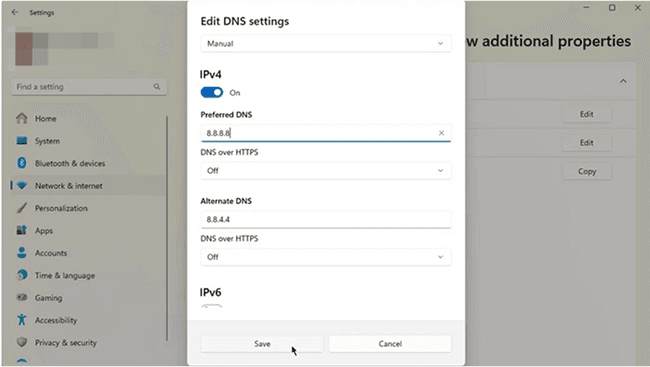
1. 修改DNS伺服器
這是最簡單且完全合法的「撿漏」方法。很多時候,網站並沒有真正被牆,只是你的ISP提供的DNS伺服器「假裝」找不到這個網站,或者把你導向了錯誤的位址。
你可以將裝置的DNS設定更改為公共的、無審查的DNS服務:
· Google DNS: 8.8.8.8 和 8.8.4.4
· Cloudflare DNS: 1.1.1.1 和 1.0.0.1
這種方法不僅能幫你繞過基本的ISP封鎖,通常還能提升網頁加載速度。
2. 利用網站IP位址直接訪問
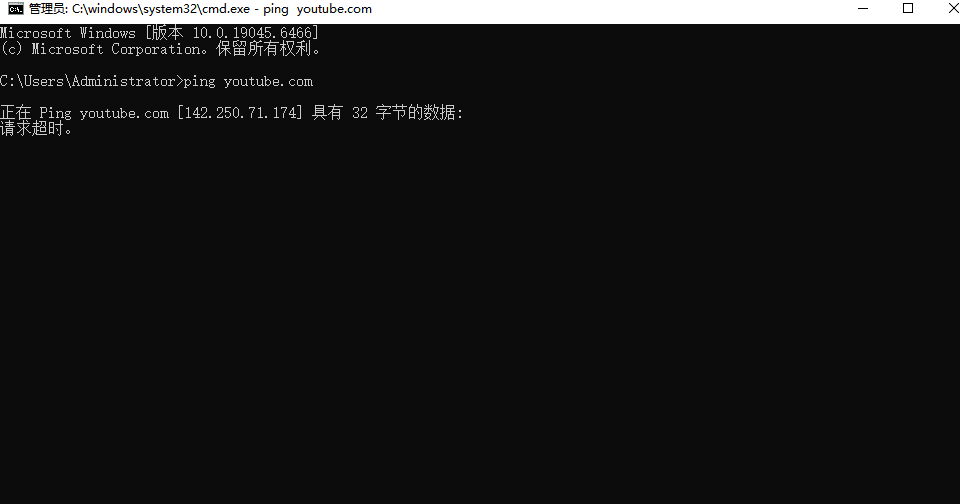
DNS封鎖是基於網域的(比如屏蔽了 youtube.com),如果你知道目標網站的伺服器真實IP位址,直接在瀏覽器位址列輸入IP有時候可以直接繞過封鎖。你可以透過命令提示字元(CMD)使用 `ping 目標網站網域` 來取得其IP,或者使用線上的「What Is My IP」工具查詢。
3. 巧用「中間人」:谷歌翻譯與網頁快照
如果你只需要閱讀某個被封鎖網站上的文字內容,而不需要登入帳號:
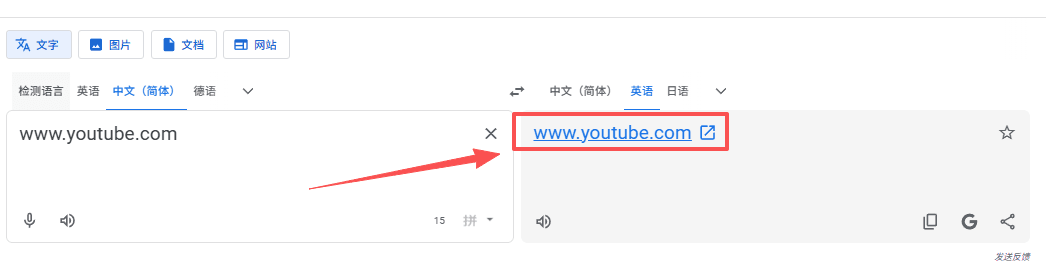
· 谷歌翻譯: 將被封鎖的網址貼到谷歌翻譯中,然後點擊翻譯後的連結。此時,請求是由谷歌的伺服器發出的,而不是你的電腦,這能繞過本機的網路過濾。
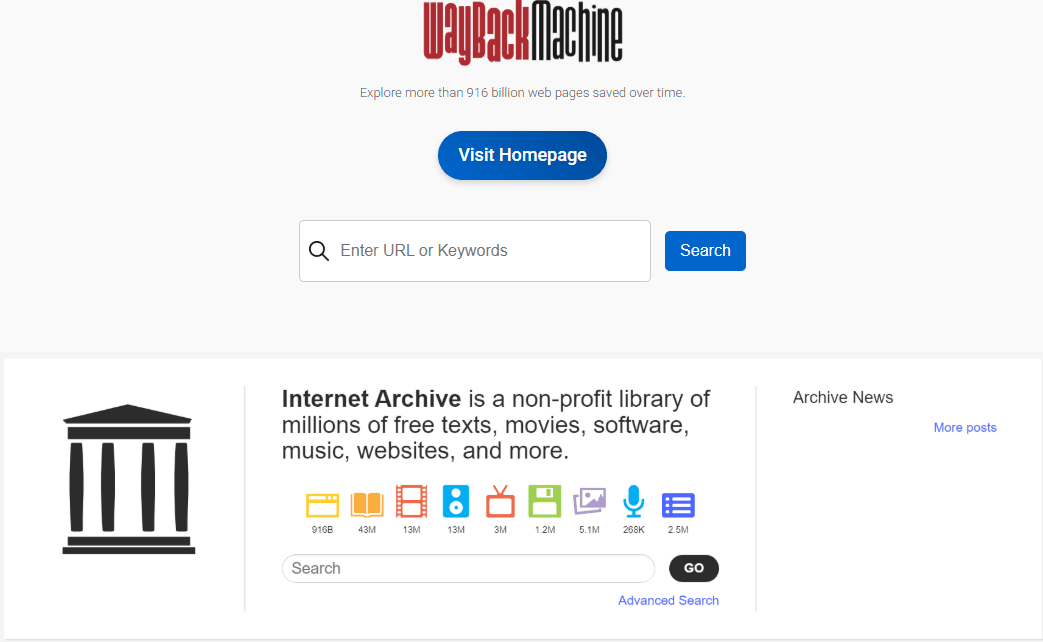
· Wayback Machine (網際網路檔案館): 如果網站徹底無法連線,或者內容被刪除了,網際網路檔案館通常存有該網頁的歷史版本。這對於查閱資料非常有效。
二、進階策略:
當基礎方法失效,說明封鎖機制更嚴格,通常涉及到了IP黑名單或流量分析。這時你需要更強的工具。
1. 虛擬專用網路
這是目前最普及的方法,虛擬專用網路透過加密隧道將你的流量轉發到位於其他地區的伺服器。
· 優點: 加密所有流量(不僅僅是瀏覽器),安全性高,適合串流媒體和公共Wi-Fi保護。
· 缺點: 很多免費虛擬專用網路的IP位址早已被各大網站標記進黑名單。此外,同一線路上的使用者過多會導致速度極慢。
2. 代理伺服器 (Proxy)
代理與虛擬專用網路類似,但通常只代理瀏覽器的流量。
· HTTP/HTTPS代理: 適合普通網頁瀏覽。
· SOCKS5代理: 更加全能,支援更多類型的流量傳輸,速度通常更快。
注意: 儘量避免使用市面上隨處可見的「免費線上Web代理」。這些服務往往充滿廣告,甚至可能記錄你的瀏覽資料,安全性極低。
三、專業策略:指紋隔離與環境模擬
這是很多進階使用者(如跨境電商賣家、社群媒體營運人員、廣告投放師)經常忽略,卻至關重要的一點。
現在的網站風控非常先進,它們會透過瀏覽器指紋(Browser Fingerprinting)來識別使用者。這包括你的螢幕解析度、作業系統版本、已安裝的字體、Canvas渲染資料、WebGL資訊等。
這就出現了一個經典困局: 即使你用了虛擬專用網路換了IP,但如果你的瀏覽器指紋沒變,或者指紋與你的IP歸屬地不匹配(例如IP是美國的,但時區設定卻是北京時間),網站依然會判定你為「可疑使用者」並進行封鎖或限制帳號。
這時候,就需要引入指紋瀏覽器的概念。
為什麼需要比特瀏覽器 (BitBrowser)?
在眾多防關聯解決方案中,比特瀏覽器是一個針對多帳號管理和防封鎖設計的專業工具。它不僅僅是一個瀏覽器,更是一個能夠模擬真實使用者環境的容器。
比特瀏覽器是如何解決「被屏蔽」和「帳號關聯」問題的?
1. 徹底的指紋隔離:
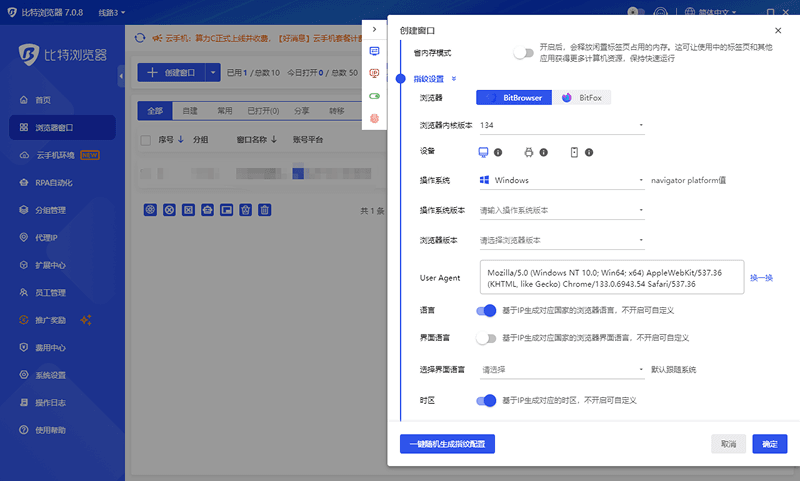
普通的隱私模式(Incognito)只能清除Cookie,無法修改指紋。比特瀏覽器允許你建立多個獨立的瀏覽器視窗,每個視窗都擁有一套完全獨立的指紋環境。你可以自訂設定每個視窗的作業系統(模擬Windows, macOS, Linux, Android等)、解析度、WebRTC策略等,對於網站來說,你不再是「一個使用了代理的人」,而是「分布在世界各地的不同真實使用者」。
2. 便捷的代理網路整合:
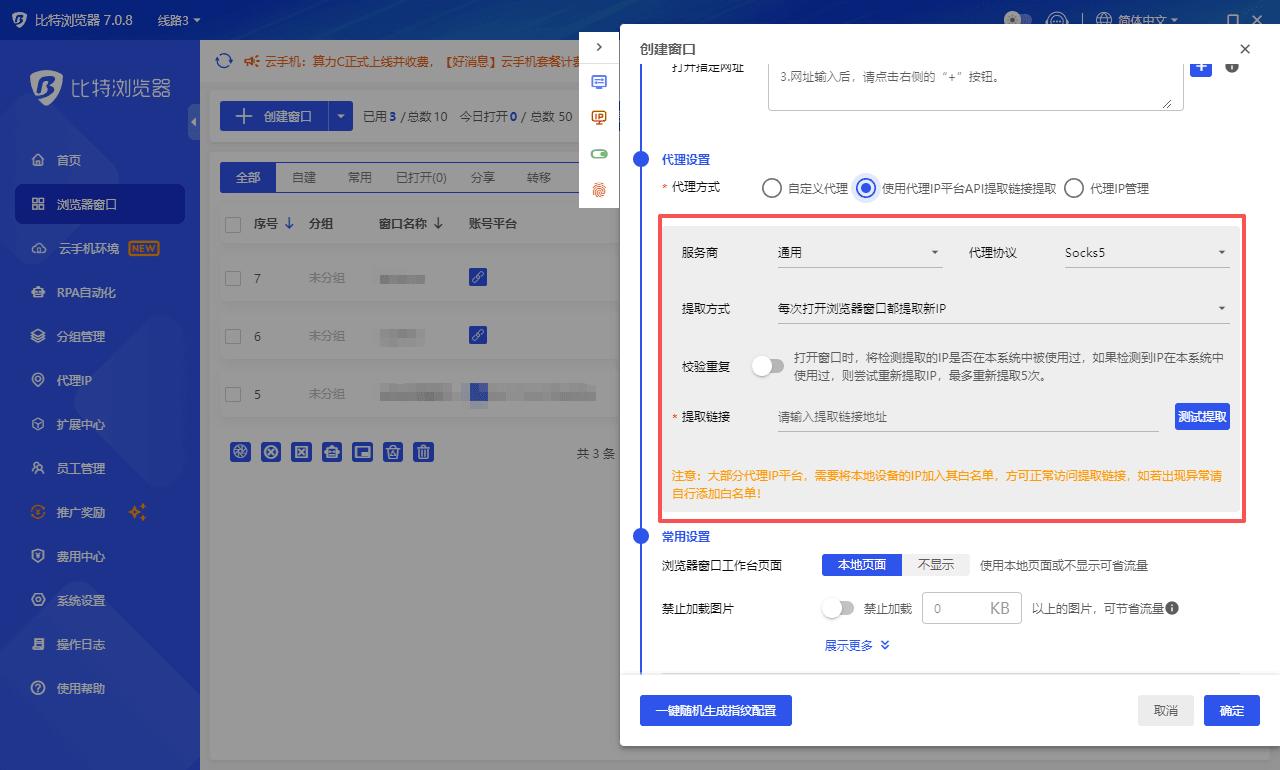
比特瀏覽器本身不提供IP,但它完美支援主流的代理協議(HTTP/HTTPS/SOCKS5),你可以在軟體內直接設定你購買的純淨代理IP。更重要的是,它能偵測代理的連通性,確保你在訪問目標網站前,網路環境是安全的。配合其指紋模擬,能實現「IP+環境」的雙重偽裝,極大降低被網站風控系統識別並屏蔽的機率。
3. RPA 自動化功能:
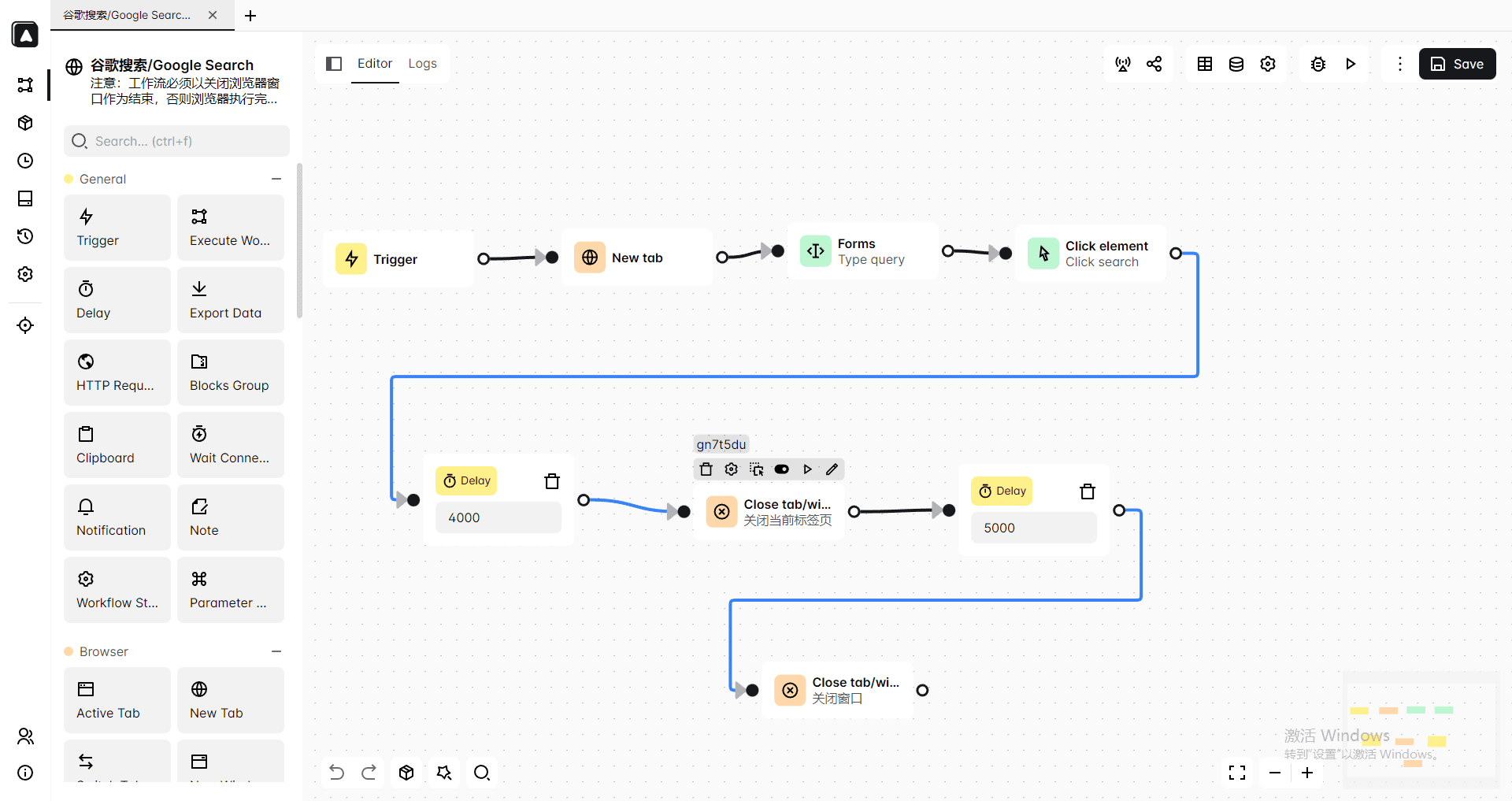
如果你是因為頻繁操作(如大量重新整理頁面、重複提交資料)而被網站暫時屏蔽,比特瀏覽器的RPA(機器人流程自動化)功能可以幫上忙。它能模擬真實人類的操作軌跡和點擊速度,避免因操作頻率過快而被判定為機器人。
4. 團隊協作與安全同步:
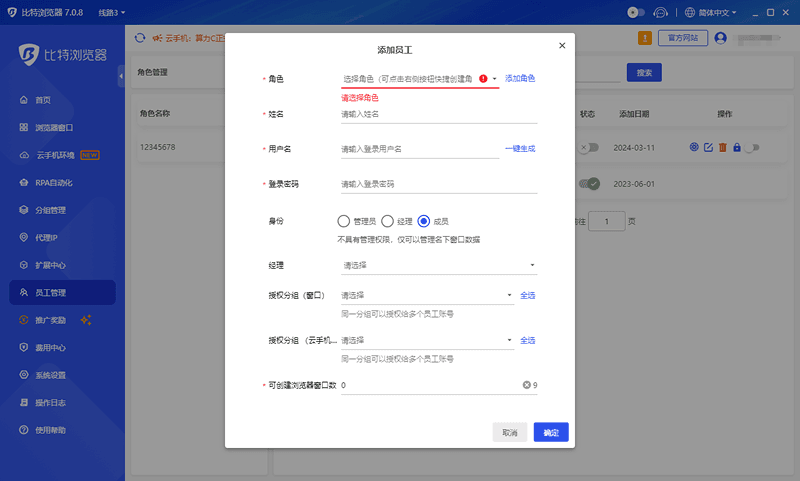
對於企業使用者,當多個人需要訪問同一個被嚴格風控的海外帳號時,異地登入最容易觸發封鎖。比特瀏覽器支援設定雲端同步,團隊成員可以在不同裝置上開啟同一個環境設定,保持指紋和Cookie的一致性,從而「騙過」網站的安全偵測,安全地訪問受限資源。
適用場景:
· 當你無法訪問Facebook、亞馬遜、TikTok等平台進行多帳號營運時。
· 當你需要頻繁切換不同地區的網路身分進行市場調研時。
· 當你的IP被網站拉黑,需要透過全新的數位身分(新指紋+新IP)重新訪問時。
四、警告:避免使用的「陷阱」
1.不明來源的瀏覽器外掛:
很多宣稱「免費解封」的Chrome外掛實際上在後台竊取你的Cookie或向頁面注入廣告。
2.公共免費Wi-Fi下的敏感操作:
在解封網站的同時,不要忽視資料安全。在公共網路環境下操作敏感帳號,務必確保連線是加密的。
五、總結
解決「被網站屏蔽」的問題,本質上是一場與網站風控機制的博弈。
· 對於偶爾查看資訊的普通使用者,修改DNS或使用谷歌翻譯足以應付。
· 對於串流媒體愛好者,一個高品質的付費專用網路是最佳選擇。
· 但對於專業使用者,尤其是涉及帳號營運、資料擷取或需要極高穩定性的場景,單純換IP已經過時。結合了IP代理管理和深度指紋模擬的工具,如比特瀏覽器,才是確保能夠長期、穩定、安全地訪問目標網站的終極策略。
選擇適合你需求的工具,在合法合規的前提下,重新拿回網際網路的訪問權。

 雙端協同,多開帳號
 豐富的指紋配置,有效防關聯
 多員工協同管理,高效運營
推薦文章
查看更多