Empat cara menjalankan perangkat lunak APK mobile di PC
 2026.04.23 17:39
 BitBrowser
Permintaan untuk menjalankan APK di Windows semakin umum—baik untuk pengembangan dan debugging, maupun untuk memainkan game seluler di layar besar. APK adalah paket instalasi untuk aplikasi Android, yang secara default hanya dapat dijalankan di ponsel, namun ada berbagai metode andal untuk melakukannya di PC.
Berikut ini adalah pengenalan singkat tentang empat metode praktis:
1. Bit Cloud Phone (Direkomendasikan)
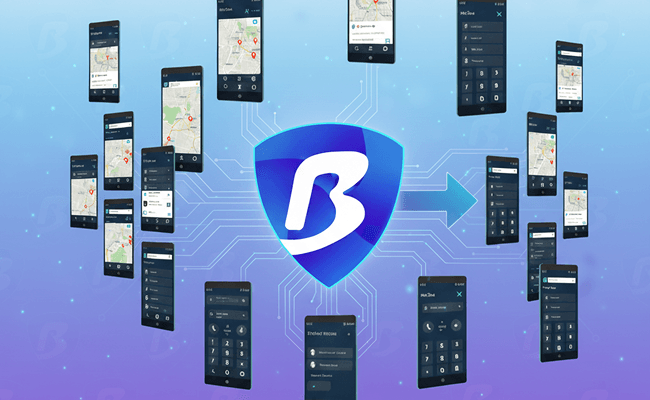
Bit Cloud Phone dapat mensimulasikan lingkungan Android lengkap di Windows atau macOS, mendukung impor dan instalasi APK secara langsung, serta dapat mengunduh dan menginstal aplikasi melalui Google Play Store bawaan. Fitur-fiturnya meliputi operasi multi-instansi (dapat mensimulasikan beberapa "profil ponsel" independen secara bersamaan untuk akun atau tujuan yang berbeda), dukungan untuk izin ADB dan Root, serta pengaturan yang dapat disesuaikan seperti sidik jari perangkat dan lokasi geografis, yang memudahkan pengujian dan manajemen akun. Bagi pengguna yang tidak ingin repot dengan konfigurasi rumit namun ingin menjalankan APK dengan stabil, Bit Cloud Phone menyeimbangkan kemudahan penggunaan dan fungsionalitas, menjadikannya pilihan yang sangat praktis.
2. Windows Subsystem for Android (WSA)
WSA di Windows 11 mengintegrasikan lingkungan Android ke dalam sistem, dan dapat langsung menjalankan beberapa aplikasi Android setelah menginstal Amazon Appstore. Keunggulannya adalah integrasi asli dan pengalaman yang lancar; namun, ini hanya berlaku untuk Windows 11, dan memiliki kompatibilitas terbatas dengan beberapa aplikasi. Jika Anda menggunakan Windows 11 dan menginginkan pengalaman tingkat sistem, WSA adalah solusi yang patut dicoba.
3. Android Studio (Solusi Pengembang)
Android Studio dilengkapi dengan emulator bawaan (AVD), yang cocok bagi pengembang untuk melakukan debugging mendalam dan analisis kinerja. Anda dapat membuat perangkat virtual dengan model dan versi Android yang berbeda, kemudian menginstal APK melalui adb install. Perangkat ini memiliki fitur yang kuat namun relatif rumit bagi pemula, memiliki penggunaan startup dan sumber daya yang tinggi, dan lebih cocok untuk skenario pengembangan dan pengujian.
4. BlueStacks (Untuk Game dan Pengguna Biasa)
BlueStacks adalah emulator Android desktop yang matang dengan antarmuka yang ramah pengguna, optimasi yang baik untuk game, mendukung instalasi APK drag-and-drop, dan menyediakan fitur seperti pemetaan keyboard dan mouse. Ini cocok untuk pengguna biasa yang ingin memainkan game seluler atau menggunakan sejumlah kecil aplikasi di PC, namun beberapa fungsi pengujian tingkat lanjut dan manajemen isolasi multi-instansi tidak sefleksibel Bit Cloud Phone.
Ringkasan:
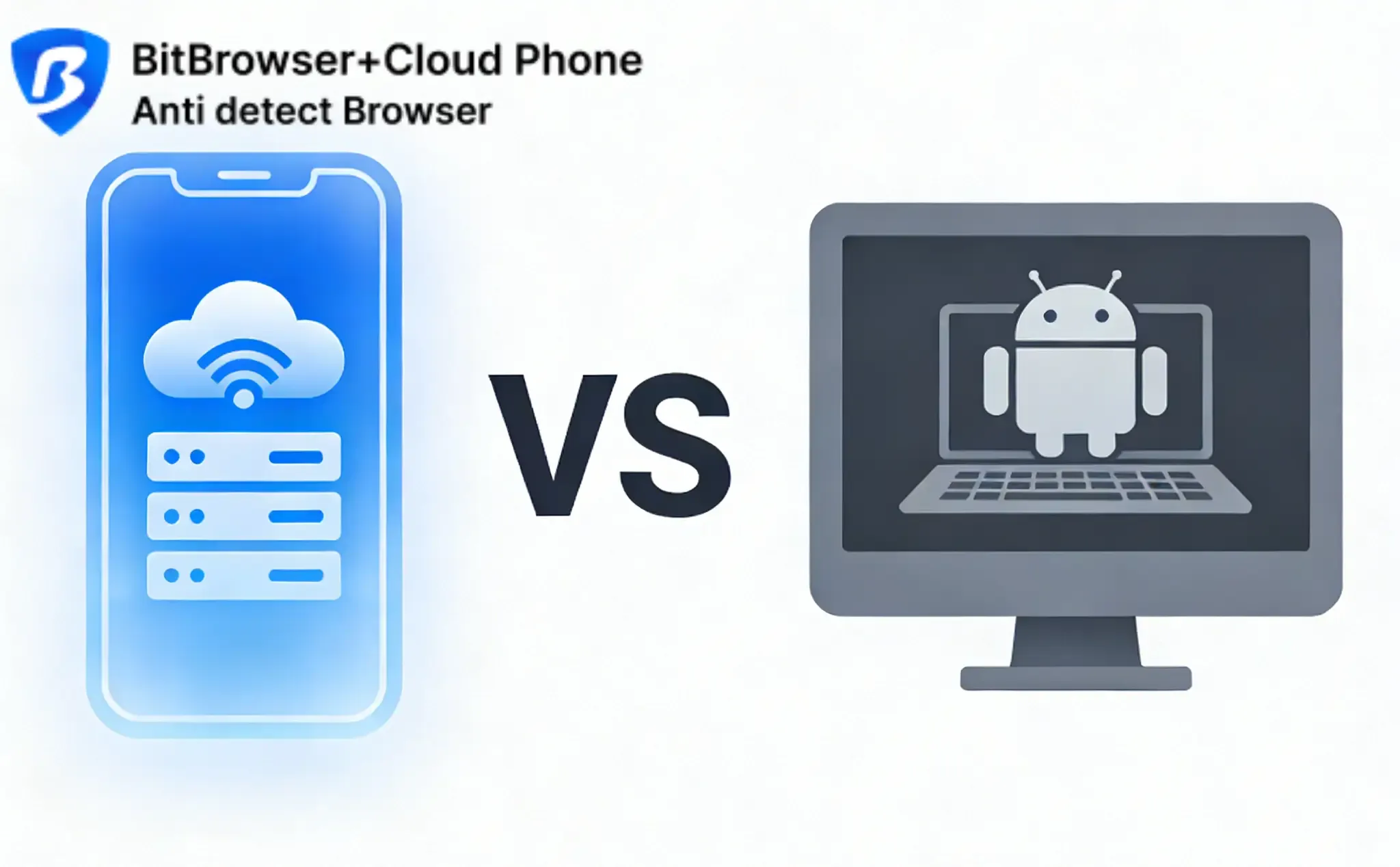
Jika tujuan utama Anda adalah pengembangan dan debugging atau Anda memerlukan informasi debugging terperinci, pilih Android Studio. Jika Anda menginginkan pengalaman asli tingkat sistem dan menggunakan Windows 11, Anda dapat mencoba WSA. Jika Anda lebih menyukai game atau pengalaman aplikasi sederhana, BlueStacks adalah pilihan cepat. Namun, jika Anda perlu menjalankan beberapa akun terisolasi secara bersamaan di mesin yang sama, mengimpor APK dengan cepat, serta mempertahankan stabilitas dan pengendalian, Bit Cloud Phone lebih cocok untuk penggunaan sehari-hari dalam hal keseimbangan antara kemudahan penggunaan dan fungsionalitas. Manajemen multi-instansi, dukungan Google Play, dan opsi ADB/Root-nya dapat sangat mengurangi kompleksitas operasional dan menghemat waktu pengujian dan penggunaan.
Saran penggunaan: Pertama pilih solusi sesuai dengan tujuan Anda; jika Anda sering melakukan pengujian atau mengelola beberapa akun, Anda dapat mengunduh dan mencoba Bit Cloud Phone terlebih dahulu, merasakan fitur multi-instansi dan impor APK langsung-nya, kemudian memutuskan apakah akan menggunakannya dalam jangka panjang.
Klik untuk Mendapatkan Kredit Uji Coba Gratis

 Manajemen Multi-Akun
 Cegah Asosiasi Akun
 Manajemen Multi-Karyawan
Direkomendasikan
Lihat Selengkapnya