Bagaimana cara mendaftar Gmail tanpa verifikasi nomor telepon?
 2026.04.23 17:26
 BitBrowser
Apakah Anda juga pernah mengalami situasi ini: saat mendaftar akun Gmail, meskipun ini adalah pertama kalinya Anda melakukannya, Google menampilkan pemberitahuan "Verifikasi nomor telepon diperlukan", atau yang lebih buruk lagi, "Nomor ini tidak dapat digunakan untuk verifikasi"?
Hal ini tentunya sangat membuat frustasi. Bagi banyak pengguna yang mementingkan privasi, atau rekan yang membutuhkan beberapa email cadangan untuk kebutuhan bisnis (seperti perdagangan luar negeri, e-commerce lintas batas), kewajiban untuk mengikat nomor telepon tidak hanya merepotkan, tetapi juga membawa risiko kebocoran privasi.
Sebenarnya, apakah Google meminta verifikasi nomor telepon tergantung pada "tingkat kepercayaan" terhadap lingkungan pendaftaran Anda saat ini. Artikel ini akan menganalisis secara mendalam mekanisme deteksi Google, dan membagikan strategi melewati verifikasi yang digunakan oleh semua kalangan, mulai dari pengguna biasa hingga pengguna profesional.
1. Mengapa Gmail Bersikeras Memverifikasi Nomor Telepon Anda?
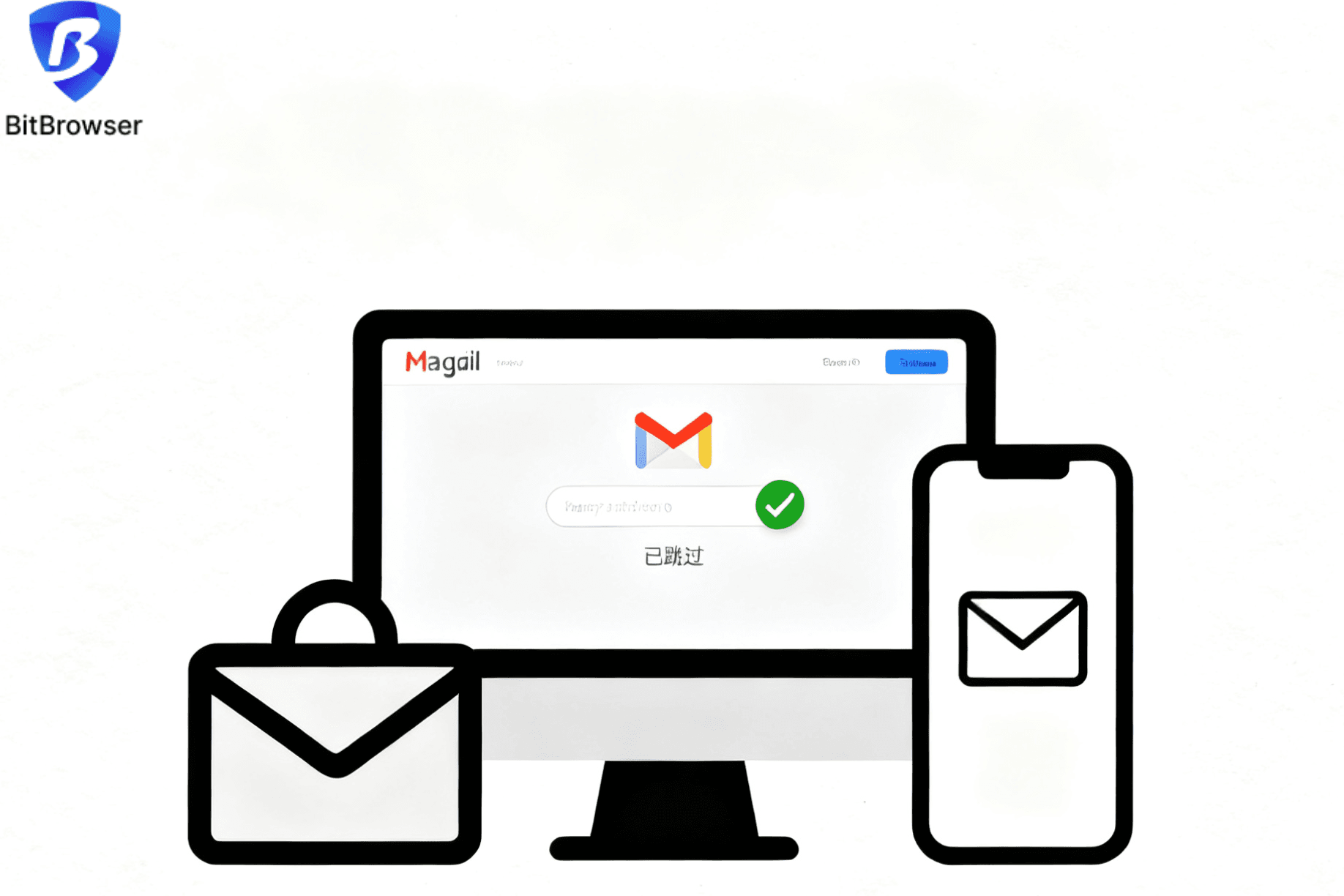
Banyak orang salah mengira bahwa Google mewajibkan semua pengguna baru untuk mengikat nomor telepon, padahal tidak demikian. Dalam kebijakan resminya, nomor telepon biasanya merupakan item "opsional". Namun mengapa Anda selalu diminta untuk verifikasi? Alasan utamanya terletak pada algoritma kontrol risiko Google.
Google akan mendeteksi sidik jari perangkat dan lingkungan jaringan Anda. Jika sistem mendeteksi situasi berikut, mekanisme verifikasi wajib akan dipicu:
1.Alamat IP tidak bersih: IP yang Anda gunakan (khususnya VPN publik atau node gratis) telah digunakan oleh ribuan orang untuk mendaftar akun, dan Google akan menilainya sebagai "IP berisiko tinggi".
2.Sidik jari perangkat duplikat: Cookie browser, cache, atau fitur perangkat keras Anda (seperti sidik jari Canvas, informasi kartu grafis) menunjukkan bahwa perangkat ini baru-baru ini mendaftar beberapa akun, sehingga sistem akan menganggap Anda sebagai bot atau pendaftar massal.
3.Perilaku tidak normal: Upaya pendaftaran yang sering dalam waktu singkat, atau menyalin dan menempel informasi secara langsung alih-alih memasukkannya secara manual.
Sederhananya, selama Anda membuat Google menganggap Anda sebagai pengguna baru "bersih" yang menggunakan perangkat baru "belum pernah dilihat sebelumnya", probabilitas untuk melewati verifikasi telepon akan meningkat secara signifikan.
2. Tips Melewati Verifikasi Nomor Telepon pada Perangkat Biasa
Sebelum menggunakan alat profesional, Anda dapat mencoba strategi konvensional berikut untuk perangkat yang berbeda. Metode ini menggunakan pembersihan cache sistem dan tingkat kepercayaan tinggi perangkat seluler, dengan tingkat keberhasilan sekitar 30%-50%.
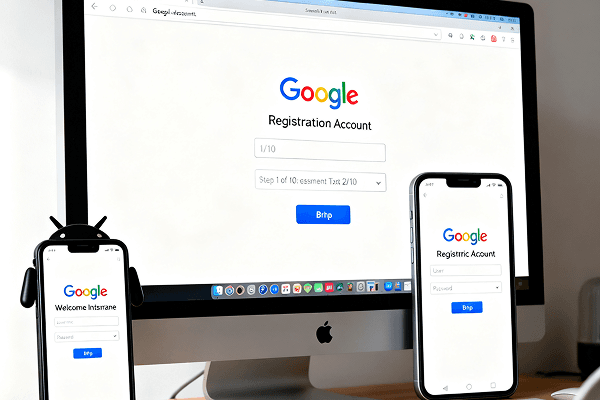
Strategi PC (Windows)
Pendaftaran langsung melalui browser Chrome di komputer paling mudah gagal, karena Google terlalu mengenal riwayat browser Chrome Anda.
Gunakan Mode Penyamaran (Incognito Mode): Buka Chrome, tekan
Ctrl+Shift+N. Ini akan mengisolasi riwayat cookie asli Anda.Bersihkan Jejak: Jika mode penyamaran tidak berfungsi, coba tekan
Ctrl+Shift+Deleteuntuk menghapus semua data penjelajahan.Beralih ke Browser yang Kurang Umum: Coba gunakan Edge atau Firefox untuk mensimulasikan lingkungan pengguna baru sebaik mungkin.
Strategi Android
Sistem Android dikembangkan oleh Google. Melalui pintu masuk pendaftaran di pengaturan sistem, tombol "Lewati" seringkali lebih mudah muncul dibandingkan di halaman web. Disarankan untuk menggunakan Bit Cloud Phone untuk pendaftaran, yang memiliki tingkat keberhasilan lebih tinggi.
Persiapan Awal: Buka pengaturan ponsel Anda, temukan "Manajemen Aplikasi", dan hapus data cache Layanan Google Play dan aplikasi Gmail.
Ubah Bahasa: Ubah sementara bahasa sistem ponsel Anda menjadi Bahasa Inggris (AS), yang terkadang dapat melewati kontrol risiko.
Pilih Pintu Masuk yang Tepat: JANGAN membuka browser secara langsung. Buka "Pengaturan" ponsel Anda -> "Akun" -> "Tambah Akun" -> pilih "Google".
Langkah Kunci: Daftar di halaman ini, dan pastikan usia Anda di atas 18 tahun saat mengisi tanggal lahir. Jika Anda beruntung, tombol "Lewati (Skip)" berwarna abu-abu akan muncul di sudut kiri bawah pada langkah nomor telepon.
Strategi Mac
Pengguna Apple dapat mencoba menggunakan Safari atau aplikasi Mail bawaan.
Jendela Pribadi Safari: Gunakan jendela "Penjelajahan Pribadi" Safari.
Metode Aplikasi Mail: Buka aplikasi "Mail" bawaan di Mac Anda, pilih Tambah Akun, dan klik logo Google. Izin panggilan API antarmuka ini terkadang lebih longgar dibandingkan versi web.
3. Solusi Pembuatan Akun Google yang Teruji dan Efektif - Panduan Langkah demi Langkah
Jika Anda telah mencoba metode di atas dan masih terhenti di langkah verifikasi nomor telepon, itu berarti masalahnya tidak hanya pada pembersihan cache, tetapi sidik jari perangkat Anda telah ditandai oleh Google.
Pada saat ini, hanya mengganti IP atau menghapus cookie tidak akan berguna. Anda perlu menunjukkan kepada Google lingkungan perangkat keras yang sepenuhnya independen dan baru. Di sinilah BitBrowser unggul. Banyak e-commerce lintas batas dan operator media sosial menggunakannya untuk mengelola beberapa akun, dengan prinsip menggunakan teknologi "isolasi sidik jari".
1. Mengapa Browser Sidik Jari Dapat Mengatasi Masalah Verifikasi?
Bahkan jika browser biasa dalam mode penyamaran, browser tersebut akan membocorkan informasi perangkat asli Anda melalui detail teknis seperti WebRTC, Canvas, daftar font, resolusi layar, dan lain-lain. Bagi Google, Anda masih menjadi "komputer lama yang pernah mendaftar akun sebelumnya".
BitBrowser Fungsi inti BitBrowser adalah kemampuannya untuk membuat beberapa "lingkungan browser virtual" yang independen. Setiap lingkungan memiliki hal-hal yang independen:
· Informasi Sidik Jari: Anda dapat menyesuaikan atau menghasilkan secara acak versi sistem operasi, font, sidik jari kartu grafis yang baru, dan lain-lain.
· Isolasi Cookie: Data setiap jendela sepenuhnya independen, tanpa interferensi silang.
· Pengaturan IP Proxy: Anda dapat mengikat IP bersih yang berbeda ke setiap jendela (Catatan: Browser itu sendiri menyediakan isolasi lingkungan, Anda perlu menyiapkan IP bersih sendiri).
Di mata Google, setiap jendela yang diluncurkan melalui BitBrowser seperti komputer baru yang belum pernah digunakan, tersebar di seluruh dunia. "Kebersihan" ini adalah kunci untuk melewati verifikasi nomor telepon.
2. Panduan Langkah demi Langkah: Cara Mendaftar Gmail Menggunakan BitBrowser
Langkah 1: Unduh dan Instalasi
Kunjungi situs web resmi BitBrowser untuk mengunduh versi terbaru (mendukung Windows dan Mac), instal, dan daftarkan akun untuk masuk.
Langkah 2: Buat Jendela Browser Independen
Di antarmuka utama perangkat lunak, klik "Buat Jendela". Ini adalah poin kunci, Anda perlu menyiapkan lingkungan "tingkat kepercayaan tinggi":
Platform Akun: Pilih Google/Gmail, perangkat lunak akan secara otomatis mengoptimalkan pengaturan terkait.
Pengaturan Sidik Jari: Disarankan untuk tetap menggunakan "Sidik Jari Acak" default, BitBrowser akan secara otomatis mensimulasikan versi Chrome, UserAgent, dan parameter perangkat keras yang asli. Jika Anda ingin mensimulasikan lingkungan seluler untuk pendaftaran, Anda juga dapat mengubah UserAgent menjadi Android atau iOS di "Pengaturan Lanjutan".
Langkah 3: Pengaturan Jaringan
Di pengaturan jendela, temukan "Pengaturan Proxy". Di sini Anda perlu mengisi IP proxy yang bersih. Ingat untuk tidak menggunakan node publik, menggabungkan IP bersih dengan lingkungan terisolasi BitBrowser adalah inti dari keberhasilan.
Langkah 4: Luncurkan Jendela
Setelah pengaturan selesai, klik "Buka" untuk meluncurkan browser. Pada saat ini, Anda berada di lingkungan virtual yang sepenuhnya terisolasi. Kunjungi halaman pendaftaran Gmail secara langsung. Karena sidik jari lingkungan yang sangat bersih dan tidak ada riwayat yang buruk, Anda akan menemukan bahwa probabilitas Google menampilkan verifikasi nomor telepon sangat berkurang, atau opsi "Lewati" ditampilkan secara langsung di halaman verifikasi.
Langkah 5: Pemeliharaan Keamanan Akun
Setelah pendaftaran berhasil, jangan langsung keluar. Keunggulan BitBrowser adalah kemampuannya untuk menyimpan semua cookie dan status masuk dari lingkungan ini. Anda dapat langsung menutup jendela, dan ketika Anda membukanya kembali lain kali, lingkungan akan tetap sama, seolah-olah Anda tidak pernah keluar dari komputer Anda sendiri, hal ini sangat penting untuk tingkat kelangsungan hidup akun.
4. Ringkasan
Melewati verifikasi nomor telepon saat mendaftar Gmail pada dasarnya adalah permainan dengan kontrol risiko Google. Bagi pengguna biasa yang sesekali mendaftar akun, disarankan untuk terlebih dahulu menggunakan pintu masuk "Pengaturan-Akun" di ponsel Android, dikombinasikan dengan pembersihan cache dan penggantian jaringan, biasanya Anda akan berhasil setelah mencoba beberapa kali.
Bagi pengguna yang selalu gagal, atau perlu mendaftar/kelola beberapa akun, hanya menghapus cache tidak lagi efektif. Menggunakan BitBrowser untuk membangun lingkungan sidik jari perangkat yang independen, dikombinasikan dengan IP bersih, adalah solusi yang paling andal dan efisien saat ini. Ini secara mendasar mengatasi masalah "asosiasi perangkat", memungkinkan Google mengenali Anda sebagai pengguna baru yang berkualitas.
5. Pertanyaan yang Sering Diajukan dan Jawabannya
Q1: Apakah akun yang didaftarkan dengan BitBrowser aman?
A: Sangat aman. BitBrowser hanya menyediakan lingkungan penjelajahan yang terisolasi, data akun Anda masih disimpan di server Google dan cache terenkripsi lokal. Bahkan, karena mencegah asosiasi sidik jari, BitBrowser lebih mampu menghindari pemblokiran akun oleh Google secara "asosiasi kesalahan" dibandingkan browser biasa.
Q2: Mengapa saya masih diminta nomor telepon meskipun sudah menggunakan browser sidik jari?
A: Hal ini biasanya terjadi karena dua alasan: pertama, kualitas IP proxy yang Anda gunakan terlalu buruk (terdaftar hitam); kedua, perilaku Anda tidak normal saat mengisi informasi pendaftaran (seperti mengetik terlalu cepat atau menempel secara langsung). Disarankan untuk mengganti IP, dan memasukkan informasi secara manual di BitBrowser untuk mensimulasikan operasi manusia yang asli.
Q3: Apakah BitBrowser berbayar?
A: BitBrowser menyediakan paket gratis permanen, termasuk 10 lingkungan jendela browser, yang cukup untuk pengguna individu mendaftar beberapa akun Gmail.
Q4: Apakah saya perlu membuka BitBrowser setiap kali masuk di kemudian hari?
A: Disarankan. Karena BitBrowser menyimpan "lingkungan perangkat" saat Anda mendaftar, jika Anda masuk di Chrome biasa, Google akan mendeteksi "masuk dari perangkat baru", yang dapat memicu verifikasi kontrol risiko lagi. Menjaga konsistensi lingkungan adalah rahasia stabilitas akun jangka panjang.

 Manajemen Multi-Akun
 Cegah Asosiasi Akun
 Manajemen Multi-Karyawan
Direkomendasikan
Lihat Selengkapnya