【2026年最新】Outlook/Hotmail登録ガイド:無限CAPTCHAループの完全回避と複数アカウント凍結防止対策
 2026.07.20 06:46
 BitBrowser
クロスボーダービジネス(越境EC)の従事者や一般のネットユーザーにとって、安定したクリーンなMicrosoftメール(Outlook または Hotmail)を持つことは、業務を展開するための基盤です。しかし、多くの人が登録手続き中に、あのうんざりする「無限ループ」に遭遇します。ウェブブラウザ版では絶えず人間による検証(CAPTCHA)を求められ、要求通りにすべての回転画像のクリックを完了しても、最終的に検証失敗と表示されたり、ロード画面でフリーズしたりします。
この状況はあなたの操作ミスのせいではなく、Microsoftがセキュリティ管理システムを全面的にアップグレードしたためです。2026年のリスク管理ロジックは、「ブラウザのフィンガープリント」と「IPレピュテーション(信頼度)」をより重視しています。ブラウザの履歴データが乱雑であったり、IPアドレスが複数の人に使い回されていたりすると、ウェブ側はあなたを自動化スクリプトの疑いがあると判定し、何重もの障害を設けます。これらのトラブルを回避し、登録成功率を高めたい場合は、以下の実証済みで効果的な公式クライアントアプリによる回避法を参考にしてください。
一、なぜウェブブラウザ版での登録はいつも失敗するのか?
詳しい解説に入る前に、理解しておくべきことがあります。Microsoftのウェブ登録ページは、環境に対して非常に厳しい要求を持っています。一般的な干渉要因には以下のものがあります:
1、拡張機能の競合:一部の広告ブロック拡張機能やプラグインは、CAPTCHA(人間検証)プログラムコードの実行を妨げる可能性があります。
2、Cookieの関連付け:以前に登録を試みて失敗した場合、ブラウザのキャッシュ(Cache)に残ったデータによって継続的にマークされることになります。
3、デバイスフィンガープリントが一般的すぎる:標準ブラウザが提供するCanvasやサウンドカードのフィンガープリントなどのハードウェア情報が、大規模データベースでの信頼度が低い場合、高度なディープ検証がトリガーされます。
二、Outlook公式クライアントアプリからの登録
1. 環境チェック
始める前に、すべてのプロキシサーバーやVPNを一時的にオフにすることをお勧めします。多くのユーザーの最新のフィードバックによると、クライアントアプリで日本の現地のブロードバンドやスマートフォンのテザリングのネイティブIPを使用して登録する方が、何度もマークされた海外経由のIPを使用するよりも、評価と安定性がはるかに高くなります。
2. 操作手順(Windowsを例に)
1、Outlookを起動:Win10/11システムの検索バーで「Outlook」と検索して開きます。まだインストールしていない場合は、Microsoft Storeにアクセスして最新版の「新しい Outlook」をダウンロードしてください。
2、入り口を探す:ソフトウェアの左下にある「設定」または左上の「アカウントの追加」をクリックします。
3、新規メールアドレスの作成:アカウント入力画面で、既存のメールアドレスを直接入力するのではなく、下部にある青いリンク——「新しいアカウントを作成」を探します。
4、情報の入力:
・メールアドレスのドメイン(@outlook.jp や @hotmail.com など)を選択します(https://www.google.com/search?q=%E5%8F%AF%E9%81%B8outlook.com%E6%88%96hotmail.com)。
・強度の高いパスワードを設定します。
・実在しそうな姓名と生年月日を入力します(18歳以上になるように設定することをお勧めします)。
5、検証の完了:この時ポップアップする検証プロセスは通常1〜2ステップのみで、スマート認識の速度は非常に速いです。検証に合格すると、アカウントは自動的に設定され、クライアントにログインします。
三、環境の関連付け問題を徹底的に解決するには?
業務上の理由で、一括登録や同時に複数のOutlookアカウントを管理する必要がある場合、クライアントアプリの方法だけに頼るのでは不十分かもしれません。MicrosoftはネットワークカードのMACアドレスやコンピュータ名を正確に記録するため、同一環境で複数のアカウントにログインすると、連鎖的な一斉凍結を招きやすくなるからです。
このような場面では、専門的なBitBrowser(比特ブラウザ)が特に重要になります。
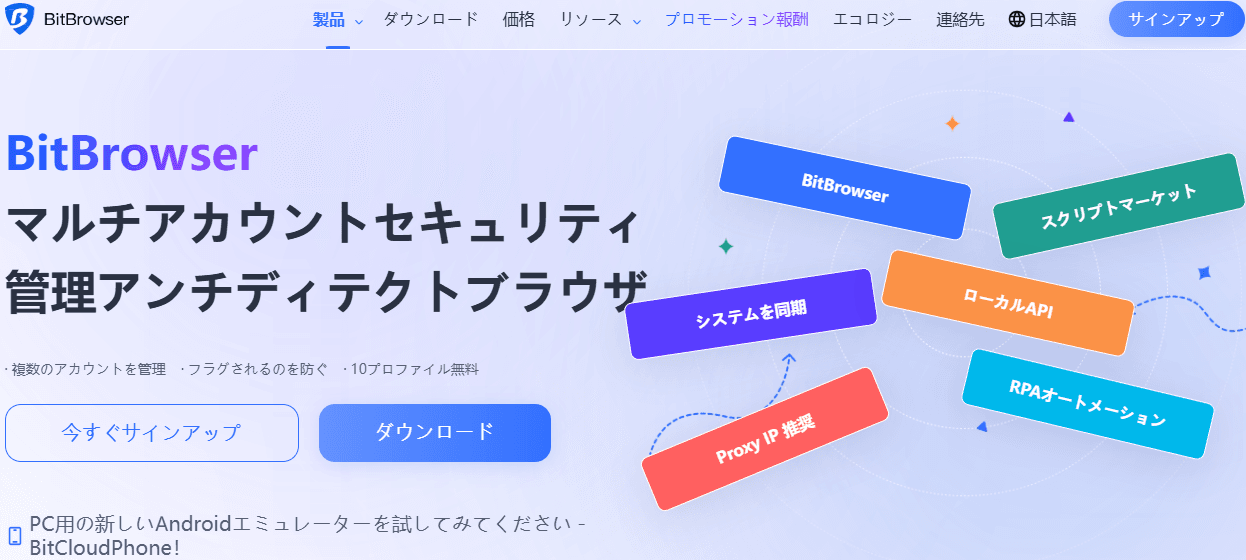
BitBrowserは通常のブラウザではなく、「環境の隔離」のために設計されたアンチ検出(フィンガープリント)ブラウザです。Microsoftメールの登録や管理を行う際、以下の核心的な価値を提供します:
・ブラウザの高度なフィンガープリント偽装:User-Agent、Canvasフィンガープリント、WebGLフィンガープリント、サウンドカード、フォントのフィンガープリントなどを独立して変更できます。つまり、BitBrowserを利用して互いに干渉しない数十の独立したウィンドウを作成でき、それぞれのウィンドウはMicrosoftのシステムから見れば、完全に新しくクリーンなPCデバイスとして認識されます。
・ウィンドウごとの独立したIPバインディング:BitBrowserは、各ウィンドウに個別のプロキシIPを設定することをサポートしています。2つ目のアカウントを登録する際には、自動的に別のクリーンなIP環境に切り替わり、同一IPでの複数アカウント登録による凍結リスクを根本から回避します。
・内蔵のRPA自動化スクリプト:反復操作が必要なユーザー向けに、BitBrowserはRPA機能をサポートしており、人間のクリックやブラウジングを完璧にシミュレートすることで、AIリスク管理によって自動登録として識別される確率をさらに下げます。
BitBrowserの無料版では10個のブラウザ環境がサポートされており、これは一般ユーザーや小規模な越境ECチームにとって、初期のアカウント構築には十分な数です。この方法で登録したOutlookメールアカウントは、通常のウェブ登録よりもアカウントの信頼度がはるかに高くなります。
四、登録後のセキュリティメンテナンス
アカウントを無事に取得した後は、後でセキュリティリスク管理によって遡って凍結されるのを防ぐため、必ず以下の2つのステップを完了してください:
1、予備メールアドレスの紐付け:セキュリティリカバリーの手段として、Microsoft系以外のメール(GmailやYahoo! Japanメールなど)を設定します。
2、2段階認証(2FA)を有効にする:ログイン時には少し手間がかかりますが、有効にしておくことで、将来IPが小規模に変動した場合でも、Microsoftは直接セキュリティ凍結を行うのではなく、2段階認証コードによるログインを促す傾向にあります。
五、まとめ
2026年のインターネット環境では、プライバシーとセキュリティに対する審査が日に日に厳しくなっています。Outlook登録時のCAPTCHA(人間検証)の難題に直面した場合、公式クライアントの「近道」を活用することを学ぶだけでなく、BitBrowserのようなフィンガープリント環境を深く隔離できるツールをうまく利用することも知っておく必要があります。この2点をマスターすれば、個人の日常的な使用であれ、越境ECビジネスの運営であれ、アカウントリソースの面でより安定して進めることができるでしょう。