2026.10.28 07:47
 BitBrowser

PCでマグネットリンク(Magnet link)やTorrent(トレント)ファイルを日常的にダウンロードする場合、qBittorrentをメインソフトとして選べば間違いありません。オープンソースで完全無料、広告も一切なく、個別ファイルの選択ダウンロード、RSS購読、リモート管理機能まで充実しています。一方、Mac向けの洗練されたシンプルなUIを好む方や、NASやサーバーで24時間常時稼働(放置ダウンロード)させたい場合は、Transmissionが最も有力な選択肢となります。
uTorrentは、使い慣れた定番の操作画面を好む方や、ブラウザ上でダウンロードしながら動画を再生したいユーザーに適しています。BitComet(ビットコメット)の「長期シード(LTSeed)」機能は、シード数が少ない古いファイルやマイナーなリソースの補完に役立ちます。また、Free Download Manager(FDM)は、通常の大容量Webファイルとマグネットタスクを一括管理したい場合に便利です。複数のNAS、Seedbox、各種リソースサイトのアカウントを並行して運用する場合は、BitBrowser(ビットブラウザ)を活用することで、検索ページ、ログインセッション、WebUI管理画面を環境ごとに完全分離して管理できます。
一、主要Torrentクライアント5選:どれを選ぶべき?
BitTorrent(BT)クライアントを選ぶ際は、「PCで直接ダウンロードするのか」「NASやサーバーで常時稼働させるのか」、あるいは「通常のファイルダウンロードと一元管理したいのか」といった利用シーンに合わせて選ぶのがポイントです。以下に、2026年10月20日時点の公式機能およびダウンロード情報をもとに比較をまとめました。
| クライアント名 | 対応プラットフォーム | 料金 | おすすめの用途 |
|---|---|---|---|
| qBittorrent | Windows、macOS、Linux、BSD | オープンソース・完全無料(広告なし) | 日常的なTorrent利用、RSS自動取得、リモート管理 |
| uTorrent | Classic版:Windows / Web版:Windows、macOS(Android版あり) | Basic:無料(広告あり)、有料プランあり | 定番UIでのタスク管理、スケジュールダウンロード、ストリーミング再生 |
| Transmission | macOS、Windows、Linux | オープンソース・完全無料(広告なし) | Mac環境、NAS・サーバーでのバックグラウンド常時稼働 |
| BitComet(ビットコメット) | Windows、macOS、Linux、Android | 個人・非商用利用は無料 | 長期シードによる旧ファイルの復元、動画プレビュー |
| Free Download Manager(FDM) | Windows、macOS、Linux、Android | 完全無料(広告なし) | 大容量Webファイルとマグネットタスクの一元管理 |
※NASにインストールする際は、お使いのデバイスのCPUアーキテクチャ(x86_64またはARM)、公式パッケージの対応状況、Dockerコンテナ環境に応じて適切なインストーラーまたはイメージを選択してください。
二、PCやNASに最適なクライアントはどれ?
qBittorrent:
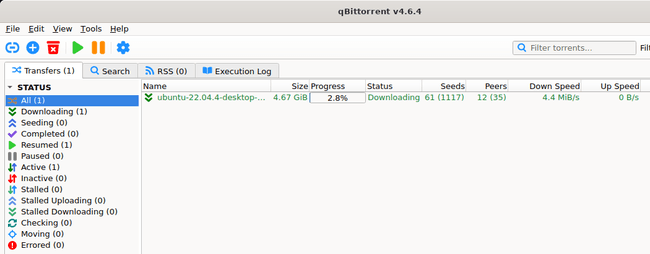
qBittorrentは、実用性の高い機能をすべて集約したオープンソースソフトです。完全無料で広告もなく、ファイルの個別選択からRSS購読、遠隔操作まで快適にカバーします。
- · ファイルの個別選択と保存先カテゴリ分類:Torrentファイルやマグネットリンクを追加してファイル一覧を読み込んだ後、必要なファイルのみを指定して優先順位を設定できます。「カテゴリ」機能やデフォルト保存先を設定すれば、OSイメージ、オープンデータセット、メディアファイルなどを指定の保存先へ自動で振り分け可能。定期更新されるリソースはRSS購読と正規表現(Regex)フィルターによる自動ダウンロードに対応しています。
- · 検索プラグインとWebUI:ローカルにPython環境を用意すれば、クライアント内から複数サイトを横断検索できるプラグイン機能が使えます。また、ブラウザ経由で遠隔管理できるWebUIも搭載。手元にマグネットリンクや
.torrentファイルがあれば、WebUIに追加するだけで即座にダウンロードを開始できます。 - · NASおよびサーバー環境での運用:GUIのないLinuxサーバーでは、ヘッドレス版の
qbittorrent-noxを利用できます。qbittorrent-nox -dでデーモンとしてバックグラウンド稼働させ、WebUIからカテゴリ設定、RSS、タスク管理を遠隔で行えます。 - · 一般公開TorrentとPTでの使い分け:一般的なP2P環境では、悪質なリーチャーを自動ブロックし、パブリックTrackerを自動更新するqBittorrent Enhanced Edition(拡張版)が便利です。一方、会員制のPT(Private Tracker)を利用する場合は、各サイトが公表しているクライアントおよびバージョンのホワイトリストを必ず確認してください。
uTorrent:
uTorrentは、親しみやすいタスク一覧、RSS購読、帯域幅スケジューラー、ダウンロード完了時の自動シャットダウンなど、定番の便利機能を備えています。Basic版は無料(広告あり)で利用でき、広告非表示のAd-Free(年額US$6.95)やPro(年額US$19.95)など、ニーズに応じた有料プランも提供されています。
- · uTorrent Classic:長年愛用されているデスクトップクライアント。複数のタスクを並行管理したり、シードの時間帯や帯域幅を細かく制御したりする用途に向いています。
- · uTorrent Web:ブラウザ上で直接検索・ダウンロードを行い、動画ファイルをダウンロードしながら即座にストリーミング再生できます。本体プログラムがバックグラウンドで動作し、ブラウザを操作UIとして利用します。
- · Mac利用時の注意点:AppleがmacOS Catalina 10.15以降で32ビットアプリのサポートを終了したため、従来のµTorrent Classic(Stable 1.8.7)は動作しません。最新のmacOSではWeb版を利用するか、ネイティブGUIを重視する場合はTransmissionやqBittorrentを選択するのがおすすめです。
Transmission:
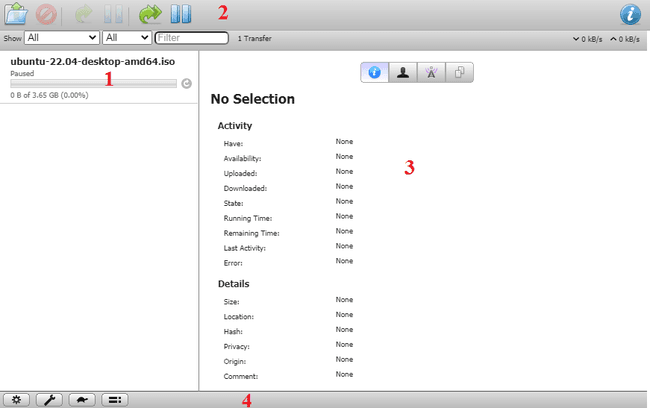
Transmissionは、洗練されたmacOSネイティブアプリのほか、Windows(Qt版)、Linux(GTK版)、さらにサーバーやNAS向けの軽量デーモンおよびWebUIを提供しています。
- · Macデスクトップ環境:バージョン4.0以降はApple Siliconにネイティブ対応。4.1では「順番通りにダウンロード(シーケンシャル)」機能が追加され、VLCやIINAなどのメディアプレーヤーを使ってダウンロード途中の動画を再生できるようになりました。初期4.0系で生じていたµTPのパフォーマンス問題も修正され、IPv6デュアルスタックUDP Trackerの接続性も向上しています。
- · NAS・サーバーでの24時間常時稼働:一度導入すれば、端末の電源を切ってもバックグラウンドでダウンロードとシードを継続します。普段はブラウザからタスクの追加や進捗確認を行うだけで運用可能。Docker構築でよく使われるポートは、WebUI管理用の
9091およびピア通信用の51413です。 - · qBittorrentとの選び分け:高度なRSSフィルターや複雑なカテゴリ管理を求めるならqBittorrent、省メモリ・低CPU負荷とシンプルな操作性を重視するならTransmissionが最適です。
BitComet(ビットコメット):

BitComet(ビットコメット)は、BitTorrentに加えてHTTPやFTPプロトコルにも対応した統合ダウンローダーです。最大の特長は、独自の「長期シード(LTSeed)」機能。さらに、ディスクキャッシュ保護や、動画ファイルの先頭・末尾を優先ダウンロードして再生確認できるプレビュー機能を備えています。
通常のTorrentダウンロードは現在オンラインのピアからピースを取得しますが、BitCometの長期シードは同機能を有効にしている他のBitCometユーザー間からも追加リソースを検索します。シードがいなくなった古いファイルが途中で止まってしまった場合でも、この機能を使えばダウンロードを補完できる可能性があります(欠損ピースを保持しているユーザーが存在する場合に限ります)。
Free Download Manager(FDM):通常のWebダウンロードとマグネットタスクを一括管理
Free Download Manager(FDM)は、通常のHTTP/HTTPS/FTP大容量ファイルとTorrentリソースを日常的に併用するユーザーに適しています。通常のURLリンクは複数接続による分割ダウンロードで高速化し、Torrentやマグネットリンクのタスクも同一画面上で優先度や帯域幅を柔軟にコントロールできます。
Chrome、Firefox、Edge向けのブラウザ拡張機能(アドオン)と連携すれば、WebサイトからのダウンロードをFDMへ自動で引き継げます。普段は各種インストーラーやOSイメージをダウンロードしつつ、たまにマグネットタスクも動かすといった使い方なら、1つのアプリにまとめるのが便利です。類似のマルチダウンローダーとしては、Gopeed、XDown、Aria2ベースのMotrixなども比較対象になります。
なお、FDMの分割高速化機能は主に通常の直接リンクファイルに適用され、Torrentダウンロードの速度は接続ピア数やシード状況に依存します。本ツールを選ぶ最大のメリットは、形式の異なるダウンロードタスクを1つの画面でまとめて管理できる点にあります。
三、ダウンロード速度が出ない・遅い場合の対処法
まずは比較対象として、Ubuntu公式サイトの代替ダウンロードページなどから公式OSイメージの.torrentファイルをダウンロードしてみてください。正規の高速リソースと挙動を比較することで、原因がネットワーク環境側にあるのか、特定のリソース側にあるのかを切り分けられます。
マグネットリンクが「メタデータをダウンロード中」のまま進まない
この状態は、クライアントがファイル一覧(メタデータ)の取得を試みている段階です。パブリックリソースの場合はDHT、PeX、Trackerの接続状態を確認してください。配布ページに.torrentファイルがある場合は、それを直接読み込ませることで即座にメタデータを展開できます。また、パブリックのマグネットリンクであれば、XIU2/TrackersListCollectionなどの公開Trackerリストを追加して接続可能なピアを増やすのも有効です。なお、PT(プライベートトラッカー)では必ずサイト指定の専用Trackerを使用してください。
ファイル一覧は表示されるが、ダウンロード速度が0のまま
- · タスク状態と速度制限の確認:タスクが「一時停止」や「待機中(キュー)」になっていないか、あるいは全体の速度制限、タスク個別制限、代替速度制限(スケジューラー)が有効になっていないかを確認します。qBittorrentの場合は「オプション → 速度」および「オプション → BitTorrent」から設定を見直せます。
- · シードとピアの状況確認:公式Torrentが正常に速度が出る場合、問題は対象のリソース側にあります。接続中のピア数を確認し、完了ピースを持っているシード(Seeder)が存在するかどうかを確認してください。
- · ネットワークおよびポート設定の確認:公式Torrentでも接続できない場合は、セキュリティソフト・ファイアウォール、ルーターのポート開放(UPnP / NAT-PMP)、IPv6設定を確認してください。通信ポートとWebUIの管理ポートは必ず別々の番号を設定しましょう。悪質なリーチャーによってアップロード帯域が圧迫されている場合は、qBittorrent Enhanced EditionやPeerBanHelperを導入してブロックするのが効果的です。
ダウンロードが途中で止まる・99%で停止する
まずは保存先ディスクの空き容量、書き込み権限、I/Oエラーが発生していないかを確認します。ローカルのエラーがないにもかかわらず99%付近で長時間停止している場合、最後のピースを保持しているシードがオフラインになっている可能性が高いです。未完了のピア同士で欠けているピースを補完し合える場合は完了することもありますが、進展がない場合はBitCometの長期シードを試すか、別のリソース(別バージョンや再配布トレント)を探すのが現実的です。
四、BitBrowserで複数のNASとトレントサイトアカウントを一括管理
自宅のNAS、リモートのSeedbox、複数のトレントコミュニティサイトを同時に運用する場合、**BitBrowser(ビットブラウザ)**を利用してデバイスやサイトごとに独立したプロファイルを作成すると便利です。ログインセッションやプロキシ設定をプロファイルごとに完全に分離して一括管理できます。
デバイスごとにWebUI管理ウィンドウを作成する手順
- 1. デバイス名でウィンドウを作成:BitBrowserの「ブラウザウィンドウ」画面から「ウィンドウ作成」をクリックし、例えば
自宅NAS-qBittorrentやリモートSeedbox-Transmissionのように分かりやすい名前を付けます。 - 2. 起動URLの固定登録:各デバイスのWebUIアクセス先URLを初期URLとして登録します。ウィンドウごとにCookieやlocalStorageが独立して保持されるため、次回からは名前をクリックするだけで管理画面を開けます。タスク追加時は保存先ディレクトリの指定にご注意ください。
- 3. 用途に応じたプロキシ設定:外部ネットワークの管理画面にはプロキシを設定し、自宅LAN内のNASアクセス用ウィンドウは「システム設定 → グローバル設定」の「プロキシ除外リスト」にローカルIPを登録することで、ローカルネットワーク経由で直接通信できます。詳細な設定はBitBrowser プロキシIP設定ガイドをご参照ください。
リソースサイトのアカウントと検索プロファイルを分離
コミュニティサイトやPTサイトごとに専用のウィンドウを作成することで、Cookie、ログイン状態、プロキシIPを個別に保持できます。BitBrowserでは、タイムゾーン、言語、位置情報に加えて、Canvas、WebGL、AudioContextなどのブラウザフィンガープリント詳細設定も個別にカスタマイズ可能です。
検索用のウィンドウでは、プロキシとWebRTCの挙動を一括管理できます。「変更モード」ではプロキシIPを使用して接続元のIPアドレスを秘匿し、「プライバシーモード」ではWebRTCを有効にしたまま実IPの漏洩を防止します。具体的な設定手順はWebRTCのIP漏洩対策と設定方法をご確認ください。
ダウンロード通信元のIPは実際の稼働デバイスに依存
マグネットリンクをPCローカルのBTクライアントに渡した場合、実際のファイル送受信はPC側の回線(またはクライアント内で設定されたプロキシ)を経由します。一方、WebUI経由でNASやSeedboxに登録したタスクは、そのリモートデバイス側のネットワークを使って直接ダウンロードとシードを行います。ブラウザウィンドウ側で設定したプロキシは「Web管理画面やサイト閲覧時の通信」にのみ適用されるため、Torrent通信時の送信元IPを確認する際は、実際にBTクライアントが動作しているデバイス側のネットワークをご確認ください。

 マルチアカウント管理
 アカウントの関連付け防止
 マルチ従業員管理