2026.09.24 09:45
 BitBrowser
新しい指紋ブラウザ(アンチディテクトブラウザ)環境へアカウントを移行した際、古いプロファイルやウィンドウをすぐに閉じてしまわないよう注意が必要です。移行作業において最も見落とされがちなのが、移行完了直後の詳細な動作確認です。
アカウントが正常に開き、画面上はログイン済みと表示されていても、実際に業務を開始してからプロキシ(Proxy)の設定ミスに気づいたり、一部のWebサイトでセッションやキャッシュが正しく同期されていなかったり、常用している拡張機能(Extensions)やブックマークが欠落していることに気づくケースは少なくありません。
そのため、データ移行後は数分間の確認時間を確保し、新しいブラウザ環境全体の総点検を行うことを推奨します。
まずはアカウントのログイン状態を確認し、続いてCookie、プロキシ設定、ブラウザ指紋(フィンガープリント)環境、業務データを確認した上で、一度ウィンドウを再起動します。すべての項目が正常に動作していれば、移行作業は完了となります。
一、前提の整理:今回移行した実データの範囲を明確にする
一般に「アカウント移行」と呼ばれる作業でも、その具体的な対象範囲は多岐にわたります。
ブラウザウィンドウやプロファイル(Profile)全体を移行する場合もあれば、別の指紋ブラウザから環境をインポートする場合、あるいは新しい環境でプロキシを再設定し、Cookieのみをインポートして既存アカウントを引き継ぐ場合もあります。同じ「移行」であっても、移行される内部データ構造は大きく異なります。
Cookieのみをインポートした場合、基本的に復元されるのはWebサイトのログイン認証セッションのみです。旧環境に存在していた拡張機能、ブックマーク、ローカルストレージ(Local Storage)、保存済みパスワードなどは自動的には引き継がれません。
また、異なるブランドの指紋ブラウザ間で移行を行う場合は、利用する移行ツールがどのデータ項目に対応しているかを確認する必要があります。プロファイルやフィンガープリント設定を保持する仕様はソフトウェアごとに異なるため、そのまま変換できる設定項目もあれば、新環境で手動再設定が必要な項目もあります。
そのため、検証を始める前に以下の点を必ず明確にしておきましょう。
「今回の作業は完全なブラウザ環境プロファイルの移行なのか、それともCookieやプロキシなど一部データのみの移行なのか」
この前提を把握しておくことで、仮にデータの不備や欠落が発生した場合でも、迅速に原因を特定できます。
二、実アカウントでの動作・操作テスト
新環境を起動したら、管理ダッシュボード、マイページ、メッセージ画面、EC店舗管理画面、チームワークスペースなど、普段の実務で頻繁に利用するページへアクセスします。
まず、現在ログインしているアカウントが正しいかどうかを確認してください。
大量のウィンドウを一括移行した場合、アカウント名、アイコン、店舗名などの具体的な表示情報を念入りに照合します。ウィンドウ名は単なる管理用ラベルに過ぎない場合があるため、実際にログインしているアカウント情報はWebページ内の表示で確認することが不可欠です。
次に、ページをリロードして主要な機能を数回テストし、最後にブラウザウィンドウを閉じて再起動してみます。
再起動後もログイン状態が維持され、各ページが問題なく閲覧・操作できれば、認証情報の引き継ぎは正常に行われています。
もしログイン画面にリダイレクトされてしまう場合は、Cookieやセッション(Session)の状態を再確認する必要があります。また、アクセス先サイトのセキュリティポリシーによって既存セッションが無効化された可能性もあるため、その場合は通常のログイン手順に沿って再度ログインを行います。
三、Cookieのインポート成功と表示されるのにログインできない場合のチェックポイント
Cookie移行時によくあるトラブルとして、「インポート完了と表示されたにもかかわらず、サイトを開くと未ログイン状態のままになる」という事象が挙げられます。
この場合は、まず以下の基本項目を順に確認してください。
- · Cookieが正しいブラウザウィンドウ環境にインポートされているか
- · ドメイン(Domain)がアクセス先サイトと完全一致しているか
- · Domain属性およびPath属性がアクセス先URLのパスをカバーしているか
- · ExpiresまたはMax-Ageの有効期限が切れていないか
Webサイトの構成によっては、複数のサブドメインを跨いで通信を行う場合があります。Cookieが特定のサブドメインにのみ限定されていると、一部のページではログイン状態が維持されても、別ページへ遷移した際に再ログインを要求される原因となります。
また、Cookieデータ自体のフォーマットは正常であっても、サーバー側のセッション認証が旧環境の時点で既に無効化またはログアウトされていたというケースも一般的です。
したがって、トラブルシューティングは次の2段階に分けて進めます。
【ステップ1】ブラウザ内にデータが正常に書き込まれているか確認する
【ステップ2】サーバー側でそのログイン認証トークンが依然として有効か確認する
これらを順序立てて切り分けることで、開発者ツール(DevTools)でトークンを1つずつ手動検索するよりも迅速かつ確実に原因を究明できます。
四、ログインは成功したが表示やレイアウトが以前と異なる場合の対処法
移行時のトラブルには、セッション切れだけでなく「ログインはできているものの、画面の設定状態が変わっている」という現象もあります。例えば、言語設定がデフォルトに戻っていたり、個人設定が初期化されていたり、入力中の下書きやカスタマイズしたUI表示が消滅しているケースです。
こうした事象の多くはCookieとは直接関係ありません。近年のWebサイトでは、各種のユーザー設定を localStorageやIndexedDBなどのWebストレージ技術を用いてブラウザローカル側に保存する仕様が主流となっています。
もし今回の移行作業がCookieのみを対象としたものであれば、認証情報は復元されてもローカルストレージ内のデータは引き継がれないため、これは仕様通りの挙動といえます。
確実な確認方法として、管理画面、アカウント設定ページ、通知センター、業務ポータルなど、日常的に利用頻度の高いページをいくつか巡回してみましょう。
以前の利用環境と著しい差異が見られる場合は、移行ツールが対象サイトのローカルストレージデータの包括的なバックアップ・移行に対応しているか確認してください。
トップページのログイン可否だけでなく、深い階層のページまで確認することで、潜在的な設定漏れを早期に発見できます。
五、プロキシ(Proxy)の疎通確認:グローバルIPアドレスの直接検証
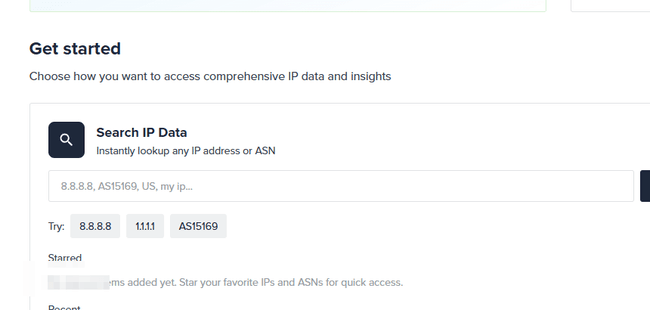
プロキシの検証は非常にシンプルです。新しい環境を起動したら、IP確認サイト(ipinfo等)にアクセスし、現在外部へ露出しているグローバルIPアドレスを直接確認します。
主に以下の項目を照合してください。
- · 外部に認識されている現在のIPアドレス
- · IPの割り当て国・地域(ロケーション)
- · 当該ウィンドウに割り当てるべきプロキシノードと一致しているか
- · 別のアカウント向けプロキシと混同・重複していないか
固定静的IP(Static IP)をお使いの場合は、移行前の設定記録と直接照合します。ローテーションプロキシ(Rotating Proxy)をご利用の場合は、プロキシ事業者の種別や対象地域が合致しているかを確認します。
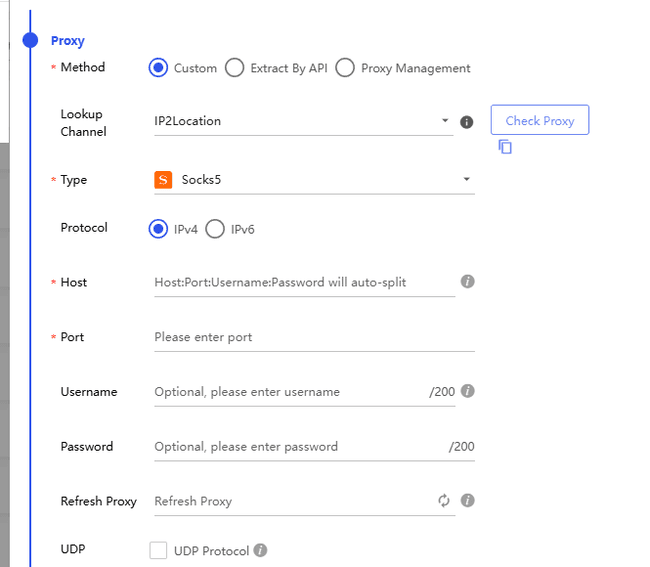
万が一IPアドレスが一致しない場合は、ウィンドウ設定内のプロキシ(Proxy)設定を開き、ホストアドレス、ポート番号、プロトコル(HTTP/SOCKS5)、認証情報(ユーザー名・パスワード)を再確認してください。入力誤りや、環境複製時に他ウィンドウの設定を誤適用してしまったケースが大半です。修正後にページを再読み込みし、ログイン状態に影響がないことを確かめます。
六、WebRTC設定を個別に施していた場合の追加確認
旧環境において WebRTC の挙動(グローバルIPの置換や無効化など)を個別にチューニングしていた場合は、移行時にも同様の設定が反映されているか確認します。WebRTCはブラウザフィンガープリント保護の重要な構成要素であり、元の運用方針と新環境の動作モードを一致させることが基本です。
設定内容が既存の運用ポリシーと合致していれば、次のチェック項目へ進んで問題ありません。過度に複雑な設定を追加するのではなく、実運用上必要とされる漏洩対策を忠実に再現することが肝要です。
七、ブラウザ指紋(フィンガープリント)環境:設定パラメータの乖離チェック
続いてブラウザフィンガープリント設定を確認します。重点的なチェック項目は以下の通りです。
- · OS(オペレーティングシステム)の種類
- · ブラウザのコアバージョン(Chromium Kernel)
- · User-Agent(UA文字列)
- · ブラウザのUI言語およびAccept-Language設定
- · タイムゾーン(Timezone)
- · 画面解像度(Resolution)
- · WebRTC漏洩防止設定
- · Canvas指紋ノイズ
- · WebGLレンダラーおよびベンダー情報
同一の指紋ブラウザ内でプロファイルを複製・移行した場合は、旧環境のパラメータと1対1で照合できます。
言語設定の整合性、タイムゾーンのズレ、プロキシの紐付け、プロファイル設定の取り違えがないかを確認しましょう。
一方、他社製の指纹ブラウザから乗り換えた場合は、新環境全体が設計当初のアカウント分離・防関連(アンチディテクト)基準を満たしているかを俯瞰して確認する必要があります。
ツールごとにCanvas、WebGL、User-Agentなどの偽装・難読化アルゴリズムが異なるため、移行後のハッシュ値検知スコアなどが完全に一致しない場合もあります。
実務上注目すべきなのは、新環境に明らかな設定ミスや論理的な矛盾が存在しないかどうかです。
よくある設定ミスには以下のものがあります。
- · アカウントA用のプロキシをウィンドウBに誤って適用している
- · 英語圏向けの運用環境であるにもかかわらず、環境作成時に別言語を選択してしまった
- · プロキシIPの位置情報に合わせてタイムゾーンが自動設定されていない
- · エミュレートするOSの種別を誤って選択している(Windows環境をmacOSとして指定するなど)
これらの不一致はアカウント運用の安全性に直結するため、微細なパラメータの一致に固執するよりも、明らかな矛盾を速やかに是正することが重要です。
八、拡張機能とブックマーク:同時の同期確認が必須
アカウント、Cookie、プロキシの確認が済んだ後、もう一つ見落とされやすいのがブラウザの作業環境リソースです。
主に以下の項目が含まれます。
- · 常用の拡張機能(Chrome拡張機能 / Extensions)
- · 拡張機能内の個別設定やAPI認証キー
- · ブックマーク(Bookmarks)およびフォルダ構成
- · 起動時URL(スタートアップページ)
- · 保存済みパスワード
- · Webサイトの各種アクセス許可設定(権限)
- · 業務で併用しているユーザースクリプトや各種ツール
これらの項目はログイン自体には直接影響しませんが、実務を再開した際に設定抜けに気づき、作業効率を大幅に低下させる要因となります。
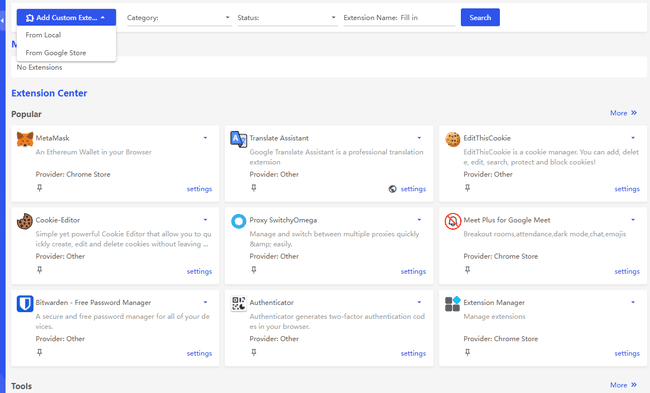
拡張機能を再導入する場合は、拡張機能センターの機能概要を参照してください。ブックマークやパスワードについても、ブラウザ備え付けのインポート機能や同期機能を用いて速やかに復元できます。
パスワードマネージャーや2要素認証(2FA)ツールを利用している場合は、それぞれのバックアップ・エクスポート機能を活用してスムーズに環境移行を進めましょう。
周辺の作業環境を整えておくことで、新しい環境でも従来の業務ワークフローを滞りなく継続できます。
九、よくあるトラブル事例と原因切り分け対照表
移行後に予期せぬ不具合が発生した場合は、以下の対照表を参考に切り分けを行ってください。
| 発生している現象 | 優先確認事項 |
|---|---|
| 新環境起動後にログイン状態が維持されない | Cookieのインポート先ウィンドウの誤り、Domain/Pathの不一致、Cookieの有効期限切れを確認 |
| ログインは成功するが、ページ設定やUIが初期化されている | localStorage や IndexedDB などのローカルストレージデータが同期対象に含まれていたか確認 |
| 表示されるIPアドレスが想定と異なる | 現在のウィンドウに割り当てられているプロキシ情報と、実接続先グローバルIPを照合 |
| ブラウザ指紋パラメータが元の設定と著しく乖離している | ウィンドウ設定の取り違え、または該当パラメータがツール間の移行に対応しているか確認 |
| 拡張機能やブックマークが表示されない | 今回の移行スコープに該当データが含まれていたかを確認 |
| ウィンドウを閉じて再起動すると状態がリセットされる | Cookieの永続化設定、Webストレージの保存ポリシー、終了時キャッシュクリア設定をそれぞれ確認 |
原因箇所を的確に特定して対処する方が、環境を最初から作り直すよりも遥かに効率的です。
十、旧環境はすぐに削除せず保持しておく
移行が完了した後も、旧環境は一定期間そのまま残しておくことを強くお勧めします。
新環境での運用が数回安定して行えた段階で、以下のチェックリストを基に最終確認を実施しましょう。
| 確認項目 | チェックの要点 |
|---|---|
| アカウント情報 | ログイン中のアカウントが目的のアカウントと完全一致していること |
| セッション認証 | 常用する業務画面・管理画面へ問題なくアクセスできること |
| Webサイトのローカルデータ | 必須のページ設定や個人設定に重大な欠落がないこと |
| プロキシノード | 現在のグローバルIPが割り当てルールと正確に合致していること |
| ブラウザ指紋環境 | 各コアパラメータに不整合や矛盾が生じていないこと |
| 業務リソース | 拡張機能、ブックマーク、各種スクリプトツールが正常に機能すること |
| 再起動による整合性検証 | ウィンドウ再起動後も主要なログイン・設定状態が安定して保持されること |
数日後に特定のブックマークや拡張機能の個別設定、特定ページのキャッシュデータなどの移行漏れに気づいた場合でも、旧環境が手元に残っていれば、いつでも照合や再エクスポートが可能です。
新環境ですべての業務プロセスが問題なく稼働することを確認できてから、旧環境のクリーンアップやアーカイブを行いましょう。
十一、ビットブラウザ(BitBrowser)への移行手順・推奨チェックフロー
個人アカウントや委託管理アカウントをビットブラウザ(BitBrowser)へ移行する場合も、基本的な確認手順は同様です。
対応するブラウザプロファイルを作成し、必要なCookie、プロキシ設定、フィンガープリント構成を正しく適用した上で、ウィンドウを実際に立ち上げてログイン状態、ローカルデータ、グローバルIPを確認します。
ビットブラウザは、プロファイルごとの独立したCookie管理、プロキシ設定に対応しているほか、タイムゾーン、言語、画面解像度、User-Agent、WebRTC、Canvas、WebGLなど多面的なブラウザフィンガープリントの高度なカスタマイズが可能です。また、充実した拡張機能管理センターも備えています。
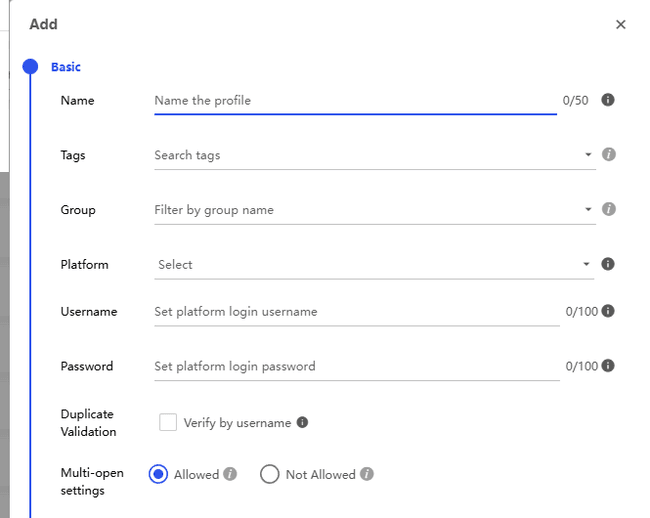
移行完了後は、以下のステップに沿って確認を進めてください。
アカウント情報の確認 → Cookieおよびサイトデータ → プロキシ設定 → ブラウザ指紋環境 → 拡張機能および業務データ
設定の乖離が生じている項目があれば、個別に微調整を行います。
なお、指紋ブラウザ自体の乗り換えではなく、既存のビットブラウザ環境を他のビットブラウザユーザーへ受け渡す運用をご希望の場合は、公式マニュアルのビットブラウザ環境を別のアカウントへ移行・共有する方法をご参照ください。これは別のアカウント共有ワークフローとなりますので、所定の手順に沿って安全に操作を行ってください。
新環境でログイン状態が安定して保たれ、クリーンで正確なプロキシが接続され、実務に必要なデータが一通り揃っていれば、移行作業は完了です。

 マルチアカウント管理
 アカウントの関連付け防止
 マルチ従業員管理