2026.09.24 09:09
 BitBrowser
BitCloudPC(ビットクラウドPC)は、リモート接続に対応したWindowsクラウドデスクトップ環境です。購入時に請求プラン、パブリックIP、リージョン(接続拠点)、CPU/メモリスペック、Windows OSバージョン、ストレージ容量を柔軟にカスタマイズ可能。インスタンスの作成および初期化が完了すると、手元の端末から即座に本格的なWindowsデスクトップ環境をご利用いただけます。
本記事では、初めてクラウドPCを導入される方に向けて、スペック選定や購入手続きから、初期化、起動・シャットダウン、そしてデータ保持の仕様まで、実際の操作手順に沿ってわかりやすく解説します。
1. ビットクラウドPCの起動画面と基本機能
ビットクラウドPCは、従来のブラウザプロファイル(分離ウィンドウ)とは根本的に異なります。
一般的なフィンガープリントブラウザは、個別のブラウザフィンガープリント設定の分離に特化していますが、クラウドPCを起動すると完全なWindows OSデスクトップが立ち上がります。ローカルファイルシステムへのアクセス、ブラウザの利用、各種Windowsデスクトップアプリのインストール・実行が自由に行えます。
システム内にはあらかじめBitBrowser(ビットブラウザ)がプリインストールされているほか、Google ChromeやMicrosoft Edgeなど使い慣れた主要ブラウザも標準で利用可能です。
Webサイトの閲覧・操作にとどまらず、ローカルファイルの編集やWindows専用ツールの稼働、作業環境全体のクラウド移行を検討されている場合でも、すべて本環境内で快適に完結できます。
2. ビットクラウドPC購入時の構成・設定ガイド
BitBrowserの左側ナビゲーションメニューから「クラウドPC」を選択し、「購入」をクリックすると設定画面が開きます。
画面の案内に沿って、以下の主要項目を設定してください。
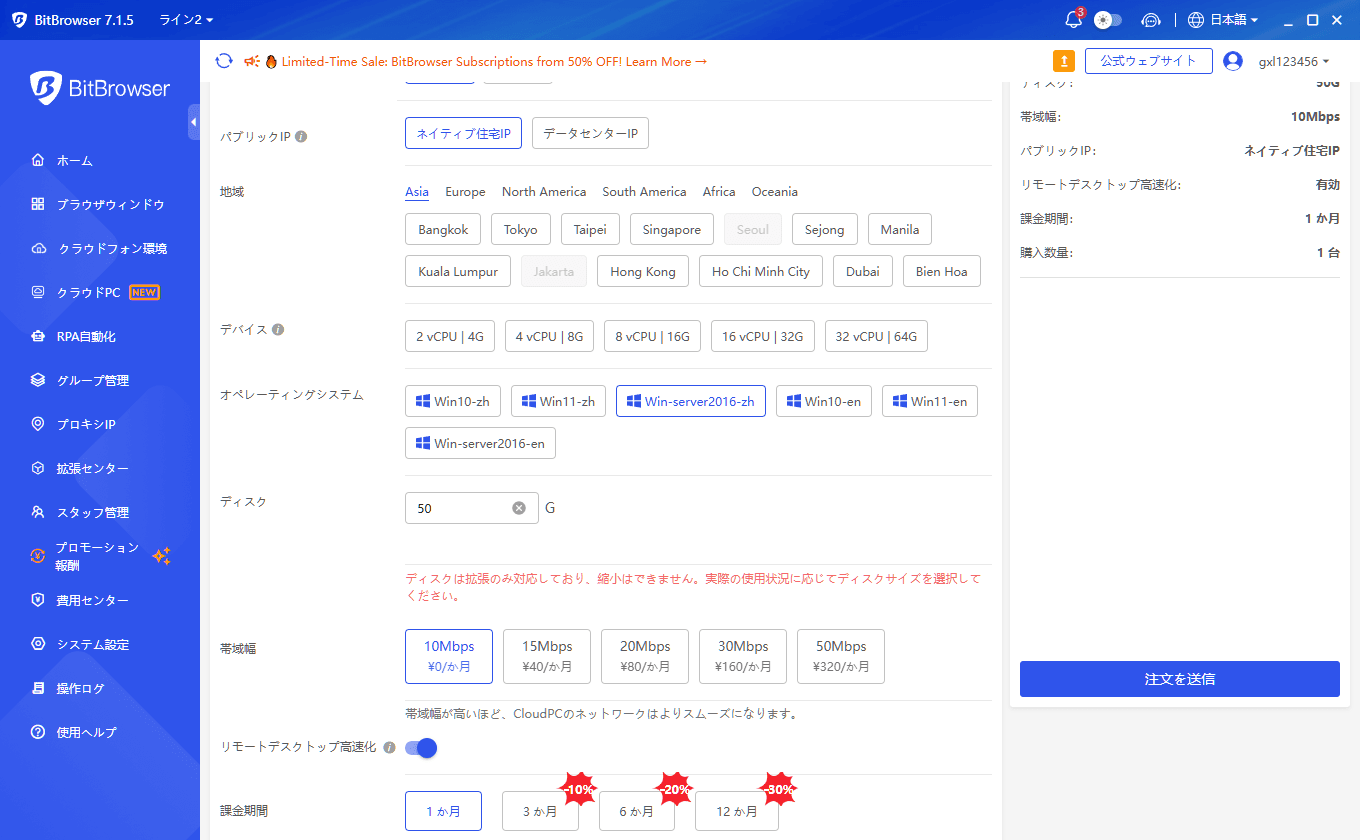
料金プラン → パブリックIP → リージョン(拠点) → スペック構成 → OSバージョン → ストレージ容量 → リモートデスクトップアクセラレーション → 契約期間
① 月額プラン(固定制)と時間単位プラン(従量課金)の選び方
現在、2種類の料金体系をご用意しています。
- · 月額プラン(定額サブスクリプション)
- · 時間単位プラン(従量課金制)
利用時間が不規則な場合や、短期間の検証・テスト運用には「時間単位プラン」が適しています。一方、日常的に安定稼働させる長期運用が決まっている場合は、「月額プラン」のほうがコストパフォーマンスに優れ、管理も容易です。
月額プランを選択した場合は、必要な利用期間(月数)を指定できます。
初期構成時は基本プランの単価にとらわれすぎず、実際のハードウェアスペック、ストレージ容量、IP属性、設置リージョンの組み合わせに応じた全体のバランスを重視しましょう。まずはご自身の業務ボリュームや稼働頻度に合わせて選定されることをおすすめします。
② パブリックIPの選定ポイント
購入画面では、用途に応じて以下のIPタイプを選択できます。
- · レジデンシャルIP(家庭用住宅IP / Residential IP)
- · データセンターIP(Datacenter IP)
IPタイプごとに料金体系が異なり、国や地域によっても単価が変わります。
クラウドPCの起動と同時に独立した専用IPでインターネットへ接続したい場合は、この画面でパブリックIPのオプションを追加してください。
パブリックIPを追加しない構成の場合、外部ネットワークへのアクセスには、ご自身でプロキシサーバー(Proxy IP)の接続情報を設定する必要があります。
そのため、購入前に次の運用方針をあらかじめ明確にしておくことが大切です。
「専用パブリックIPをクラウドPCに直接割り当てるか、それとも手持ちのプロキシ回線を自前で構成するか」
IPの自律システム番号(ASN)やネットワーク所属属性の確認については、プロキシIPのASN解説ガイドをご覧ください。また、送信元IPのリスクスコアを詳しく評価したい場合は、おすすめIPクリーン度・評価チェックツールもあわせてご活用いただけます。
③ リージョン(地域ノード)の選び方
購入画面はアジア、ヨーロッパ、北米、南米、アフリカ、オセアニアなどの主要エリアごとに分類されており、クリックすることで各都市の具体的なノードを選択できます。
単にスペックの高さを追究するのではなく、ターゲット市場、連携対象となる海外サービスプラットフォームの所在地、そしてネットワーク遅延(レイテンシ)を基準に選定するのがベストです。
※選択可能なリージョンおよび拠点リストは定期的にメンテナンス・更新されます。最新の提供状況は購入画面にてご確認ください。
④ CPUおよびメモリ(RAM)の推奨構成
現在提供されている主要なハードウェアスペックは以下の通りです。
- · 2 vCPU / 4GB RAM
- · 4 vCPU / 8GB RAM
- · 8 vCPU / 16GB RAM
- · 16 vCPU / 32GB RAM
- · 32 vCPU / 64GB RAM
一般的なWebサイトの閲覧や軽微な事務作業であれば、エントリーモデルの構成で十分に対応可能です。
複数のブラウザ環境を同時に立ち上げたり、複数のWindowsソフトウェアを並行稼働させたり、高負荷な処理や自動化スクリプトを実行する場合は、コア数やメモリ容量を上位プランに拡張することをおすすめします。
スペックは単に高ければ良いというものではありません。実際の業務負荷に見合った適切な構成を選ぶことが重要です。
⑤ Windows OSのバージョン選択
購入画面では以下のOSイメージを選択いただけます。
- · Windows 10(中国語版)
- · Windows 11(中国語版)
- · Windows Server 2016(中国語版)
- · Windows 10(英語版)
- · Windows 11(英語版)
- · Windows Server 2016(英語版)
導入予定のソフトウェアに特別な互換性の要件がなければ、普段お使いのWindowsバージョンをお選びください。
業務ツールの動作要件やサーバー向け環境の構築が必要な場合は、事前にソフトウェア提供元のシステム要件をご確認の上、対応するOSをお選びください。
※実際に選択可能なバージョンは購入画面の最新表示に準じます。
⑥ ストレージ(ディスク)容量の目安と注意点
ストレージ容量は購入時に柔軟に指定できます。
ただし、設定にあたっては次の重要事項を必ずご確認ください。
ストレージ容量は後からの拡張(増設)のみに対応しており、一度割り当てた容量を縮小することはできません。
Webブラウジングや軽量なドキュメント作成が中心であれば、初期段階は必要最小限の容量で問題ありません。大容量の画像・動画データをダウンロードしたり、多数のアプリケーションをインストールしたり、業務データを長期間保存したりする場合は、あらかじめ余裕を持った容量を確保することをおすすめします。
⑦ リモートデスクトップアクセラレーションの有効化
購入画面には「リモートデスクトップアクセラレーション」の切り替えスイッチが用意されており、インスタンス作成時にワンクリックで有効化できます。
海外ノードや遠隔地のクラウドPCに接続して作業する場合、アクセラレーション回線を有効にすることで、画面描画の滑らかさや操作レスポンスの大幅な向上が期待できます。
⑧ 注文内容の最終確認
各パラメータの設定を完了すると、画面右側の注文概要に現在の選択内容がリアルタイムで集約されます。
- · ストレージ容量
- · パブリックIPプラン
- · リモートデスクトップアクセラレーションの有無
- · 請求サイクルと契約期間
- · 購入数量
内容に相違がないことを確認したら、注文を確定します。
特に初回購入時は、リージョン、パブリックIP、ストレージ容量、請求プランの4点を重点的に確認してください。これらは今後の運用形態やランニングコストに直結します。
3. 購入後の初期化セットアップ手順
注文が完了したら、BitBrowserの左側メニュー「クラウドPC」の管理画面に戻ります。新しく追加されたインスタンスが表示されていることを確認してください。
初回利用時は、まず「システム初期化」を実行する必要があります。
初期化は、新規クラウドPC上でWindowsネイティブ環境を自動構築するための必須ステップです。画面のステータス表示に従い、数分程度そのままお待ちください。
初期化が完了すると、デバイス一覧から該当のクラウドPCをクリックするだけで起動し、リモート接続を開始できます。
初めて利用する際の基本フローは以下の通りです。
購入 → インスタンス作成 → 初期化 → 起動 → Windowsデスクトップへアクセス
初回起動時にシステム環境の読み込み・展開に多少の時間を要するのは正常な挙動です。再購入や再作成を行う必要はありませんのでご安心ください。
4. Windows環境内の基本操作と活用方法
システムの起動が完了すると、見慣れた標準のWindowsデスクトップ画面が表示されます。
デスクトップ上には、業務に必要な基本ツールが標準で用意されています。
- · Windows標準デスクトップ環境
- · エクスプローラー(ファイル管理)
- · Google Chrome ブラウザ
- · Microsoft Edge ブラウザ
- · BitBrowser(フィンガープリントブラウザ)
- · 主要ネットワーク接続診断ツール
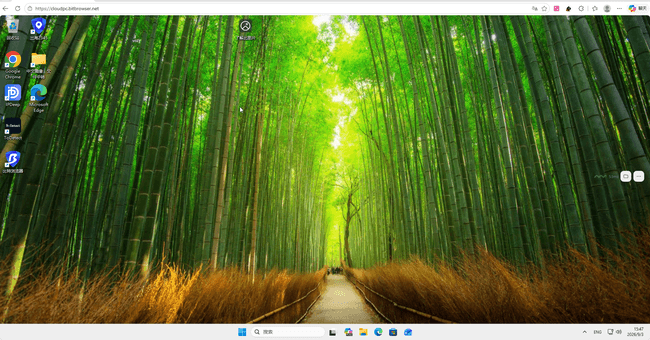
普段からBitBrowserを活用して複数アカウントのWeb運用を行っている場合も、クラウドPC内のBitBrowserを立ち上げてスムーズに作業を引き継ぐことができます。
これにより、Windows専用ソフトウェア、作業ファイルの一時保存、ブラウザ環境、ネットワーク回線をすべて単一のクラウドワークスペース上で一元管理できます。
越境EC店舗運営、海外向けマーケティング、SNSアカウント運用、アフィリエイトマーケティングなど、ブラウザ操作に加えて専用ツールやファイルの並行処理を要するビジネスにおいて、単なるブラウザ環境の運用よりも包括的かつ安全性の高いワークフローを実現します。
5. 再起動と日常的なデバイス管理
初期化作業は、インスタンスの初回作成時に1度行うだけで完了します。
次回以降は、クラウドPC一覧から該当デバイスの「起動」をクリックして接続するだけで、前回の状態からすぐに作業を再開できます。再度インスタンスを作り直す必要はありません。
運用規模が拡大し複数のクラウドPCを導入した場合でも、一元管理ダッシュボードから一括操作や稼働ステータスのリアルタイムモニタリングが可能です。
チーム運用で多数のデバイスを管理する場合でも、BitBrowserクライアント上で集中的にコントロールできるため、複数のリモートデスクトップ接続情報(IP、ID、パスワード)を個別に管理する手間を削減できます。
6. 時間単位プランにおける課金仕様:シャットダウン後も費用は発生する?
時間単位(従量課金)プランをご利用の場合、コスト構造は「コンピューティングリソース」と「固定保持リソース」に明確に分かれます。
実際の請求明細は、主に以下の3つの項目で構成されています。
- · ハードウェア計算リソース(CPU / メモリの稼働費用)
- · ストレージ(ディスク)保持費用
- · パブリックIPリソース維持費用
このうち、CPUとメモリは「ハードウェア計算リソース」に該当します。
現行の仕様では、クラウドPCをシャットダウンするとCPUおよびメモリの割り当てが即座に解放され、計算リソースに対する課金は完全に停止します。
ただし、インスタンスに割り当てられたストレージ容量や専用パブリックIPは、次回起動時のためにそのまま保持されるため、シャットダウン後も少額の維持費用が継続して発生します。
つまり、
「シャットダウンによって停止するのはCPU・メモリの計算リソース課金のみであり、クラウドPCの全リソース維持費がゼロになるわけではない」点にご注意ください。
長時間連続して常時起動させる場合は、毎月の想定稼働時間をもとに、定額の「月額プラン」への移行を検討されることを推奨します。
※費用はリージョン、スペック、ディスク容量、IPタイプによって変動します。最新の単価は購入画面をご確認ください。
7. 「シャットダウン」「残高不足・未払い」「インスタンス解放」の違い
クラウドPCを安全にご利用いただくため、以下3つのステータスの違いを正しく把握しておきましょう。
| ステータス | インスタンスの状態 | データ・設定の安全性 |
|---|---|---|
| 通常のシャットダウン | デバイス情報はそのまま保持 | ディスク内のファイルおよびシステム設定は完全に保護されます |
| アカウント残高不足(未払い) | サービス一時停止状態へ移行 | 規定の猶予期間中はデータが保護・保持されます |
| インスタンスの解放(削除) | クラウドPCが即時に破棄・解放 | インスタンスおよびディスク内の全データが完全消去され、復元不可能となります |
通常のシャットダウン
当日の業務が終了した際は、通常のシャットダウン操作を行ってください。
シャットダウンを行っても環境や設定が消えることはありません。次回必要なときに一覧画面からいつでも再起動して作業を再開できます。
アカウント残高不足(未払い)
公式ドキュメント(2026年9月3日改定)における最新ポリシーは以下の通りです。
時間単位プランのクラウドPCは、アカウント残高不足による停止後、3日間のデータ保持猶予期間が設けられます。期限内に未払い料金の精算が行われない場合、リソースは自動的に解放され、すべての保存データは永久に削除(復元不可)されます。
重要なビジネスデータを保護するためにも、猶予期間に依存せず、定期的なバックアップを習慣化してください。
インスタンスの解放(手動削除)
「解放」は「シャットダウン」とは根本的に異なる操作です。
解放を実行する際、システム確認ダイアログが表示されます。
「重要なデータは事前にバックアップしてください。インスタンス解放後は、いかなるデータも復元できません。」
一時的に利用を休止したい場合は「シャットダウン」を行ってください。該当のPC環境が完全に不要となった場合にのみ、「解放」を実行するようにしてください。
8. ビットクラウドPCが威力を発揮するユースケース
ブラウザ上での作業にとどまらず、Windowsデスクトップ、ローカルストレージ、Windows専用アプリケーションを継続的に稼働させる必要がある場合、クラウドPCは圧倒的な安定性と利便性を提供します。
主な活用シーン:
- · 越境ECセラーにおける海外ネイティブなWindows運用環境の構築
- · 国境を越えたリモートワーク・海外事業展開に向けた高性能クラウドワークステーション
- · SNSアカウント運用・アフィリエイトマーケティングにおける専用ソフトとブラウザの並行自動化処理
- · 複数人チームでの権限分離・多数の仮想デスクトップの一元集中管理
- · BitBrowserとWindows自動化ワークフローを単一クラウド環境に統合した運用
クラウドPC内でBitBrowserを活用したAI自動化連携を行いたい場合は、BitBrowser MCP設定・操作マニュアルをぜひご参照ください。
9. まとめ:導入の基本ステップと注意点
初めてビットクラウドPCを導入する際は、以下のステップに沿って進めるだけで迷わず完了します。
料金プランの選択 → パブリックIPプランの決定 → リージョンの選択 → CPU/メモリの決定 → Windowsバージョンの指定 → ディスク容量の設定 → 注文確定 → システム初期化 → 起動 → Windowsデスクトップ接続完了
次回以降は、一覧から「起動」をクリックするだけでシームレスに利用できます。
運用時は、特につまずきやすい次の2点にご留意ください。
① 購入前にネットワーク接続方式(専用IPか手持ちプロキシか)と必要ストレージ容量を計画しておくこと
② 一時的な利用停止の「シャットダウン」と、データ完全削除を伴う「インスタンス解放」を取り違えないこと
準備が整いましたら、さっそくビットクラウドPC公式製品ページにて現在提供中のリージョン、スペック、料金プランを確認し、快適なクラウド作業環境を構築してみましょう。

 マルチアカウント管理
 アカウントの関連付け防止
 マルチ従業員管理