Mac デバイスのブラウザでシークレット モードを使用するにはどうすればよいですか?
 2025.11.15 16:45
 Bitbrowser
デジタル時代において、オンラインプライバシーはユーザーがますます関心を持つ焦点となっています。Macユーザーにとって、仕事、学習、娯楽のいずれにしても、ブラウジング活動の機密性を確保することは特に重要です。ブラウザーが提供する「シークレットモード」は、オンライン活動の痕跡を残さないための便利な方法のように思われます。しかし、このモードは真の匿名性と安全性を提供できるのでしょうか?
本文では、ブラウザーのプライバシーモードの原理、MacデバイスでSafariのプライベートブラウジング機能を有効にする方法を詳しく説明し、その固有の限界を明らかにします。同時に、より専門的で効率的な代替案であるBitbrowserをご紹介し、より深いレベルのプライバシー保護と複数アカウント管理のニーズを満たすことができます。

一、ブラウザーのシークレットモードとは何ですか?
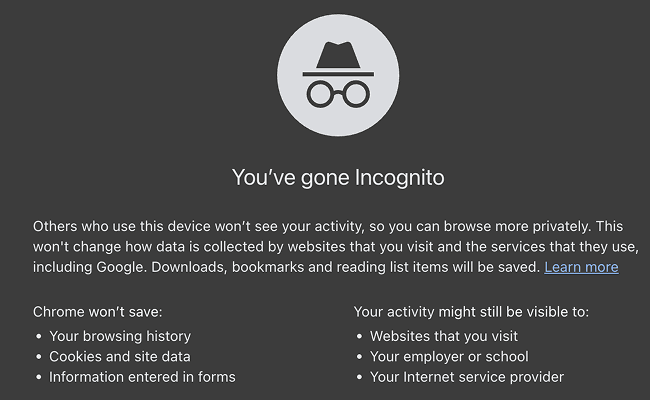
ブラウザーのプライバシーモードは、Safariの「プライベートブラウジング」やChromeの「シークレットモード」など、特殊なブラウジング状態です。ユーザーがこのモードを有効にすると、ブラウザーはローカルデバイスに一時的で隔離されたセッションを作成します。
その核心機能は次のとおりです:
・ローカルデータが痕跡を残さない:アクセスしたWebページのURLはブラウザーの履歴に記録されません。
・一時データが自動的に消去される:セッション中に生成されたCookie、サイトデータ、ローカルストレージ情報は、プロファイルを閉じると自動的に消去されます。
・身分情報が記憶されない:ウェブサイトで入力したユーザー名、パスワード、その他のフォーム情報は、ブラウザーに保存されたり自動入力されたりすることはありません。
簡単に言えば、プライバシーモードの役割は、同じデバイスを使用する他のユーザーが簡単にローカルのブラウジング痕跡を見ることができないようにすることです。これはデバイスレベルでプライバシー保護を提供するものです。
二、Macデバイスでブラウザーのシークレットモードに入る方法
Macユーザーにとって、最もよく使用されるブラウザーはSafariです。以下は、macOSデバイスでSafariのプライベートブラウジングを開始するいくつかの簡単な方法です:
メニューバーから操作する
1. Safariブラウザーを開きます。
2. 画面左上の「ファイル」メニューをクリックします。
3. ドロップダウンメニューから「新しいプライベートウィンドウ」を選択します。
キーボードショートカットを使用してプライバシーモードを作成する
Safariウィンドウがフォーカスされているときに、キーボードショートカット:Shift + Command + N を押します
これにより、新しいプライベートブラウジングウィンドウがすぐに開きます。
プライバシーモードを識別する方法
プライベートブラウジングモードに正常に入ると、新しいウィンドウは通常、明らかな視覚的変化を伴います。たとえば、Safariウィンドウの上部のアドレスバー(スマート検索フィールド)は暗い色になり、白いテキストが表示され、プライベート状態にあることがわかります。
デフォルトの起動方法に設定するには?
Safariを開くたびにデフォルトでプライベートブラウジングモードにしたい場合は、次の手順に従って設定してください:
1. 上部のメニューバーで、「Safari」 > 「設定」(または「環境設定」)を選択します。
2. ポップアップされたウィンドウで、「一般」タブを選択します。
3. 「Safari の開き方」のドロップダウンメニューで、「新しいプライベートウィンドウ」を選択します。
三、通常のブラウザーのプライバシーモードにはどのような欠点がありますか?
プライバシーモードは便利ですが、完全なオンライン匿名性やセキュリティを提供することはできません。その限界を理解することは非常に重要です:
実際の身分と位置を隠すことができない
プライバシーモードはIPアドレスを隠しません。したがって、次の主体は依然としてオンライン活動を追跡または識別することができます:
・インターネットサービスプロバイダー(ISP):ISPはどのウェブサイトにアクセスしたかを確認できます。
・接続しているネットワーク管理者:たとえば、学校や会社のネットワーク管理者です。
・アクセスしたウェブサイト:ウェブサイトはIPアドレス、ブラウザーフィンガープリントなどの技術を通じて、ユーザーを識別し追跡することができます。
「ブラウザーフィンガープリント」による追跡を防御できない
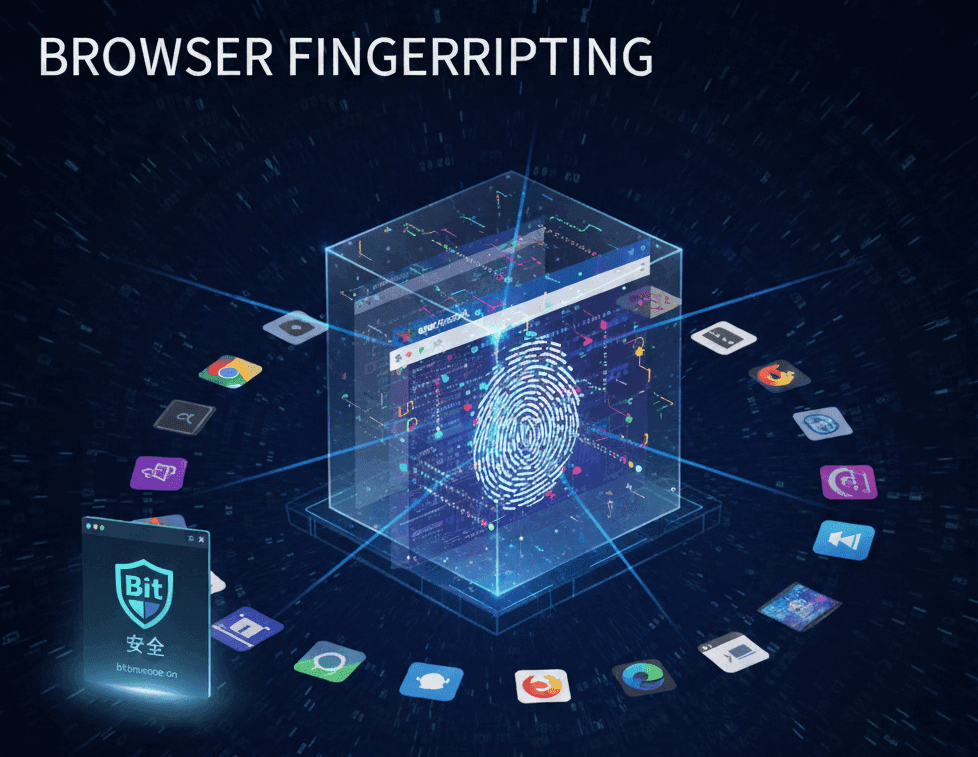
ブラウザーフィンガープリント(Browser Fingerprinting)は、Cookieよりも高度な追跡技術です。ブラウザーの設定、オペレーティングシステム、グラフィックカード、インストールされているフォントなどの情報を収集することで、唯一無二の「指紋」を作成してユーザーを識別します。プライバシーモードを有効にしてCookieをクリアしても、この追跡は依然として有効です。通常のプライバシーモードはこのような深度の追跡に対して無力です。
追加のセキュリティ保護を提供できない
プライバシーモードは本質的に「痕跡を残さない」ローカルセッションですが、次の脅威を防ぐ機能は備えていません:
・マルウェアやウイルス:プライバシーモードで悪意のあるファイルをダウンロードした場合、デバイスは依然として感染する可能性があります。
・フィッシングや詐欺:虚偽または詐欺的なウェブサイトへのアクセスを阻止することはできません。
つまり、通常のプライバシーモードは単なる「デバイス内部」のプライバシー保護であり、外部の監視や追跡に対してはほとんど効果がありません。
四、Bitbrowserを使用する—最適な代替案
ローカルのプライバシー保護を超え、真の匿名性を追求したり、複数のアカウントを管理したり(国境を越えたEC、ソーシャルメディアマーケティング、広告配信など)するユーザーにとって、通常のプライバシーモードではニーズを満たすことができません。このとき、専門的なフィンガープリントブラウザーが最適な代替案となります。
Bitbrowserは、複数アカウントの関連付け防止と匿名ブラウジングのために設計された専門的なブラウザーです。精妙な技術手段を通じて、通常のプライバシーモードの根本的な欠陥を解決し、ユーザーにサンドボックスレベルの隔離環境を提供します。
なぜBitbrowserを選択するのですか?
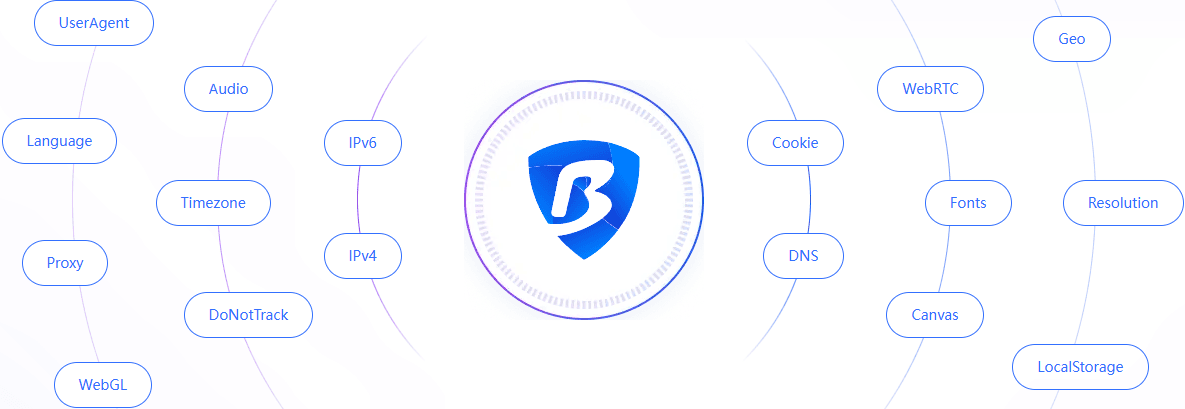
① 仮想ブラウザーフィンガープリントによる深度の匿名性実現:
Bitbrowserは単にデータを「記録しない」だけではなく、それぞれの独立したブラウザープロファイル(つまり、1つの作業環境)に対して、完全に独立し、高い模倣性を持つ仮想デジタルフィンガープリントを生成することができます。
つまり、深度の追跡技術であっても、新しく、他のプロファイルとは何の関連もない「仮想デバイス」しか見ることができません。ウェブサイトやプラットフォームは、フィンガープリント情報を通じて、これらのプロファイルが同じMacデバイスと同じユーザーから来ていることを識別することができません。これは通常のプライバシーモードでは比類のない匿名化能力です。
② 独立して隔離されたブラウザープロファイル:
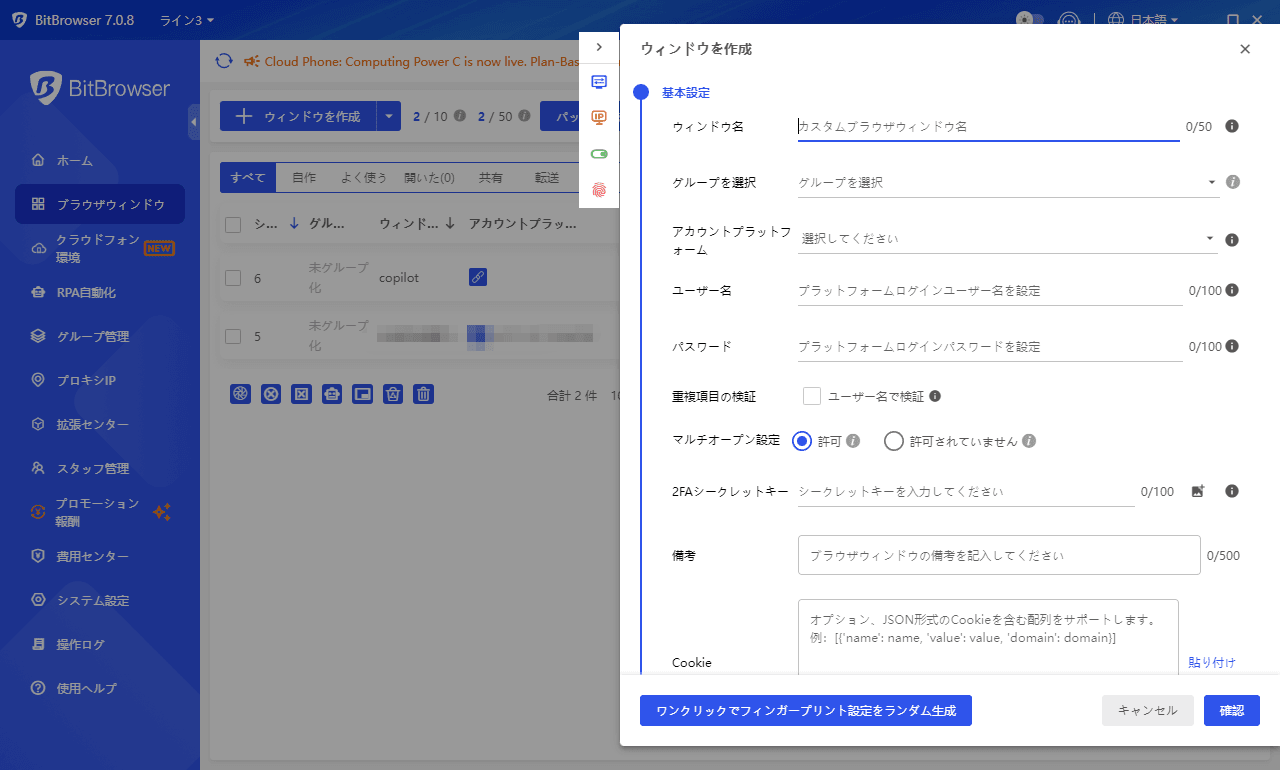
Bitbrowserのそれぞれのプロファイルは、独立したオペレーティングシステム、独立したIPアドレス(プロキシIPの使用が必要)、独立したCookieとキャッシュを持つ独立した仮想コンピューターに相当します。
> 実用的なシーンのヒント: ユーザーはMacデバイスで数十個甚至数百個の独立したソーシャルメディアアカウント、ECショップ、広告アカウントを同時にログインして管理することができ、Cookie、キャッシュ、フィンガープリントの関連付けによるアカウント停止のリスクを心配する必要はありません。それぞれのプロファイルの操作環境は完全に隔離され、互いに干渉しません。
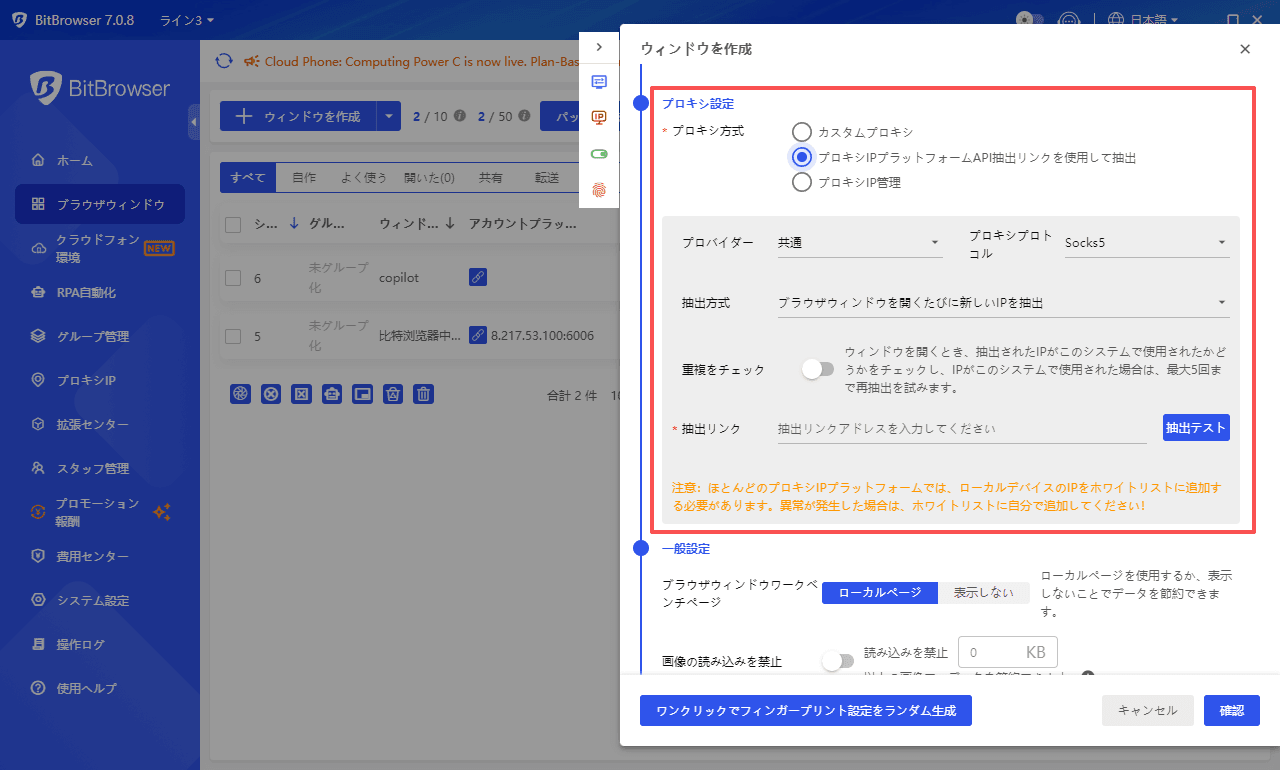
③ 内蔵された便利なIPプロキシ管理:
真の匿名性と関連付け防止を実現するためには、IPアドレスの隔離が非常に重要です。Bitbrowserには強力なIPプロキシ管理機能が内蔵されており、市場のほとんどの主流のプロキシプロトコル(Socks5、HTTP、SSHなど)をサポートしています。ユーザーは簡単にそれぞれのブラウザープロファイルに独立した、地理位置を制御可能なプロキシIPを割り当てることができ、匿名性をさらに強化し、特定の地域の業務ニーズを満たすことができます。
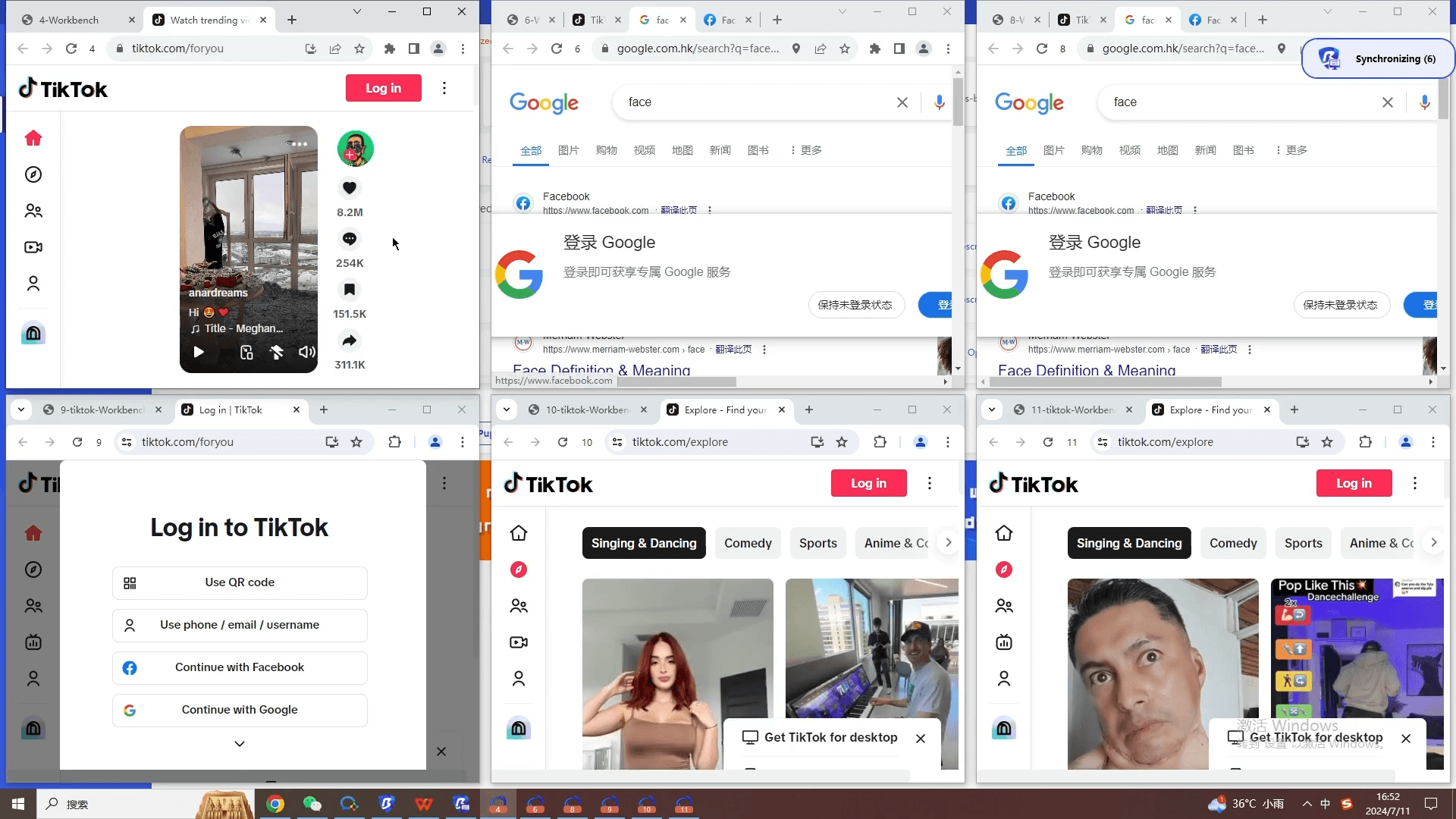
④ 複数アカウント管理の効率向上:
一括操作のニーズがあるユーザーに対して、Bitbrowserはプロファイルの一括作成と管理をサポートし、豊富な自動化と協調機能を提供します。複雑な環境設定と関連付け防止の作業を効率的で使いやすいツールに簡素化し、Macデバイスでの複数アカウント運用の効率と安全性を大幅に向上させます。
Bitbrowserを使用することで、Safariのプライバシーモードの限界に悩まされる必要がなくなり、真に安全で制御可能で、専門的な業務ニーズを満たすことができるブラウジング環境を獲得することができます。
五、MacデバイスでBitbrowserをダウンロードしてインストールする方法
MacでBitbrowserを使用するには、公式ウェブサイトにアクセスしてダウンロードとインストールを完了する必要があります。Bitbrowserはクロスプラットフォームの専門的なツールであるため、macOSシステム向けの専用インストーラーを提供しています。
ダウンロードとインストール手順:
1. 公式ウェブサイトにアクセス: Macのブラウザー(Safariなど)を開き、検索エンジンで「Bitbrowser」を検索するか、直接公式ウェブサイト(www.bitbrowser.net)にアクセスします。
2. ダウンロードセンターを見つける: ウェブサイトのホームページまたはナビゲーションバーで「ダウンロード」または「Download」のエリアを見つけます。
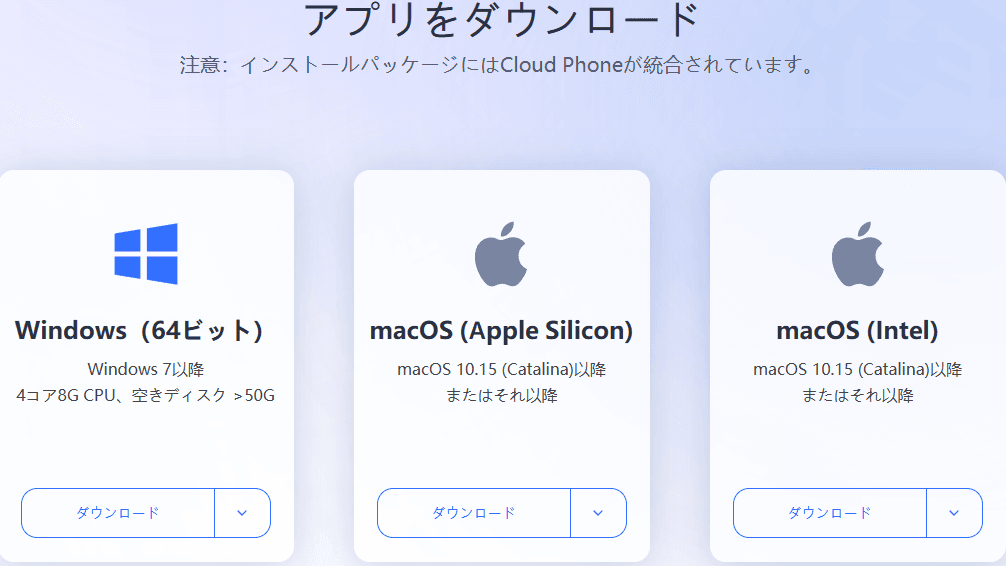
3. macOSバージョンを選択: ダウンロードページで、明確にmacOSオペレーティングシステムに適したインストーラーを選択します。通常、`.dmg`または`.zip`形式で提供されています。ダウンロードボタンをクリックします。
4. インストールを開始:
* ダウンロードしたのが`.dmg`ファイルの場合は、そのファイルをダブルクリックします。macOSはインストールウィンドウをポップアップします。
* ポップアップしたウィンドウで、Bitbrowserアプリケーションアイコンを「アプリケーション」(Applications)フォルダーのアイコンにドラッグします。これにより、プログラムがシステムにコピーされます。
5. アプリケーションを起動:
* インストールウィンドウを閉じ、`.dmg`ファイルを取り出します。
* 「アプリケーション」フォルダーを開き、Bitbrowserのアイコンを見つけてダブルクリックします。
6. セキュリティ権限の確認: 初めて起動するとき、macOSは「このアプリケーションはインターネットからダウンロードされました。開いてもよろしいですか?」と提示する場合があります。「開く」をクリックして確認してください。
7. ログインと設定: 正常に起動した後、登録したアカウントを使用してログインする必要があります。ログイン後、最初の独立したブラウザープロファイルを作成して設定を開始し、安全な関連付け防止ブラウジング体験を享受することができます。
六、よくある質問と回答
Q1:いつもBitbrowserを使用する必要がありますか?
A:これはニーズによります。共有デバイスでたまに痕跡を残したくないコンテンツを閲覧するだけの場合は、Safariのプライバシーモードで十分です。しかし、複数アカウントの管理、アカウントの関連付け防止、またはより高い匿名性が必要な業務ニーズがある場合は、Bitbrowserは必要なツールです。
Q2:MacでSafariのプライベートブラウジングを使用するとき、ダウンロードしたファイルはどうなりますか?
A:ファイル自体はMacにダウンロードされ、通常は「ダウンロード」フォルダーに保存されます。ただし、このダウンロード記録はSafariのダウンロード履歴リストには表示されません。
Q3:プロキシとBitbrowserの違いは何ですか?
A:
* プロキシは主に暗号化されたネットワーク接続と非表示の実際のIPアドレスを担当します。
* Bitbrowserは主に偽装されたブラウザーフィンガープリントと隔離された複数アカウント環境を担当します。
* 最適な匿名性と関連付け防止効果を達成するために、両者を組み合わせて使用することを推奨します。つまり、Bitbrowserのそれぞれのプロファイルで、独立したプロキシIPを設定します(Bitbrowserが推奨するプロキシサービスプロバイダーが提供するプロキシを使用することを推奨します)。
七、 まとめ
MacデバイスでSafariのプライベートブラウジングモードを有効にすることは、簡単かつ便利な選択肢です。ローカルデバイスがブラウジング履歴と一時データを記録するのを効果的に阻止することができます。簡単なキーボードショートカット Shift + Command + N を使用するだけで、痕跡を残さないローカルセッションを開始することができます。
しかし、オンラインプライバシーに対してより高い要求がある場合、特に複数アカウントの操作、プラットフォームの追跡とアカウントの関連付け防止、または深度の匿名性が必要な専門的なシーンでは、基本的なプライバシーモードを超える必要があります。
Bitbrowserは、仮想フィンガープリント技術と高度に隔離されたプロファイル管理により、Macでのすべてのオンライン活動に対して、真に安全でプライベートかつ効率的な作業環境を提供することができます。デジタル資産と複数プラットフォームの運用がますます重要になっている今日、オンライン身分と資産を保護するために強力なツールを選択することは、賢明な選択です。上記の手順に従ってMacデバイスにBitbrowserをインストールすることは、専門レベルのプライバシー保護への第一歩です。

 マルチアカウント管理
 アカウントの関連付け防止
 マルチ従業員管理