BitBrowser CloudPC Connector: CloudPC's en VPS'en op één plek beheren
 2026.10.31 08:36
 YT.Shi
Meerdere cloudcomputers beheren betekent vaak dat je verschillende hostadressen, verbindingsgegevens en vensters voor extern bureaublad moet bijhouden. Wisselen tussen machines kan onhandig worden, vooral wanneer meerdere CloudPC's of VPS-hosts deel uitmaken van dezelfde workflow.
BitBrowser heeft CloudPC Connector geïntroduceerd, een gratis desktopclient waarmee je BitCloudPC-instanties en zelfgehoste VPS in één beheerinterface samenbrengt. In plaats van voor elke machine aparte tools voor extern bureaublad te openen, kunnen gebruikers hun cloudhosts in één lijst organiseren en er via afzonderlijke vensters verbinding mee maken.
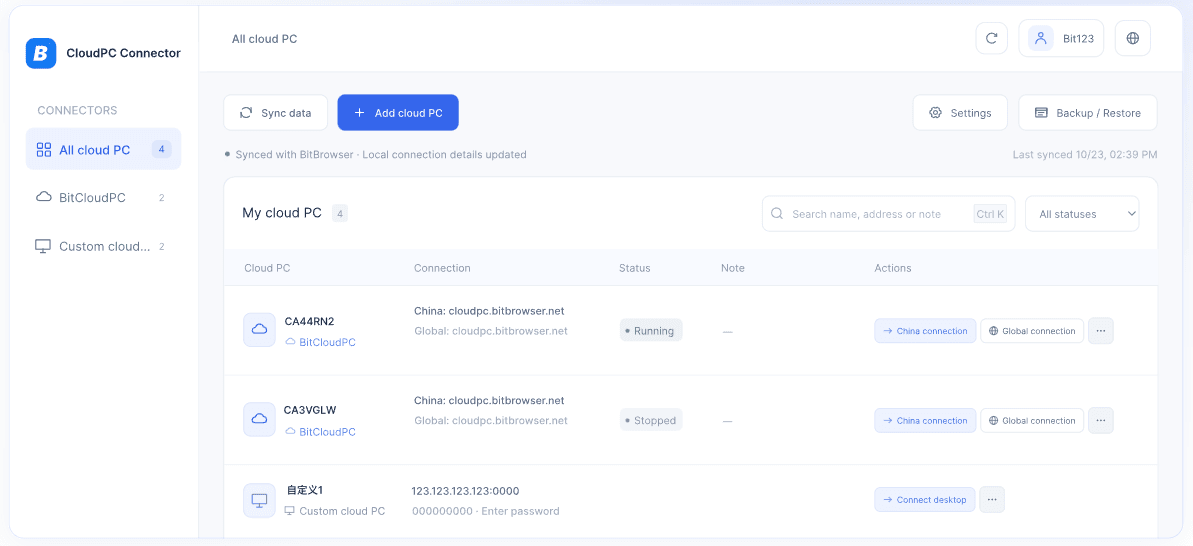
CloudPC Connector is beschikbaar voor Windows en macOS en bevat ook automatische synchronisatie van instanties, aanpasbare schermresolutie, versleutelde lokale opslag en opties voor back-up en herstel.
Wat is BitBrowser CloudPC Connector?
CloudPC Connector is een desktopapplicatie waarmee je meerdere cloudcomputers vanaf één plek beheert en er verbinding mee maakt.
De applicatie ondersteunt BitCloudPC-instanties en aangepaste cloudhosts. Gebruikers kunnen ook Windows-hosts verbinden die Remote Desktop Protocol (RDP) ondersteunen, waardoor de applicatie ook buiten het BitCloudPC-ecosysteem nuttig is.
In plaats van tussen verschillende applicaties voor extern bureaublad te wisselen, kunnen gebruikers hun cloudhosts doorbladeren, de lijst doorzoeken of filteren en de gewenste machine openen.
Belangrijkste functies:
▸ Uniform beheer van CloudPC en VPS: Beheer BitCloudPC-instanties en aangepaste Windows-hosts met RDP-ondersteuning in één lijst.
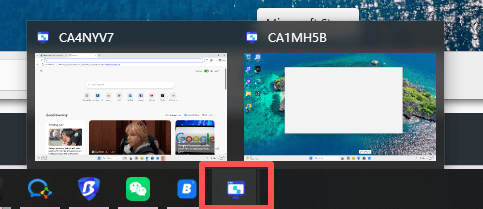
▸ Onafhankelijke verbindingen: Open meerdere CloudPC's in afzonderlijke vensters zonder dubbele sessies te creëren.
▸ Automatische synchronisatie: Synchroniseer cloudcomputerinstanties en hun actieve status automatisch.
▸ Flexibele bureaubladinstellingen: Kies resoluties van 720p tot 4K, met ondersteuning voor aangepaste instellingen en 22 interfacetalen.
▸ Gegevensbeveiliging en onderhoud: Bescherm verbindingsgegevens met lokale versleuteling, versleutelde back-up en herstel, en automatische updates met handtekeningverificatie.
Gebruik Cloud PC Connector gratis
CloudPC Connector installeren en openen
De basisworkflow bestaat uit het installeren van de client, het synchroniseren van je lijst met cloudcomputers en het verbinden met de gewenste machine.
Voordat je begint
▸ Om BitCloudPC te synchroniseren: BitBrowser 7.2.0 of nieuwer moet geïnstalleerd en actief zijn, en je moet zijn aangemeld bij je BitBrowser-account.
▸ Om verbinding te maken met een zelfgehoste host: externe toegang moet op de doelcomputer worden ondersteund of ingeschakeld, en het adres en de poort moeten bereikbaar zijn.
Stap 1: Download en installeer de client
Ga naar de officiële pagina van CloudPC Connector en download het juiste installatieprogramma voor je besturingssysteem.
▸ Windows 10 / 11 (64-bit)
▸ macOS 14 of nieuwer
▸ macOS-installatieprogramma's voor Apple Silicon en Intel

Stap 2: Start automatische synchronisatie
Wanneer je CloudPC Connector voor het eerst start, haalt de applicatie automatisch je BitCloudPC-lijst op.
Je kunt ook de optie Sync gebruiken om de lijst handmatig te vernieuwen.
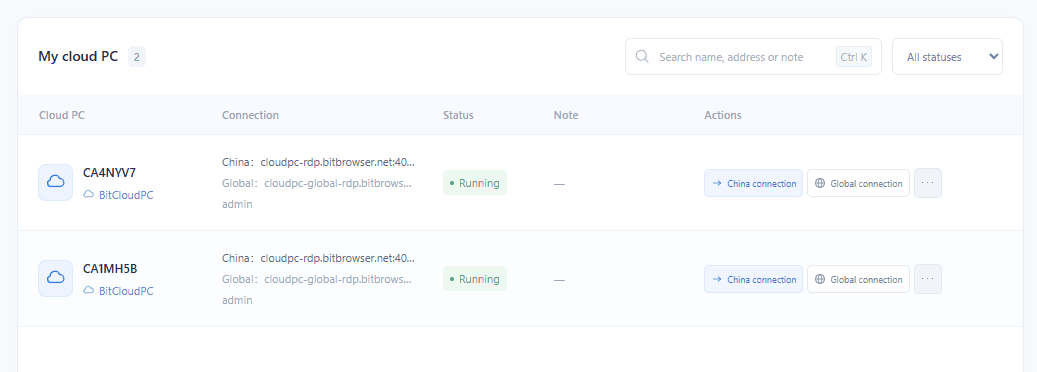
Je beschikbare cloudcomputerinstanties en hun actieve status worden vervolgens weergegeven in de beheerinterface.
Stap 3: Verbind met een CloudPC
Zoek de cloudcomputer die je wilt gebruiken en klik op Connect.
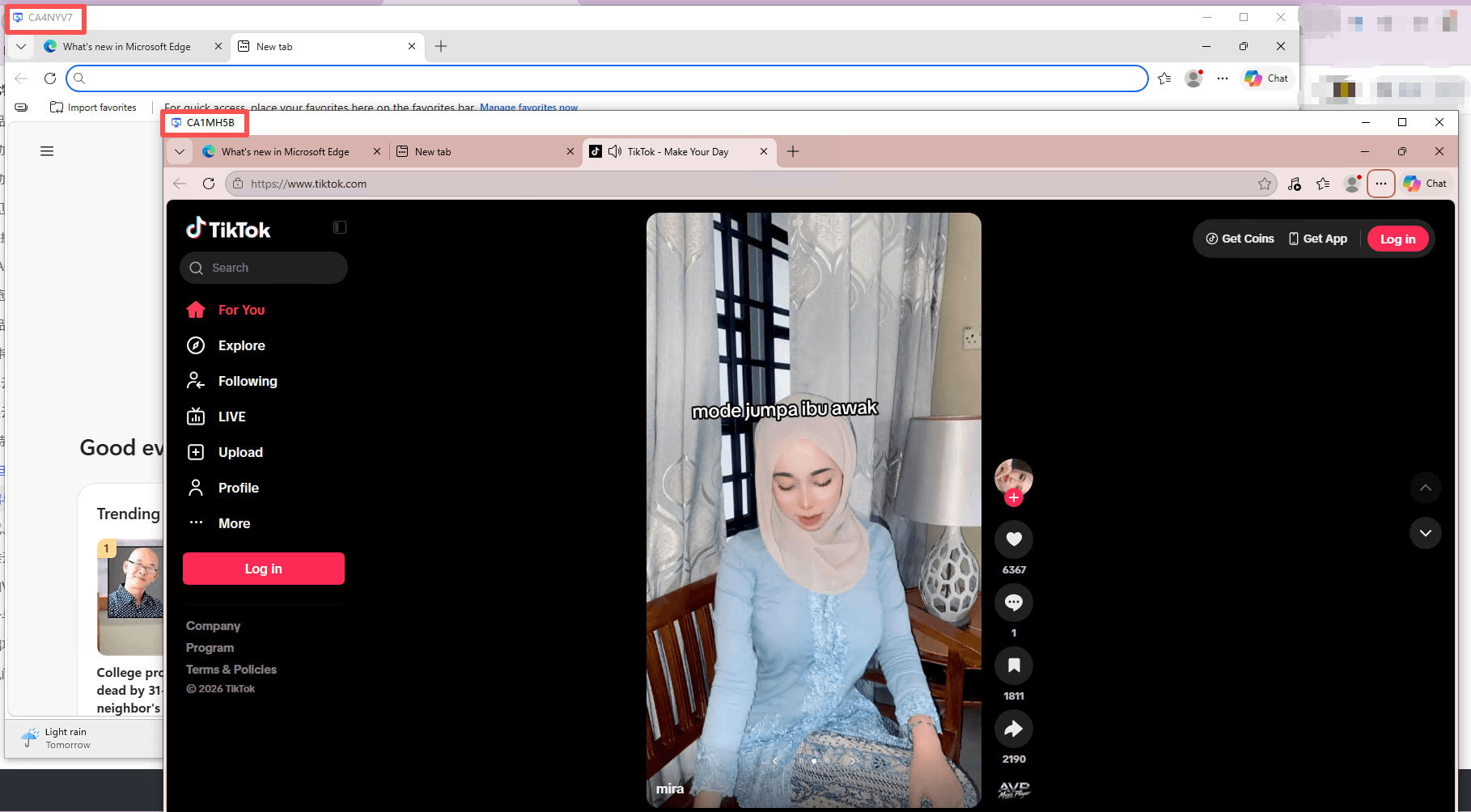
Elke CloudPC wordt in een eigen, afzonderlijk venster geopend. Als je opnieuw op Connect klikt voor een machine die al een actief venster heeft, brengt de applicatie het bestaande venster naar de voorgrond in plaats van een nieuwe sessie te openen.
Je kunt vervolgens met meerdere externe computers werken vanuit dezelfde desktopclient.
CloudPC Connector beheren en gebruiken
Nadat je je cloudcomputers hebt toegevoegd, kun je er verbinding mee maken, de energie status beheren, aangepaste VPS-hosts toevoegen en een back-up maken van je verbindingsinstellingen.
1. Verbind met een cloudcomputer
CloudPC Connector biedt twee verbindingsopties voor BitCloudPC: China-verbinding en wereldwijde verbinding. Kies de route die het beste past bij je netwerkomgeving.
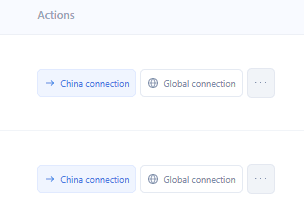
Aangepaste cloudcomputers hebben één knop Connect.
Klik op Connect om het externe bureaublad in een afzonderlijk venster te openen. De venstertitel toont de naam van de cloudcomputer, waardoor je elke sessie gemakkelijker kunt herkennen wanneer je met meerdere machines werkt.
Elke cloudcomputer kan slechts één actief verbindingsvenster tegelijk hebben. Als je opnieuw op Connect klikt, wordt het bestaande venster naar de voorgrond gebracht in plaats van een dubbele sessie te starten.
2. Start, stop of herstart een CloudPC
Je kunt de energiestatus van een BitCloudPC rechtstreeks vanuit de apparatenlijst beheren:
▸ Actief: Selecteer Stop of Restart.
▸ Gestopt: Selecteer Start.
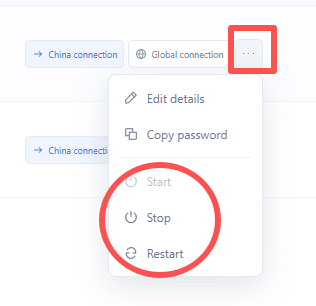
De status wordt mogelijk niet onmiddellijk bijgewerkt nadat je een actie hebt verzonden. Klik op Refresh of Sync om de meest recente status op te halen.
Cloudcomputers in overgangs- of beperkte statussen, zoals Creating, Restarting of Suspended due to overdue payment, kunnen niet worden verbonden of beheerd totdat de status verandert.
3. Voeg een aangepaste VPS-host toe
CloudPC Connector ondersteunt ook aangepaste Windows VPS-hosts die Remote Desktop Protocol (RDP)-verbindingen toestaan.
▸ Selecteer Custom cloud PC in de linkerzijbalk.
▸ Klik op Add cloud PC.
▸ Voer de verbindingsgegevens in:
• Name: Een label om de host te identificeren.
• IP Address or Domain: Het adres van de host.
• Port: De RDP-verbindingspoort.
• Username and Password: Je inloggegevens voor externe toegang.
• Notes: Optionele aanvullende informatie.
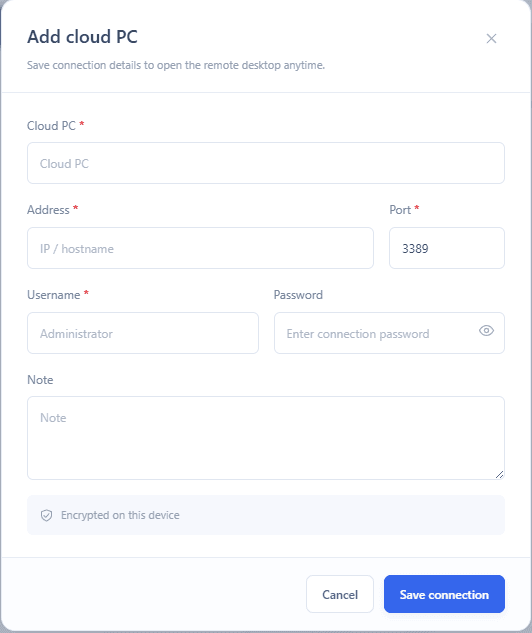
▸ Klik op Save Connection om de host aan je lijst met aangepaste cloudcomputers toe te voegen.
4. Maak een back-up van verbindingsinstellingen en herstel ze
Met CloudPC Connector kun je je verbindingsrecords exporteren naar een versleuteld back-upbestand .bcpc.
▸ Klik op Backup / Restore in de rechterbovenhoek.
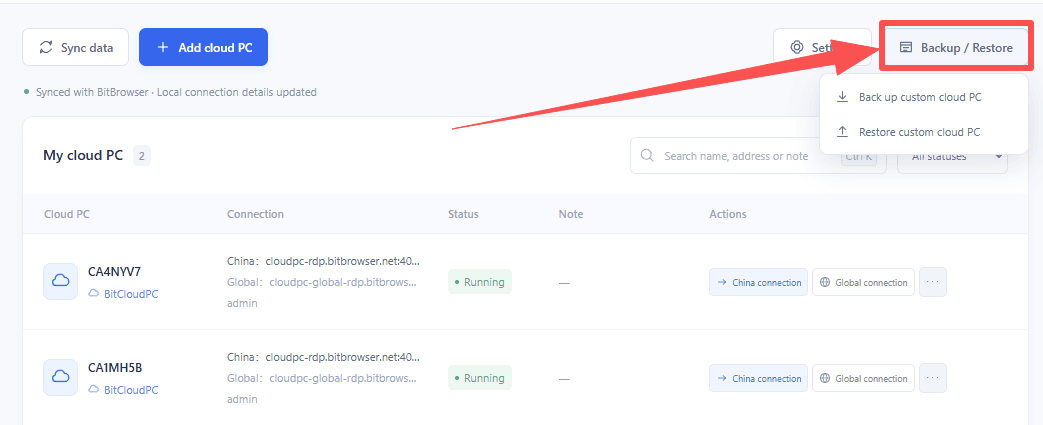
▸ Stel een bestandswachtwoord van minimaal acht tekens in.
▸ Exporteer het back-upbestand .bcpc.
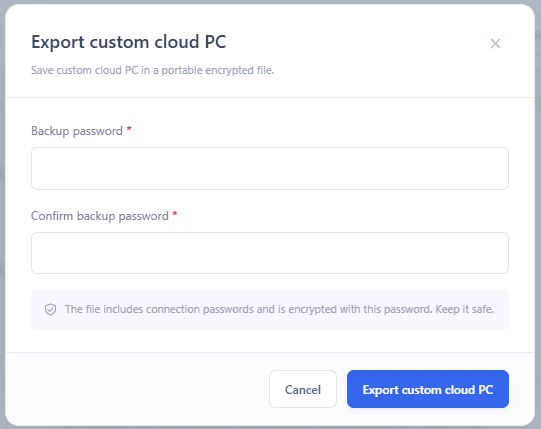
Om je instellingen te herstellen, selecteer je het back-upbestand en voer je het wachtwoord in dat je bij het exporteren hebt gebruikt. Bestaande overeenkomende records worden bijgewerkt, terwijl nieuwe records aan de lijst worden toegevoegd.
Belangrijk: back-ups bevatten niet de BitCloudPC-instanties zelf. Bewaar je back-upwachtwoord op een veilige plek, want het bestand kan er niet zonder worden geopend.
5. Bewerk de details van een cloudcomputer
De beschikbare bewerkingsopties zijn afhankelijk van het type cloudcomputer:
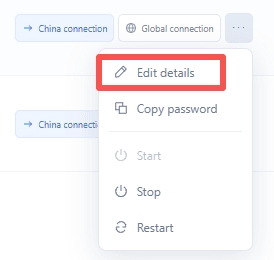
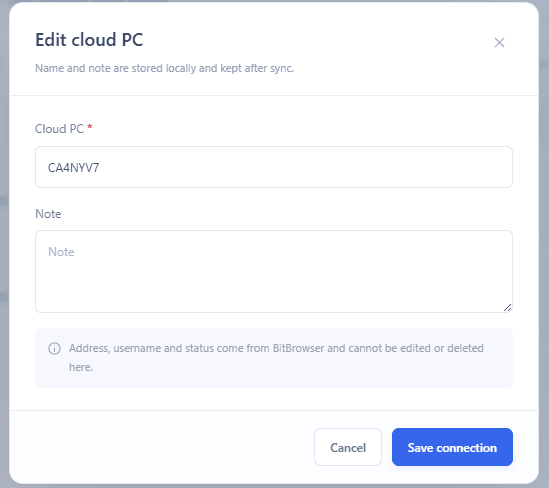
▸ BitCloudPC: je kunt de weergavenaam en notities wijzigen. Deze wijzigingen worden lokaal opgeslagen en blijven behouden na de volgende synchronisatie. BitCloudPC-items kunnen niet uit de connector worden verwijderd.
▸ Custom Cloud PC: je kunt alle verbindingsgegevens bewerken of een item verwijderen.
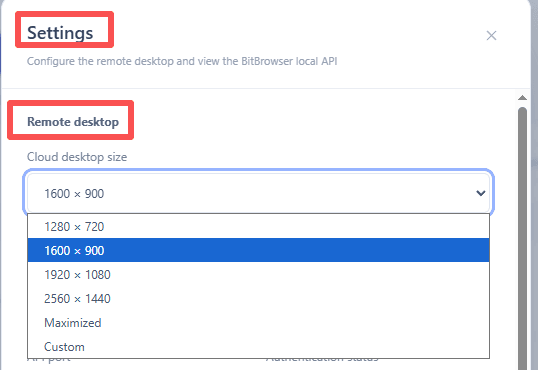
6. Pas de grootte van het venster voor extern bureaublad aan
Je kunt de resolutie van het externe bureaublad wijzigen in de applicatie-instellingen.
Veelvoorkomende problemen oplossen
1. Synchronisatie mislukt met een melding om de BitBrowser-versie te controleren. Wat moet ik doen?
Je BitBrowser-versie is mogelijk verouderd. Werk BitBrowser bij naar versie 7.2.0 of nieuwer en probeer opnieuw te synchroniseren.
2. Synchronisatie mislukt met een melding om te controleren of BitBrowser is geopend. Waarom?
BitBrowser is mogelijk niet actief, of je bent mogelijk niet aangemeld. Open BitBrowser, meld je aan bij je account en klik opnieuw op Sync in CloudPC Connector.
3. Waarom toont de accountnaam bovenaan 'Guest'?
Dit betekent meestal dat je niet bent aangemeld bij BitBrowser. Meld je aan en wacht tot de accountinformatie automatisch wordt vernieuwd. Je kunt CloudPC Connector ook opnieuw starten.
4. Waarom mislukt de verbinding met een inlogfout?
De gebruikersnaam of het wachtwoord voor de externe computer is mogelijk onjuist. Controleer je inloggegevens en probeer opnieuw verbinding te maken.
5. Wat gebeurt er met geopende vensters voor extern bureaublad wanneer ik CloudPC Connector sluit?
Alle vensters voor extern bureaublad die via CloudPC Connector zijn geopend, worden ook gesloten. Je kunt opnieuw verbinding maken wanneer dat nodig is. Het sluiten van de vensters heeft geen invloed op de gegevens op je externe computers.
Slotgedachten
BitBrowser CloudPC Connector brengt BitCloudPC-instanties en zelfgehoste Windows VPS samen in één desktopapplicatie. Onafhankelijke verbindingsvensters, automatische synchronisatie, aanpasbare resolutie en versleutelde lokale opslag maken het een praktische optie voor gebruikers die regelmatig met meerdere externe machines werken.
Voor iedereen die een eenvoudigere manier zoekt om CloudPC's en compatibele VPS-hosts te organiseren, is CloudPC Connector het proberen waard. De applicatie is gratis te downloaden voor Windows en macOS.

 Multi-Accountbeheer
 Voorkom Accountassociatie
 Multi-Medewerkerbeheer
Aanbevolen
Meer Bekijken 
 Tijdelijke aanbieding | Doe nu mee en ontvang een gratis dynamisch proxy-IP!
 Hoe kun je je producten op Amazon promoten? Diverse promotiemethoden worden hier besproken.
 BitBrowser: ontvang eenvoudig uw gratis vouchers van $5 en $10
 BitCloudPhone RPA Automation beschikbaar: Bevrijd uw handen van repetitieve taken