Accountprivacy / Cookies Inloggen
1. Wat is een cookie?
Een cookie is een klein tekstbestand dat door een website in de browser wordt opgeslagen. Het wordt gebruikt om informatie vast te leggen, zoals de inlogstatus en voorkeursinstellingen van de gebruiker, en fungeert als een "identiteitsbewijs" voor de gebruiker bij het bezoeken van de website.
Kernproces van inloggen met cookies
Eerste keer inloggen
Voer account en wachtwoord in Serververificatie geslaagd Genereer unieke sessie-ID Verpak in cookie en stuur terug naar browser
Automatisch opnieuw inloggen
2. Stappen voor cookie-inlog in BitBrowser
Stap 1: Maak een onafhankelijk browserprofiel aan
Open BitBrowser en klik linksboven op "Nieuw venster"
Selecteer "Aangepaste configuratie" in het pop-upvenster en stel de browserfingerprint in zoals gewenst (Standaard willekeurige fingerprint wordt aanbevolen om een echt apparaat browserprofiel te simuleren)
Geef het venster een naam (bijv. "Amazon-hoofdaccount") voor eenvoudig later beheer
Stap 2: Importeer account-cookiegegevens
Ga naar de instellingenpagina van het venster, zoek de module "Accountbeheer" en klik op "Account toevoegen"
Selecteer het bijbehorende platform (bijv. Facebook/Shopee, enz.)
Voer de cookie-inhoud handmatig in of plak deze (de indeling moet name=value sleutel-waardeparen bevatten, deze kunnen worden verkregen via de ontwikkelaarstools)
Optioneel: Voer accountwachtwoord en twee-factorauthenticatiesleutel in
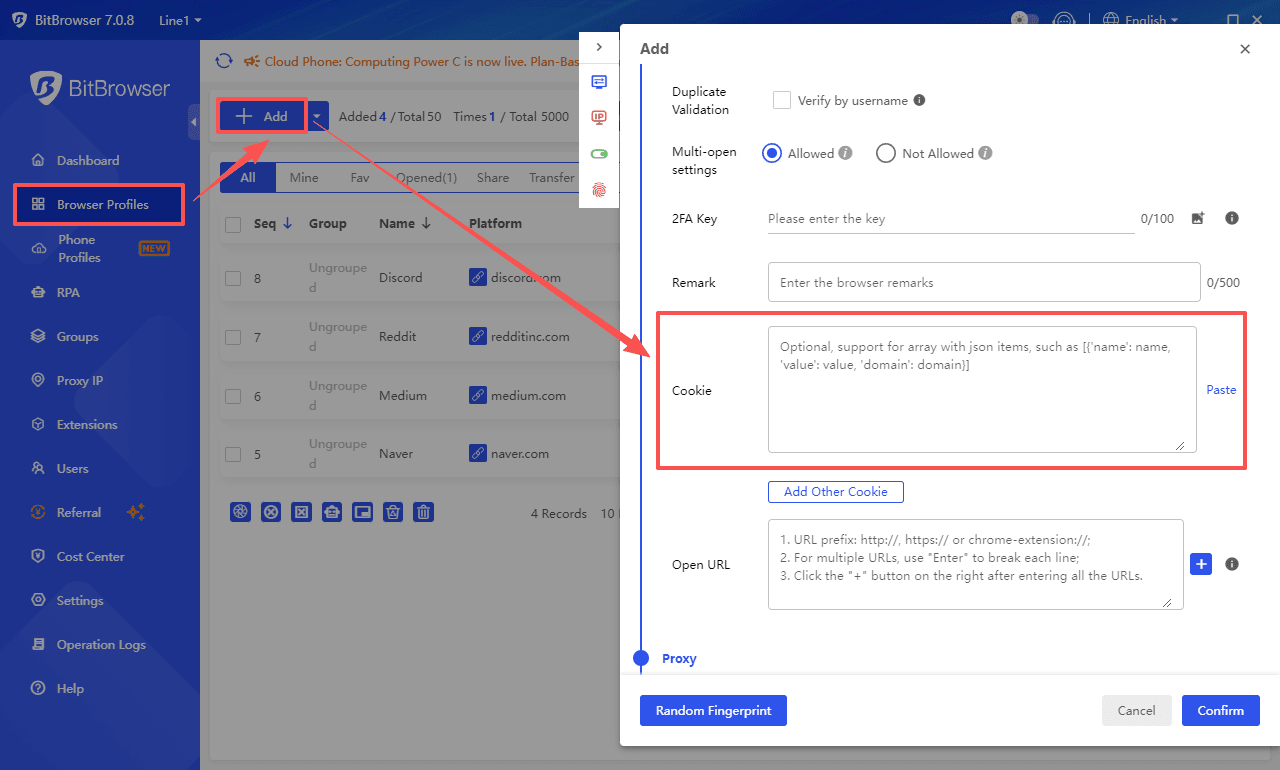
Stap 3: Start het browserprofiel en verifieer de inlogstatus
Ga terug naar de hoofdinterface en start het bijbehorende vensterpictogram
De browser laadt automatisch de vooraf ingestelde cookie en opent de doelwebsite
Verificatieresultaat: Geen account en wachtwoord nodig, direct ingelogde status (Als de cookie verloopt tijdens het eerste gebruik, wordt u gevraagd om eenmalig handmatig te verifiëren)
Stap 4: Multi-account isolatiebeheer
Herhaal stappen 1-3 om meerdere onafhankelijke vensters te maken, waarbij elk venster overeenkomt met een ander platform/account
Bekijk de status van alle accounts op de pagina 'Browserprofielbeheer', die batchgewijs exporteren/importeren van cookiegegevens ondersteunt
Schakel de functie "Fingerprint anti-koppeling" in (standaard ingeschakeld) om ervoor te zorgen dat de apparaatfingerprint (browserversie/tijdzone/plug-ins, enz.) van elk venster volledig onafhankelijk is
3. Veelvoorkomende problemen en oplossingen
1. Wat te doen als de cookie verloopt?
Ga naar de instellingen van het betreffende venster, verwijder de oude cookie en importeer de nieuwste waarde (verkrijgingsmethode: na inloggen op de doelwebsite, kopieer deze van 'Toepassing-Cookies' in de browserconsole)
2. Hoe voorkom ik koppeling tussen meerdere accounts?
Zorg ervoor dat elk venster een ander IP (met een proxyhulpmiddel) + onafhankelijke fingerprintconfiguratie + geïsoleerde cookieopslag gebruikt. BitBrowser heeft standaard een drielaags isolatiemechanisme geïmplementeerd.
3. Welke platforms worden ondersteund voor inloggen?
Theoretisch ondersteunt het alle websites die gebruikmaken van cookieverificatie, waaronder e-commerceplatforms (Amazon/Shopee), sociale media (Facebook/Instagram) en kantoorsystemen (Google Workspace), enz.
Samenvatting: Door bovenstaande stappen kunnen gebruikers in BitBrowser een veilige beheermodus van 'één venster, één account' implementeren. De cookiegegevens van elk account zijn volledig geïsoleerd, en in combinatie met willekeurige apparaatfingerprint-technologie blokkeert het de risico's van platformkoppeling op het fundamentele niveau. Het is met name geschikt voor scenario's zoals het beheren van meerdere winkels in grensoverschrijdende e-commerce en het beheren van sociale media-matrix.