Teammanagement/Ledenautorisatie
In scenario's van team samenwerking is verfijnd Machtigingsbeheer de kern voor het waarborgen van accountveiligheid en efficiëntie. BitBrowser maakt flexibele machtigingstoewijzing mogelijk via een "Rolgebaseerd systeem" en ondersteunt het creëren van aangepaste rollen op basis van bedrijfsbehoeften om de operationele reikwijdte van verschillende leden nauwkeurig te beheren. Hieronder volgt de volledige procedure van rolcreatie tot machtigingsconfiguratie:
1. Rolcreatie: Het opbouwen van de team-machtigingsstructuur
Toegangspunt: Client → Linkermenu "Werknemersbeheer" → Klik op de knop "Rol toevoegen"
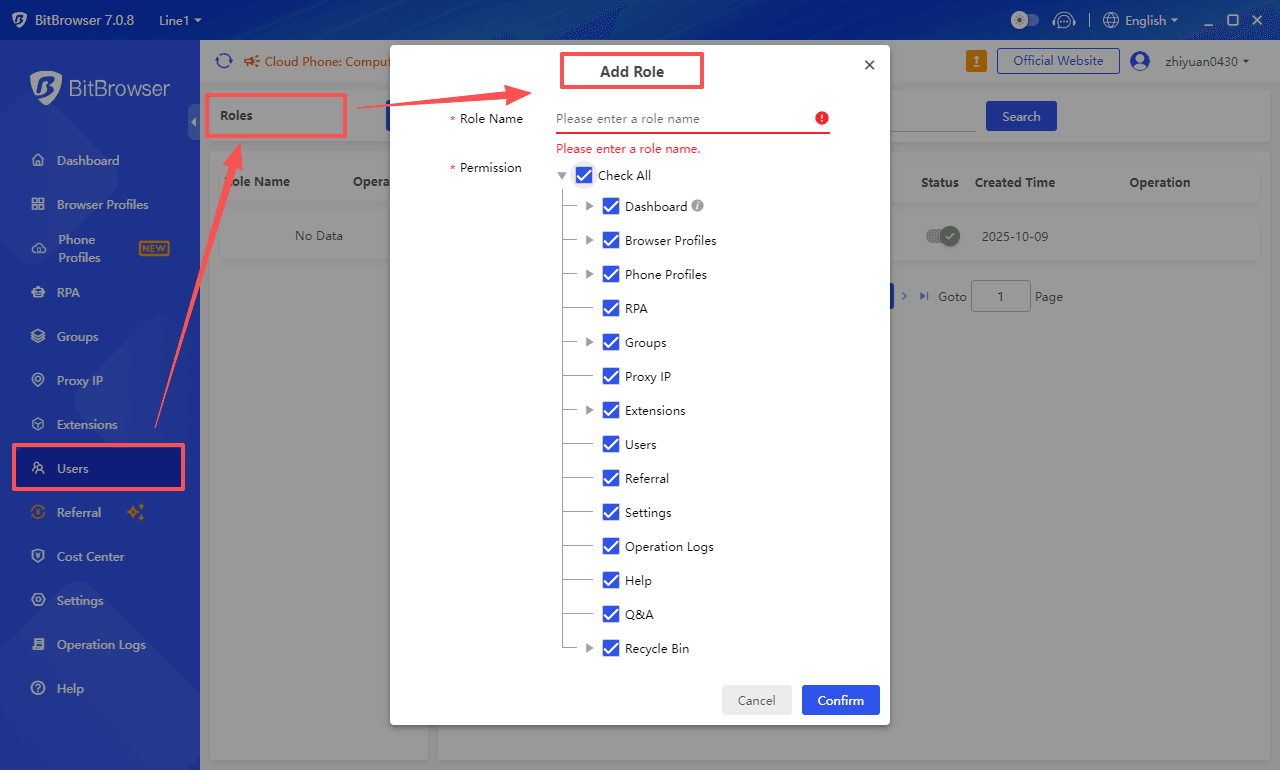
1.1 Definieer rolnaam (Vereist)
Stel rolnamen in op basis van taakverdeling in het team, bijvoorbeeld:
Rolverdeling per bedrijfslijn: Amazon-operaties, Shopee-winkelbeheerder, Facebook-advertentiespecialist
Functionele rollen: Auditmanager, Gegevensanalist, Machtigingsbeheerder
1.2 Machtigingsmatrix configureren
Klik op 'Machtigingsbeheer' om de 4-dimensionale machtigingsconfiguratie-interface te openen, met modulaire uitsplitsing:
| Machtigingsmodule | Basishandelingen (aanbevolen om te openen) | Risicovolle handelingen (voorzichtig openen) | Aanbevolen strategie |
|---|---|---|---|
| Browser vensterbeheer | Vensters aanmaken/bewerken, batchgewijs importeren | Vensters verwijderen, andermans vensters kopiëren | Alleen 'Eigen vensterbewerkingen' openen voor leden |
| Geavanceerde machtigingen | Vingerafdrukconfiguratie, proxy-IP-instellingen | Cookies batchgewijs exporteren, globale vingerafdruk wijzigen | Beperkt tot beheerders-/managersrollen |
| Groepsbeheer | Subgroepen aanmaken toestaan | Bewaartermijn gegevens instellen (bijv. 7 dagen) | Wijs functies toe op basis van afdelingsbehoeften. |
| Functionele modulecontrole | Installatie van productselectietools, SEO-plug-ins toestaan | 'Geplande productplaatsing' en 'Batchbeoordelingen' inschakelen | Op aanvraag openen; het extensiecentrum en geautomatiseerde taken zijn afhankelijk van pakketmachtigingen. |
1.3 Rollen opslaan en beheren
- Klik op 'Bevestigen' om de aanmaak te voltooien; u kunt de configuratie op elk gewenst moment wijzigen via het 'Potloodpictogram'.
Inactieve rollen kunnen worden verwijderd via het 'Verwijderpictogram' (alle gekoppelde gebruikers moeten eerst worden ontkoppeld).
2. Machtigingstoewijzing: Drie kernrollen
BitBrowser heeft een drietraps identiteitssysteem vooraf ingesteld en ondersteunt aangepaste uitbreiding op basis van dit systeem:
2.1 Beheerder
| Machtigingsbereik | Kernfuncties | Toepassingsscenario's |
|---|---|---|
| Wereldwijde controle | Werknemersaccountbeheer, Systeeminstellingen, Pakketconfiguratie wijzigen, Operationele logs controleren. | Hoofdaccount van het bedrijf, IT-beheerder (aanbevolen voor slechts 1-2 personen) |
| Gegevensmachtigingen | Venstergegevens van alle groepen bekijken, volledige operationele logs exporteren. | |
2.2 Manager
| Machtigingsbereik | Kernfuncties | Samenwerkingswaarde |
|---|---|---|
| Beheer van ondergeschikten | Werknemers binnen de groep beheren, rolmachtigingen aanpassen (binnen geautoriseerd bereik). | Batchgewijs teamvensterconfiguraties exporteren (inclusief cookies, proxy-IP's, enz.). |
| Groepsbeheer | Afdelingsspecifieke groepen aanmaken, gedeelde vingerafdruksjablonen binnen de groep configureren. | Veelgebruikte plug-ins synchroniseren naar accounts van ondergeschikte leden. |
2.3 Lid
| Machtigingsbereik | Kernfuncties | Beperkingen |
|---|---|---|
| Basismachtigingen | Vensterbewerkingen (eigen vensters aanmaken, cookies importeren), geautomatiseerde scripts inschakelen. | Kan alleen vensters beheren binnen geautoriseerde groepen; kan geen gegevens van andere afdelingen bekijken. |
| Beperkingen | Verboden om proxy-IP-beleid en kernparameters van browservingerafdrukken te wijzigen. (Machtigingen kunnen handmatig worden toegewezen) | |
3. Gebruiker-rol koppeling: Snel teamstructuur opbouwen
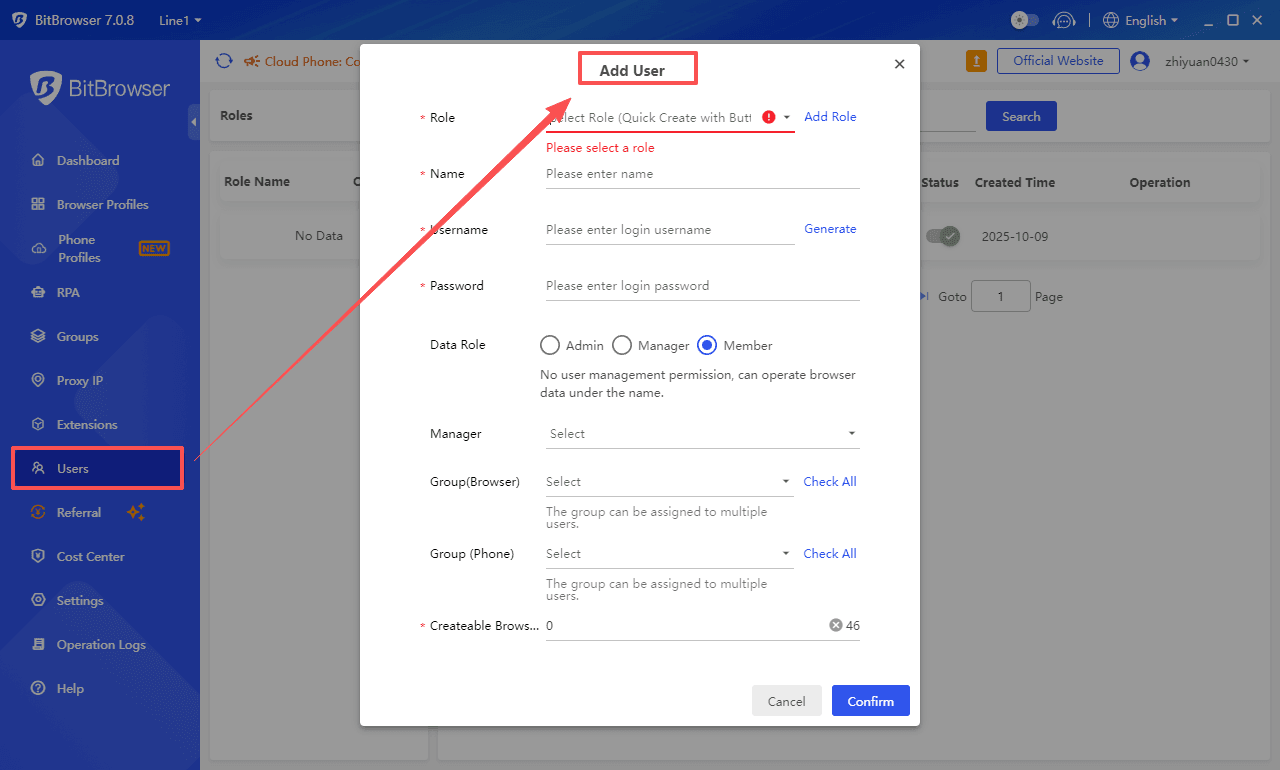
Toegangspunt: Client → Linkermenu "Werknemersbeheer" → Klik op "Gebruiker toevoegen" → Selecteer doelrol
Beschrijving van belangrijke configuratie-items
| Configuratie-item | Beschrijving | Kernpunten |
|---|---|---|
| Rolkoppeling | Selecteer een aangemaakte rol in het keuzemenu. | Ondersteunt snelle sprong om een rol aan te maken als deze nog niet bestaat. |
| Geautoriseerde groepen | Vink de groepen aan die beheerd kunnen worden (meerdere selecties mogelijk). | Leden kunnen alleen werken in de aangevinkte groepen. |
| Vensterquotum | Stel het aantal vensters in dat aangemaakt kan worden. | Onderhevig aan de limieten van het hoofdaccountpakket; bijvoorbeeld het Basispakket beperkt 50 vensters per gebruiker. |
Overzicht van beheerbewerkingen
| Functiepictogram | Bewerkingsbeschrijving |
|---|---|
| Cirkel | Snel naar de pagina van geautoriseerde groepsvensters van de gebruiker springen. |
| Potlood | Gebruikersgegevens wijzigen zoals naam, rol en geautoriseerde groepen. |
| Verwijderen | Werknemersaccount verwijderen (moet eerst uitschakelen en machtigingen intrekken). |
| Vergrendelen | Aanmeldwachtwoord opnieuw instellen (ondersteunt het dwingen van de gebruiker om dit bij de volgende aanmelding te wijzigen). |
| Status | Account in-/uitschakelen (tijdelijk ongeautoriseerde toegang blokkeren). |
4. Veelvoorkomende problemen en oplossingen
4.1 Kunt u belangrijke venstergegevens die per ongeluk door werknemers zijn verwijderd niet herstellen?
Probleem: Leden verwijderen per ongeluk kernvensters en er zijn geen records in de prullenbak.
Oplossing:
Beheerders schakelen "Tweede verificatie voor vensterverwijdering" in (verificatiecode vereist voor risicovolle handelingen).
Prullenbakmachtigingen aanpassen: open "Verwijderingsrecords permanent bewaren" voor rollen boven Manager; leden kunnen alleen gegevens binnen 30 dagen herstellen.
Regelmatig kernconfiguraties back-uppen via de functie "Vensters batchgewijs exporteren".
4.2 Melding "Gekoppelde gebruikers bestaan" bij mislukte rolverwijdering?
Probleem: Bij het verwijderen van een inactieve rol geeft het systeem de melding "Er zijn 5 gekoppelde gebruikers onder deze rol".
Oplossing:
Gebruikers batchgewijs overzetten: Vink de gekoppelde gebruikers aan in de lijst "Werknemersbeheer" en wijzig hun rollen batchgewijs (bijv. overschakelen naar "Standaardrol").
Individuele gebruikersafhandeling: Klik op het "Potloodpictogram" rechts van de gebruiker, selecteer een andere rol in het keuzemenu en sla op om de oorspronkelijke rol te ontkoppelen.