Jak utworzyć konto Gmail bez numeru telefonu (Przewodnik 2026)
 2026.04.11 16:11
 YT.Shi
Google naprawdę, naprawdę chce numeru telefonu. Nie zawsze. Ale często. Zwłaszcza jeśli tworzysz wiele kont, jesteś w podejrzanej sieci lub klikałeś zbyt szybko i uruchomiłeś ich radar antyspamowy. Mimo to w 2026 roku absolutnie możliwe jest utworzenie konta Gmail bez dodawania numeru telefonu. Ten przewodnik pokazuje legalne sposoby, które zazwyczaj działają.
Szybka weryfikacja rzeczywistości przed rozpoczęciem
Zanim zaczniemy, krótka weryfikacja rzeczywistości:
● Google może poprosić o numer podczas rejestracji lub później (np. podczas weryfikacji logowania).
● Niektóre regiony, urządzenia i adresy IP są częściej flagowane.
● Jeśli Google wymaga numeru bezwzględnie, nie ma magicznego przycisku, aby go zawsze ominąć. Możesz zmienić warunki.
Co tutaj znajdziesz:
● Proces rejestracji krok po kroku (komputer + telefon), który często pozwala pominąć numer telefonu
● Jak później utrzymać stabilność konta, aby nie prosiło o numer
Dobrze. Najpierw zastosujmy podejście, które najczęściej działa.
Jak utworzyć konto Gmail bez numeru telefonu (Przewodnik 2026)
Metoda 1: Rejestracja przez przeglądarkę mobilną
To zaskakuje wiele osób. Tworzenie konta Gmail z przeglądarki mobilnej (nie aplikacji Gmail) nadal często pokazuje numer telefonu jako opcjonalny.
Krok po kroku (Android lub iPhone, używając przeglądarki)
1. Otwórz przeglądarkę mobilną: Chrome, Safari, Firefox, Brave, dowolną renomowaną.
2. Przejdź do oficjalnej strony rejestracji: https://accounts.google.com/signup
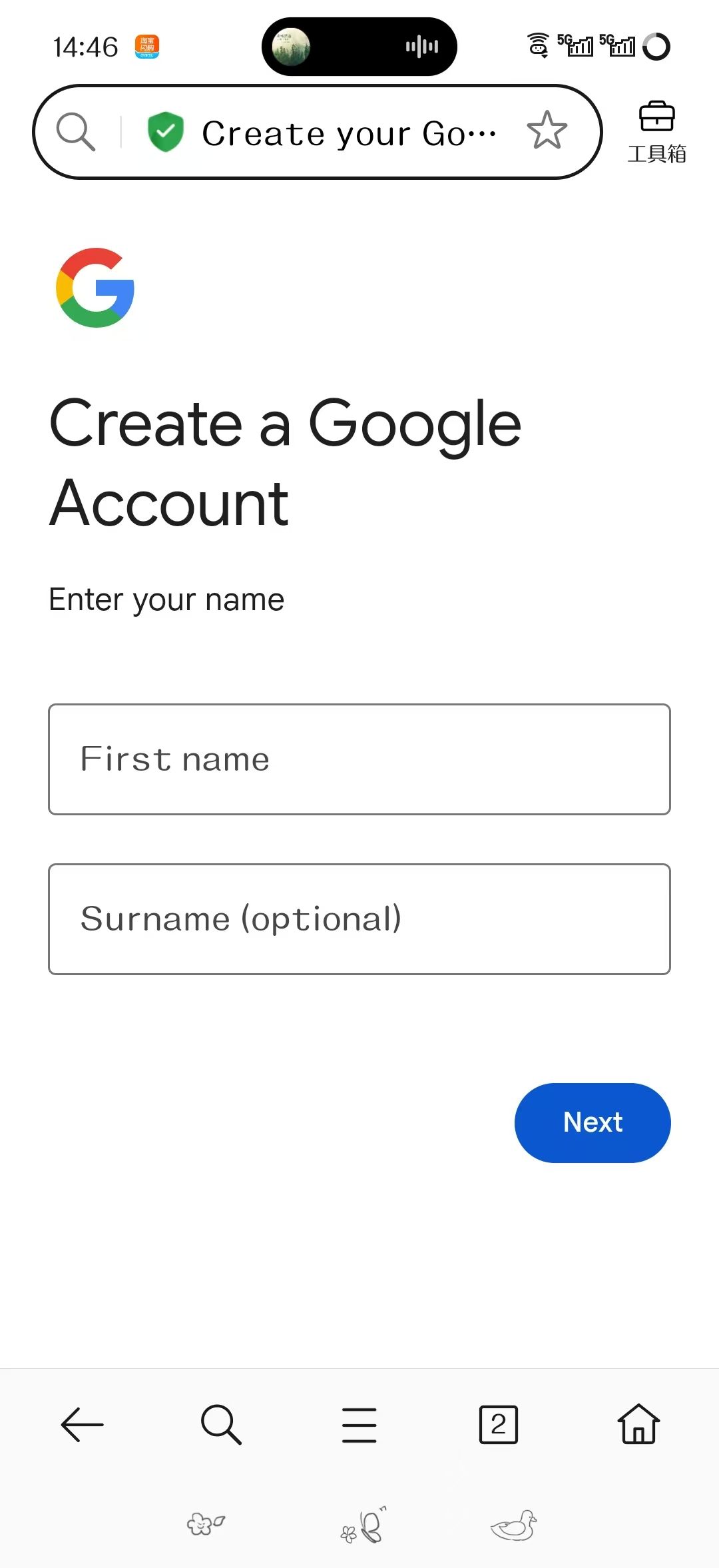
3. Wybierz: Do użytku osobistego
4. Wprowadź swoje dane: Imię, Nazwisko (nazwisko czasami może być puste, w zależności od wariantu interfejsu).
5. Wprowadź swoją datę urodzenia i płeć. Użyj w miarę rzeczywistych informacji, które zapamiętasz. Nie kombinuj dziwnie.
6. Wybierz swój adres Gmail. Jeśli widzisz wiele komunikatów "Ta nazwa użytkownika jest zajęta", nie spamuj próbami. Zwolnij.
7. Utwórz silne hasło.
Teraz kluczowy moment.
Weryfikacja numeru telefonu (krok 8)
Gdy dojdziesz do Numeru telefonu:
● Uważnie poszukaj Pomiń.
● Czasami pojawia się jako mały link tekstowy.
● Czasami strona pokazuje telefon, ale możesz kliknąć Dalej, pozostawiając go pustym.
Ostatnie kroki (9-10)
● Jeśli pozwala kontynuować: Dodaj alternatywny adres e-mail, jeśli go masz (opcjonalnie, ale zdecydowanie zalecane).
● Zaakceptuj warunki i jesteś w środku.
Jeśli "Pomiń" się nie pojawia
Nie próbuj na siłę. Zamiast tego:
● Cofnij się o jeden krok, odczekaj 20-30 sekund, a następnie kontynuuj.
● Odśwież stronę raz (nie wielokrotnie).
● Przełącz na inną przeglądarkę mobilną.
● Wyłącz wszelkie VPN lub proxy (Google ich nienawidzi podczas rejestracji).
Dlaczego to działa: rejestracje przez mobilną sieć często otrzymują nieco inną ocenę ryzyka niż rejestracje na komputerze, a Google czasami traktuje telefon jako opcjonalny, gdy sesja wygląda normalnie i niskiego ryzyka.
Jeśli to nie zadziałało i jesteś zmuszony dodać telefon, nie panikuj. Następna sekcja dotyczy kontrolowania zmiennych, które sprawiają, że Google go wymaga.
Metoda 2: Izolacja środowiska (Przeglądarki antydetekcyjne & Proxy rezydencjalne)
Dla profesjonalistów "szczęście" nie jest strategią. Sztuczna inteligencja Google analizuje odcisk palca przeglądarki (Canvas, WebGL, AudioContext itp.) oraz reputację Twojego IP, aby zdecydować, czy wymusić weryfikację telefoniczną.
Krok 1: Utwórz czyste środowisko za pomocą BitBrowser
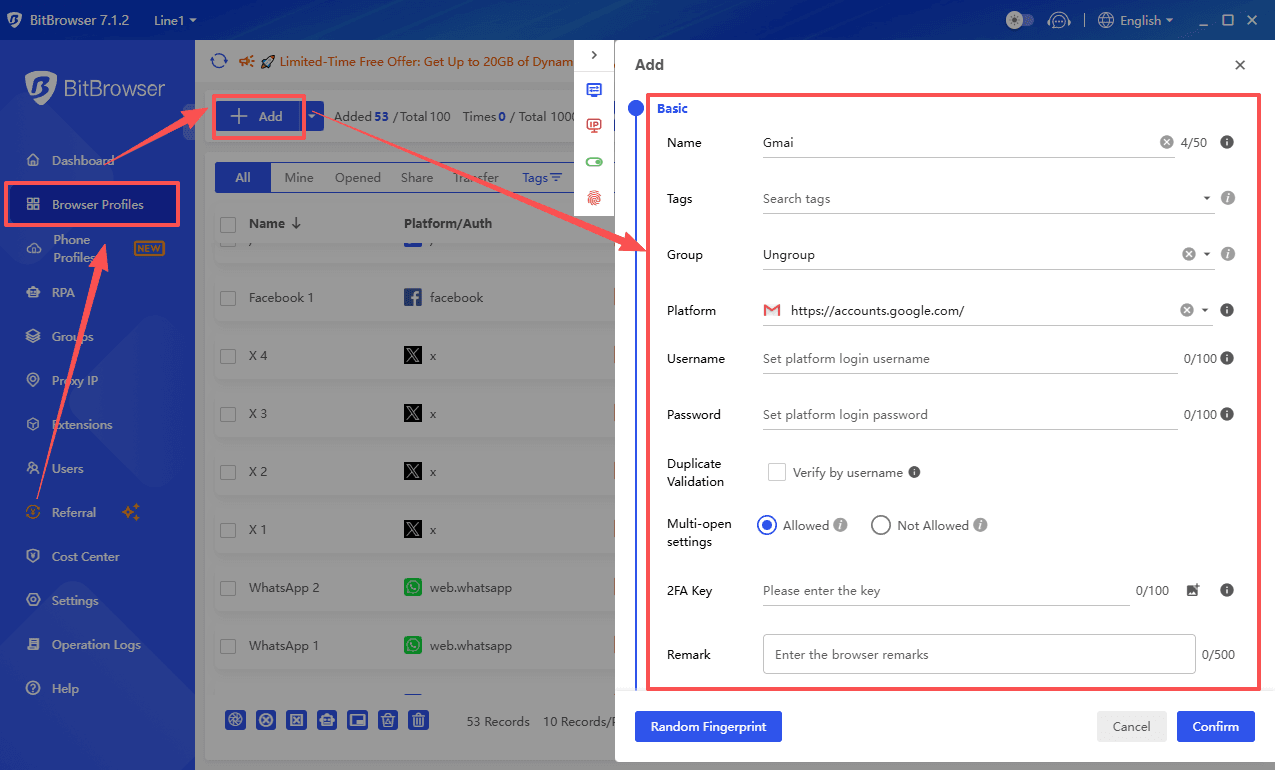
Google śledzi Twoją historię poprzez odciski palców przeglądarki. Zamiast ręcznie czyścić pliki cookie, użyj BitBrowser, aby utworzyć całkowicie izolowany profil.
● Dlaczego to działa: BitBrowser generuje unikalną wirtualną tożsamość (Canvas, WebGL itp.), sprawiając, że Google widzi Cię jako nowego użytkownika na nowym urządzeniu, co jest kluczowe dla wywołania opcji "Pomiń".
Zarejestruj się
Krok 2: Dopasuj IP, język i strefę czasową
Niedopasowanie między Twoim IP a ustawieniami przeglądarki jest poważnym sygnałem ostrzegawczym.
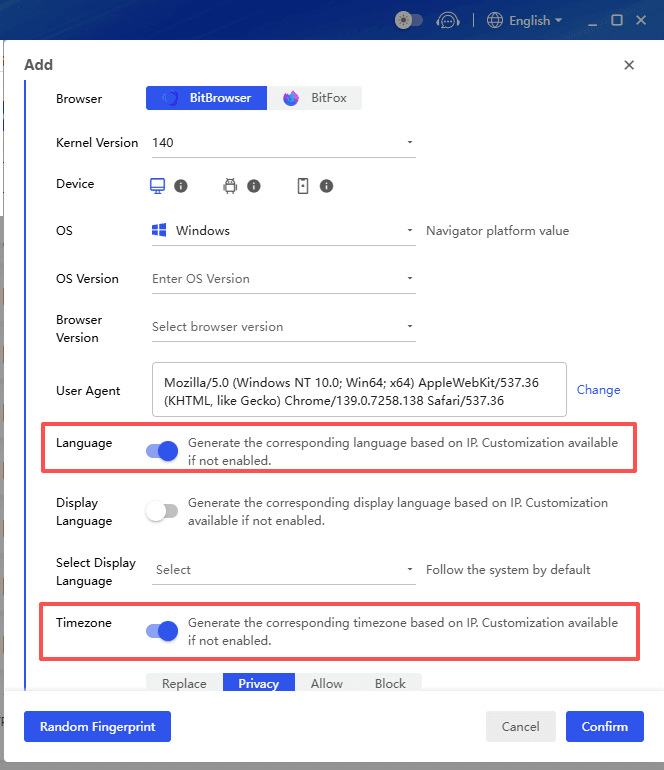
● Konfiguracja: Dopasuj język przeglądarki i czas systemowy do lokalizacji Twojego proxy (np. IP USA = angielski amerykański).
● Narzędzie: BitBrowser może automatycznie dopasować te ustawienia za Ciebie. Sprawdź swój "Wynik anonimowości" na Whoer.net przed rozpoczęciem, aby upewnić się, że nie ma wycieków.
Krok 3: Proces rejestracji
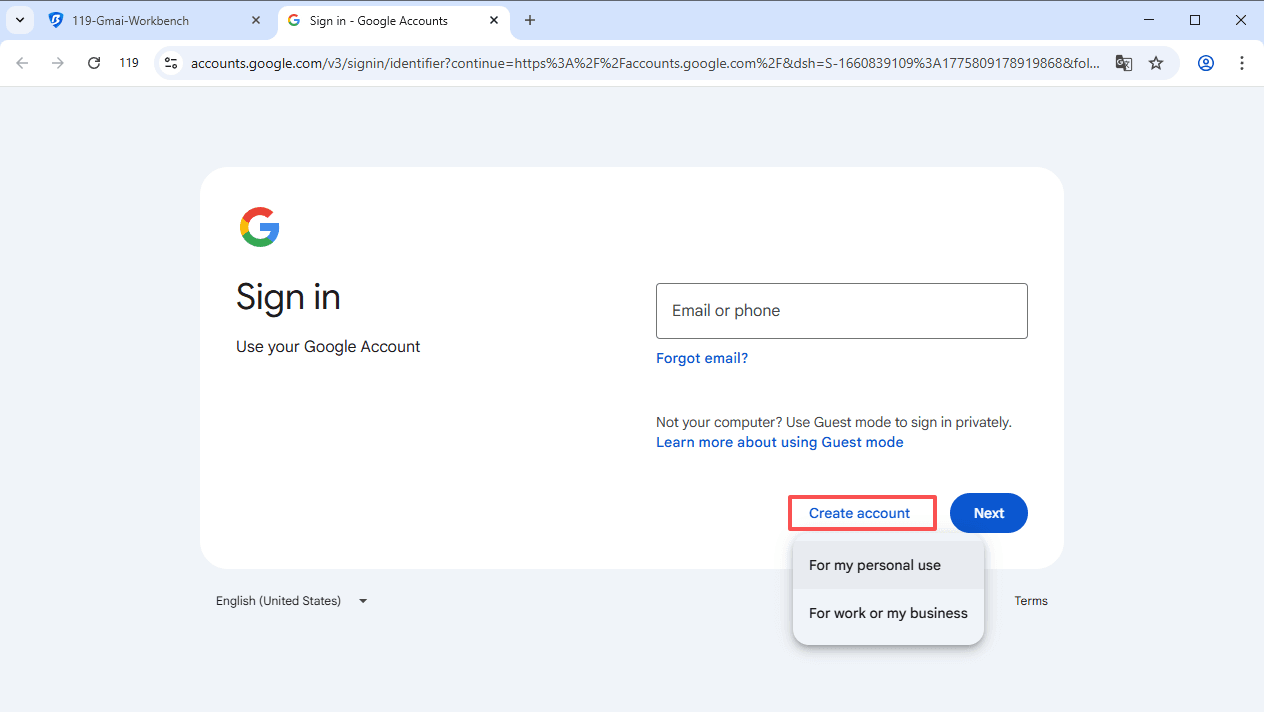
1. Uruchom swój profil BitBrowser i przejdź do strony rejestracji Gmail.
2. Wybierz "Do użytku osobistego" i wprowadź swoje imię i datę urodzenia.
3. Profesjonalna wskazówka: Wybierz "ludzką" nazwę użytkownika. Unikaj przypadkowych ciągów cyfr, które wyglądają jak działanie bota.
Zarejestruj się
Krok 4: Moment "Pomiń"
Jeśli Twoje środowisko zostanie uznane za "godne zaufania", dojdziesz do strony numeru telefonu z polem oznaczonym jako (Opcjonalne).
● Działanie: Pozostaw pole telefonu puste.
● Kluczowe: Podaj alternatywny adres e-mail (użyj Outlook lub Proton). Zapewnia to zapasową metodę zabezpieczenia, przez co Google jest mniej skłonny do żądania numeru telefonu później.
Krok 5: Utrzymanie stabilności konta
Po rejestracji nie wylogowuj się od razu. Utrzymuj profil BitBrowser aktywny i odwiedź kilka normalnych stron internetowych. Buduje to "historię ciasteczek", zapewniając, że Twoje nowe Gmail pozostanie stabilne i nie wywoła później weryfikacji "podejrzanej aktywności".
Metoda 3: Google Workspace (Rozwiązanie dla firm/przedsiębiorstw)
Jeśli posiadasz domenę (np. @twojafirma.com), możesz całkowicie ominąć filtry rejestracji osobistego Gmaila.
Jak to zrobić:
1. Zarejestruj się na konto Google Workspace.
2. Przejdź do Konsoli administracyjnej Google.
3. Przejdź do Katalog > Użytkownicy > Dodaj nowego użytkownika.
Dlaczego to działa: Ponieważ Workspace jest płatną usługą, Google zakłada, że administrator potwierdził już legalność organizacji. Możesz utworzyć wiele aliasów i kont użytkowników bez podawania unikalnego numeru telefonu dla każdego z nich.
Metoda 4: Najpierw utwórz konto Google, a następnie dodaj Gmail (czasami pomaga)
Nie zawsze to omija telefon, ale czasami zmienia proces.
Kroki:
1. Przejdź do: https://accounts.google.com/signup
2. Jeśli zobaczysz opcję taką jak "Użyj mojego obecnego adresu e-mail", wybierz ją.
3. Zarejestruj się, używając istniejącego e-maila (nie Gmail).
4. Gdy konto Google już istnieje, przejdź do ustawień konta Google i spróbuj dodać Gmail jako alias lub utworzyć adres Gmail (interfejs jest różny, może przekierować do konfiguracji Gmail).
Ta metoda jest niespójna w 2026 roku, ale może zmniejszyć tarcia, jeśli to proces "rejestracji Gmail" wymaga telefonu.
Metoda 5: Zewnętrzne platformy weryfikacji SMS (Ostateczność)
Jeśli Google "blokuje" rejestrację i wymaga numeru, możesz skorzystać z tymczasowej usługi SMS.
Jak to zrobić:
● Użyj platform takich jak SMS-Activate, 5Sim lub PingMe.
● Wybierz "Google/Gmail" jako usługę i wybierz kraj odpowiadający lokalizacji Twojego proxy.
● Odbierz kod, zweryfikuj konto i natychmiast przejdź do ustawień zabezpieczeń.
Haczyk: Te numery są "jednorazowego użytku". Jeśli Google tydzień później wywoła weryfikację "podejrzanego logowania" i poprosi o wysłanie SMS na ten sam numer, zostaniesz zablokowany. Używaj tego tylko do kont "jednorazowych".
Po utworzeniu Gmaila bez telefonu: zabezpiecz go, aby nie zostać zablokowanym
Utworzenie konta to jedno. Utrzymanie go w stanie używalności to prawdziwa gra.
Jeśli pominiesz weryfikację telefoniczną, Google będzie później bardziej polegać na innych sygnałach, aby potwierdzić, że jesteś właścicielem. Dlatego powinieneś od razu poprawnie skonfigurować odzyskiwanie i zabezpieczenia.
1. Dodaj alternatywny adres e-mail
Przejdź do Konto Google → Bezpieczeństwo, znajdź Alternatywny adres e-mail i dodaj e-mail, który już kontrolujesz i masz do niego szybki dostęp.
Dlaczego to ważne: Jeśli Google oznaczy logowanie jako podejrzane, alternatywny adres e-mail często wystarczy. Pomaga również, jeśli zapomnisz hasła.
2. Włącz weryfikację dwuetapową (bez SMS)
Możesz używać 2FA bez numeru telefonu.
Użyj: aplikacji uwierzytelniającej (TOTP), takiej jak Google Authenticator, Microsoft Authenticator lub Authy; kluczy dostępu (opartych na urządzeniu); lub klucza zabezpieczającego (klucz USB/NFC).
Kroki: Przejdź do Konto Google → Bezpieczeństwo → Weryfikacja dwuetapowa. Wybierz aplikację uwierzytelniającą (zalecane) lub klucz dostępu.
Jeśli Google poprosi o dodanie telefonu podczas weryfikacji dwuetapowej: Pomiń metodę SMS i poszukaj opcji aplikacji uwierzytelniającej lub klucza dostępu. Jeśli odmówi, dodaj przynajmniej alternatywny adres e-mail i skonfiguruj klucze dostępu, jeśli są dostępne.
3. Zapisz kody zapasowe
W ustawieniach weryfikacji dwuetapowej wygeneruj kody zapasowe i zapisz je w menedżerze haseł lub w notatce offline.
4. Uzupełnij podstawowe sygnały profilu
Brzmi głupio, ale pomaga w stabilności. Dodaj nazwę profilu, dodaj zdjęcie profilowe (opcjonalnie), zaloguj się na swoim głównym urządzeniu i pozostań zalogowany.
Podsumowanie
W 2026 roku możesz utworzyć konto Gmail bez numeru telefonu, używając przeglądarek mobilnych lub narzędzi takich jak BitBrowser. BitBrowser izoluje środowisko przeglądarki i dopasowuje IP, język oraz strefę czasową, dzięki czemu Google widzi Cię jako nowego użytkownika, zwiększając szansę na pominięcie weryfikacji telefonicznej.
Po pomyślnym utworzeniu konta utrzymuj stabilność, dodając alternatywny adres e-mail, włączając uwierzytelnianie dwuskładnikowe bez SMS, zapisując kody zapasowe i utrzymując spójną aktywność logowania. Firmy mogą również używać Google Workspace do tworzenia wielu kont bez podawania osobistych numerów telefonów.
Zarejestruj się
Najczęściej zadawane pytania (FAQ)
Czy mogę utworzyć konto Gmail bez podawania numeru telefonu w 2026 roku?
Tak, możliwe jest utworzenie konta Gmail bez dodawania numeru telefonu w 2026 roku, jeśli rozumiesz, kiedy Google go wymaga, i używasz określonych metod rejestracji, takich jak rejestracja przez przeglądarkę mobilną, gdzie numer telefonu jest często opcjonalny.
Dlaczego Google czasami wymaga numeru telefonu podczas rejestracji w Gmail?
Żądanie numeru telefonu przez Google opiera się na ocenie ryzyka. Często pojawia się, jeśli tworzysz wiele kont szybko, używasz podejrzanych sieci, takich jak publiczne Wi-Fi lub VPN, lub jeśli radar antyspamowy Google zostanie wyzwolony z powodu szybkich kliknięć lub podejrzanej aktywności.
Co zrobić, jeśli Google zmusza mnie do weryfikacji numeru telefonu podczas tworzenia konta?
Jeśli jesteś zmuszony do weryfikacji numeru telefonu, spróbuj utworzyć konto w innej kombinacji sieci i urządzenia – na przykład przełącz się z Wi-Fi na dane mobilne lub użyj innego urządzenia. Takie podejście może czasami legalnie ominąć obowiązkową weryfikację telefoniczną.
Jak utrzymać stabilność nowego konta Gmail, aby Google nie prosił później o numer telefonu?
Aby utrzymać stabilność konta i zmniejszyć przyszłe prośby o telefon, podaj dokładne dane osobowe podczas rejestracji, dodaj alternatywny adres e-mail, jeśli to możliwe, unikaj podejrzanych działań, takich jak szybkie próby nazwy użytkownika lub nadmierne używanie VPN, i używaj swojego konta normalnie na zaufanych urządzeniach i sieciach.

 Zarządzanie Multi-Account
 Zapobiegaj Account Association
 Zarządzanie Wieloma Pracownikami
Polecane
Zobacz Więcej 
 Jak przeglądać Facebook anonimowo w 2026 roku: Metody, które naprawdę działają
 Jak utworzyć konto Gmail bez numeru telefonu (Przewodnik 2026)
 Jak pobrać filmy z Pinterest: 7 prostych metod na rok 2026 (Komputer stacjonarny i telefon)
 Odzyskiwanie zablokowanego konta Facebook: jak odzyskać wyłączone konto Facebook w 2026 roku